Sfogli il registro immagini (Docker Hub per impostazione predefinita) per scaricare immagini e gestire quelle già presenti localmente sul NAS.
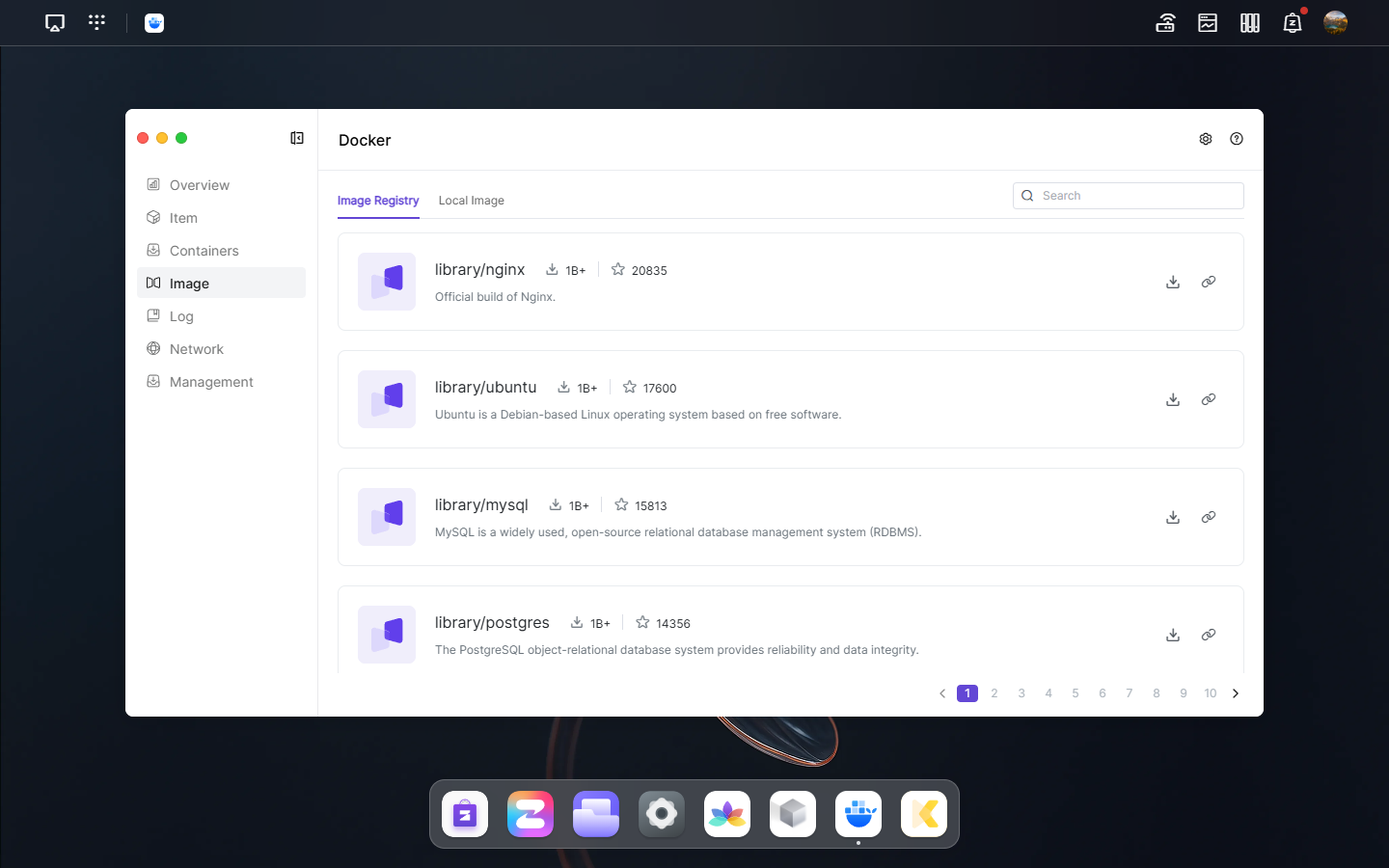
Scaricare un'immagine
Nel Tab "Registro immagini" individui l'immagine desiderata e clicchi sull'icona ⬇ a destra della riga per scaricarla (pull); al termine, l'immagine appare nel Tab "Immagini locali".
Impostazioni di acceleratore e proxy
Clicchi sull'icona ⚙️ in alto a destra per aprire la finestra delle impostazioni, che contiene due Tab: "Registro immagini" e "Proxy".
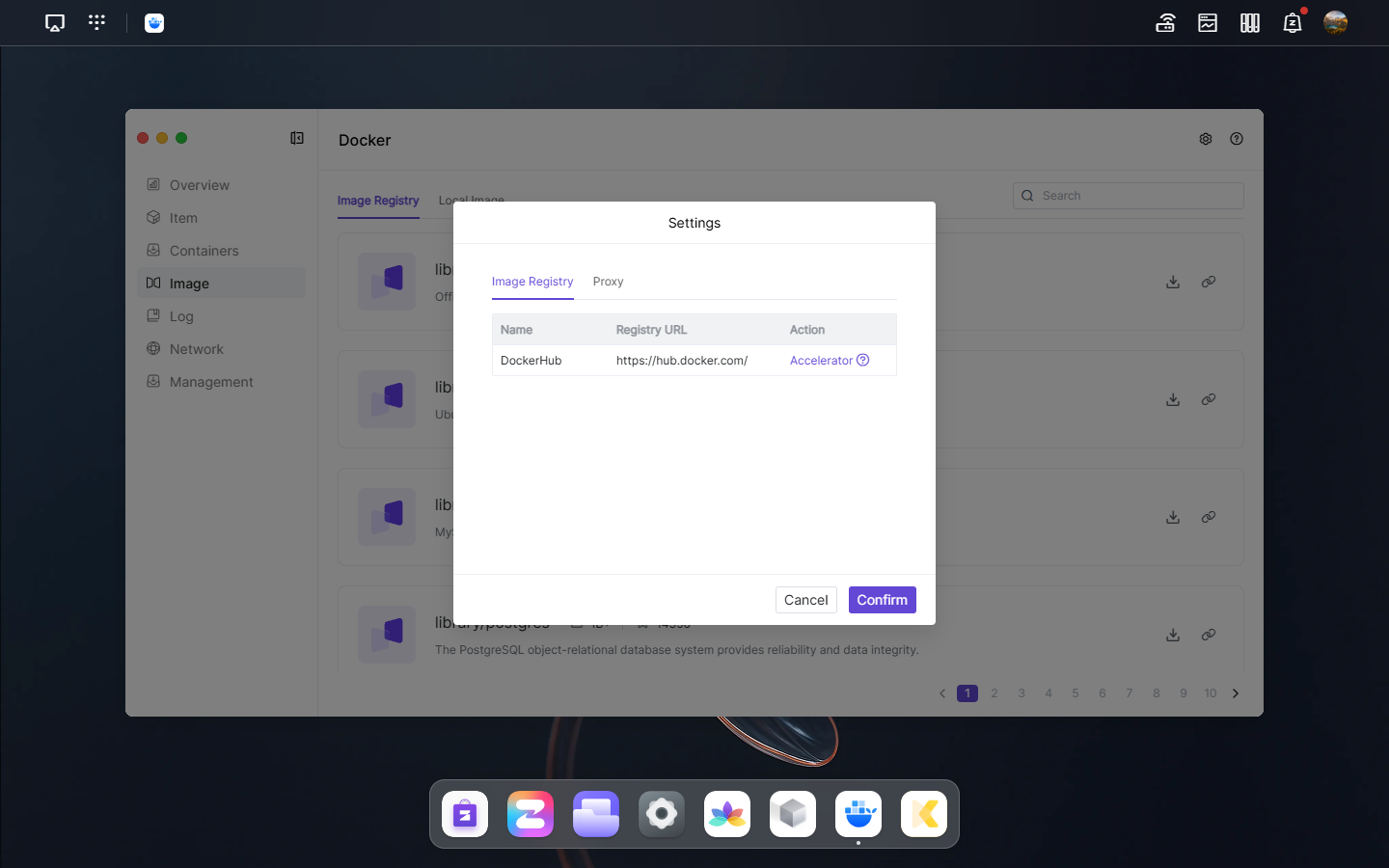
- Registro immagini: elenca i registri configurati; clicchi sul link "Acceleratore" a destra di una riga per configurare un indirizzo mirror.
- Proxy: attivi l'interruttore del server proxy e inserisca l'indirizzo proxy http/https.
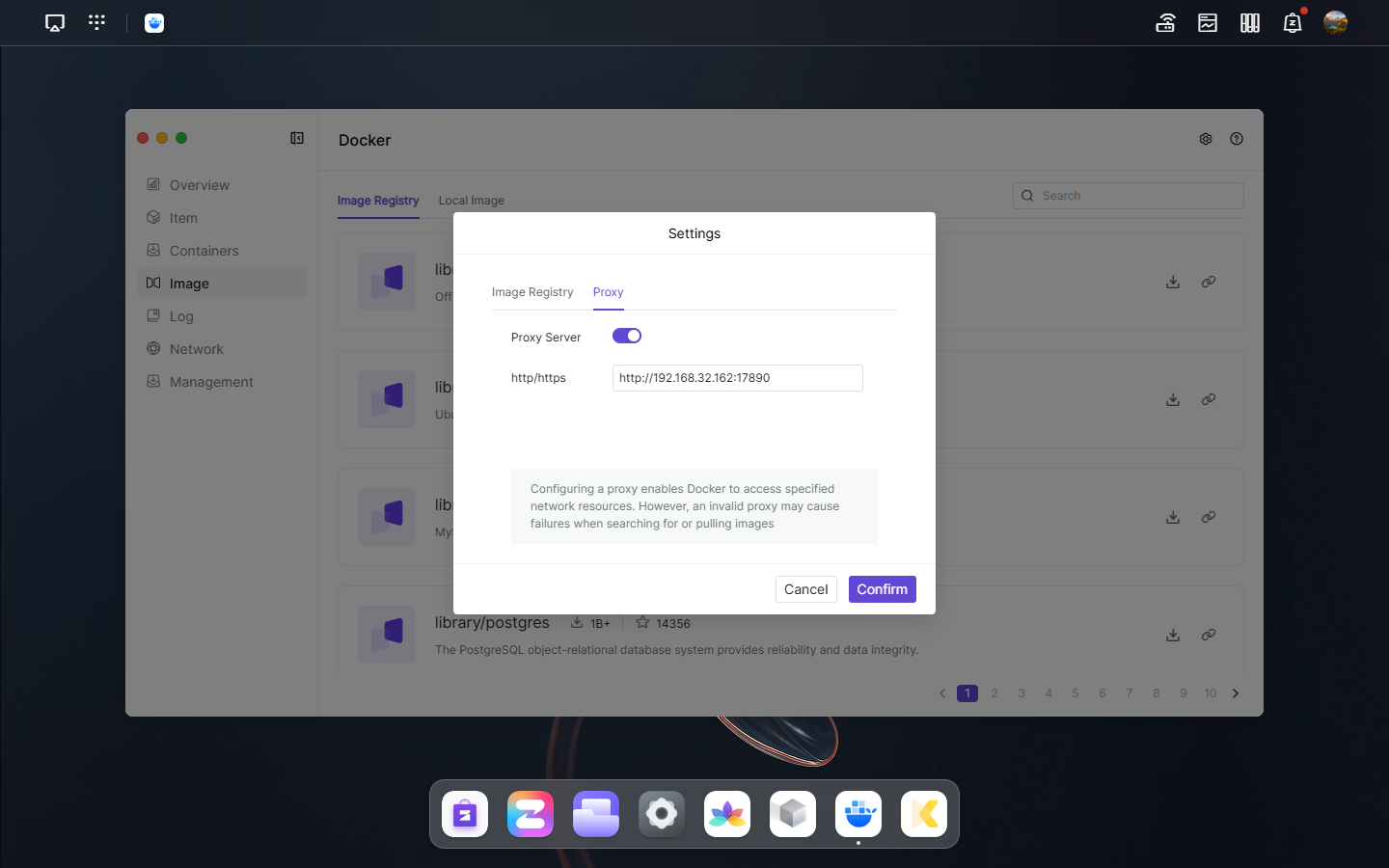
> ℹ️ Un proxy non valido impedisce il download delle immagini > **La configurazione di un proxy consente a Docker di raggiungere risorse di rete specifiche, ma un proxy non valido può causare il fallimento della ricerca o del download delle immagini.
FAQ
| Domanda | Gestione o suggerimento |
|---|---|
| Il download delle immagini è lento o fallisce, cosa posso fare | 1. Vada in Immagini > ⚙️ Impostazioni in alto a destra. 2. Nel Tab "Registro immagini" configuri un indirizzo acceleratore per Docker Hub. 3. Oppure, nel Tab "Proxy", attivi un proxy http/https. |
| Come faccio a sapere se è disponibile una nuova versione di un'immagine | Attivi l'interruttore Rilevamento in tempo reale nella pagina *Gestione*: il sistema effettuerà controlli periodici e segnalerà gli aggiornamenti nell'elenco. Si noti che questa funzione non copre le applicazioni installate dal Centro applicazioni. |
