Una preparazione una tantum prima di creare la tua prima VM — assegna l'archiviazione sottostante, la rete e le immagini locali opzionali.
Prima di iniziare
- Configurazione iniziale completata (almeno un pool di archiviazione pronto)
- Connesso con un account amministratore (la creazione / gestione delle VM richiede privilegi di amministratore)
- Conosci la topologia di rete del NAS: usa una bridge se vuoi che la VM sia raggiungibile dalla LAN; NAT è sufficiente se la VM deve solo raggiungere il NAS
Aprire l'app Macchina virtuale
- Clicca sull'icona "App" in alto a sinistra nella barra superiore del desktop, poi clicca su Macchina virtuale nel pannello delle app — oppure trova l'icona VM direttamente nella barra delle applicazioni in basso
- La pagina di destinazione predefinita è l'elenco VM — un elenco vuoto significa che non hai ancora creato alcuna VM
> ℹ️ Non vedi l'app Macchina virtuale? > Non è installata su questo dispositivo. Apri App Center → App ufficiali**, cerca "Macchina virtuale" e installala — la voce apparirà quindi nel pannello App.
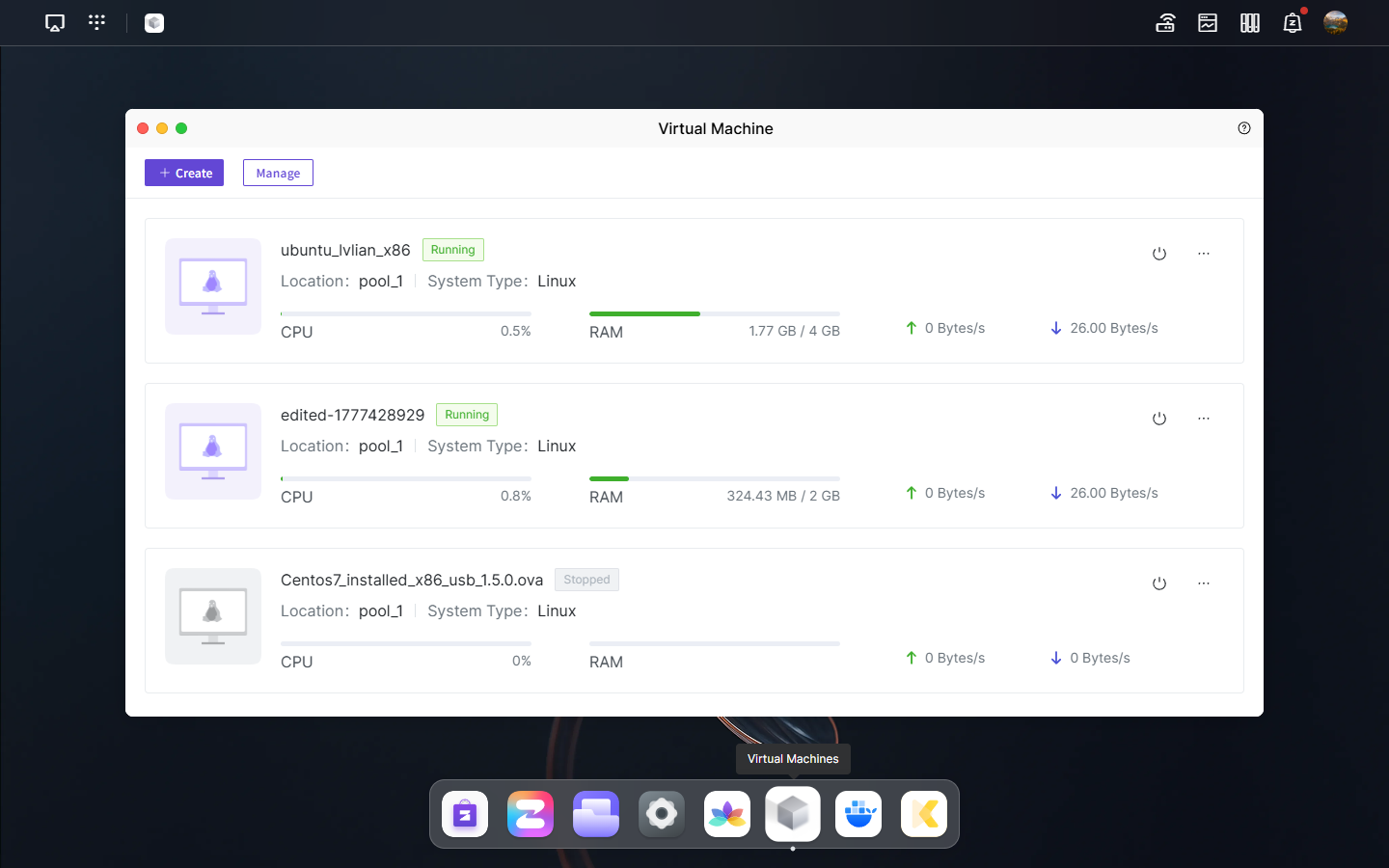
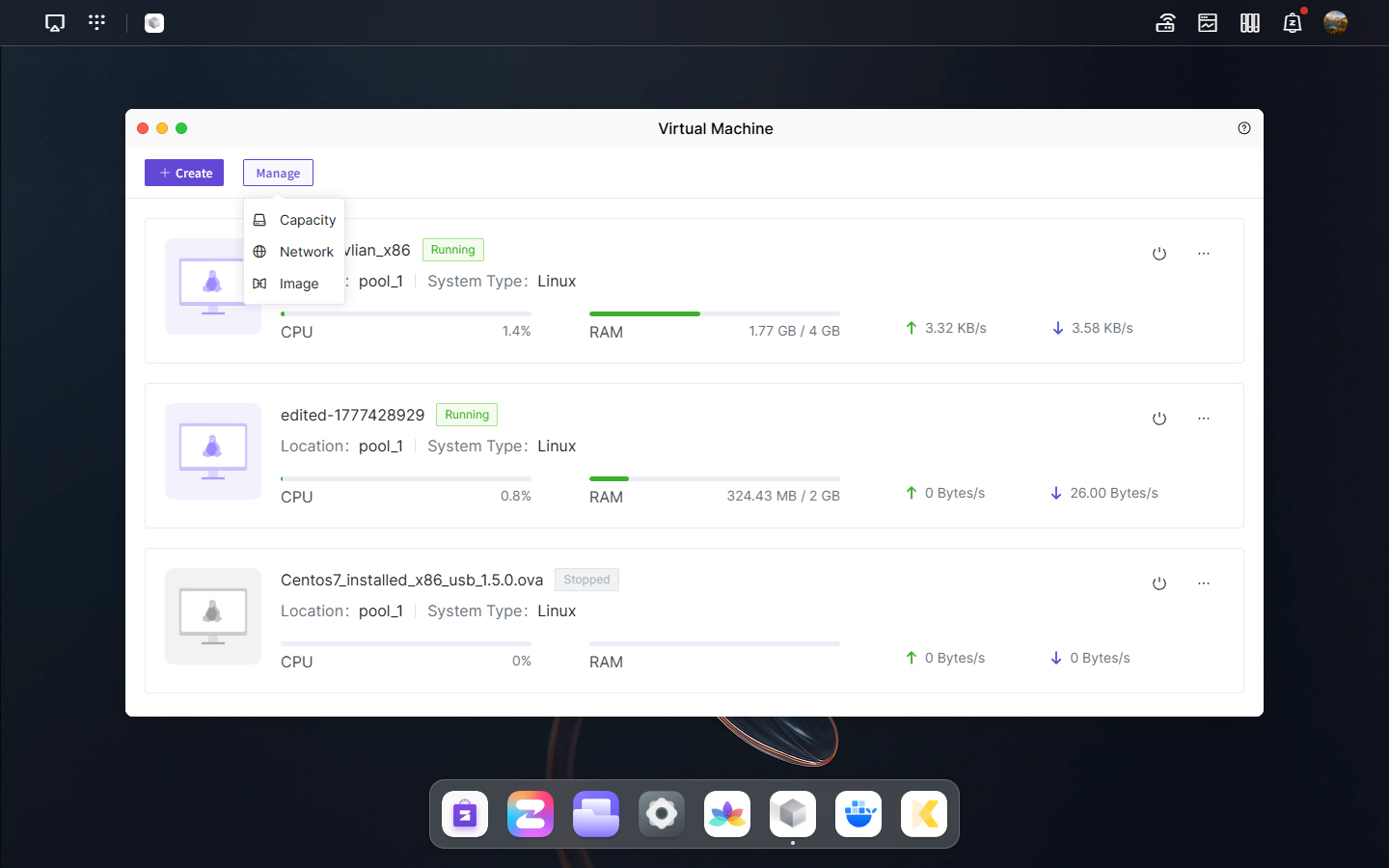
Tre impostazioni globali (nel menu a tendina "Gestisci")
Clicca su Gestisci in alto per espandere 3 impostazioni globali — queste si applicano a tutte le VM, non a una singola VM:
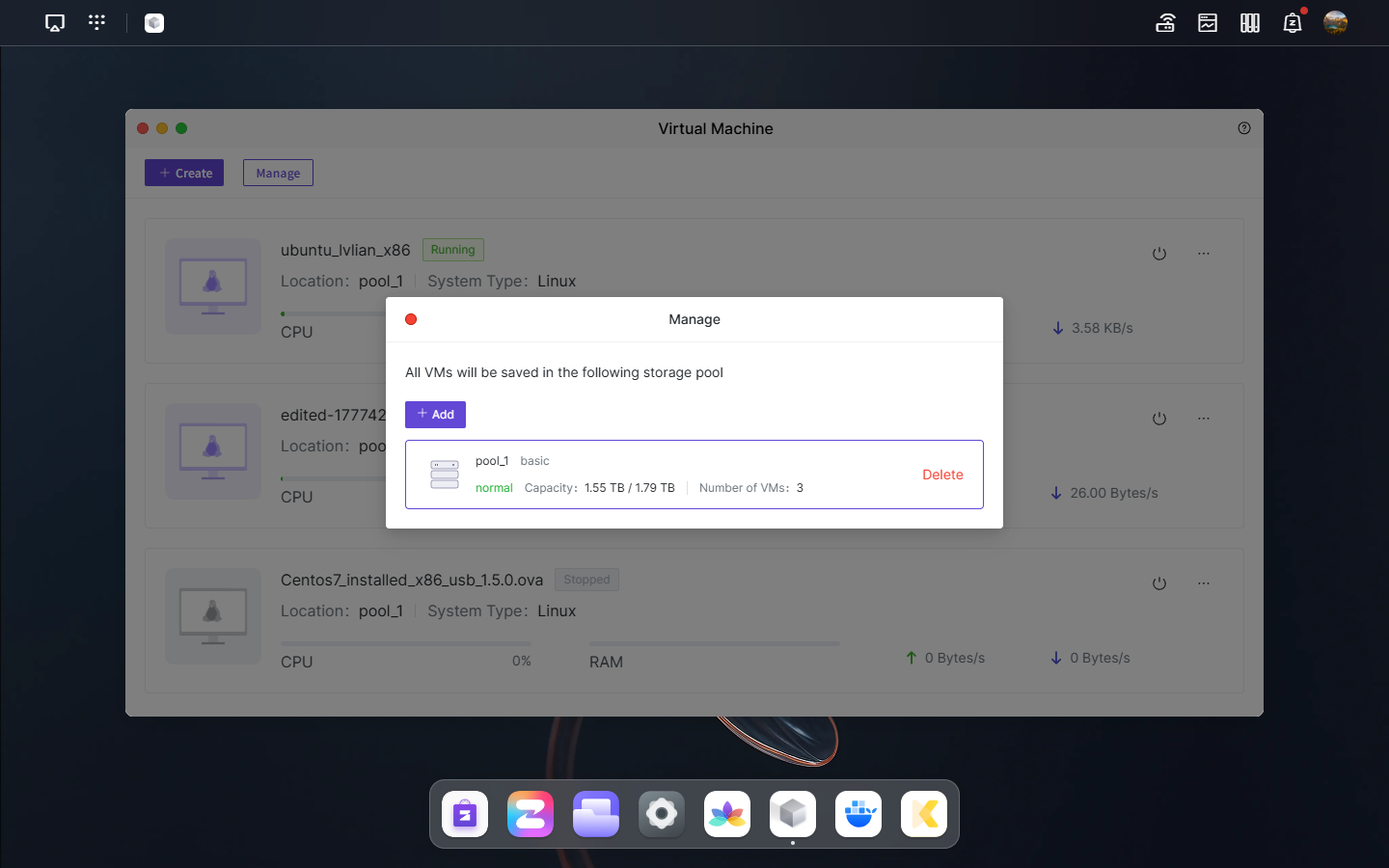
① Capacità (assegna pool di archiviazione dati VM)
Scegli in quale pool di archiviazione salvare i dati VM. Durante la creazione di una VM, puoi selezionare solo i pool registrati qui.
- Gestisci → Capacità
- Esamina i pool di archiviazione attualmente registrati. Se il pool desiderato non è elencato, clicca su
+ Aggiungiper registrarlo
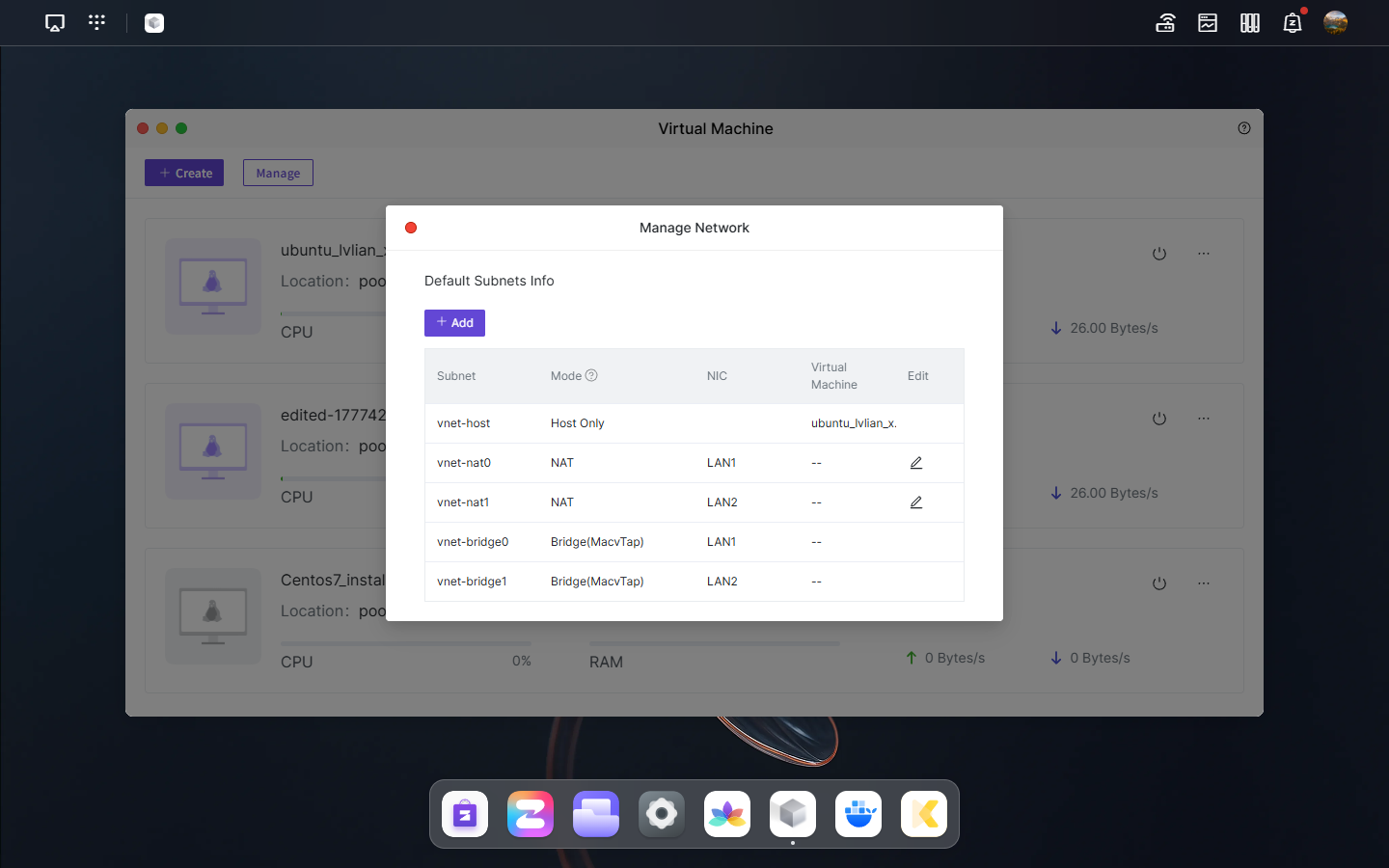
② Rete (bridge / NAT)
Configura le reti virtuali disponibili per le VM. Due modalità comuni:
- Bridge — La VM si unisce alla LAN come una macchina fisica, raggiungibile da altri dispositivi nella stessa sottorete
- NAT — La VM raggiunge l'esterno tramite il NAS, ma altri dispositivi LAN non possono raggiungere la VM
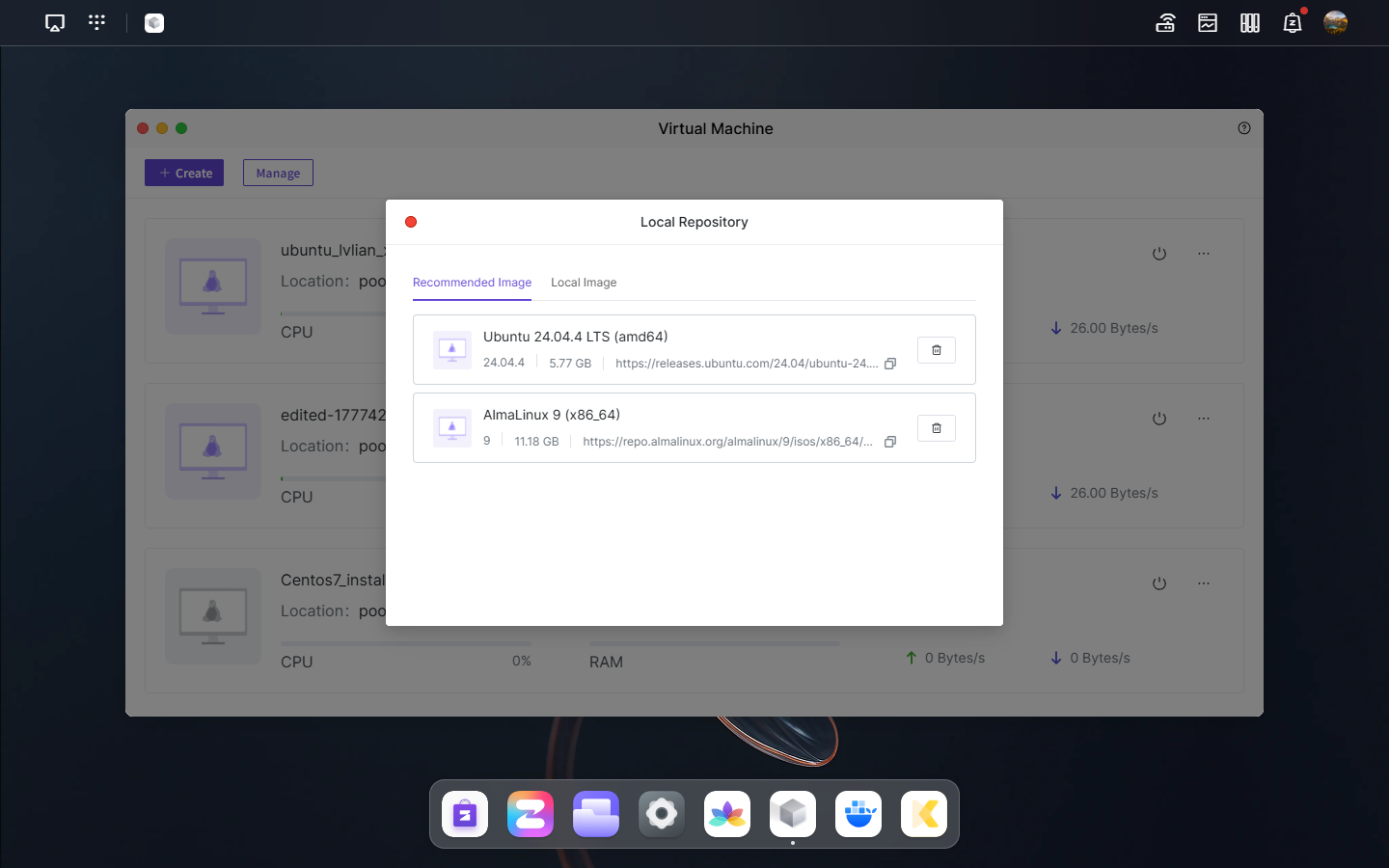
③ Immagine (immagini di sistema locali)
Le "Immagini consigliate" nella procedura guidata di creazione sono immagini online gestite da Zettlab (es. Ubuntu LTS, AlmaLinux). Per altre distribuzioni, carica prima l'ISO qui, e apparirà sotto "Immagine locale" nella procedura guidata.
Indicatori di successo
- Gestisci → Capacità ha almeno 1 pool di archiviazione
- Gestisci → Rete ha almeno 1 rete disponibile
- Gestisci → Immagine ha un'immagine locale, oppure prevedi di usare un'Immagine consigliata (scaricata online)
Problemi comuni
- App Macchina virtuale non trovata — gli account regolari non vedono la voce; serve un account admin / amministratore NAS
- Nessun pool di archiviazione disponibile — vai a Impostazioni → Archiviazione per creare prima un pool, poi torna qui per registrarlo
FAQ
| Domanda | Gestione o suggerimento |
|---|---|
| Problema | Causa e soluzione |
| La voce VM non è visibile sul desktop | Hai effettuato l'accesso come utente normale, oppure questo modello NAS non supporta la virtualizzazione. Passa a un account admin / amministratore NAS; verifica che il modello supporti la virtualizzazione (Impostazioni → Info dispositivo, controlla la CPU per le estensioni di virtualizzazione) |
| Le modifiche a CPU / memoria non si riflettono nella VM | La maggior parte delle modifiche di configurazione richiede il riavvio della VM. Spegni e riavvia la VM affinché la nuova configurazione abbia effetto |
