Crea una nuova VM da un'immagine di sistema tramite una procedura guidata passo dopo passo — immagine, archiviazione, CPU/memoria, disco e rete.
Prima di iniziare
- Configura ambiente VM completato
- Conosci il sistema operativo target (Ubuntu / AlmaLinux / Windows / altro). Per Windows o distribuzioni non consigliate, carica prima un ISO locale in Gestisci → Immagine
- Conosci la dimensione delle risorse: core CPU, memoria in GB, dimensione del disco
Due voci (nel menu a tendina "+ Crea")
Il pulsante + Crea in alto è un menu a tendina con due percorsi:
- Nuova macchina virtuale — procedura guidata completa da un'immagine di sistema (trattata in questa pagina)
- Importa macchina virtuale — importa una VM esistente direttamente da un file OVA, vedi Importa ed Esporta
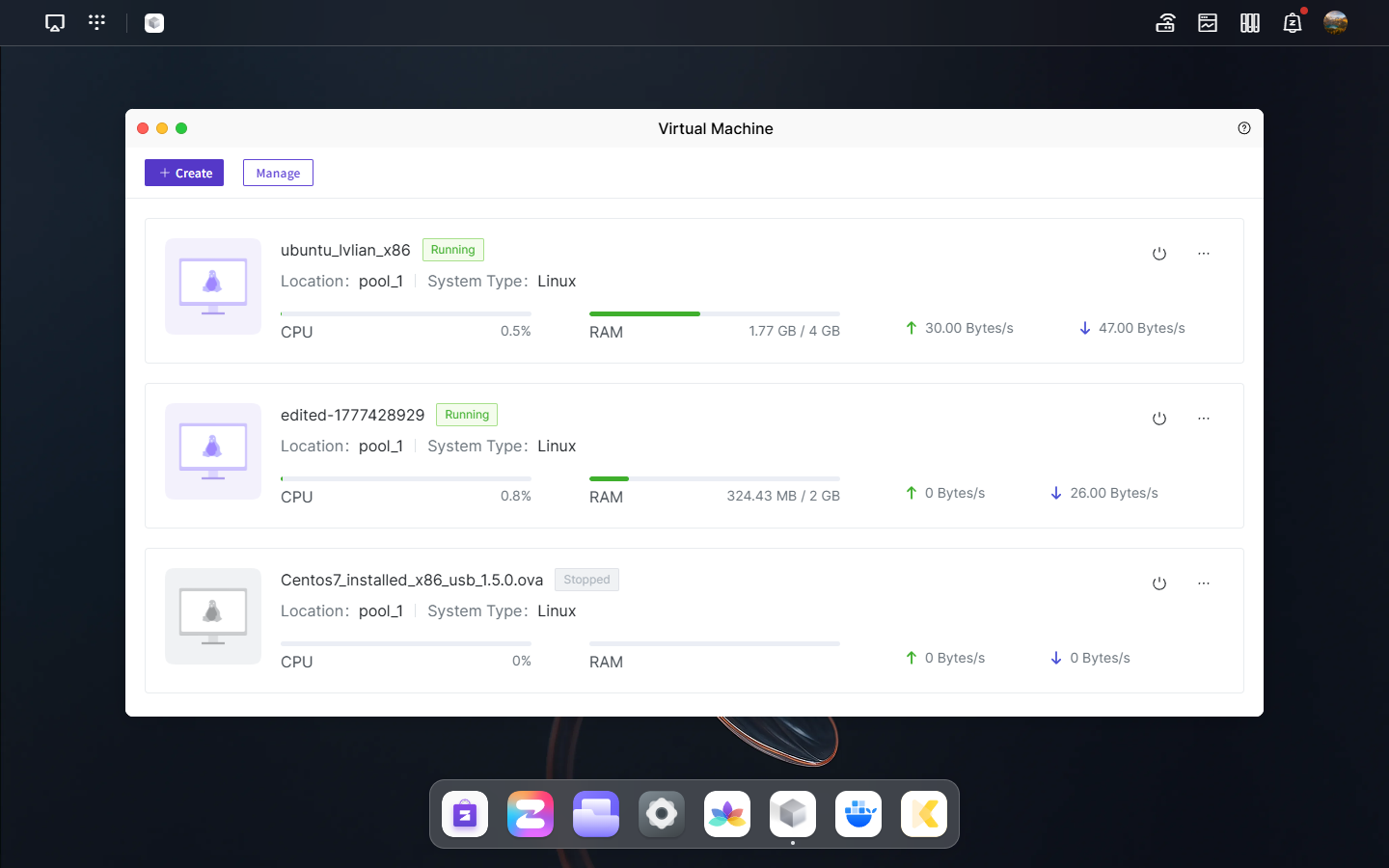
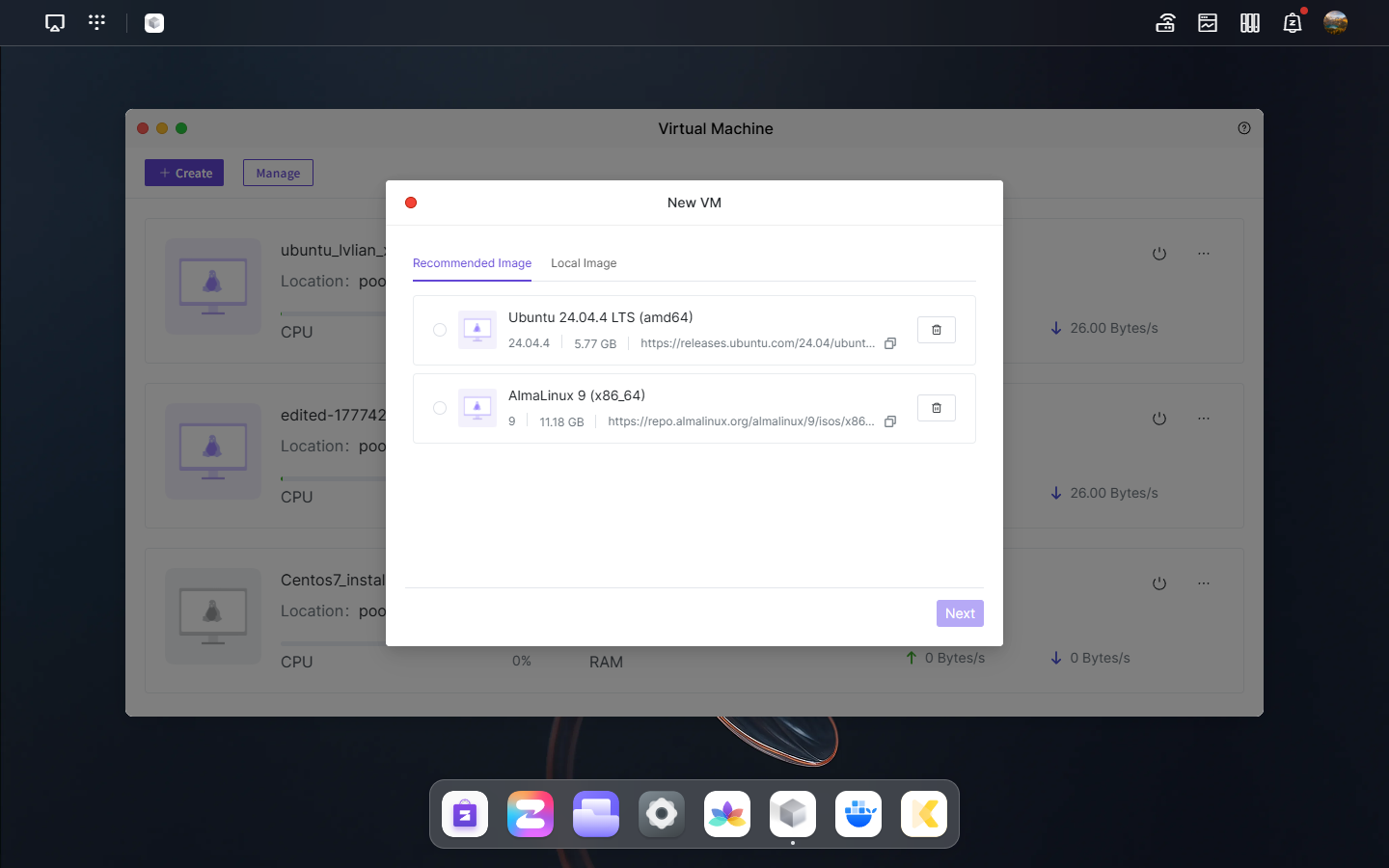
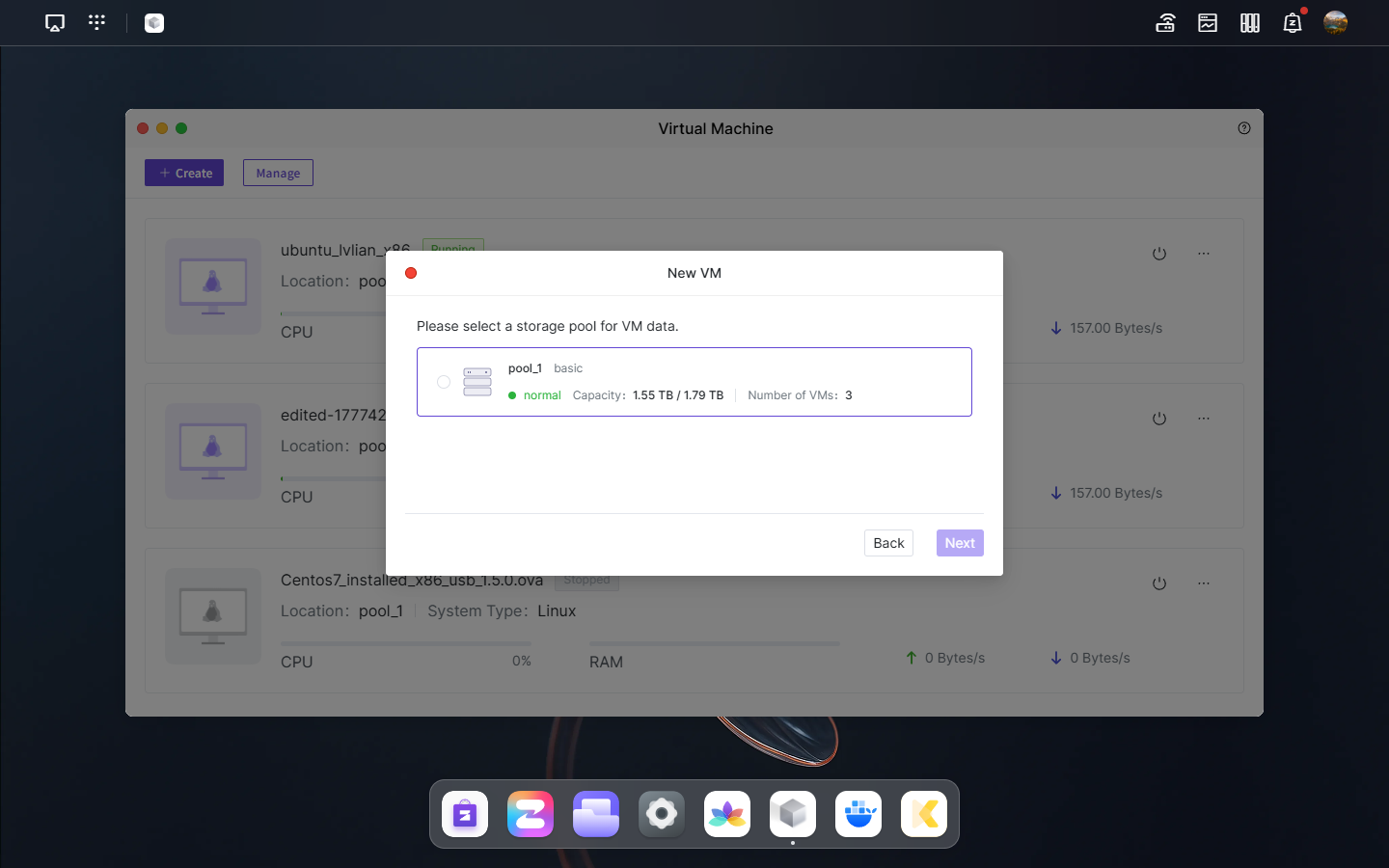
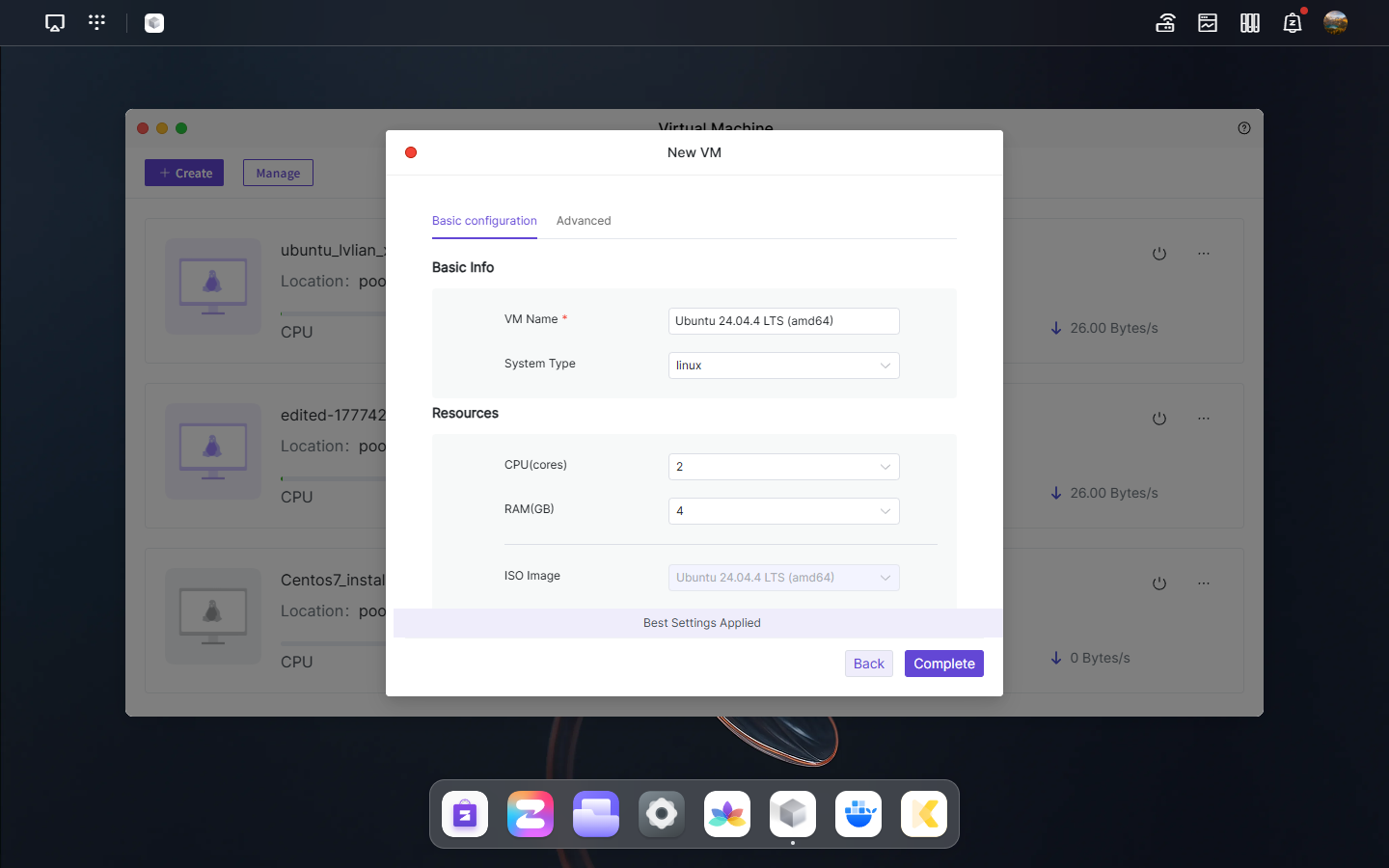
Procedura guidata nuova VM (3 passaggi)
- Scegli immagine di sistema — "Immagine consigliata" è un'immagine ufficiale online (scaricata sul NAS al primo utilizzo); passa a "Immagine locale" per usare un ISO caricato in Gestisci → Immagine
- Scegli pool di archiviazione — seleziona un pool registrato in Gestisci → Capacità
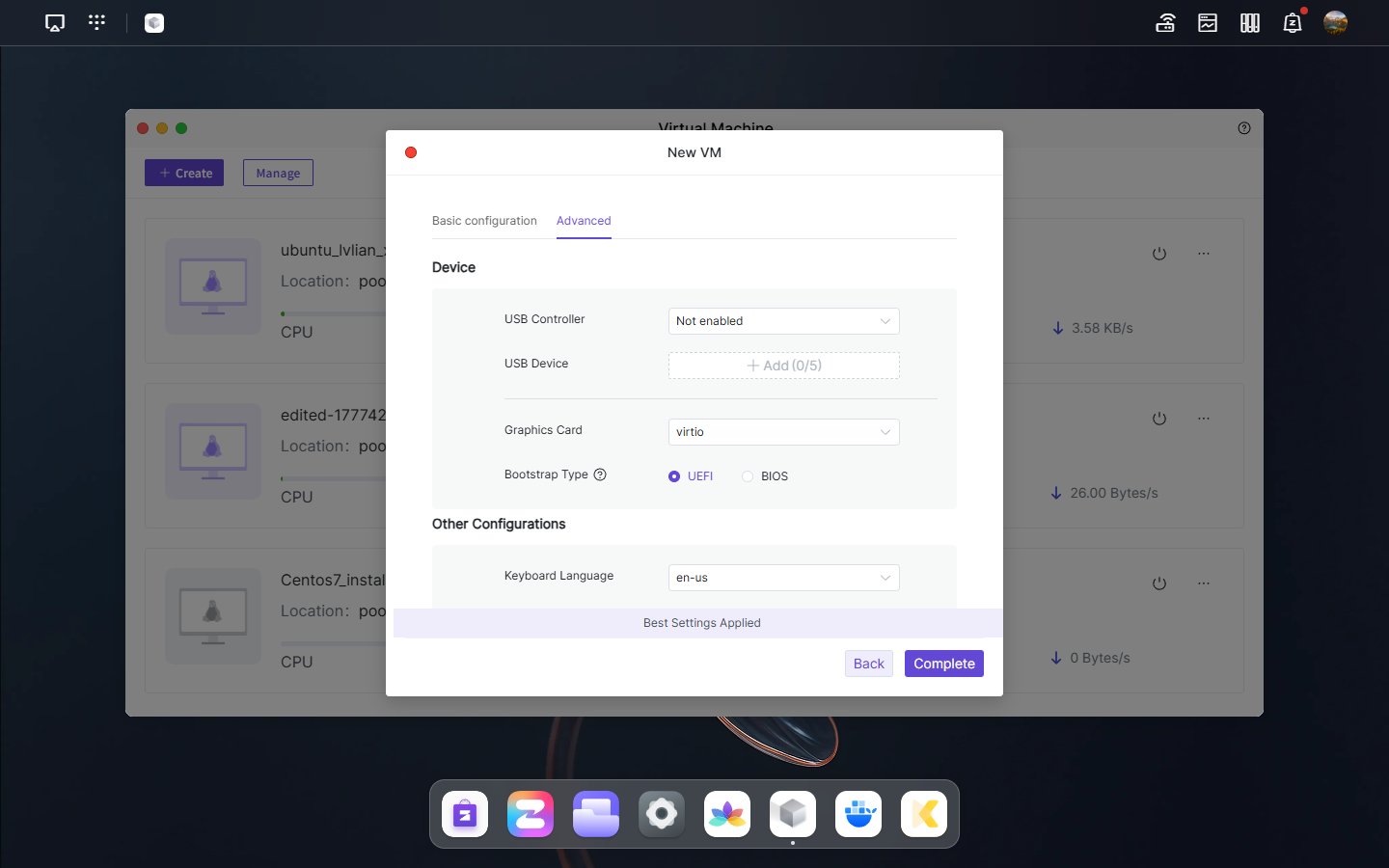
- Base + Avanzato (stessa pagina, due schede — clicca su
Fineper creare direttamente)
Scheda Base: nome VM / tipo di sistema (linux / windows) / core CPU / memoria (GB) / immagine ISO (bloccata sulla selezione del passo 1) Scheda Avanzato: controller USB, passthrough dispositivo USB, grafica (predefinito virtio), tipo di avvio (UEFI / BIOS), lingua tastiera Il banner blu "Impostazioni ottimali applicate" in alto significa che i parametri consigliati sono compilati in base all'immagine scelta — puoi finire direttamente
> ℹ️ Le immagini consigliate variano in base all'architettura del processore NAS: > **
Modelli x86 / amd64: Ubuntu LTS (amd64), AlmaLinux 9 (x86_64), ecc. Modelli ARM / aarch64: Ubuntu LTS (ARM64), AlmaLinux 9 (aarch64), Fedora Workstation (aarch64), Alpine Linux (aarch64), ecc.
La procedura guidata filtra automaticamente per architettura host. Non vedere Windows nelle Immagini consigliate è previsto — Windows va tramite Gestisci → Immagine (carica un ISO locale).
> ⚠️ La rete non viene configurata nella procedura guidata: > ** la procedura guidata non chiede di scegliere bridge / NAT. La VM va online sulla rete predefinita dopo la creazione. Per assegnare una rete specifica (bridge / NAT), apri ⋯ → Modifica sulla scheda VM dopo la creazione.
> ℹ️ Guida al dimensionamento: > ** per uso personale leggero, inizia con 1 core + 1 GB RAM + 10 GB di disco; per database o compilazione, vai con 2 core + 4 GB o più. Windows richiede almeno 2 core + 4 GB + 60 GB di disco. CPU e memoria possono essere modificate in seguito — l'espansione del disco è relativamente più difficile, quindi lascia spazio fin dall'inizio.
Indicatori di successo
- Dopo che la procedura guidata termina, torni all'elenco, la nuova VM appare con lo stato "Inizializzazione" → "Fermata"
- Una volta inizializzata, puoi accenderla manualmente ed entrare nella console per completare l'installazione del sistema operativo
Problemi comuni
- Il download dell'immagine consigliata è lento — l'immagine online è grande al primo download (5+ GB); controlla la larghezza di banda upstream del NAS. Per risparmiare tempo, scarica tu stesso l'ISO e caricala in Gestisci → Immagine
- Creazione fallita / bloccata all'inizializzazione — controlla lo spazio rimanente del pool di archiviazione e l'uso della CPU
- Distribuzione non elencata — le "Immagini consigliate" coprono solo alcuni sistemi mainstream; carica un ISO in Gestisci → Immagine per qualsiasi altra cosa
FAQ
| Domanda | Gestione o suggerimento |
|---|---|
| La voce VM non è visibile sul desktop | Hai effettuato l'accesso come utente normale, oppure questo modello NAS non supporta la virtualizzazione. Passa a un account admin / amministratore NAS; verifica che il modello supporti la virtualizzazione (Impostazioni → Info dispositivo, controlla la CPU per le estensioni di virtualizzazione) |
| "Spegni" non fa nulla | Il sistema operativo guest non risponde ad ACPI. Attendi 30 secondi; se ancora non succede nulla, usa "⋯ → Spegnimento forzato" |
| Come trasferire dati nella VM? | Il trasferimento di file tra host e guest usa comunemente il passthrough USB. Collega una chiavetta USB o un disco esterno alla porta USB 3.0 / USB 4.0 del NAS → scheda VM ⋯ → Modifica → Avanzato → Controller USB, abilita "Consenti aggiunta di dispositivi USB" per collegare il dispositivo USB dell'host alla VM |
