Crea una libreria multimediale e aggiungi le cartelle che contengono film o serie TV. I percorsi selezionati determinano quali file vengono scansionati da Cinema.
Prima di iniziare
- Il NAS è stato inizializzato e la cartella di destinazione è accessibile da Gestione file.
- L’account corrente può accedere alla cartella da aggiungere.
- I file di film o serie TV sono stati inseriti in uno spazio team, personale o in un altro percorso selezionabile.
- Per un riconoscimento più accurato, includi nel nome file titolo, anno, stagione ed episodio quando possibile.
Procedura
- Apri Cinema. Se non esiste ancora una libreria, usa l’ingresso di aggiunta nella home; puoi aggiungerla anche dall’elenco delle librerie nelle impostazioni.
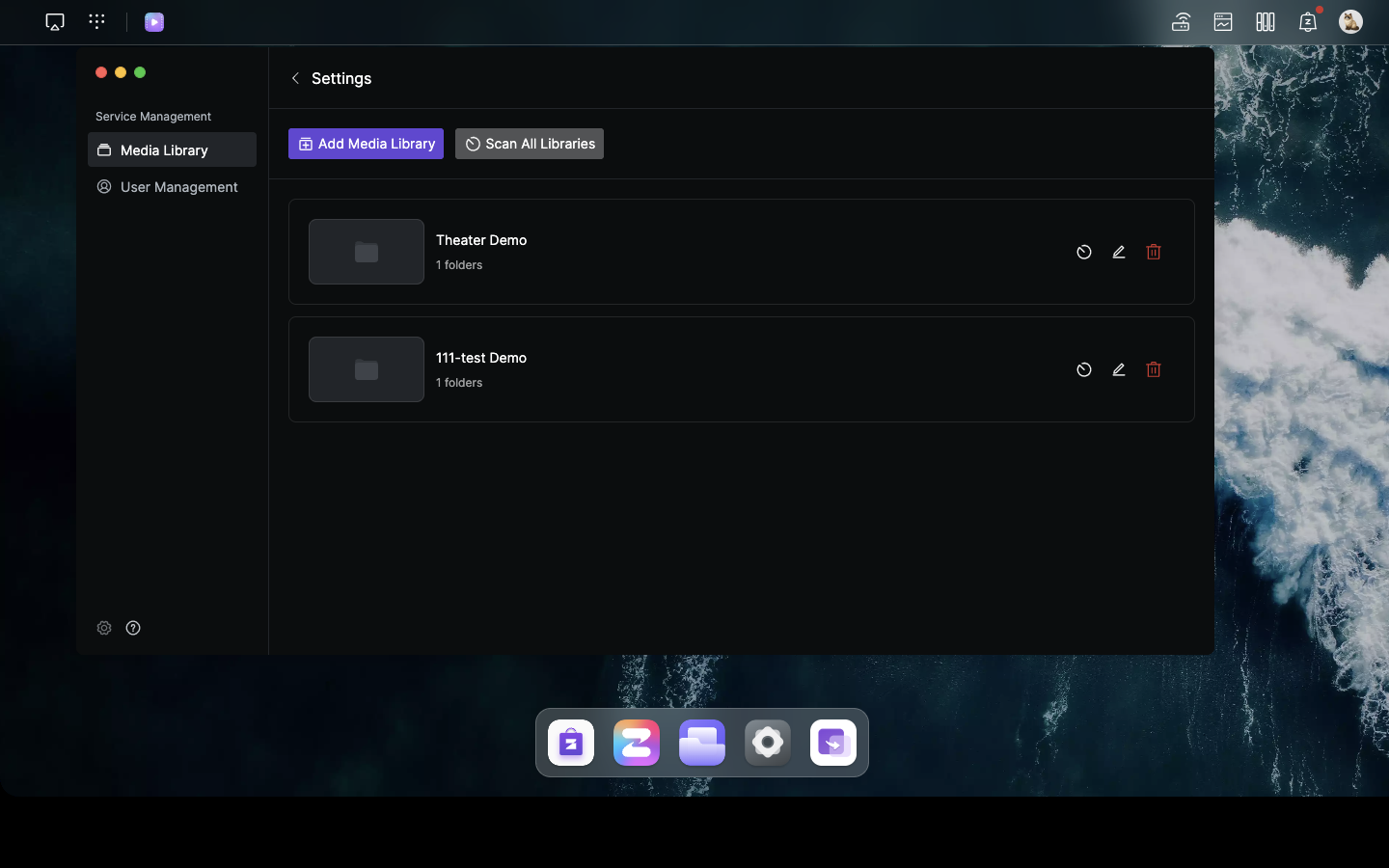
- Fai clic su [Aggiungi libreria multimediale].
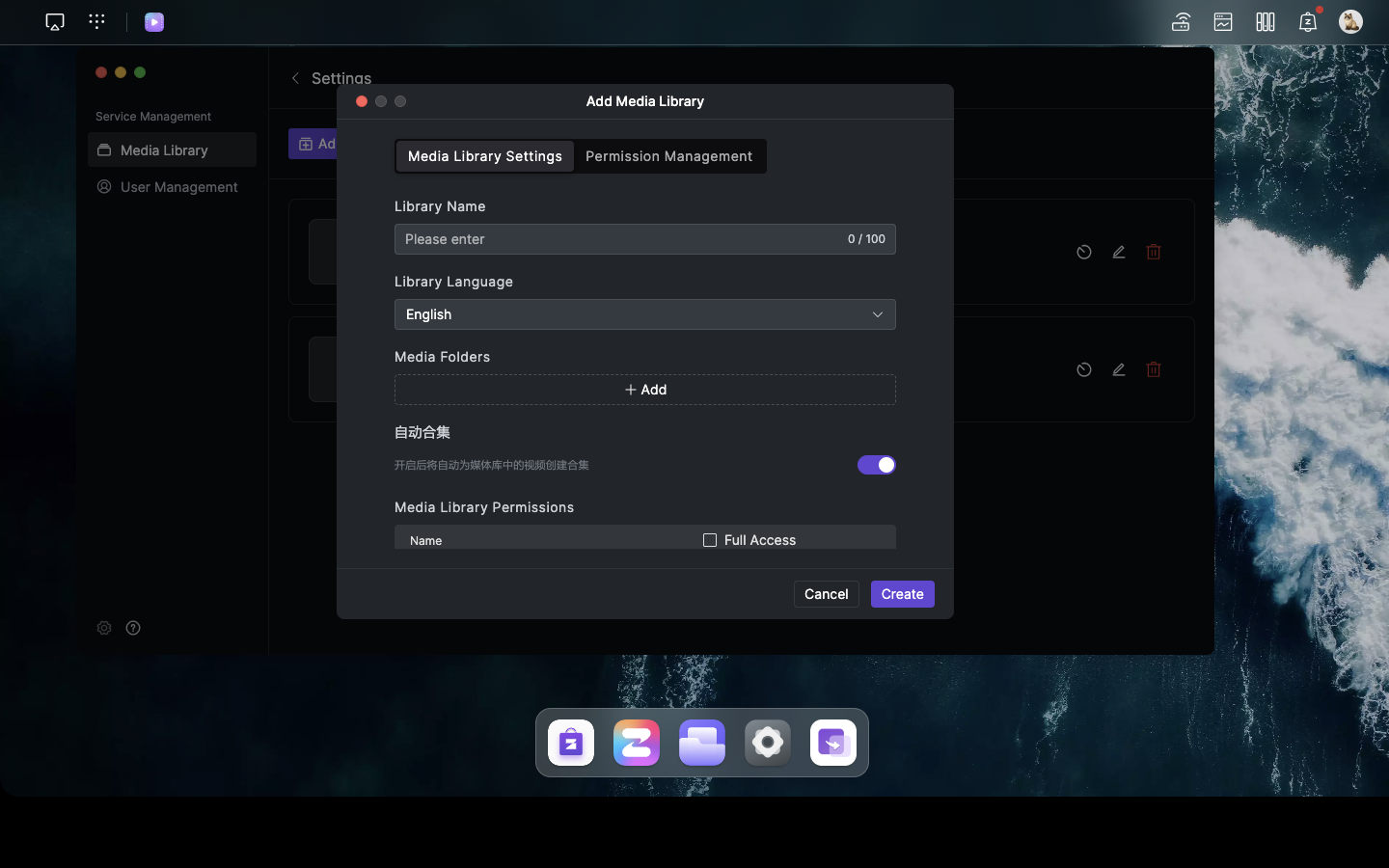
- Inserisci un nome, ad esempio Film, Serie TV o Varietà.
- Seleziona la lingua dei metadati della libreria.
- Nell’area Cartella multimediale, fai clic su [Aggiungi].
- Nel selettore cartelle, apri lo spazio di destinazione e scegli la cartella che contiene i video.
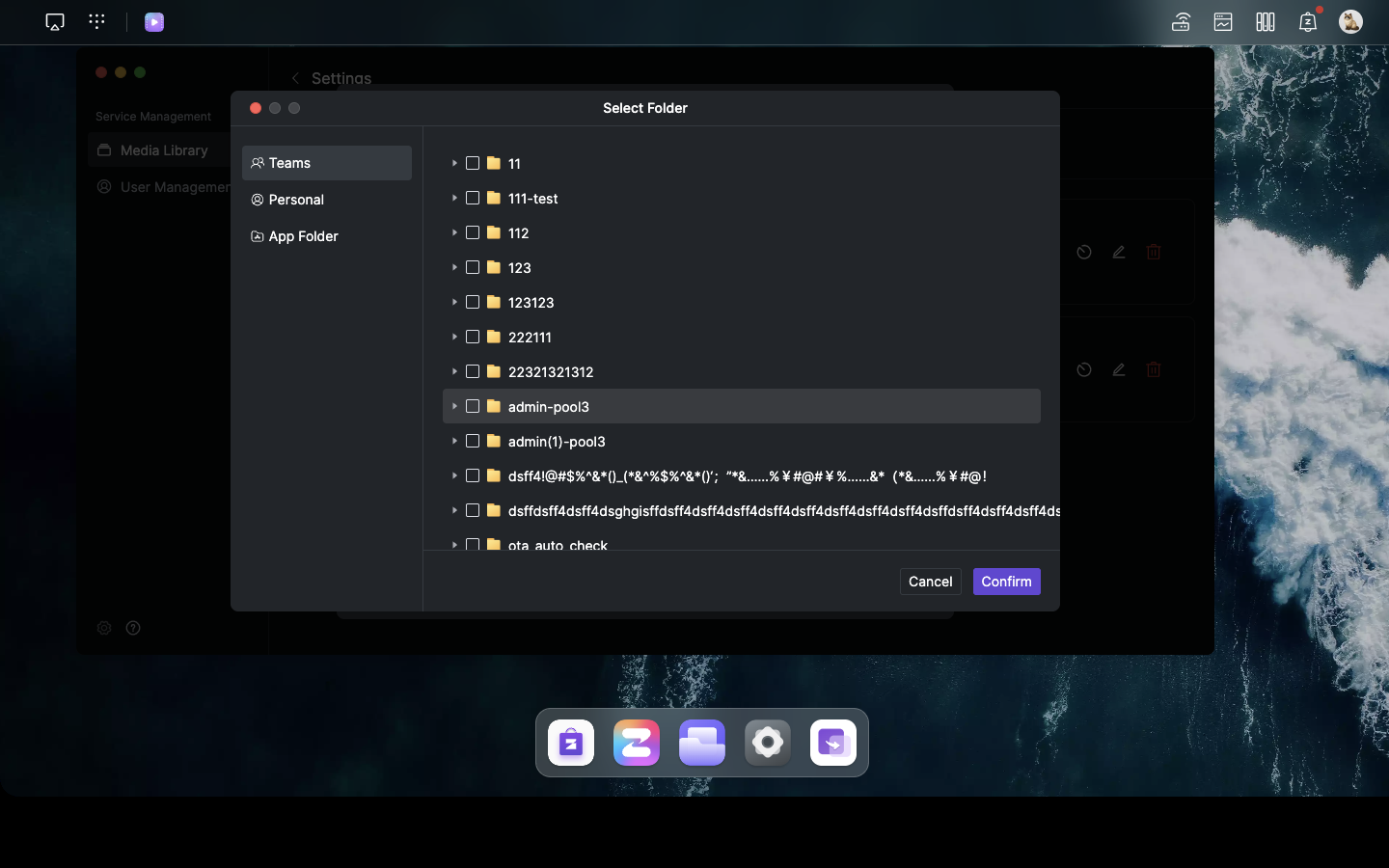
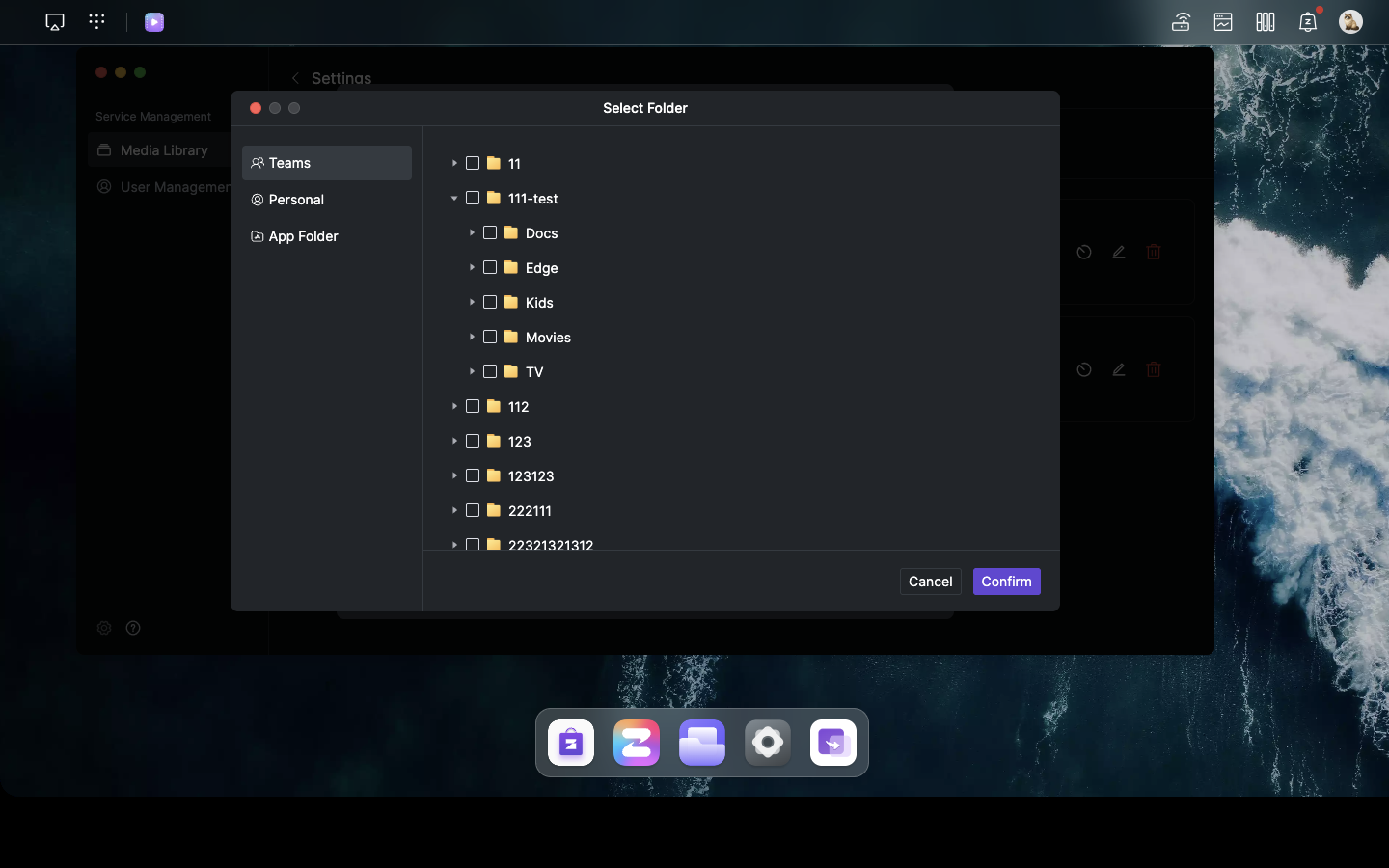
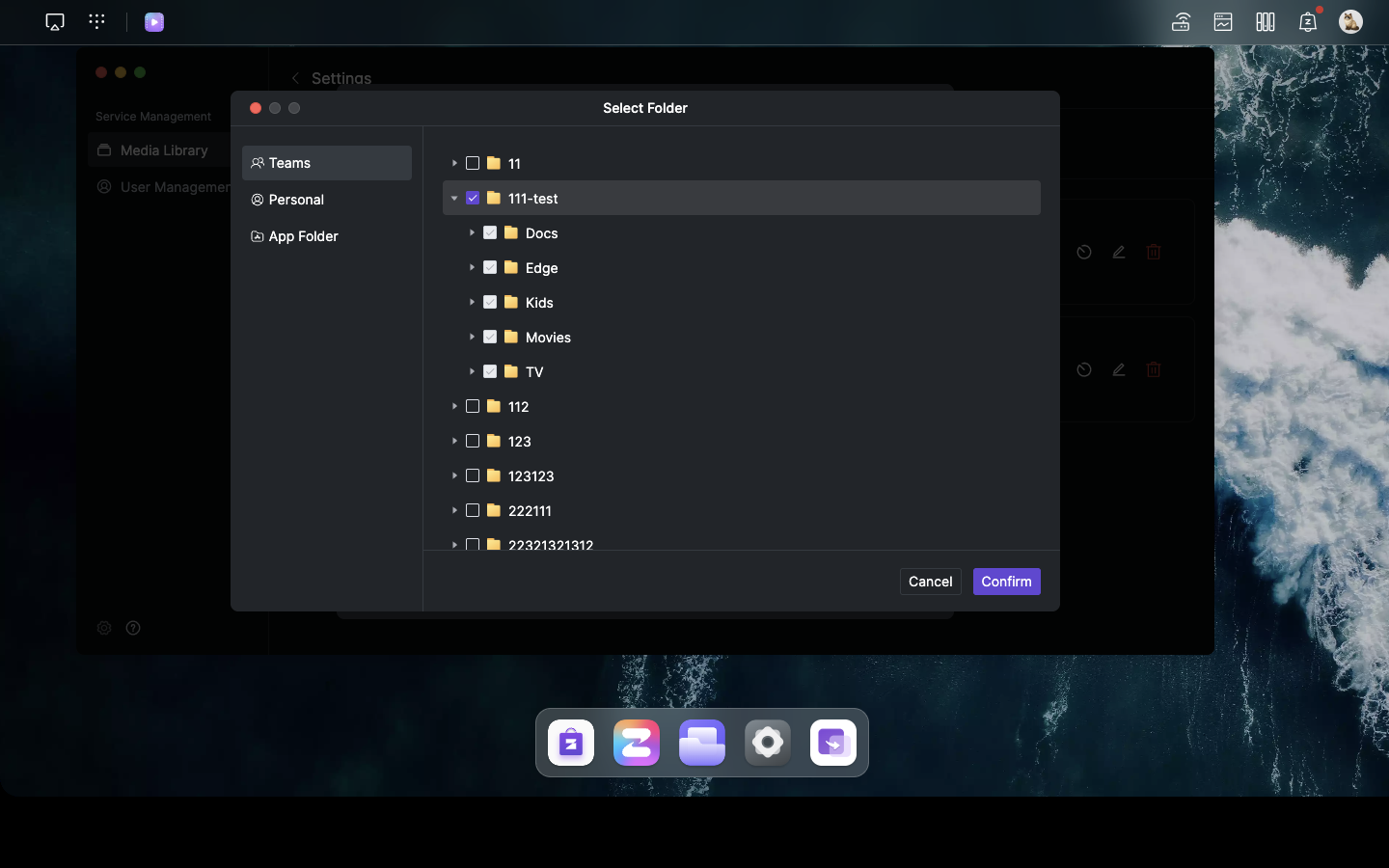
- Conferma la cartella e torna alle impostazioni della libreria.
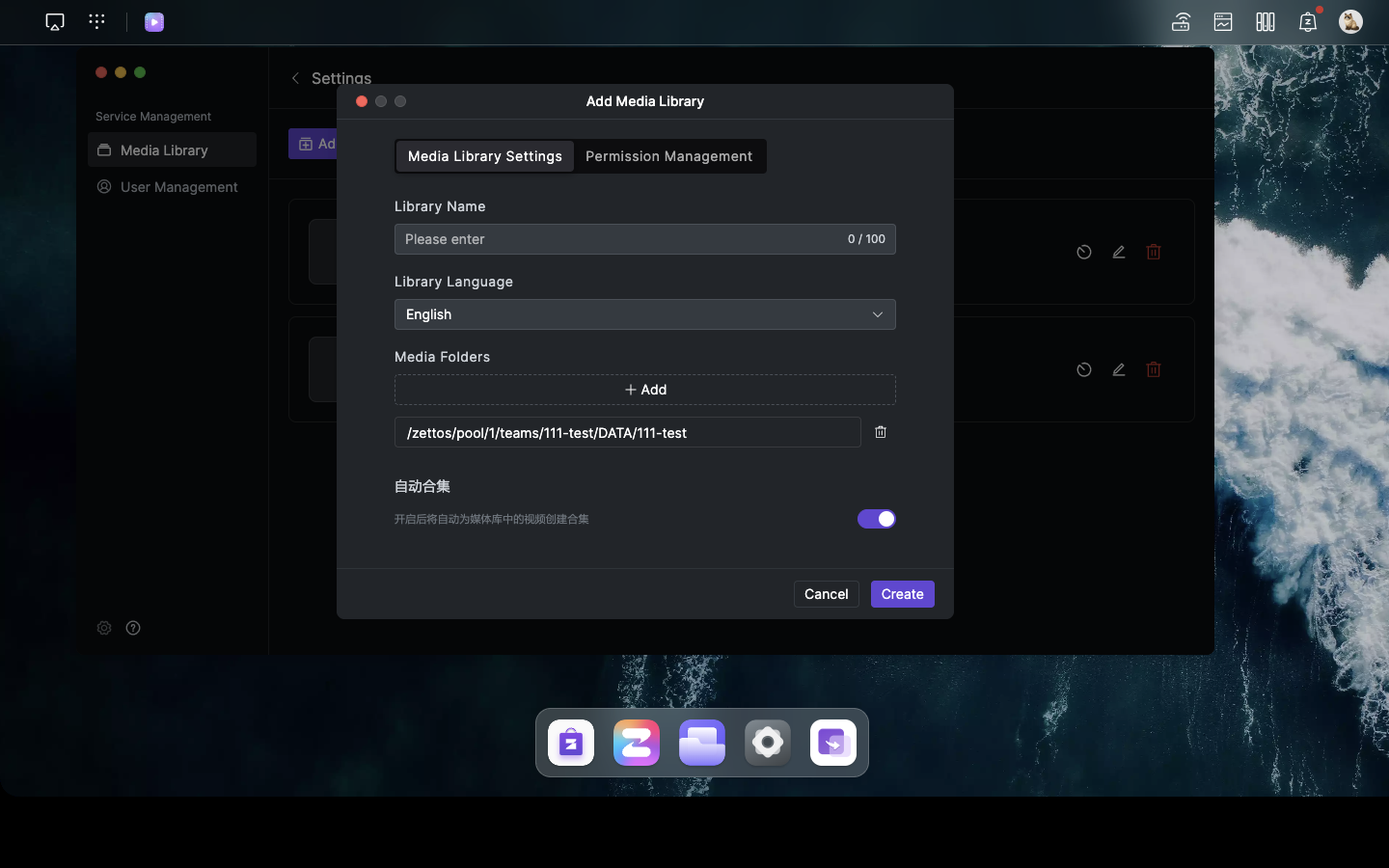
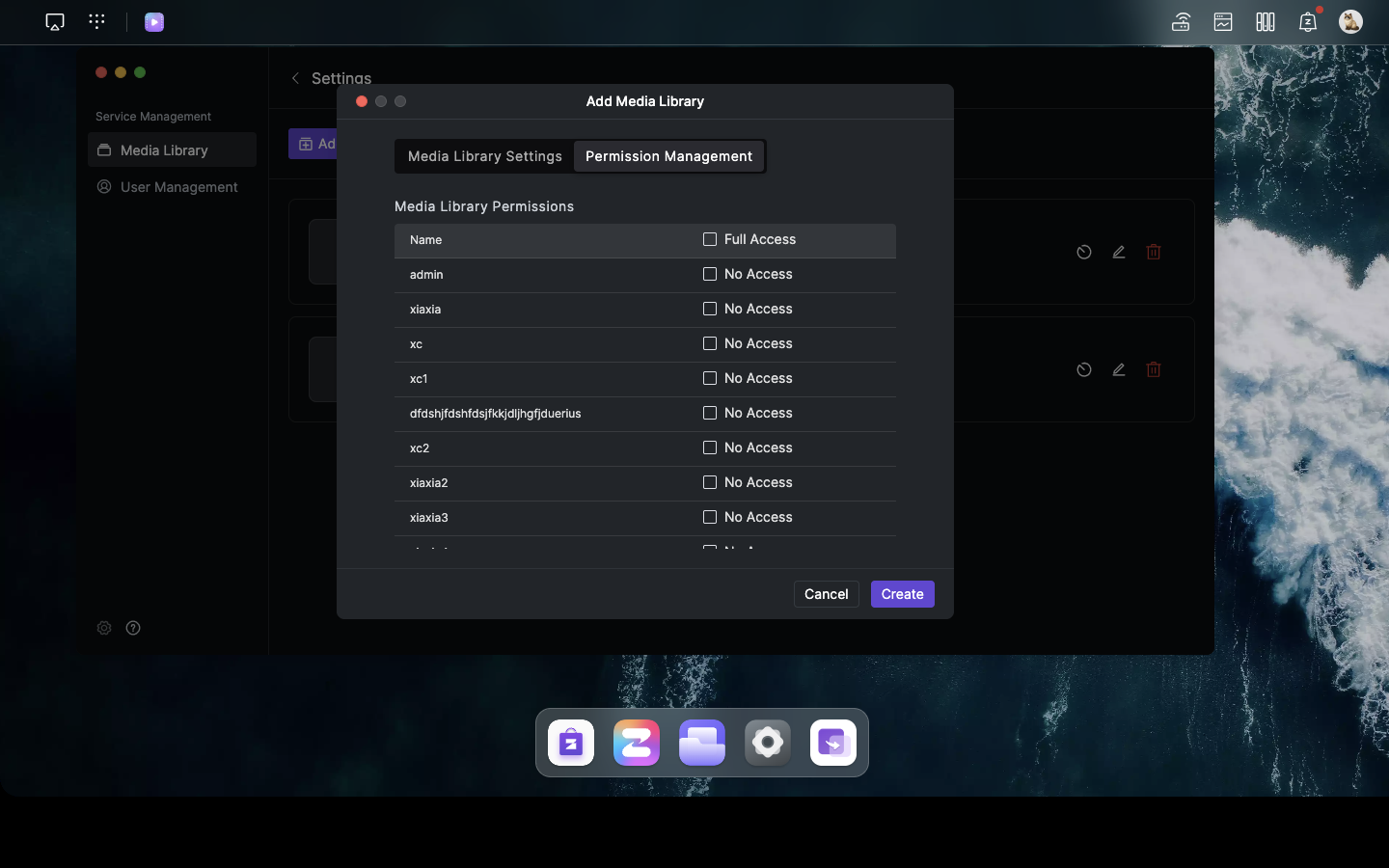
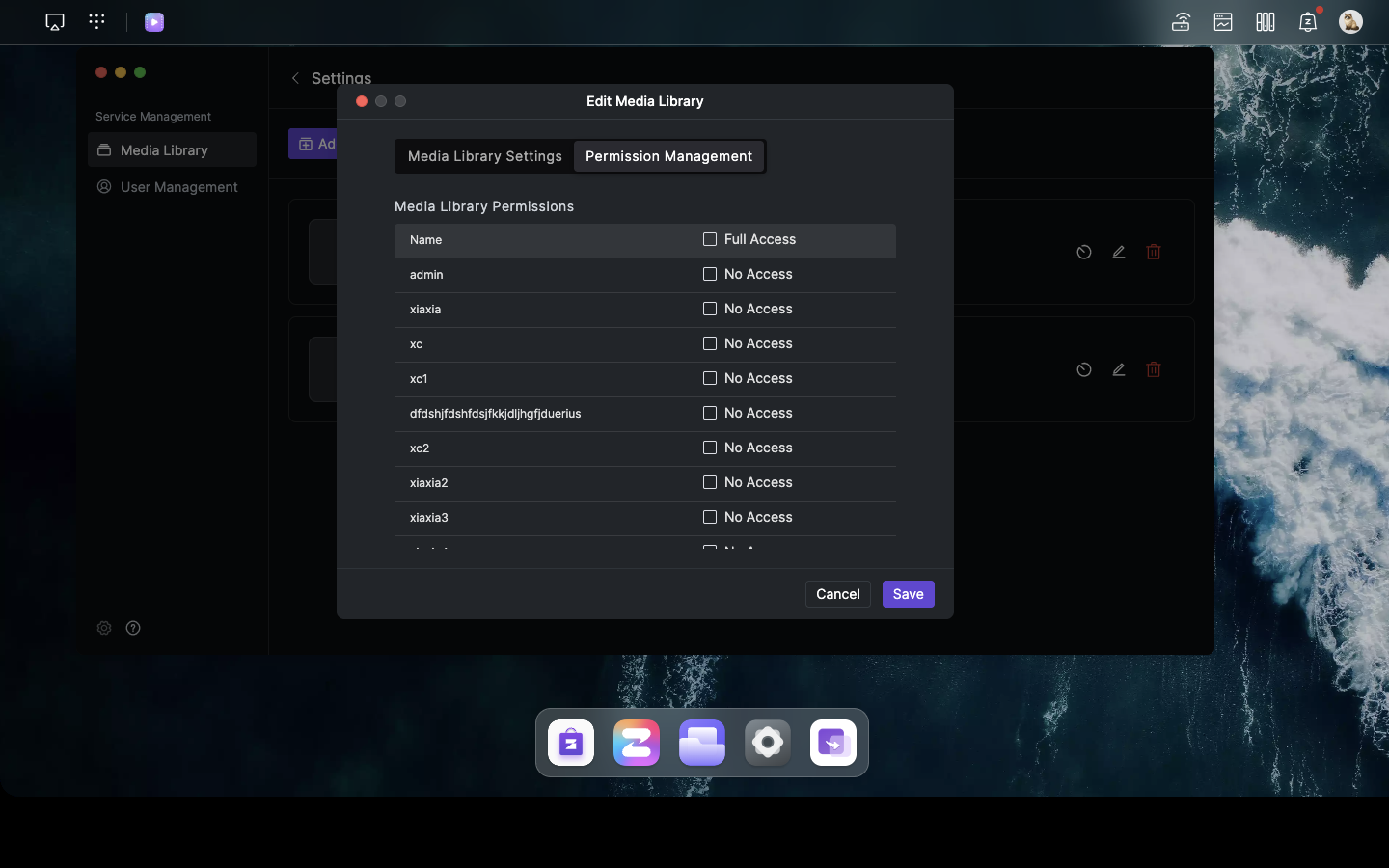
- Configura le autorizzazioni se necessario, quindi fai clic su [Crea].
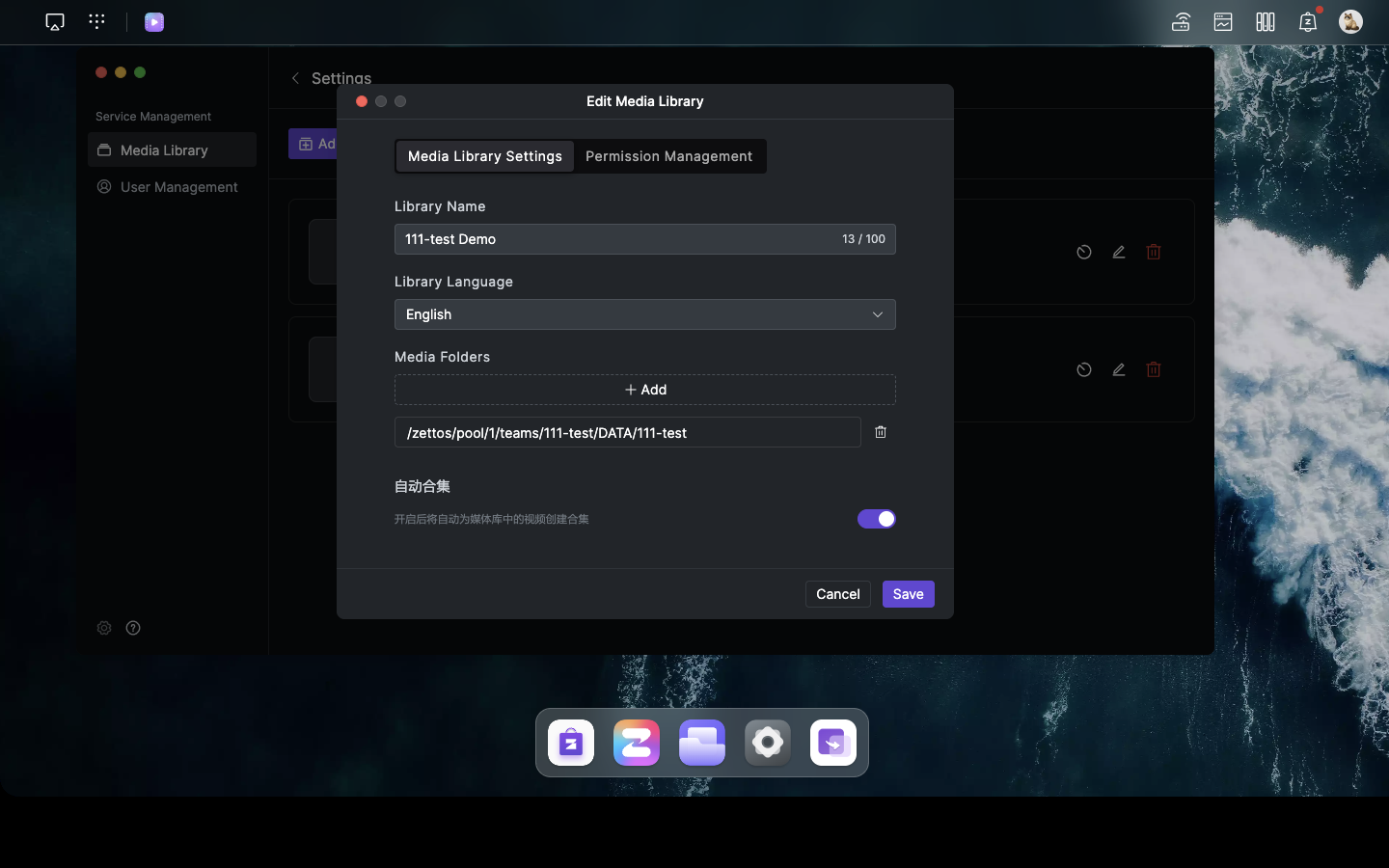
- Dopo la creazione, apri la finestra di modifica per regolare nome, lingua, cartelle e autorizzazioni.
Criteri di riuscita
- La nuova libreria appare nell’elenco.
- La cartella selezionata viene mostrata nelle impostazioni.
- Il sistema avvia la scansione oppure i contenuti video iniziano ad apparire.
FAQ
| Domanda | Gestione o suggerimento |
|---|---|
| Impossibile trovare la cartella | Verifica prima posizione e autorizzazioni in Gestione file. |
| Nessun video dopo la creazione | Controlla formati e percorsi, quindi attendi il completamento della scansione. |
| Altri utenti non vedono la libreria | Controlla le autorizzazioni e autorizza gli utenti necessari. |
| Perché la home di Cinema è vuota? | Non è stata aggiunta una libreria oppure la cartella non contiene file video supportati. Vai a Impostare i percorsi della libreria multimediale e aggiungi la cartella che contiene film o serie TV. |
| Perché non trovo la cartella? | L’account corrente potrebbe non avere autorizzazione su quello spazio o cartella. Controlla la posizione in Gestione file e chiedi autorizzazione a un amministratore se necessario. |
| Eliminare una libreria elimina i file sorgente? | L’utente potrebbe temere di eliminare per errore i video originali. Di solito vengono eliminati solo record e dati di identificazione di Cinema; leggi comunque la conferma prima di eliminare. |
