Quando un dispositivo della serie ARM, come D4 / D6, deve reinstallare, ripristinare o installare manualmente tramite flash il sistema ufficiale ZettOS, eseguire lo strumento di flash ARM su un computer x86 e usare l'immagine di sistema Standard Series scaricata dal sito ufficiale.
Note importanti
- Questo tutorial si applica solo ai modelli ARM / Standard Series, come D4 / D6. Per D6 Ultra / D8 Ultra e altri modelli della serie Ultra, usare «Flash del sistema ufficiale della serie Ultra».
- Il flash reinstalla l'ambiente di sistema del dispositivo e può cancellare la configurazione di sistema e i dati del disco di sistema. Prima di iniziare, eseguire il backup dei dati importanti e verificare che il dispositivo di destinazione e la versione dell'immagine siano corretti.
- Durante il flash, non interrompere l'alimentazione, non scollegare i cavi e non spegnere il computer che esegue lo strumento di flash.
- Per i normali aggiornamenti di versione, usare prima «Impostazioni > Aggiornamento sistema».
Prima di iniziare
| Elemento | Requisito |
|---|---|
| Computer operativo | Computer x86 o ambiente Linux x86 per eseguire lo strumento di flash ARM |
| File necessari | Strumento di flash ARM (Win), Strumento di flash ARM (Linux) e immagine di sistema Standard Series (For D4/D6) dal Zettlab Download Center |
| Connessione del dispositivo | Collegare il dispositivo all'alimentazione e alla rete; se non è possibile accedere alla modalità di flash tramite SSH, deve essere possibile raggiungere il pulsante di accensione e il pulsante Reset |
1. Scaricare i file necessari
- Scaricare lo Strumento di flash ARM (Win) o lo Strumento di flash ARM (Linux) in base all'ambiente operativo e prepararlo su un computer x86 o in un ambiente Linux x86.
- Aprire il Zettlab Download Center, passare a ZettOS in «Downloads for Your Devices» e scaricare l'immagine di sistema Standard Series (For D4/D6).
- Decomprimere il pacchetto dell'immagine di sistema e verificare di ottenere il file
update.imgda usare per il flash.
2. Passaggi di flash su Linux
Applicabile quando SSH è abilitato sul dispositivo ed è possibile accedere normalmente al sistema.
- Collegare via cavo il dispositivo ARM al computer che esegue lo strumento di flash.
- Accedere al dispositivo ARM tramite SSH ed eseguire
reboot loaderper portare il dispositivo in modalità di flash Loader. - Nella directory dello strumento di flash sul computer x86, eseguire
./upgrade_tool lde verificare che il dispositivo sia in modalitàLoader. L'output di esempio includeList of rockusb connected(1)e mostra informazioni comeLocationID=33eMode=Loader. - Nella directory dello strumento di flash, eseguire
./upgrade_tool -s <LocationID> uf <path-to-update.img>. Sostituire<LocationID>con l'identificativo visto nel passaggio precedente e<path-to-update.img>con il percorso effettivo dell'immagine di sistema ARM. Esempio:./upgrade_tool -s 33 uf update-img/arm64/1.9.0/update.img. - Attendere il completamento del comando. Durante il flash, non interrompere l'alimentazione, non scollegare il dispositivo e non interrompere il comando di flash.
3. Passaggi di flash su Windows
Applicabile quando non è possibile entrare in modalità Loader tramite SSH o quando è necessario selezionare l'immagine dall'interfaccia dello strumento di flash.
- Spegnere il dispositivo e verificare che sia collegato via cavo al computer che esegue lo strumento di flash.
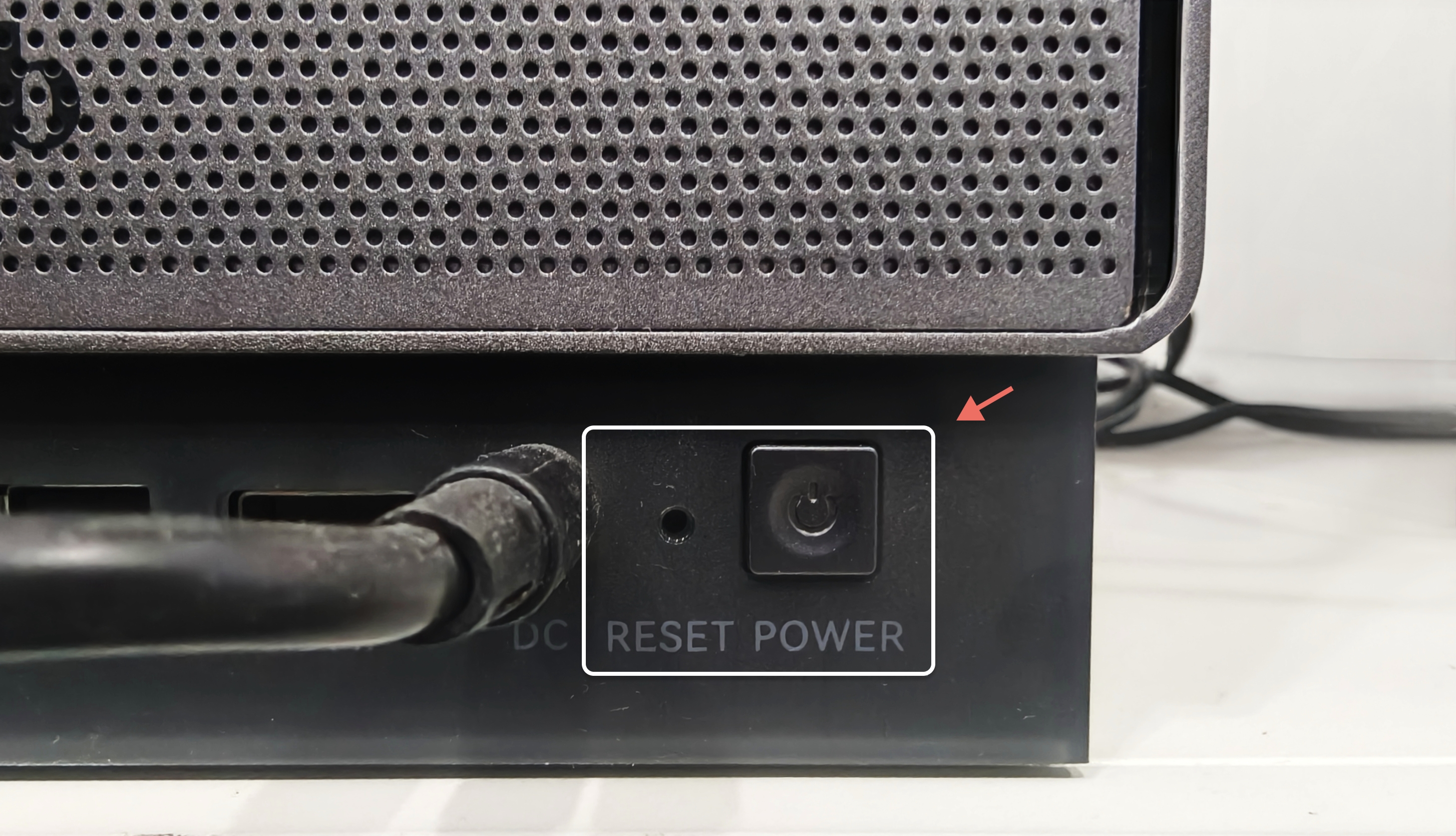
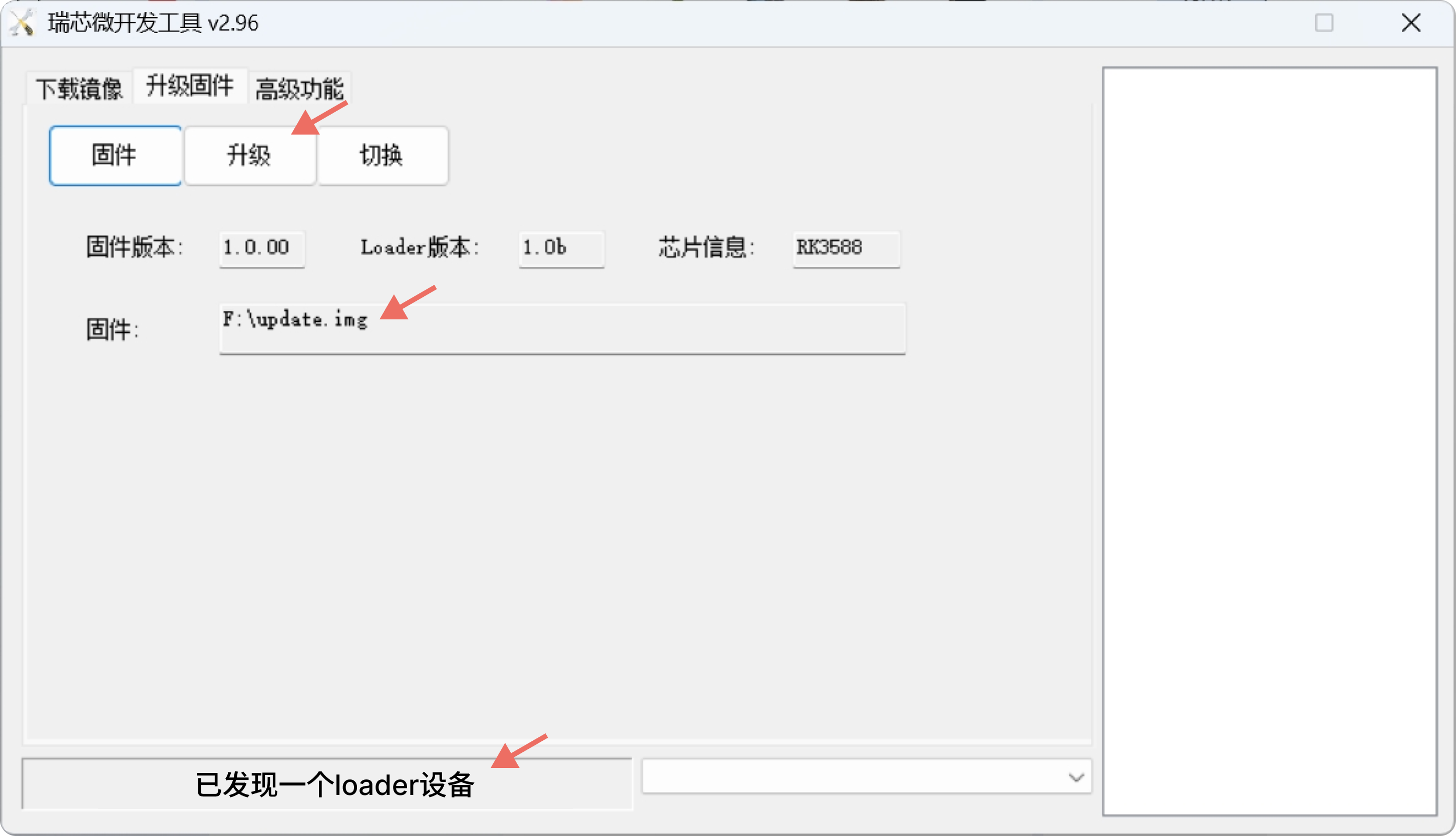
- Tenere premuti contemporaneamente il pulsante di accensione e il pulsante Reset finché il dispositivo non entra in modalità di flash Loader; nella parte inferiore dello strumento di flash sul computer viene visualizzato «è stato trovato un dispositivo loader».
- Aprire lo strumento di flash sul computer, accedere alla pagina «Aggiornamento firmware» e selezionare il file
update.imgscaricato e decompresso. - Dopo che l'interfaccia ha riconosciuto il dispositivo loader e mostrato il percorso del firmware, fare clic su «Aggiorna».
- Attendere il completamento del flash. Durante il flash, non interrompere l'alimentazione, non scollegare il dispositivo e non chiudere lo strumento di flash.
4. Controlli dopo il flash
- Al termine del flash, riavviare il dispositivo o riaccenderlo come indicato.
- Attendere che il dispositivo entri in ZettOS.
- Seguire la procedura «Primo avvio e accesso» per rilevare il dispositivo e accedere all'interfaccia di gestione.
- Andare in «Impostazioni» per controllare la versione del sistema e lo stato di rete e archiviazione.
Domande frequenti
| Domanda | Soluzione o suggerimento |
|---|---|
| Quale immagine devo scaricare | Questo tutorial si applica solo ad ARM / Standard Series. Per D4 / D6, scegliere l'immagine di sistema Standard Series (For D4/D6). |
upgrade_tool ld non rileva il dispositivo | Verificare che il dispositivo sia entrato in modalità di flash Loader e che la connessione USB/rete funzioni correttamente; se il tentativo tramite SSH non riesce, è possibile rientrare in modalità di flash con il metodo pulsante di accensione + pulsante Reset. |
| Posso interrompere l'alimentazione durante il flash? | No. Interrompere l'alimentazione o scollegare il dispositivo durante il flash può impedire l'avvio del sistema. |
| Anche gli aggiornamenti normali richiedono il flash? | No. Per i normali aggiornamenti della versione di sistema, usare prima «Impostazioni > Aggiornamento sistema». Il flash viene usato principalmente per il ripristino del sistema, la reinstallazione o gli scenari di ripristino manuale richiesti dal supporto. |
