Quando un D6 Ultra, D8 Ultra o un altro dispositivo Ultra Series deve reinstallare, ripristinare o flashare manualmente il sistema ufficiale ZettOS, usare zettos_livecd.iso per creare un’unità USB avviabile, quindi inserire nell’unità l’immagine di sistema Ultra Series ed eseguire il flash.
Note importanti
- Questa guida si applica solo a D6 Ultra, D8 Ultra e altri modelli Ultra Series. Non usarla con modelli ARM come D4 o D6.
- Il flash reinstalla l’ambiente di sistema e può cancellare impostazioni di sistema e dati del disco di sistema. Eseguire prima il backup dei dati importanti e verificare dispositivo e versione dell’immagine.
- Non spegnere il dispositivo e non rimuovere l’unità USB durante il flash.
- Per gli aggiornamenti normali di versione, usare prima Impostazioni > Aggiornamento sistema.
Prima di iniziare
| Elemento | Requisito |
|---|---|
| Computer | Computer Windows |
| Dispositivo USB | Consigliati 64 GB o più. La creazione dell’unità avviabile formatta il dispositivo. |
| File necessari | zettos_livecd.iso, Rufus per Windows e l’immagine di sistema Ultra Series dal Zettlab Download Center |
| Collegamento del dispositivo | Collegare display e tastiera per selezionare l’avvio e osservare l’avanzamento. |
1. Creare l’unità USB avviabile
- Scaricare zettos_livecd.iso e Rufus per Windows. Aprire Zettlab Download Center, passare a ZettOS in “Downloads for Your Devices” e scaricare il pacchetto dell’immagine di sistema Ultra Series.
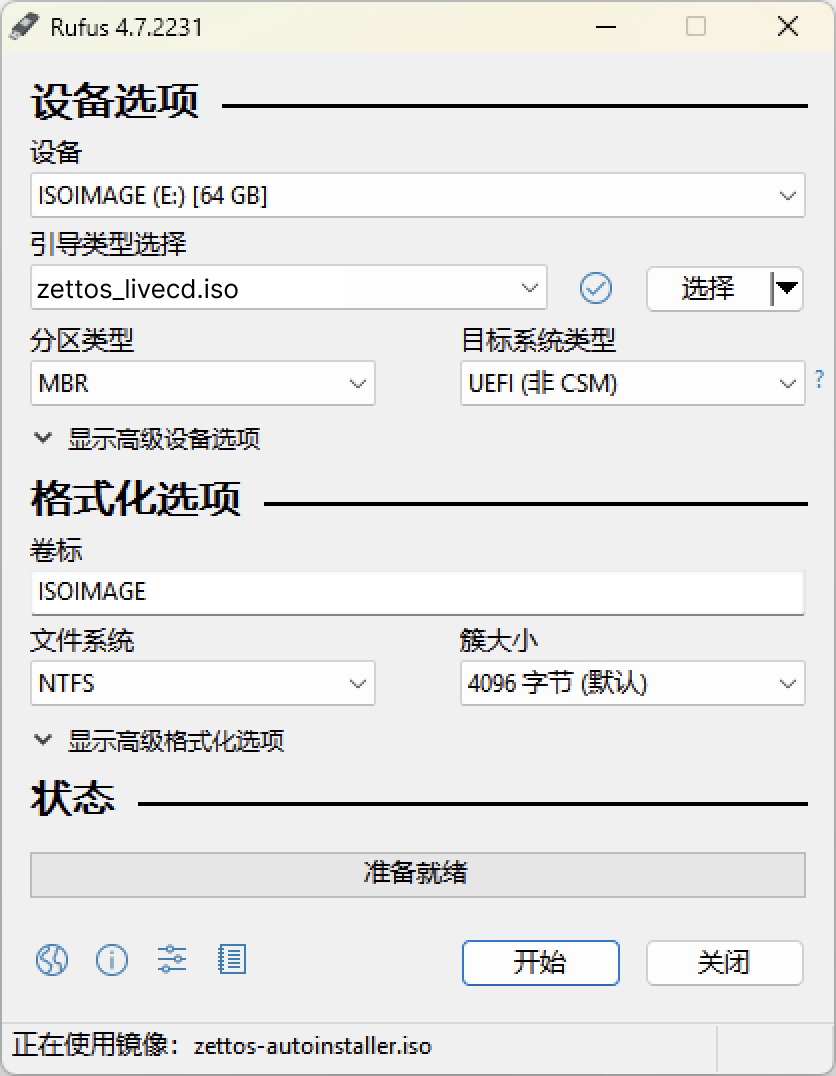
- Inserire il dispositivo USB nel computer Windows, aprire Rufus e selezionarlo in “Dispositivo”.
- In “Selezione boot”, scegliere
zettos_livecd.iso; impostare il file system su NTFS e lasciare le altre opzioni predefinite. - Fare clic su “Avvia”, mantenere le opzioni di conferma predefinite e attendere la creazione dell’unità.
2. Preparare i file immagine e la directory update
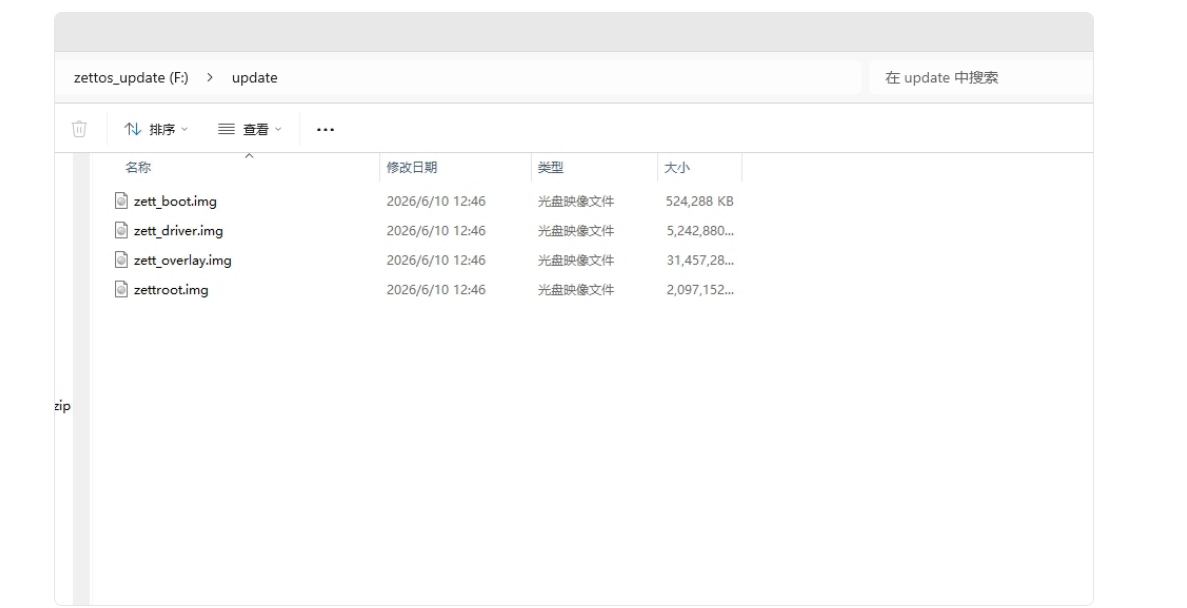
- Aprire l’unità USB in Esplora file di Windows. Se nella radice non esiste la cartella
update, crearla. Estrarre il pacchetto Ultra Series e copiare file comerootfs.imgeoverlay.imginupdate. - Al termine della copia, espellere in modo sicuro l’unità USB da Windows.
3. Avviare da USB e flashare il sistema
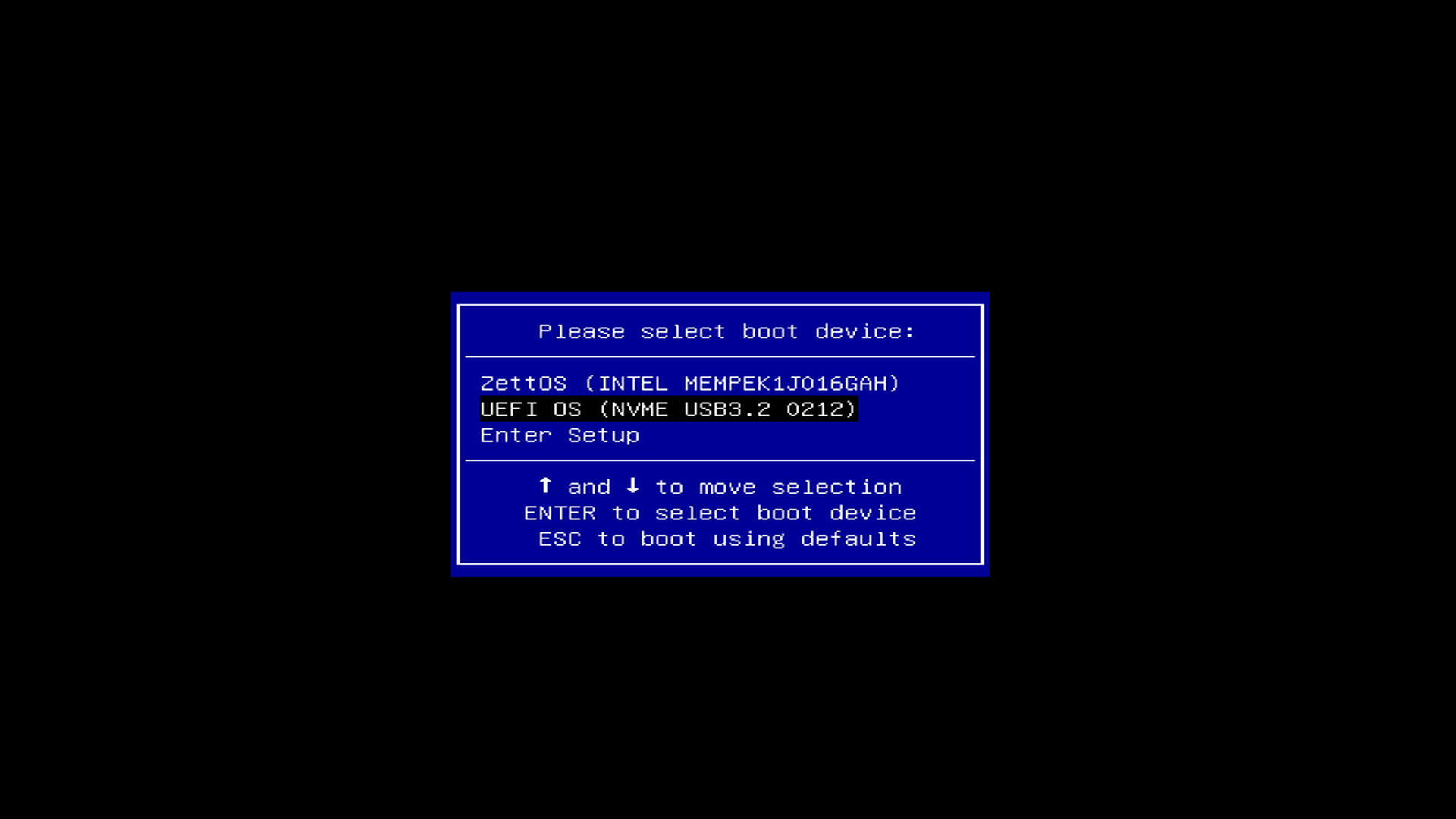
- Spegnere il dispositivo Zettlab, inserire l’unità USB avviabile, quindi accenderlo premendo ripetutamente F12 per entrare nel menu di avvio.
- Selezionare la voce EFI corrispondente all’unità USB.
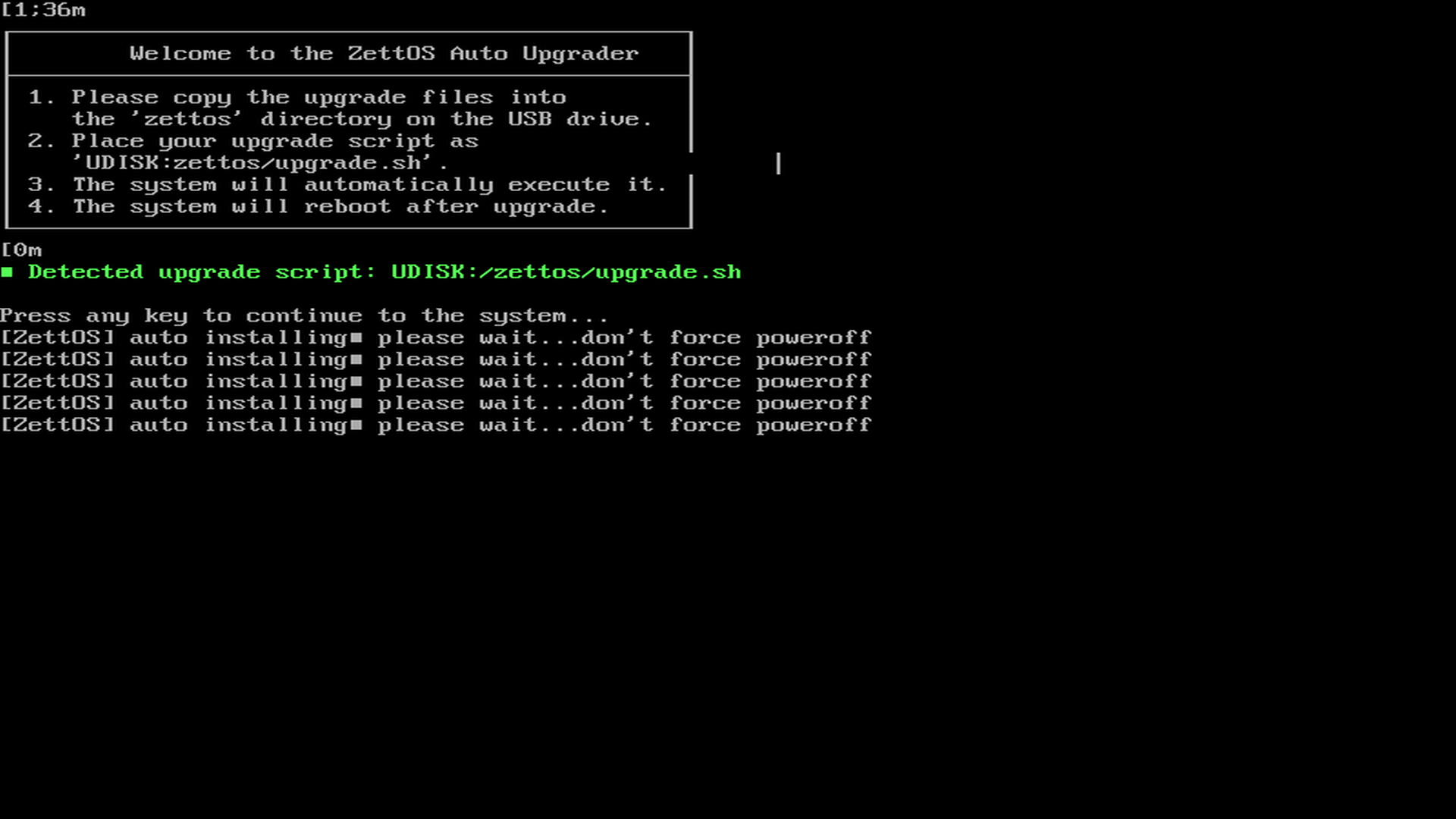
- Dopo l’avvio da USB, lo script di flash viene eseguito automaticamente. Se viene richiesto di scegliere il disco di destinazione, di solito è possibile premere Enter per usare l’opzione predefinita oppure attendere il flusso predefinito.
- Al termine del flash il dispositivo si spegne automaticamente. Non spegnerlo e non rimuovere l’unità USB prima di quel momento; dopo lo spegnimento, rimuovere la USB e riaccendere.
4. Controllare dopo il primo avvio
- Attendere che il dispositivo si riavvii ed entri in ZettOS.
- Seguire la guida di primo avvio e accesso per trovare il dispositivo e accedere all’interfaccia di gestione.
- In Impostazioni, controllare versione del sistema, rete e stato dello storage.
- Se è necessario ripristinare servizi precedenti, riconfigurare account, condivisioni, app e attività in base al backup.
Senza display o tastiera
Se sul posto non è possibile collegare display e tastiera, gli utenti comuni non dovrebbero eseguire direttamente questa procedura. Questo scenario richiede prima la pulizia delle voci di avvio esistenti o della partizione EFI del disco di sistema, in modo che il dispositivo avvii da USB. Una valutazione errata può impedire l’avvio normale. Contattare prima il supporto tecnico ufficiale.
FAQ
| Domanda | Risposta |
|---|---|
| Quale immagine devo scaricare | Questa guida si applica solo alla serie Ultra. Per D6 Ultra o D8 Ultra, scaricare l’immagine di sistema Ultra Series. |
| La creazione dell’unità cancella la USB | Sì. Rufus formatta il dispositivo USB. Eseguire prima il backup. |
| USB EFI non appare nel menu di avvio | Verificare che la USB sia stata creata correttamente, che sia inserita nel dispositivo e premere ripetutamente F12 all’avvio. Se non appare, provare un’altra porta USB o ricreare l’unità. |
| Posso spegnere durante il flash | No. Un’interruzione di corrente durante il flash può impedire l’avvio del sistema. Attendere lo spegnimento automatico prima di rimuovere la USB. |
| Gli aggiornamenti normali richiedono il flash | No. Per gli aggiornamenti normali usare prima Impostazioni > Aggiornamento sistema. Il flash è destinato soprattutto a ripristino, reinstallazione o recupero manuale richiesto dal supporto. |
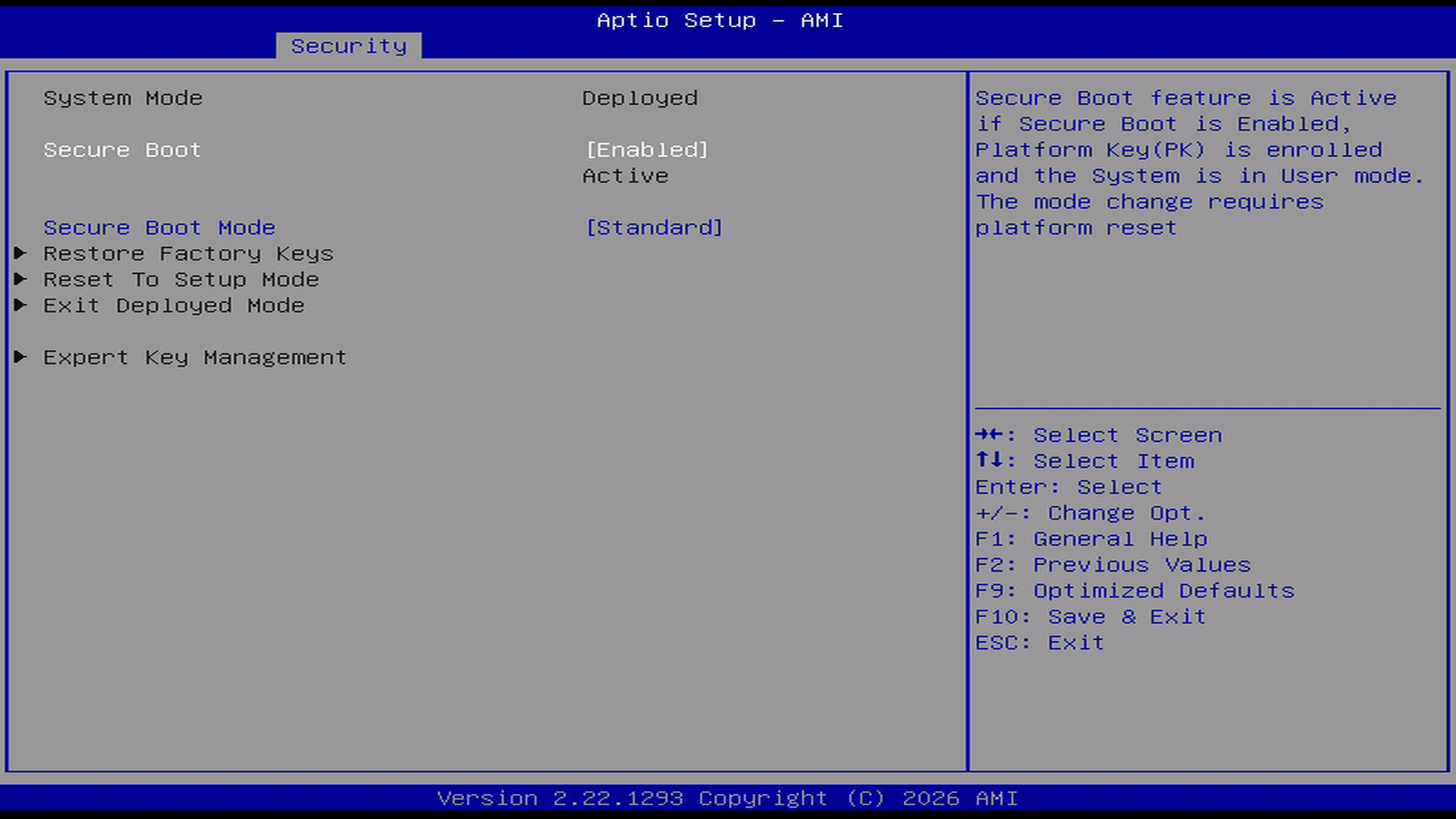
| L'unità di avvio viene rilevata, ma il flash non parte. | Verifica che Secure Boot sia impostato su Enabled. |