In Impostazioni-Archiviazione puoi visualizzare la capacità dei pool di archiviazione e lo stato di salute dei dischi, creare o espandere pool di archiviazione, gestire la cache SSD ed eseguire test S.M.A.R.T. Archiviazione può essere espanso nel menu a sinistra e include due pagine: Pool di archiviazione e HDD/SSD.
Visualizzare stato e capacità del pool di archiviazione
- Apri
Impostazioni-Archiviazione-Pool di archiviazione:
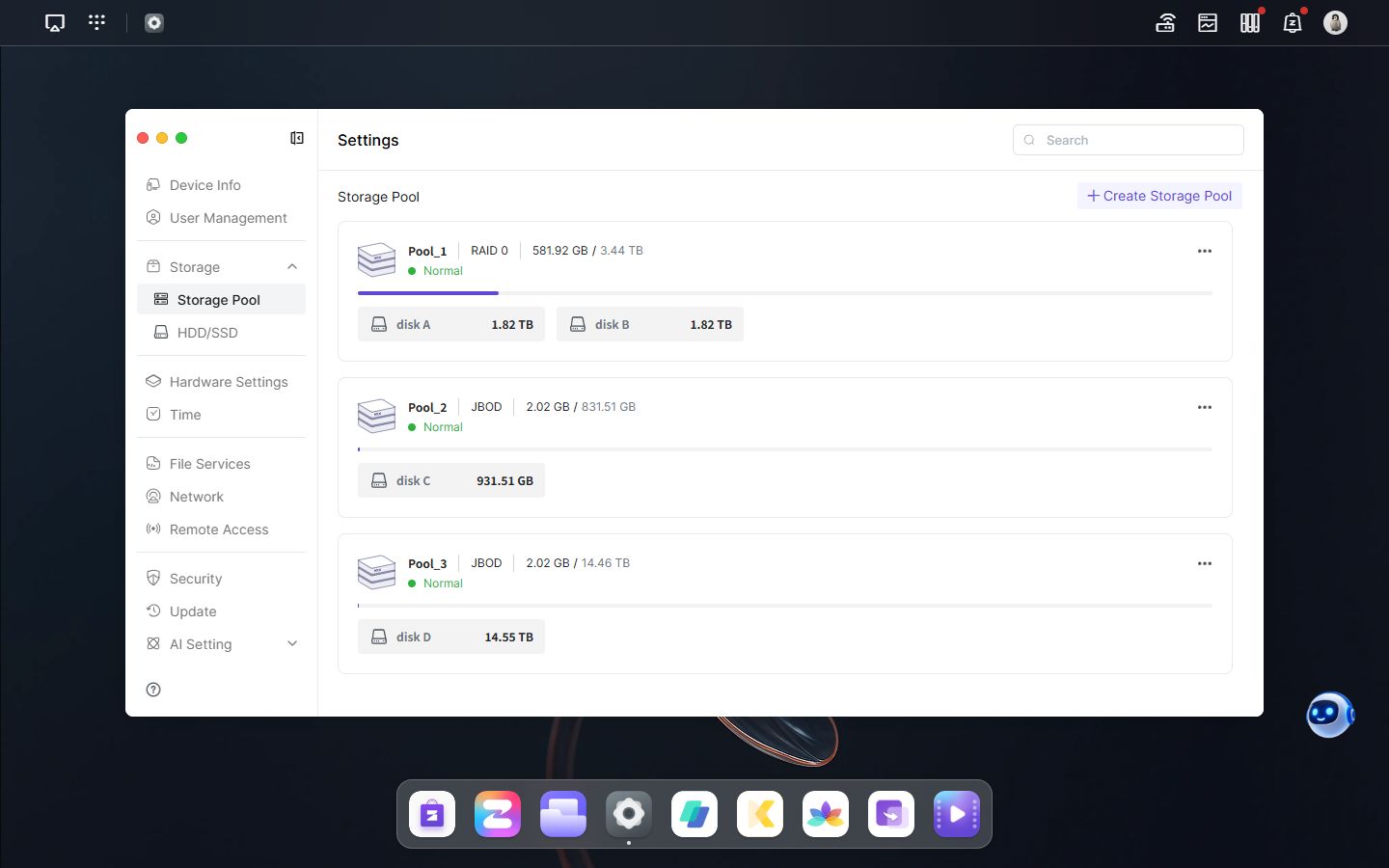
- Nella scheda del pool, visualizza nome del pool di archiviazione, modalità di archiviazione, capacità usata e capacità totale. Il nome distingue i diversi pool; la modalità indica se il pool usa RAID, JBOD, Basic o un’altra modalità; la capacità usata indica lo spazio occupato; la capacità totale indica la capacità complessiva disponibile del pool.
- Controlla lo stato del pool di archiviazione. Quando lo stato è
Normale, il pool è disponibile. - Visualizza i dischi associati al pool. Sotto la scheda del pool vengono mostrati i nomi e le capacità dei dischi associati.
Creare un pool di archiviazione
La creazione di un pool di archiviazione formatta i dischi selezionati e cancella i dati presenti su di essi. Prima di iniziare, verifica che i dischi non contengano dati da conservare.
- Apri
Impostazioni-Archiviazione-Pool di archiviazione. - Fai clic su [Crea pool di archiviazione].
- In
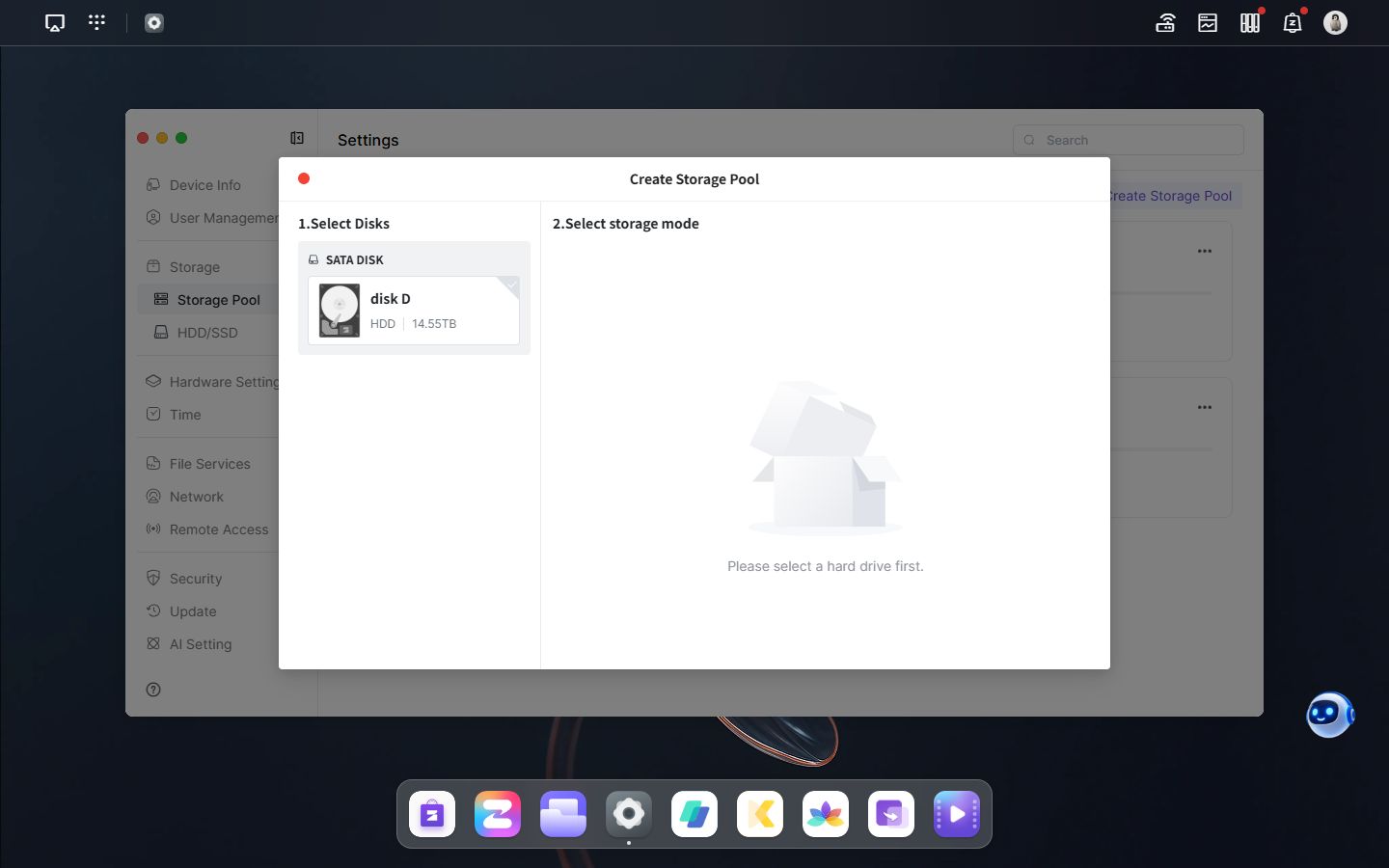
1.Seleziona dischi, seleziona i dischi disponibili. L’interfaccia raggruppa i dischi disponibili perDisco SATA; dopo la selezione, nell’angolo in alto a destra della scheda appare un segno di spunta viola:
- In
2.Seleziona modalità di archiviazione, seleziona una modalità di archiviazione. Le modalità disponibili dipendono dal numero di dischi selezionati; le modalità che non soddisfano il requisito di numero di dischi vengono visualizzate nel gruppoModalità non selezionabili:
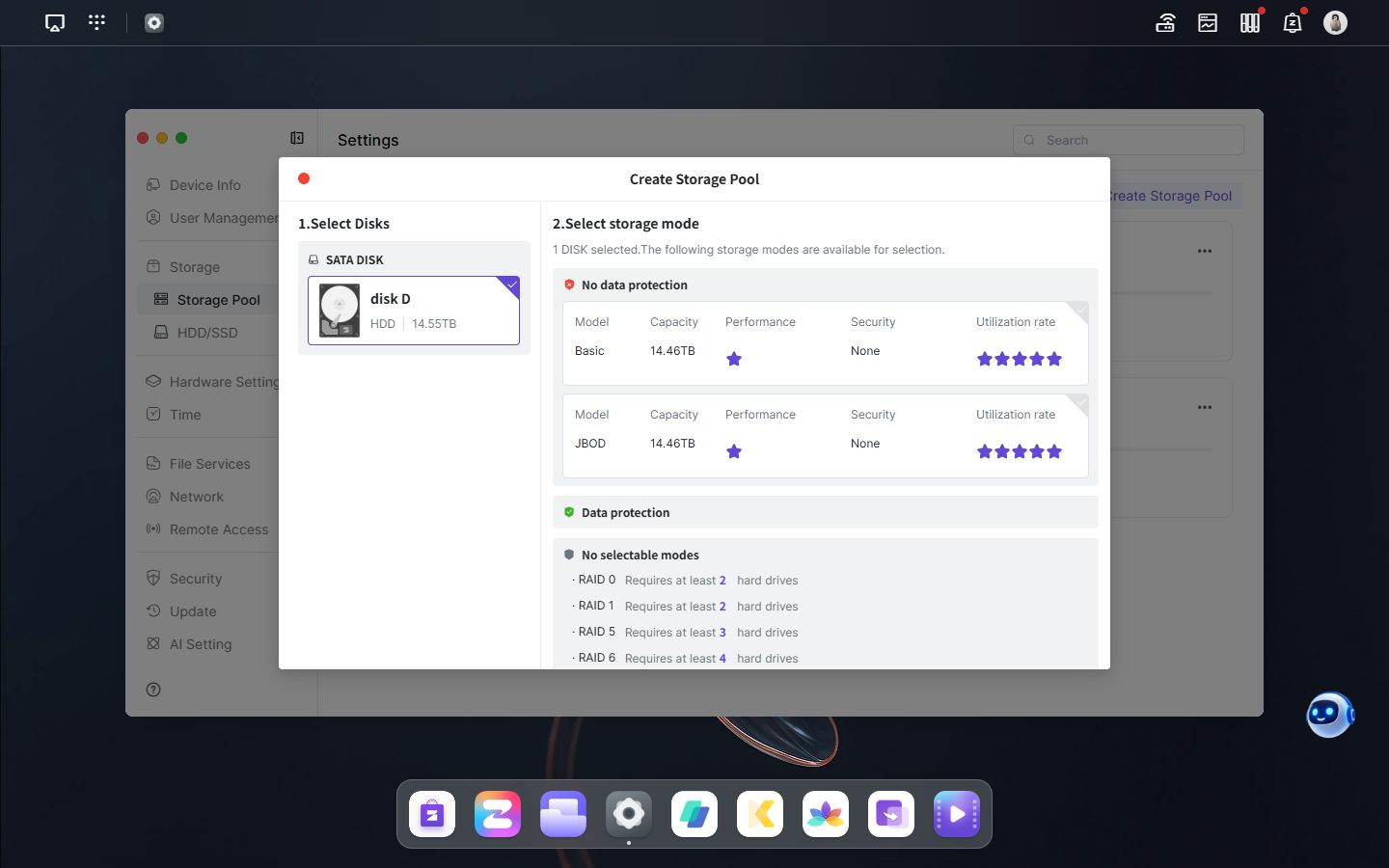
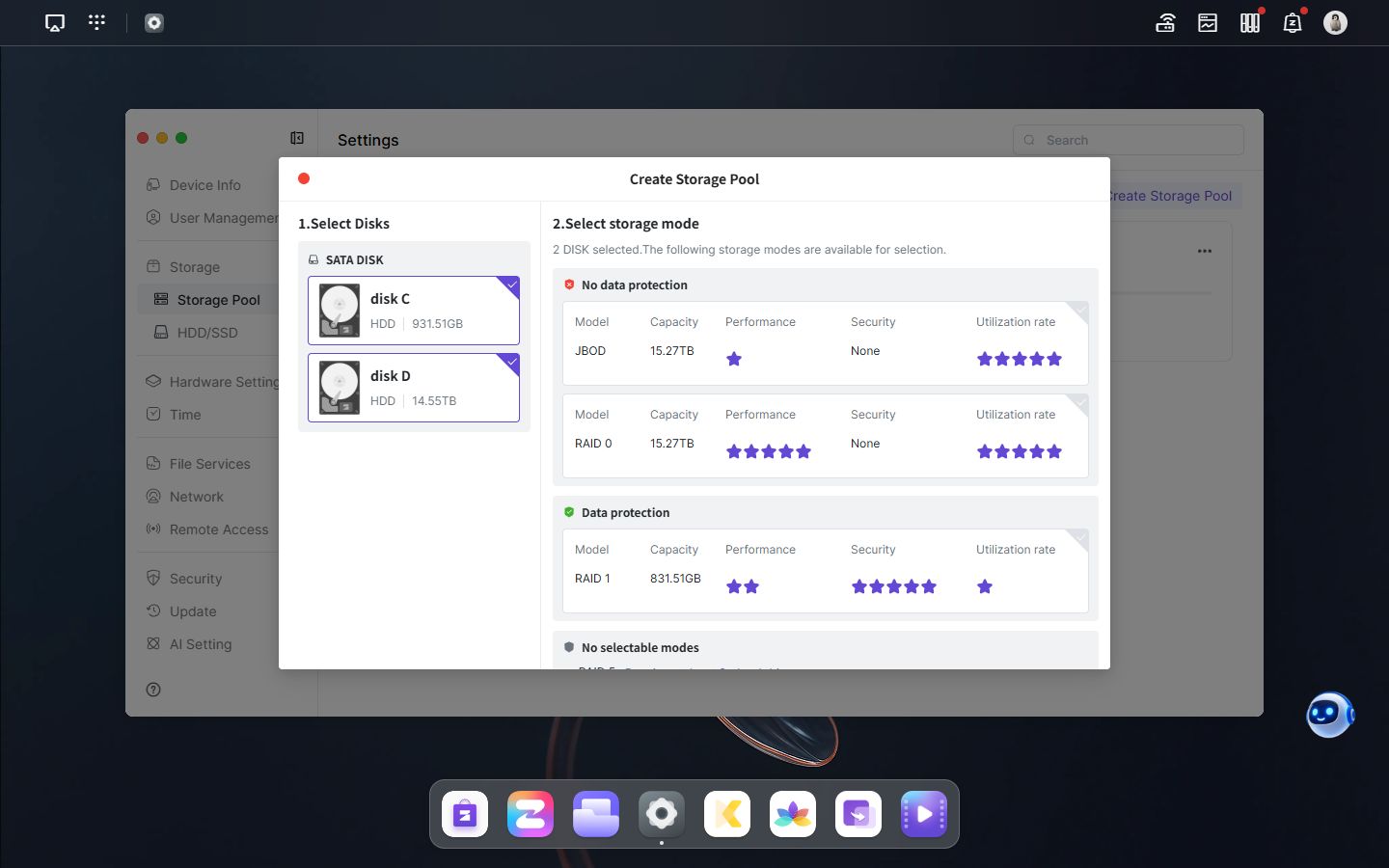
I requisiti minimi di dischi per le modalità di archiviazione sono: - Basic: viene mostrata solo quando è selezionato 1 disco; con 2 o più dischi non compare tra le modalità disponibili. - JBOD: 1 o più dischi. - RAID 0: Richiede almeno 2 dischi rigidi. - RAID 1: Richiede almeno 2 dischi rigidi. - RAID 5: Richiede almeno 3 dischi rigidi. - RAID 6: Richiede almeno 4 dischi rigidi. - RAID 10: Richiede almeno 4 dischi rigidi e il numero deve essere pari.
- Controlla
Capacità stimatain basso, conferma la stima dello spazio per i dischi e la modalità selezionati, quindi fai clic su [Avanti]. - Imposta la quota di capacità di questo pool per ogni utente:
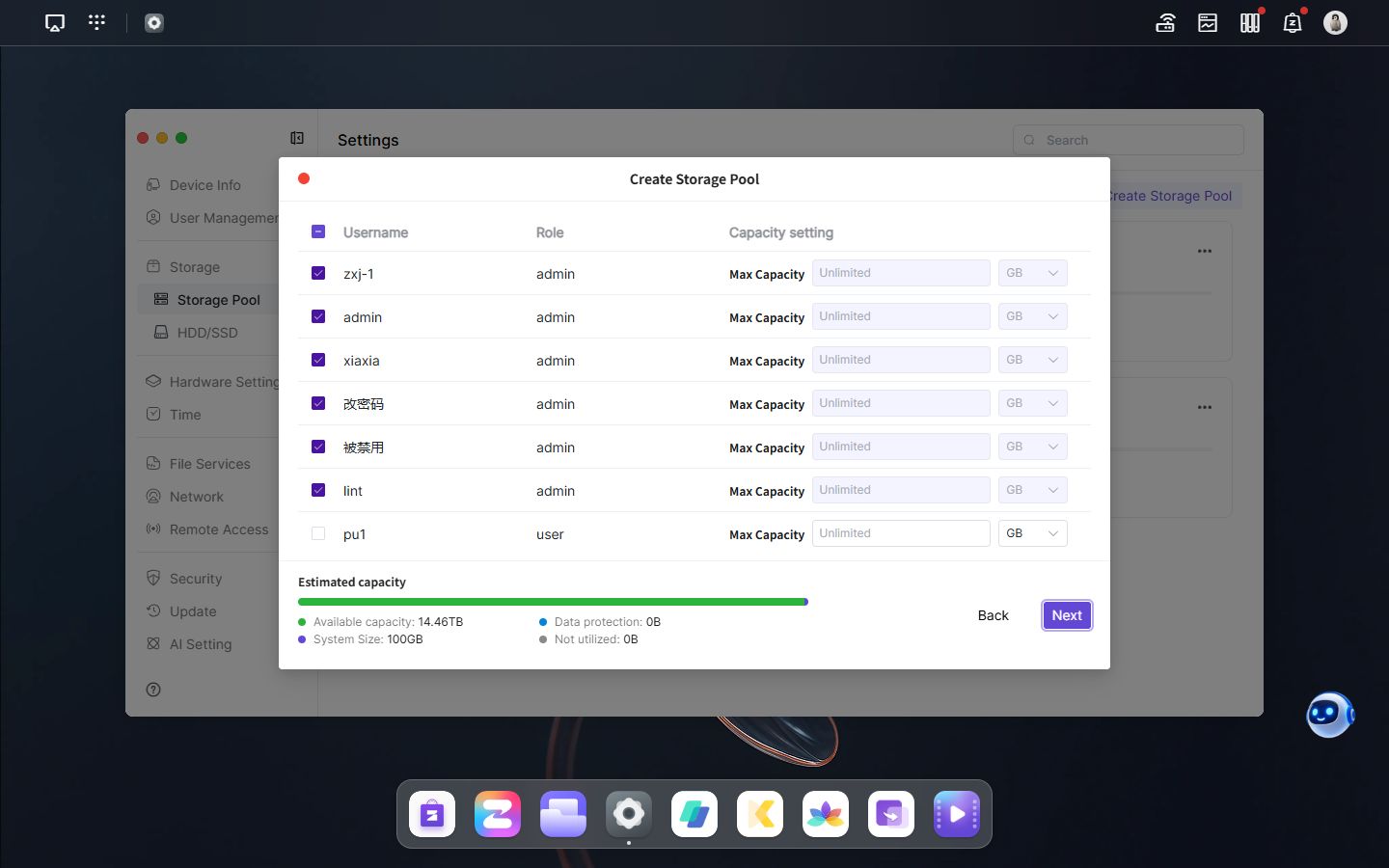
La quota predefinita è Illimitata; per limitarla, modifica il campo nella riga dell’utente corrispondente inserendo un valore in GB.
- Fai clic su [Avanti] e conferma il rischio nella finestra
Avviso di formattazione. La finestra informa che la formattazione dei dischi selezionati eliminerà definitivamente tutti i dati presenti e che l’operazione non può essere annullata. I pulsanti sono [Annulla] e [Formatta]:
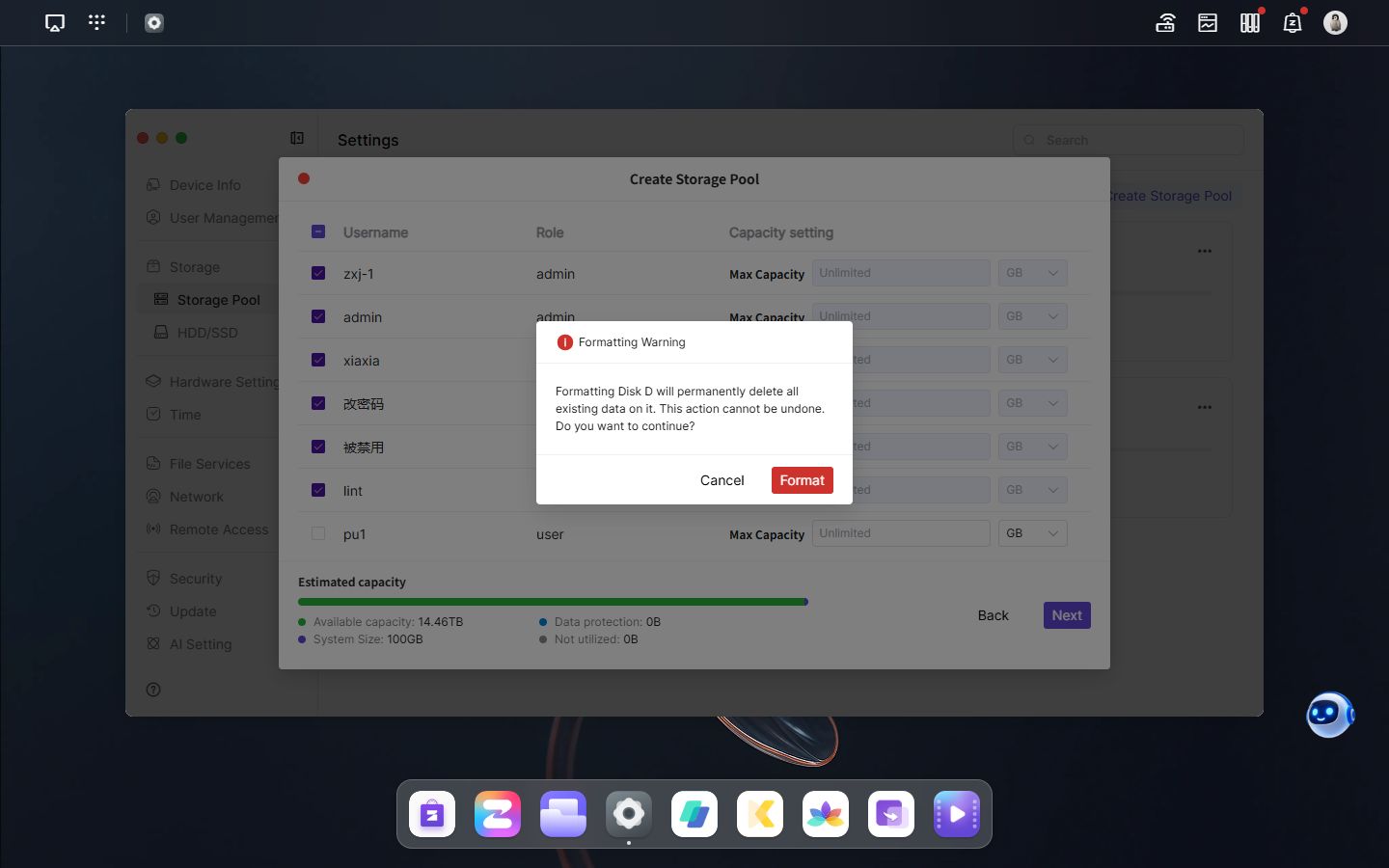
- Dopo aver fatto clic su [Formatta], inserisci la password amministratore corrente nella finestra
Verifica password. La finestra mostraInserisci la password dell’account admin per continuare.e i pulsanti sono [Annulla] e [Conferma]:
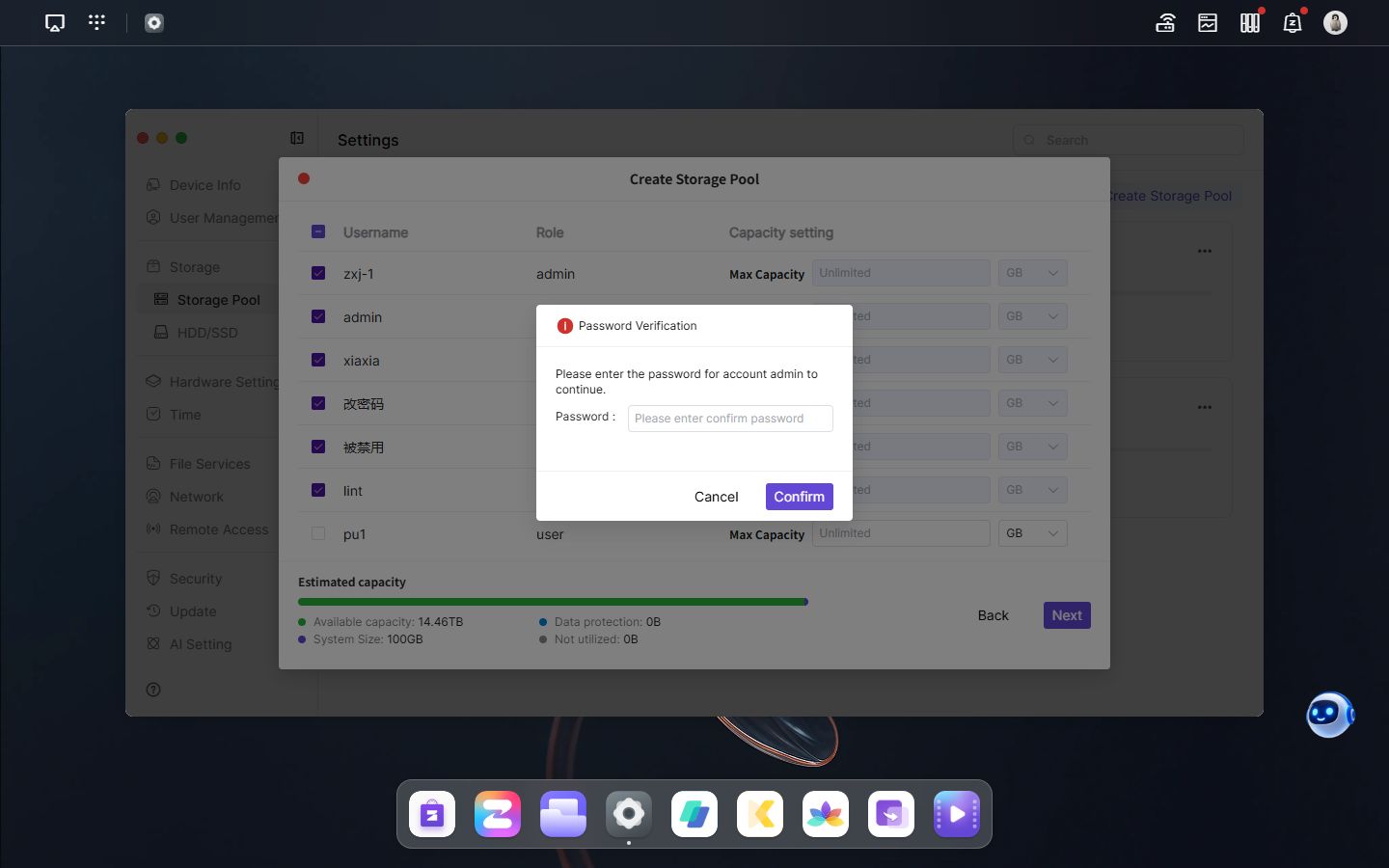
- Fai clic su [Conferma] e attendi il completamento della creazione. Il titolo della finestra di avanzamento è
Crea pool di archiviazione, lo stato èInizializzazione pool di archiviazionee il messaggio èNon rimuovere i dischi né spegnere il sistema. Il processo richiederà circa 2-5 minuti.:
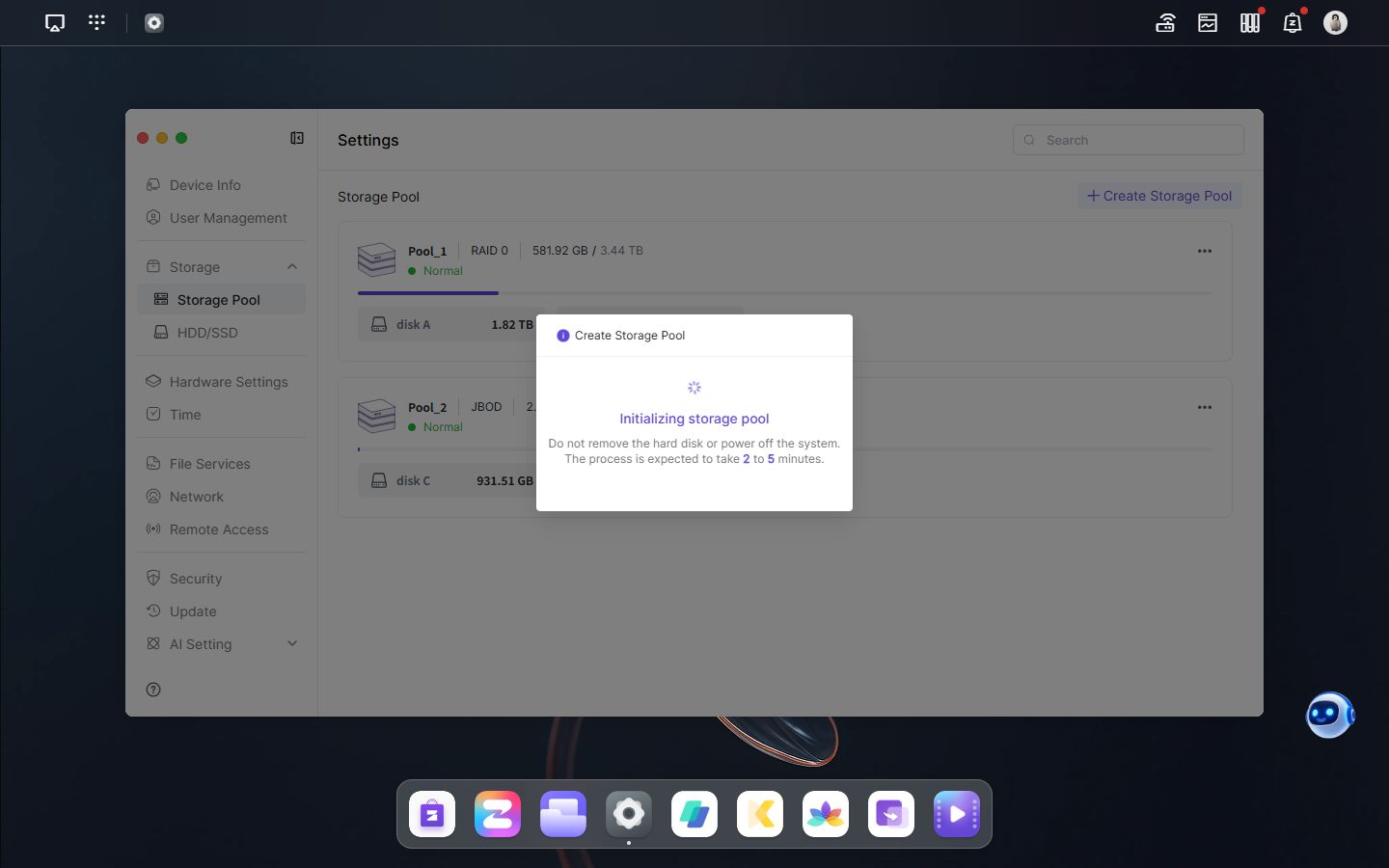
- Torna all’elenco
Pool di archiviazionee conferma che il nuovo pool sia apparso. La comparsa del nuovo pool nell’elenco indica che la creazione è riuscita.
La creazione e l’eliminazione di un pool di archiviazione aprono entrambe la finestra Verifica password, ma il testo del pulsante in basso a destra è diverso: il flusso di creazione usa [Conferma], mentre il flusso di eliminazione usa [Verifica].
Espandere un pool di archiviazione
La voce Espandi pool di archiviazione si trova nel menu ... sul lato destro della scheda del pool. Quando nel sistema sono presenti dischi inutilizzati, un pool JBOD mostra la voce [Espandi pool di archiviazione]; i pool RAID 0 non supportano l’espansione e non mostrano questa voce.
- Apri
Impostazioni-Archiviazione-Pool di archiviazione. - Fai clic su
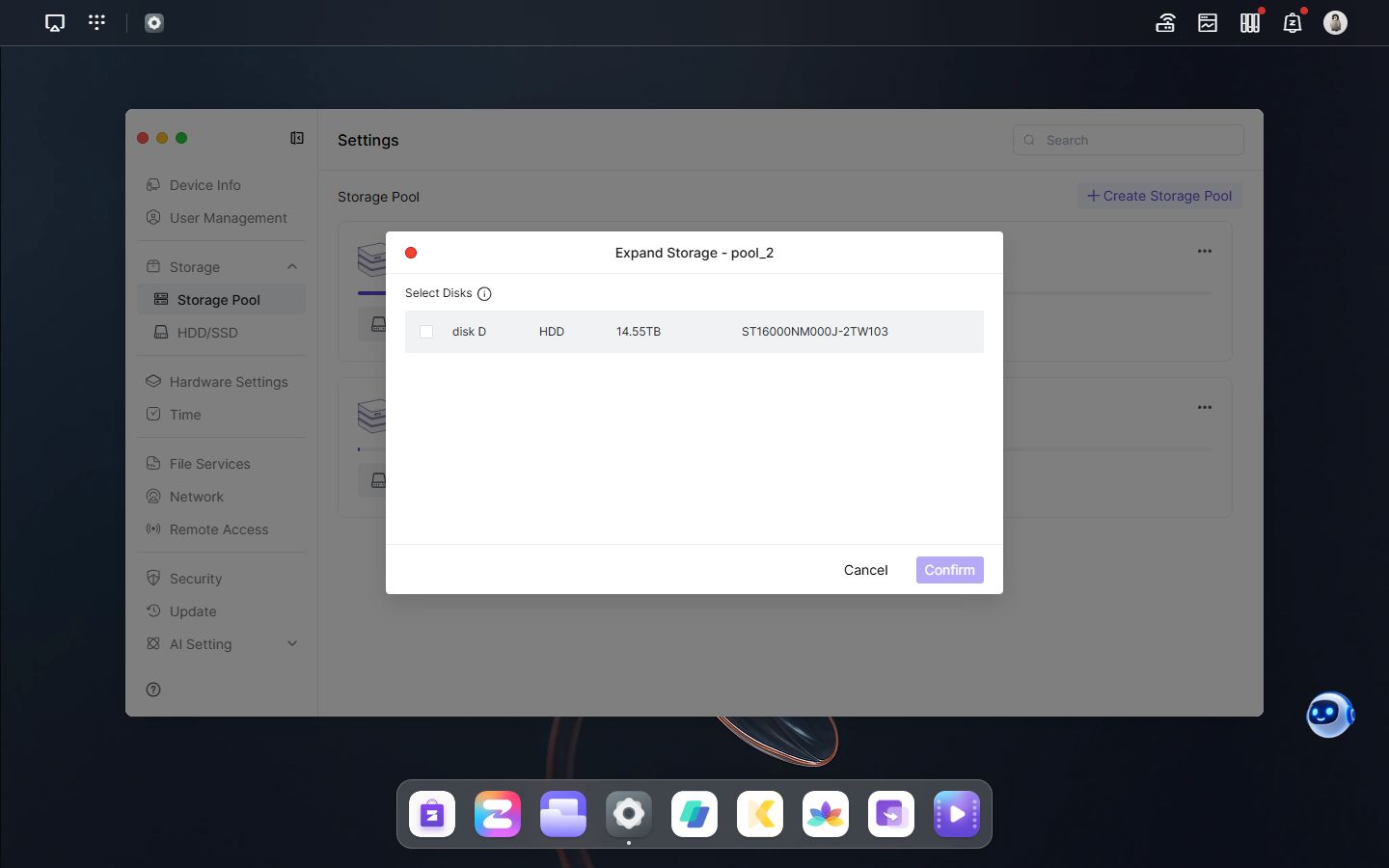
...a destra della scheda di un pool che supporta l’espansione. - Fai clic su [Espandi pool di archiviazione]:
- Nella finestra
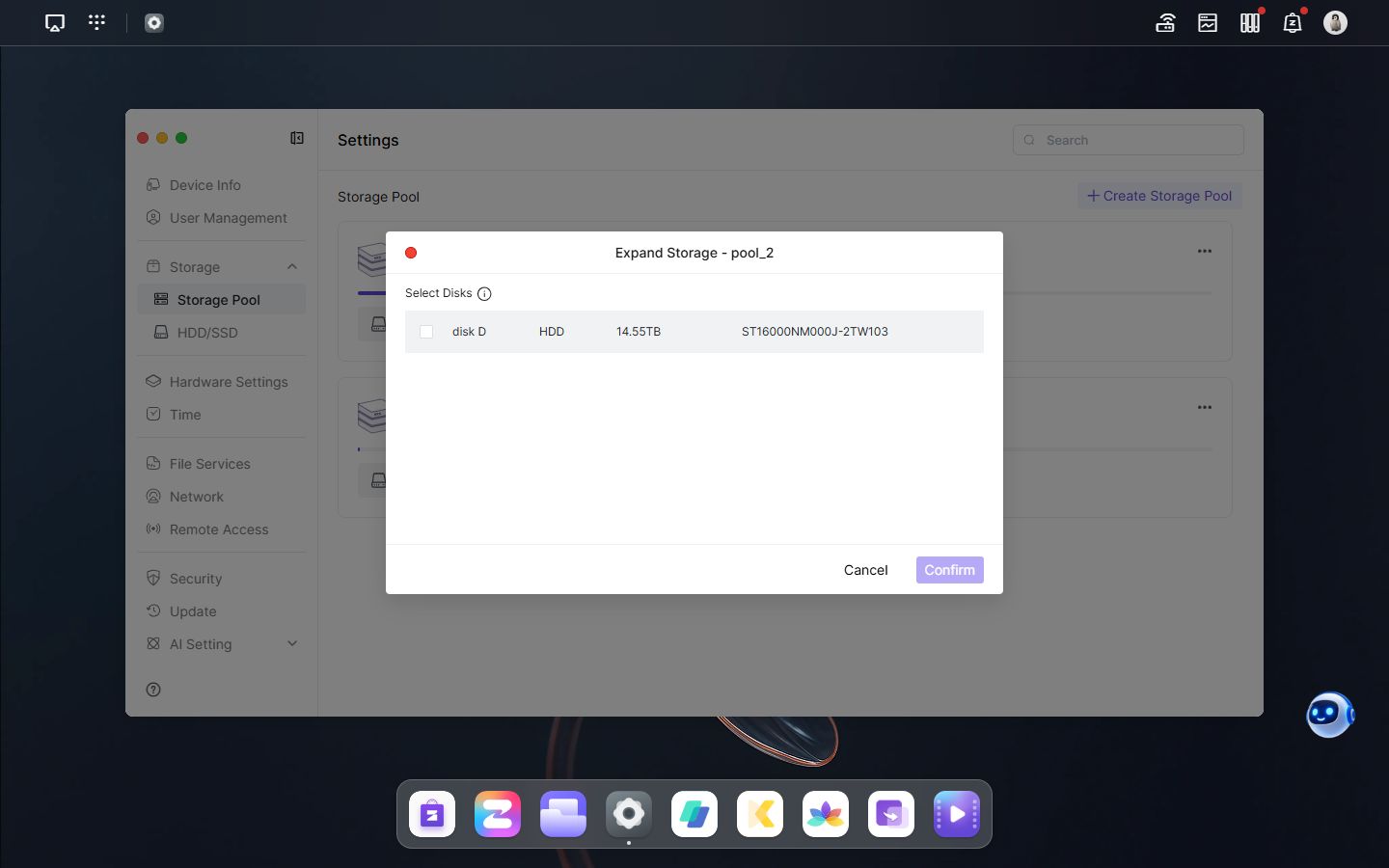
Espandi spazio di archiviazione, seleziona un disco inutilizzato disponibile per l’espansione. - Dopo aver confermato la selezione, fai clic su [Conferma].
Gestire la cache SSD
- Apri
Impostazioni-Archiviazione-Pool di archiviazione. - Fai clic su
...a destra della scheda del pool di destinazione. - Fai clic su [Gestione cache SSD]:
- Nella finestra
Cache SSD-<nome pool>, visualizza la cache disponibile. Se al momento non è disponibile alcun SSD per la cache, la finestra mostraNessuna cache SSD disponibilee spiega che è possibile creare una cache SSD per il pool di archiviazione per migliorare le prestazioni di lettura e scrittura. L’interfaccia indica anche che solo gli SSD superiori a 32 GB possono essere usati per la cache. In questo stato, [Conferma] non è disponibile; fai clic su [Annulla] per chiudere la finestra. - Se sono disponibili SSD, seleziona prima il tipo in
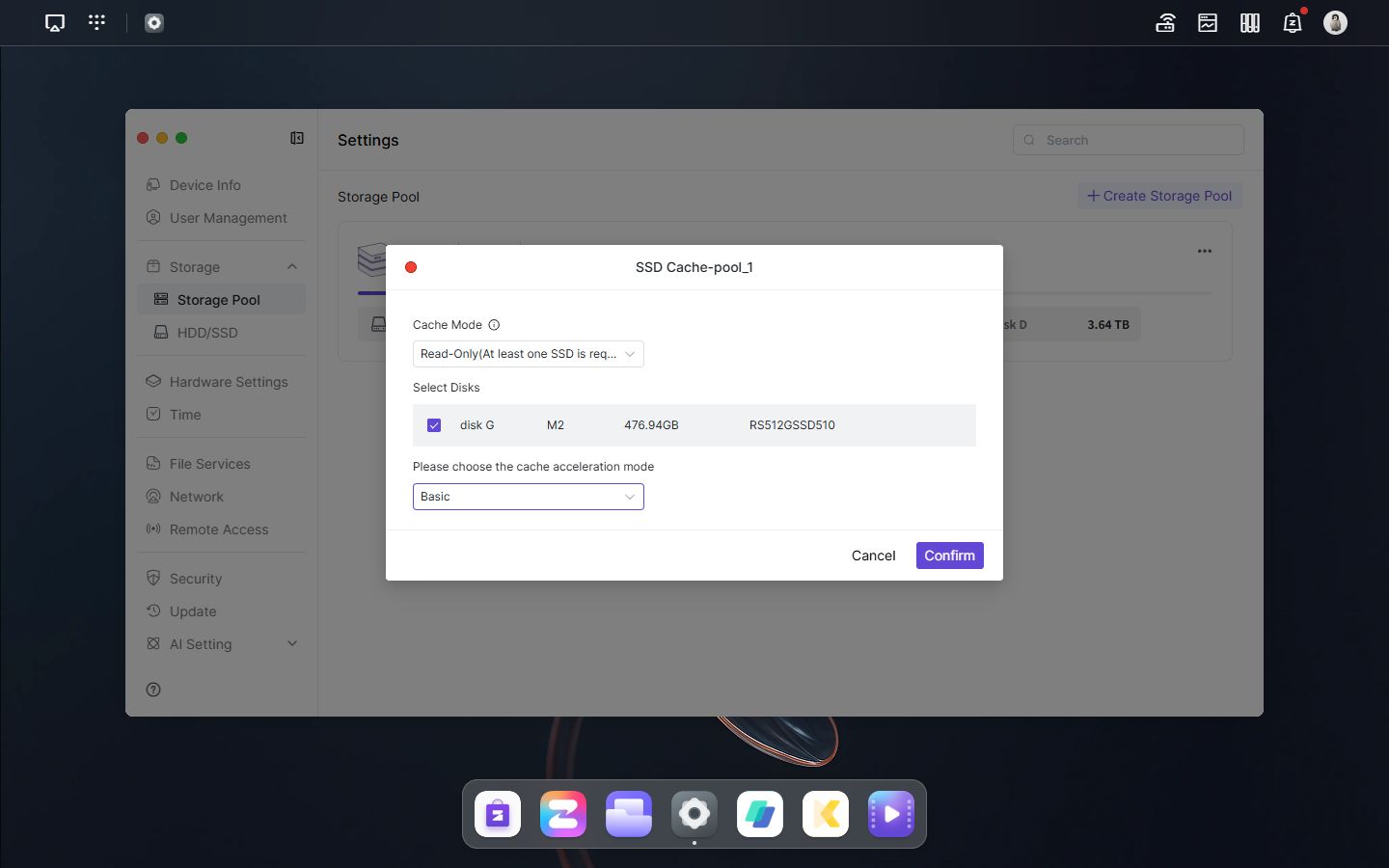
Modalità cache. Le opzioni includonoSola lettura (richiede almeno un SSD)eLettura/scrittura (richiede almeno due SSD dello stesso tipo):
- Nell’area
Seleziona dischi, seleziona gli SSD da usare per la cache. - In
Seleziona modalità di accelerazione cache, seleziona una modalità di accelerazione. Dopo aver selezionato la cache in sola lettura e un SSD, la modalità disponibile viene mostrata comeBasic. - Dopo aver selezionato modalità cache, SSD e modalità di accelerazione, il pulsante [Conferma] diventa disponibile. Fai clic su [Conferma] per inviare la configurazione corrente della cache SSD.
Eliminare un pool di archiviazione
Eliminare un pool di archiviazione cancella tutti i dati in esso contenuti. Prima dell’operazione, verifica di aver eseguito il backup dei contenuti da conservare.
- Apri
Impostazioni-Archiviazione-Pool di archiviazione. - Fai clic su
...a destra della scheda del pool di destinazione, quindi su [Elimina pool di archiviazione]. - Leggi l’avviso di rischio nella finestra
Elimina pool di archiviazione:
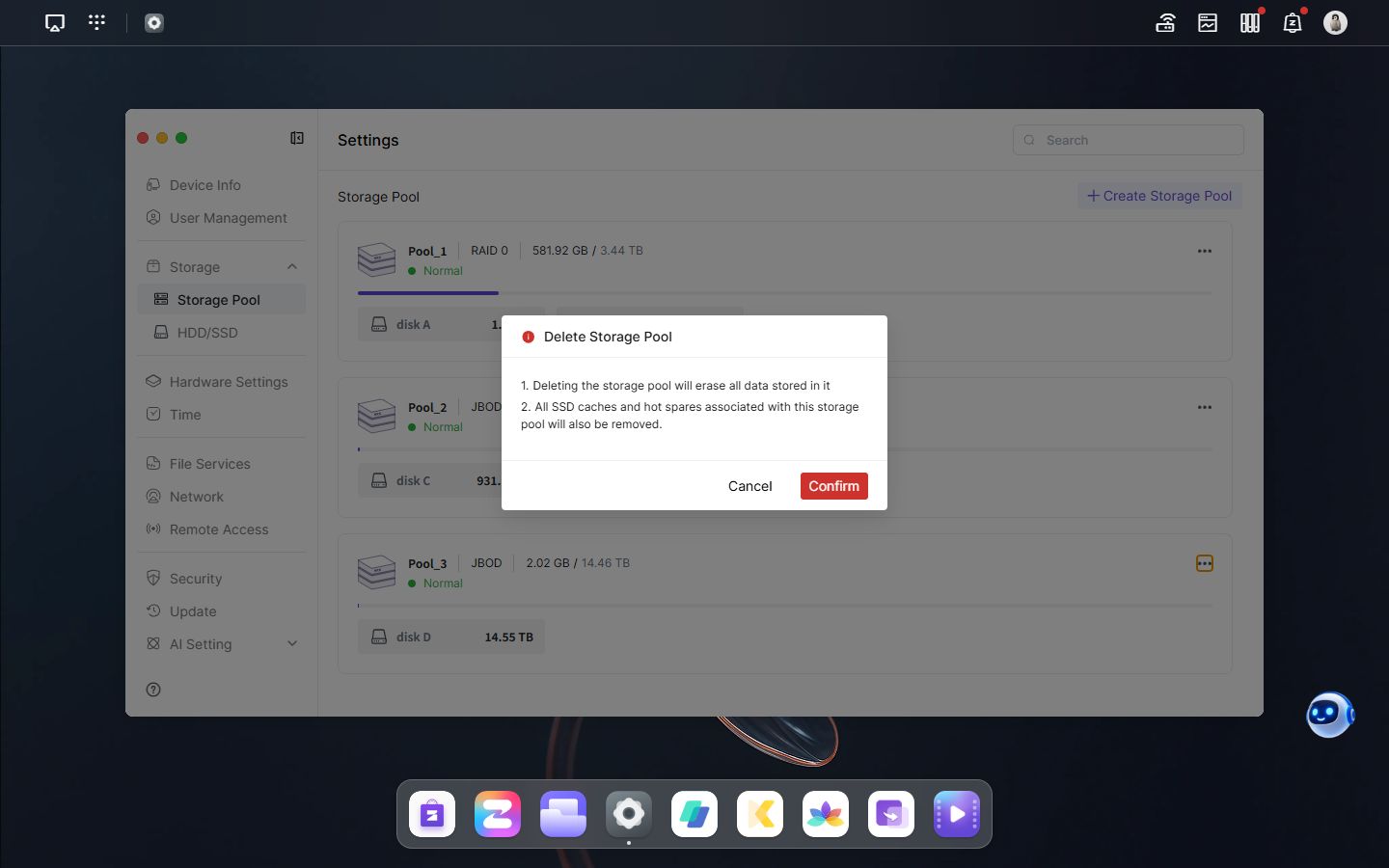
La finestra mostra: - 1.L’eliminazione del pool di archiviazione cancellerà tutti i dati archiviati al suo interno - 2.Tutte le cache SSD e gli hot spare associati a questo pool di archiviazione verranno rimossi.
- Fai clic su [Conferma] per procedere alla verifica della password:
Durante l’eliminazione, la finestra di verifica password indica che, se alcune risorse sono in uso, il NAS dovrà essere riavviato per completare l’eliminazione del pool di archiviazione, e richiede la password dell’account admin per continuare. I pulsanti sono [Annulla] e [Verifica]. Diversamente dal flusso di creazione, nel flusso di eliminazione il pulsante in basso a destra è [Verifica].
- Inserisci la password e fai clic su [Verifica]. Durante l’eliminazione, lo stato del pool mostra
Eliminazione…. - Quando il pool scompare dall’elenco, l’eliminazione è completata; dopo l’eliminazione, i dischi precedentemente associati tornano nel gruppo
Non usatodella paginaHDD/SSD.
Visualizzare informazioni HDD/SSD
- Apri
Impostazioni-Archiviazione-HDD/SSD:
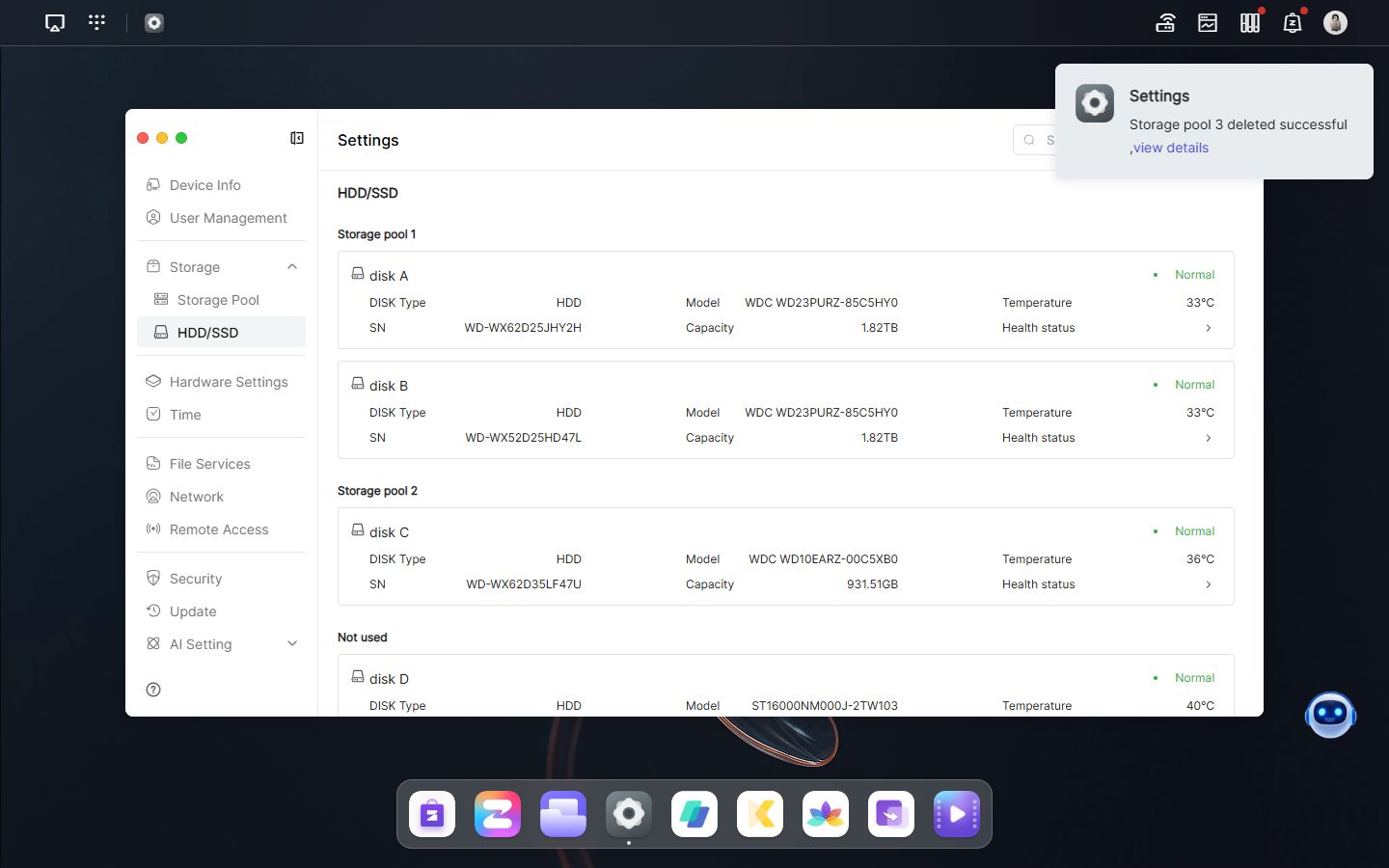
- La pagina mostra i dischi raggruppati per pool di archiviazione.
- Visualizza le informazioni di base dei dischi. Ogni riga del disco consente di vedere le informazioni di base e lo stato di salute del disco.
- Visualizza il gruppo
Non usato. I dischi non aggiunti a un pool di archiviazione appaiono sottoNon usato. - Controlla lo stato del disco. Quando lo stato è
Normale, lo stato di salute del disco è normale.
Visualizzare ed eseguire un test S.M.A.R.T.
- Apri
Impostazioni-Archiviazione-HDD/SSD. - Nella riga del disco di destinazione, fai clic sulla freccia a destra di
Stato di saluteper aprire la finestraTest S.M.A.R.T.:
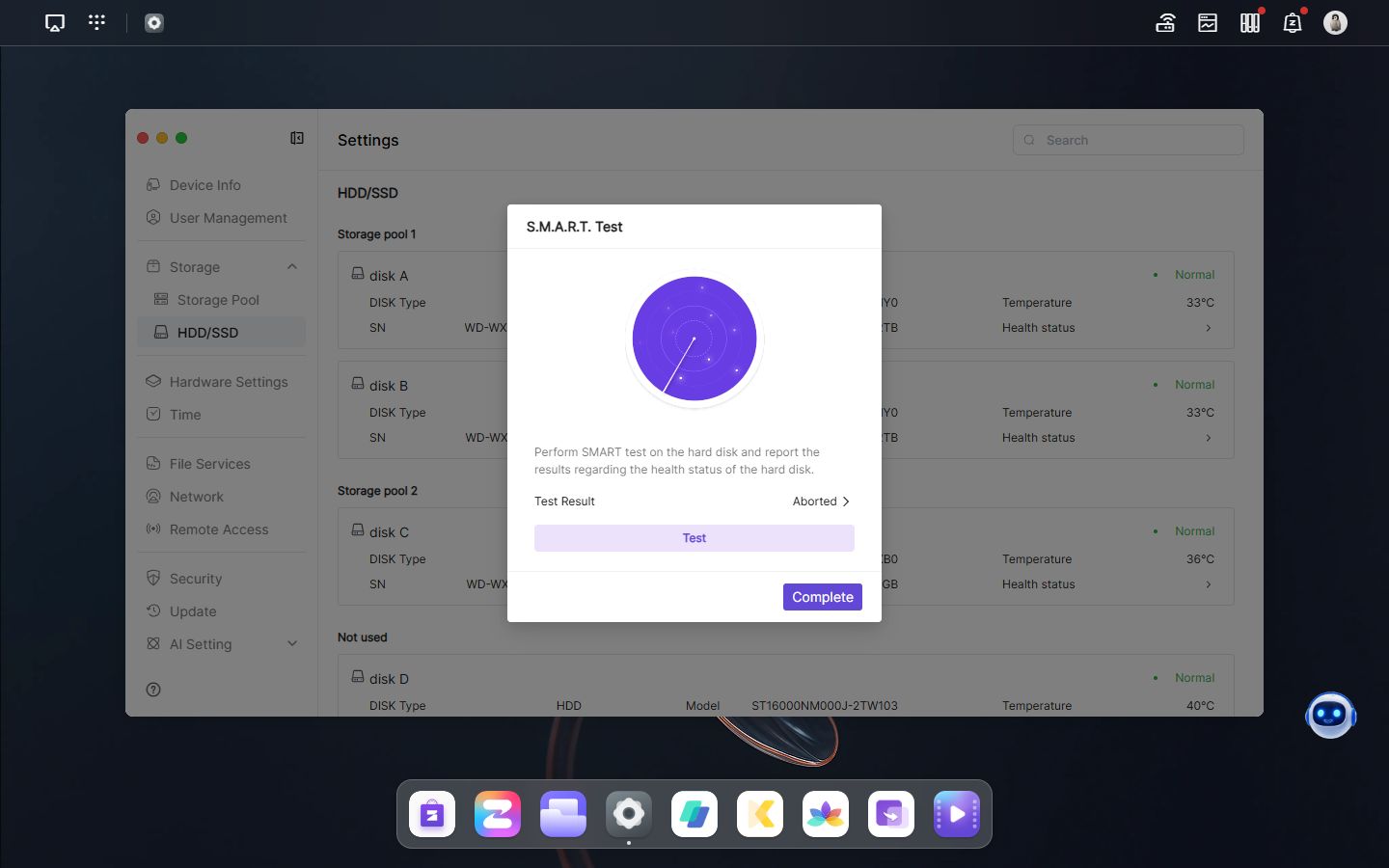
- La finestra indica: “Esegue un test S.M.A.R.T. sul disco e riporta il risultato dello stato di salute del disco.”
- Visualizza
Risultato test. Dopo l’esecuzione completa del test, il campoRisultato testmostraNormale; se fai clic su [Interrompi] durante il test, il campo mostraInterrotto. - Fai clic su [Test] per avviare il test; durante il test, il pulsante diventa [Interrompi] e viene visualizzato l’avanzamento. Dopo aver fatto clic su [Interrompi], il risultato mostra
Interrotto. - Fai clic su [Fine] per chiudere la finestra.
Visualizzare dettagli S.M.A.R.T.
- Apri
Impostazioni-Archiviazione-HDD/SSD. - Fai clic sulla freccia a destra di
Stato di salutedel disco di destinazione per entrare nella finestraTest S.M.A.R.T.. - Fai clic sulla freccia a destra di
Risultato testper aprireDettagli:
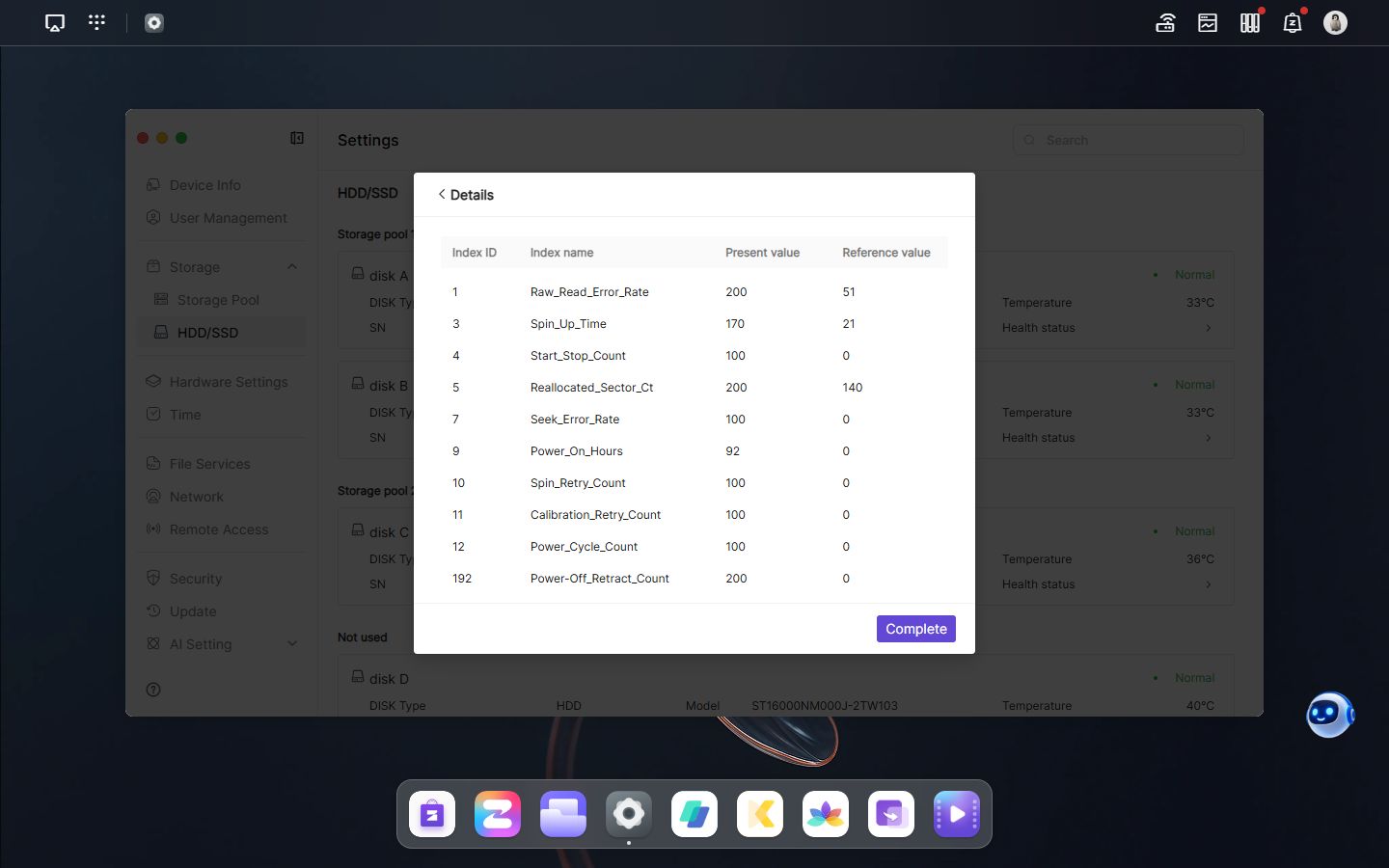
- Nella tabella dei dettagli, visualizza lo stato degli indici S.M.A.R.T. restituito dal disco.
- Fai clic su [Fine] per chiudere la finestra dei dettagli.
<!-- legacy-faq-p0-p1 -->
FAQ
| Domanda | Gestione o suggerimento |
|---|---|
| Quale file system usa il pool di archiviazione interno? | I pool interni di ZettOS usano Btrfs. Creare o ricostruire un pool formatta i dischi selezionati; esegui prima un backup. |
| Perché non vedo i dati di un vecchio disco inserito nel NAS? | I dischi non formattati da un NAS Zettlab non possono essere letti direttamente dagli alloggiamenti SATA. Aggiungerli a un pool avvia la formattazione. |
| Come posso leggere un disco rimosso da un altro dispositivo? | Per un disco non RAID, collegalo al NAS con box o dock SATA-USB e leggilo dallo storage esterno. Formati comuni leggibili includono NTFS, FAT32, exFAT, EXT2, EXT3, EXT4, Btrfs e XFS; dipende anche dallo stato del disco. |
| Sono supportate schede RAID hardware? | No. Usa le modalità in Impostazioni - Archiviazione - Pool di archiviazione, come Basic, JBOD, RAID 0, RAID 1, RAID 5, RAID 6 o RAID 10. |
| Dove vedo anomalie RAID o disco? | Controlla prima stato del pool, salute dei dischi e messaggi di sistema in Impostazioni - Archiviazione. Alcuni dispositivi mostrano avvisi anche su LCD frontale o notifiche. |
| Cosa fare se la riparazione RAID fallisce? | Ferma le scritture, evita di scollegare e reinserire dischi più volte, annota avviso, slot, modello disco e operazioni recenti. Contatta il supporto ufficiale prima di ricostruire o formattare. |
| La creazione di un pool di archiviazione influisce sui dati esistenti? | Sì. La creazione di un pool formatta i dischi selezionati e cancella i dati presenti. L’avviso indica che l’operazione non può essere annullata. |
| Perché alcune modalità RAID non sono disponibili? | Le modalità disponibili dipendono dal numero di dischi selezionati. RAID 0 / RAID 1 richiedono almeno 2 dischi, RAID 5 almeno 3, RAID 6 e RAID 10 almeno 4; RAID 10 richiede un numero pari di dischi. |
| Quando posso espandere un pool di archiviazione? | Quando nel sistema sono presenti dischi inutilizzati, un pool JBOD mostra l’opzione [Espandi pool di archiviazione]. I pool RAID 0 non supportano l’espansione. |
| Perché la finestra cache SSD mostra “Nessuna cache SSD disponibile”? | La cache SSD richiede un SSD superiore a 32GB. Se non è disponibile un SSD idoneo, il pulsante [Conferma] non è disponibile. |
