In Impostazioni-Rete, puoi visualizzare lo stato di connessione delle porte, configurare IPv4 e IPv6 e creare un bridge standard. In Impostazioni-Accesso remoto, puoi abilitare o disabilitare Zettlab Remote Access, modificare lo Zettlab ID e aggiungere una configurazione DDNS.
Visualizzare lo stato dell’interfaccia di rete
- Apri
Impostazioni-Rete:
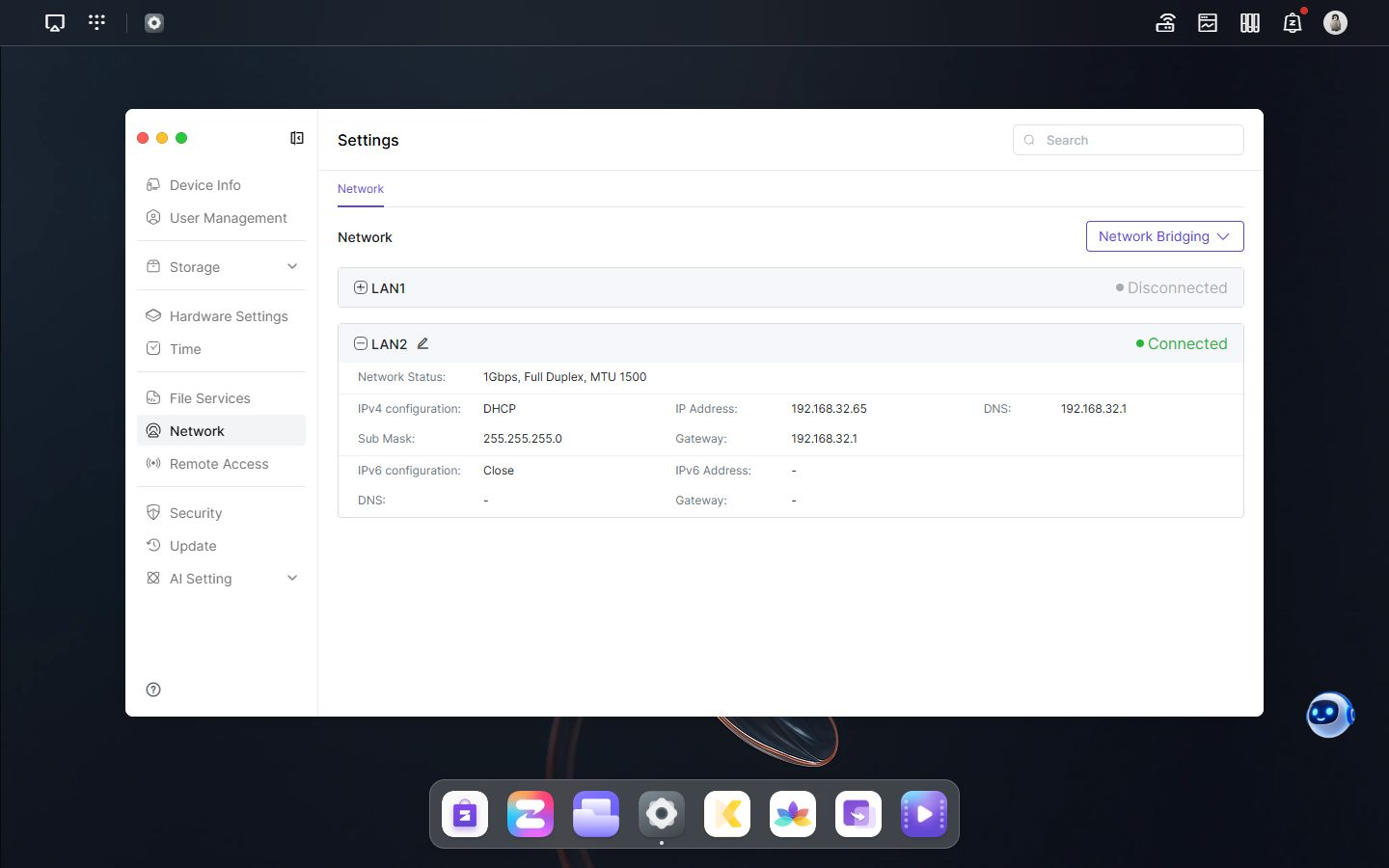
- Visualizza lo stato di connessione delle schede porta, ad esempio
LAN1eLAN2. - Espandi una scheda porta per visualizzare lo stato di connessione, il riepilogo della configurazione IPv4 e il riepilogo della configurazione IPv6 per quella porta.
- Per una porta connessa, fai clic su [Modifica] accanto al nome della porta per aprire la finestra di configurazione.
Configurare IPv4
- Apri
Impostazioni-Rete. - Fai clic su [Modifica] su una scheda porta connessa.
- Seleziona il metodo di configurazione nella scheda
IPV4:
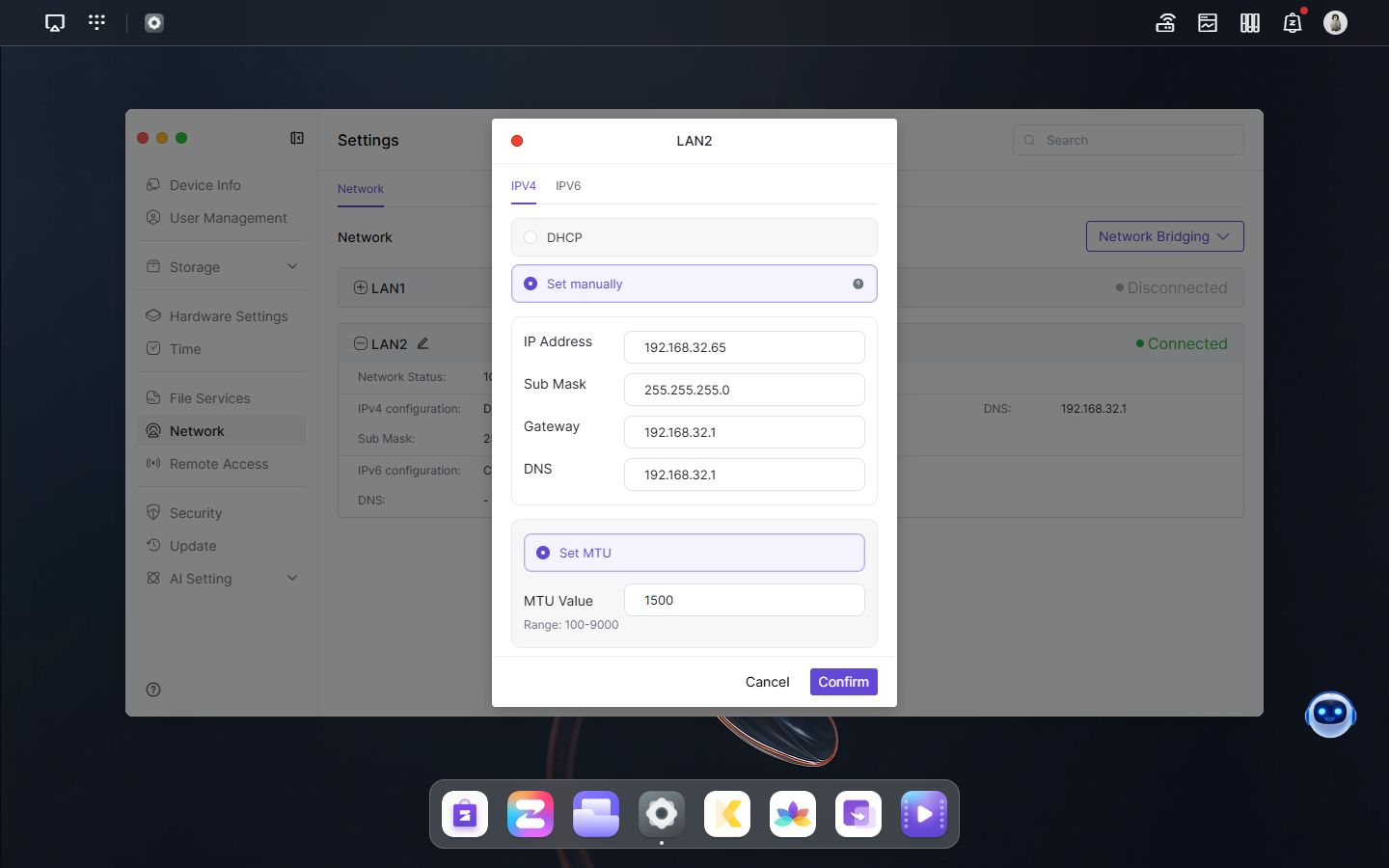
- Quando è selezionato
DHCP, il NAS ottiene la configurazione IPv4 tramite DHCP. - Quando è selezionato
Imposta manualmente, compilaIndirizzo IP,Maschera di sottorete,GatewayeDNS. - Per regolare l’MTU, seleziona [Imposta MTU] e inserisci un valore in
Valore MTU. L’intervallo MTU è100-9000. - Dopo aver compilato le impostazioni, fai clic su [Conferma] per salvare la configurazione. La rete corrente potrebbe disconnettersi brevemente dopo il salvataggio.
Configurare IPv6
- Apri
Impostazioni-Rete. - Fai clic su [Modifica] su una scheda porta connessa.
- Passa alla scheda
IPV6:
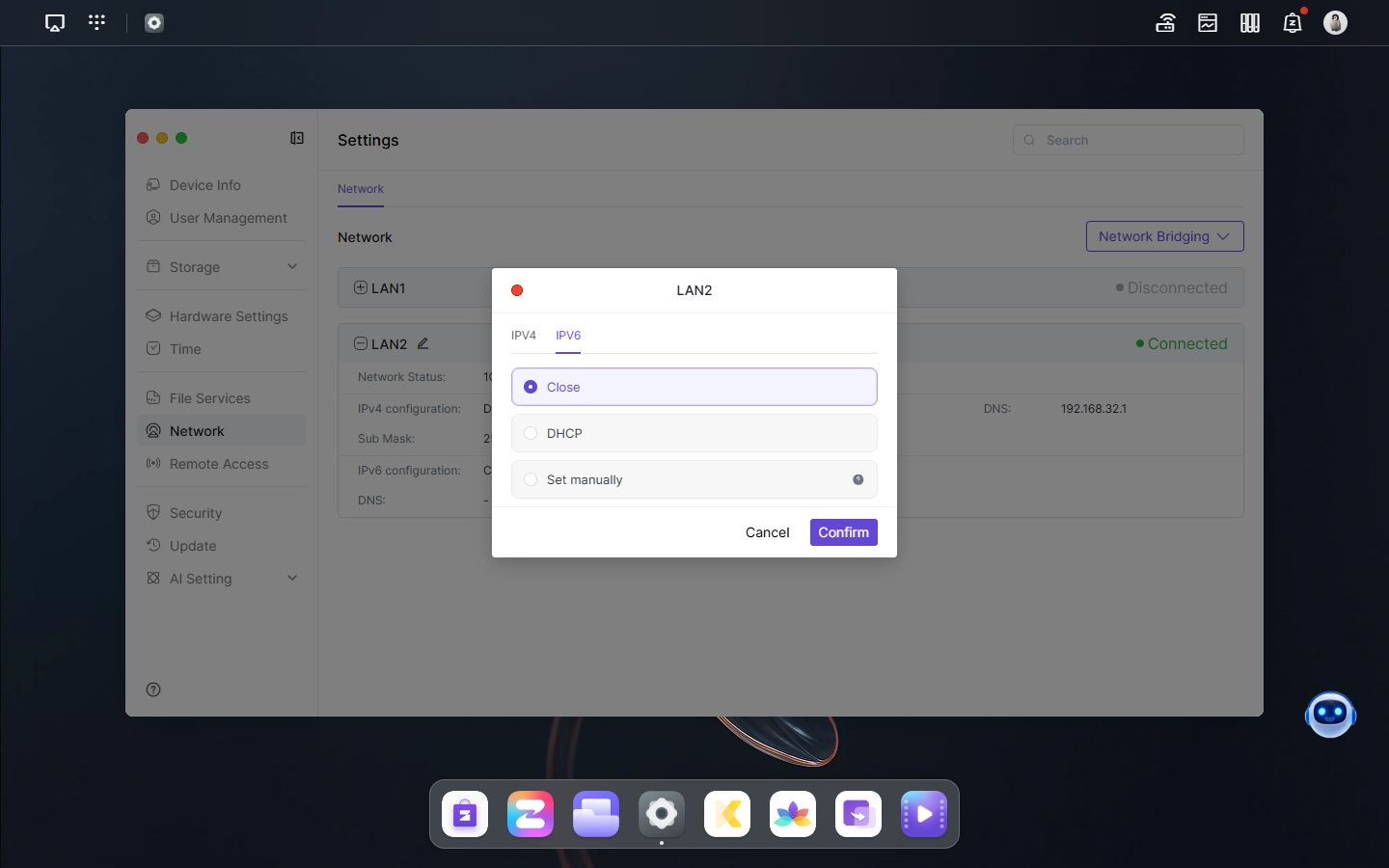
- Seleziona
Chiudiper disabilitare la configurazione IPv6 per questa porta. - Quando è selezionato
DHCP, il NAS ottiene la configurazione IPv6 tramite DHCP. - Quando è selezionato
Imposta manualmente, compilaIndirizzo IP,Gateway,DNSeLunghezza prefisso.Lunghezza prefissoviene visualizzato come64per impostazione predefinita. - Dopo aver compilato le impostazioni, fai clic su [Conferma] per salvare la configurazione. La rete corrente potrebbe disconnettersi brevemente dopo il salvataggio.
Creare un bridge standard
Un bridge standard consente a un computer di accedere a Internet tramite il NAS mantenendo una connessione diretta ad alta velocità con il NAS.
- Apri
Impostazioni-Rete. - Fai clic su [Bridge di rete] e seleziona [Bridge standard].
- Nella finestra
Bridge standard, seleziona le porte da aggiungere al bridge:
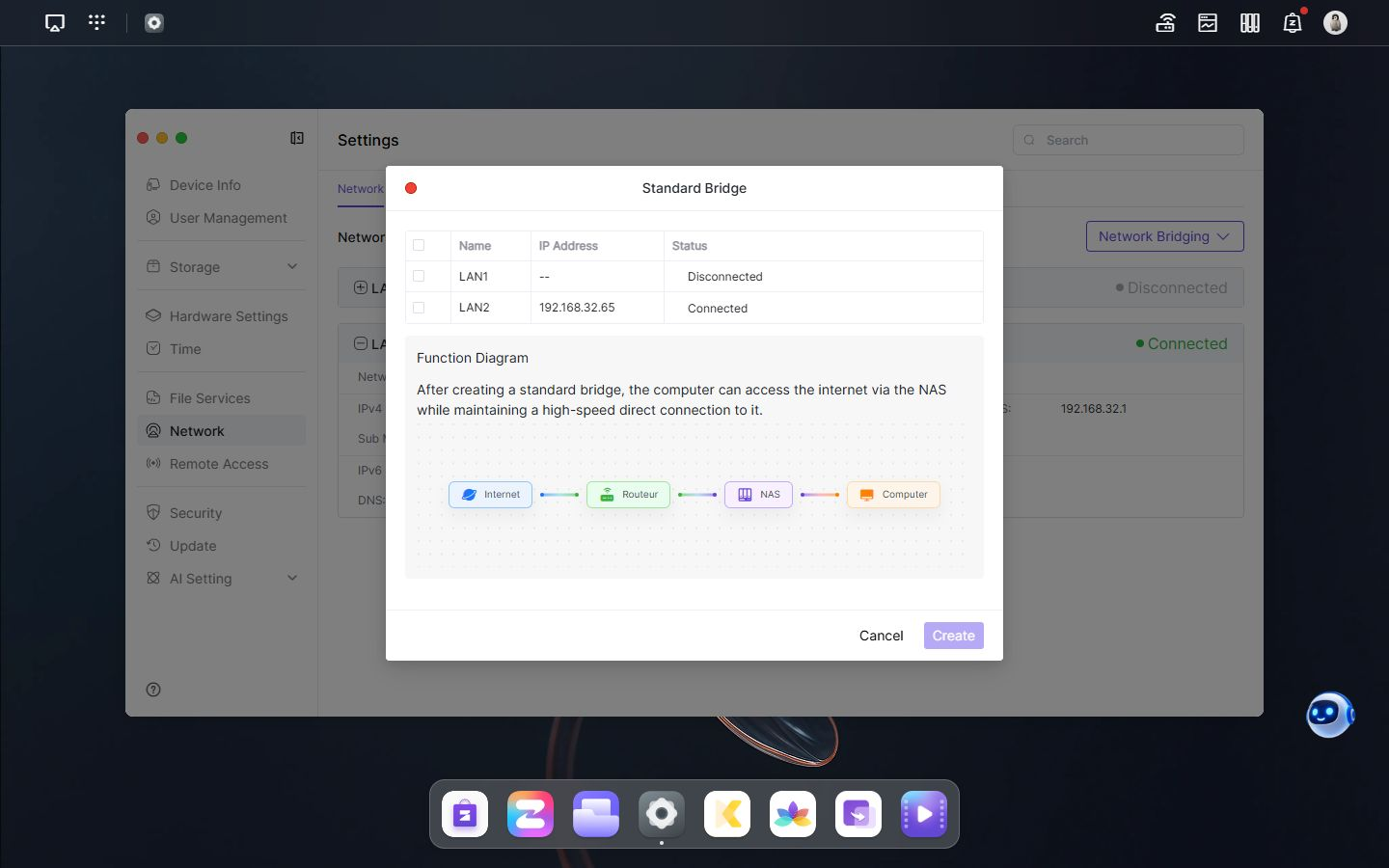
- Dopo aver selezionato almeno 2 porte, il pulsante [Crea] diventa disponibile.
- Fai clic su [Crea] per creare il bridge standard. La rete corrente potrebbe disconnettersi brevemente dopo il salvataggio.
Abilitare o disabilitare l’accesso remoto
Zettlab Remote Access richiede prima l’associazione di un account cloud. Se non è associato alcun account cloud, l’abilitazione di Accesso remoto mostra Associa prima il tuo account cloud.
- Apri
Impostazioni-Accesso remoto-Accesso remoto:
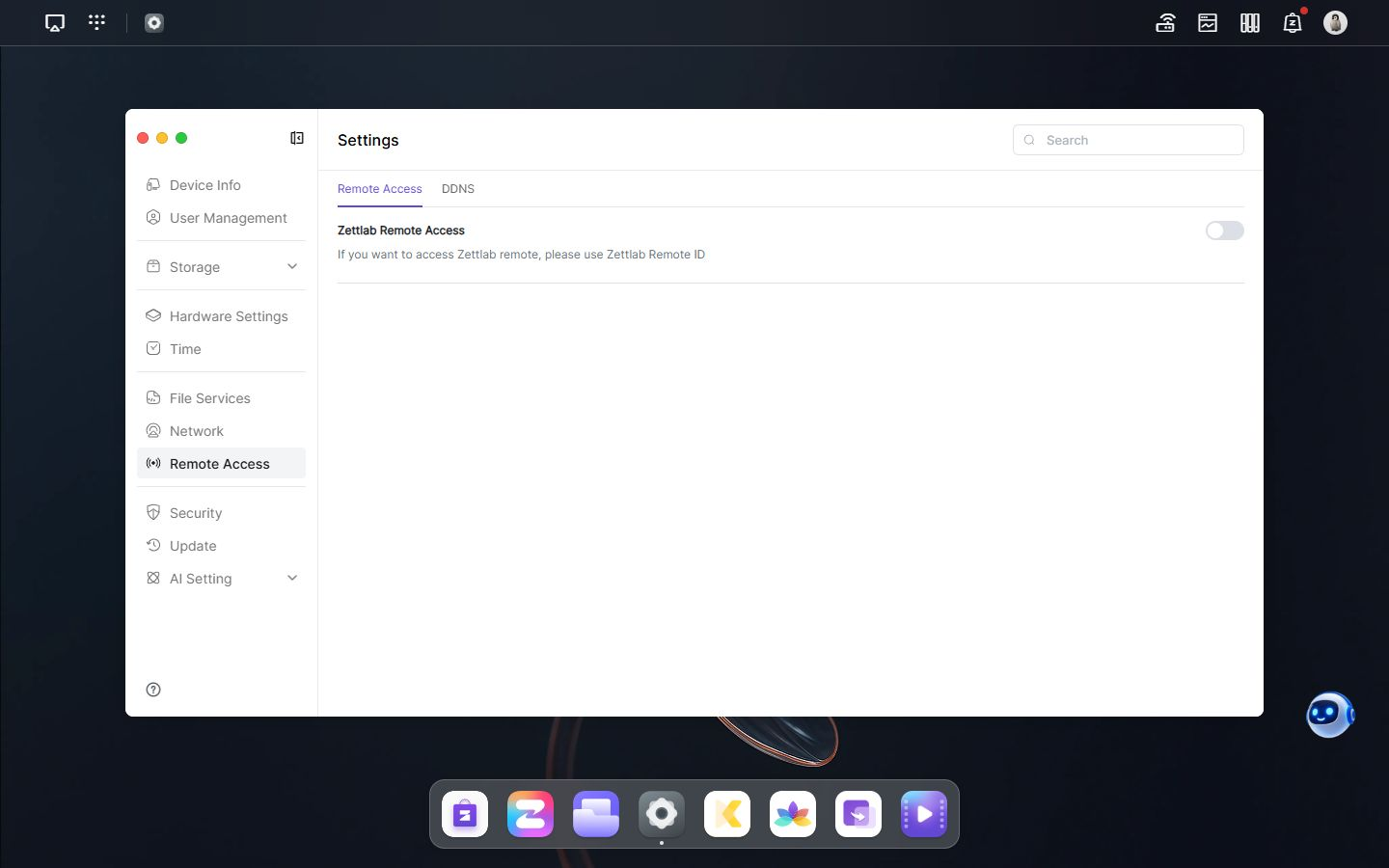
- Abilita [Zettlab Remote Access].
- Nella finestra di conferma, fai clic su [Conferma].
- Se la pagina mostra
Associa prima il tuo account cloud, fai clic su [Associa ora] e segui le istruzioni sullo schermo per completare l’associazione:
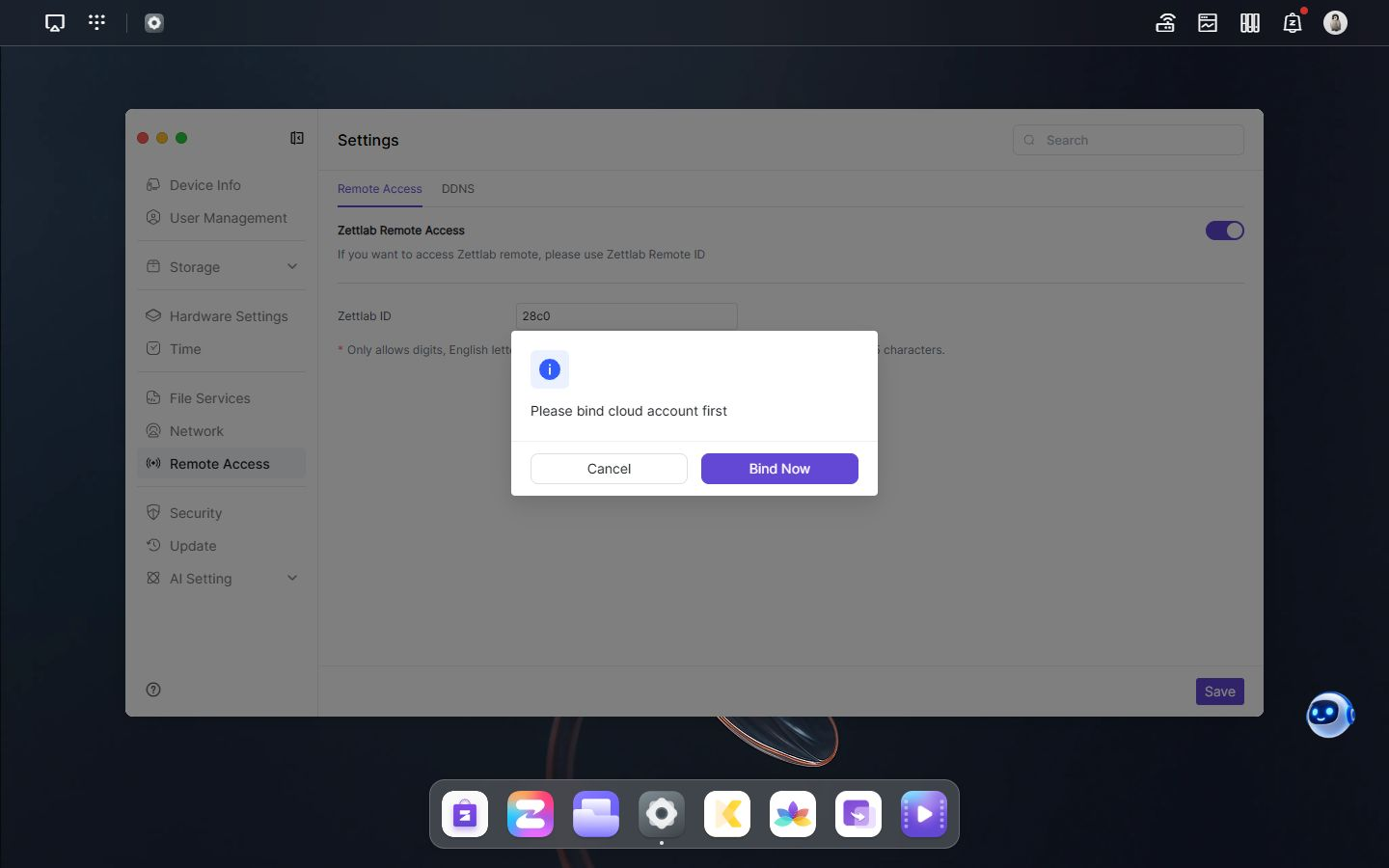
- Per disabilitare Accesso remoto, disattiva [Zettlab Remote Access].
- Nella finestra di conferma, fai clic su [Conferma]. La finestra mostra
Dopo aver disabilitato Remote ID, non sarà possibile accedere al NAS dall’esterno della LAN. - Dopo la disabilitazione di Accesso remoto, la pagina mostra
Accesso remoto è stato disattivato.
Modificare lo Zettlab ID
Lo Zettlab ID viene usato per identificare questo NAS durante l’Accesso remoto.
- Apri
Impostazioni-Accesso remoto-Accesso remoto. - Inserisci un nuovo ID in
Zettlab ID. L’ID può contenere solo numeri, lettere inglesi,-e_e deve essere lungo da8a25caratteri. - Fai clic su [Salva].
- Dopo che un ID valido è stato salvato correttamente, usa il nuovo Zettlab ID per l’Accesso remoto.
Aggiungere DDNS
DDNS viene usato per risolvere un nome di dominio nell’indirizzo IP esterno corrente del NAS.
- Apri
Impostazioni-Accesso remoto-DDNS:
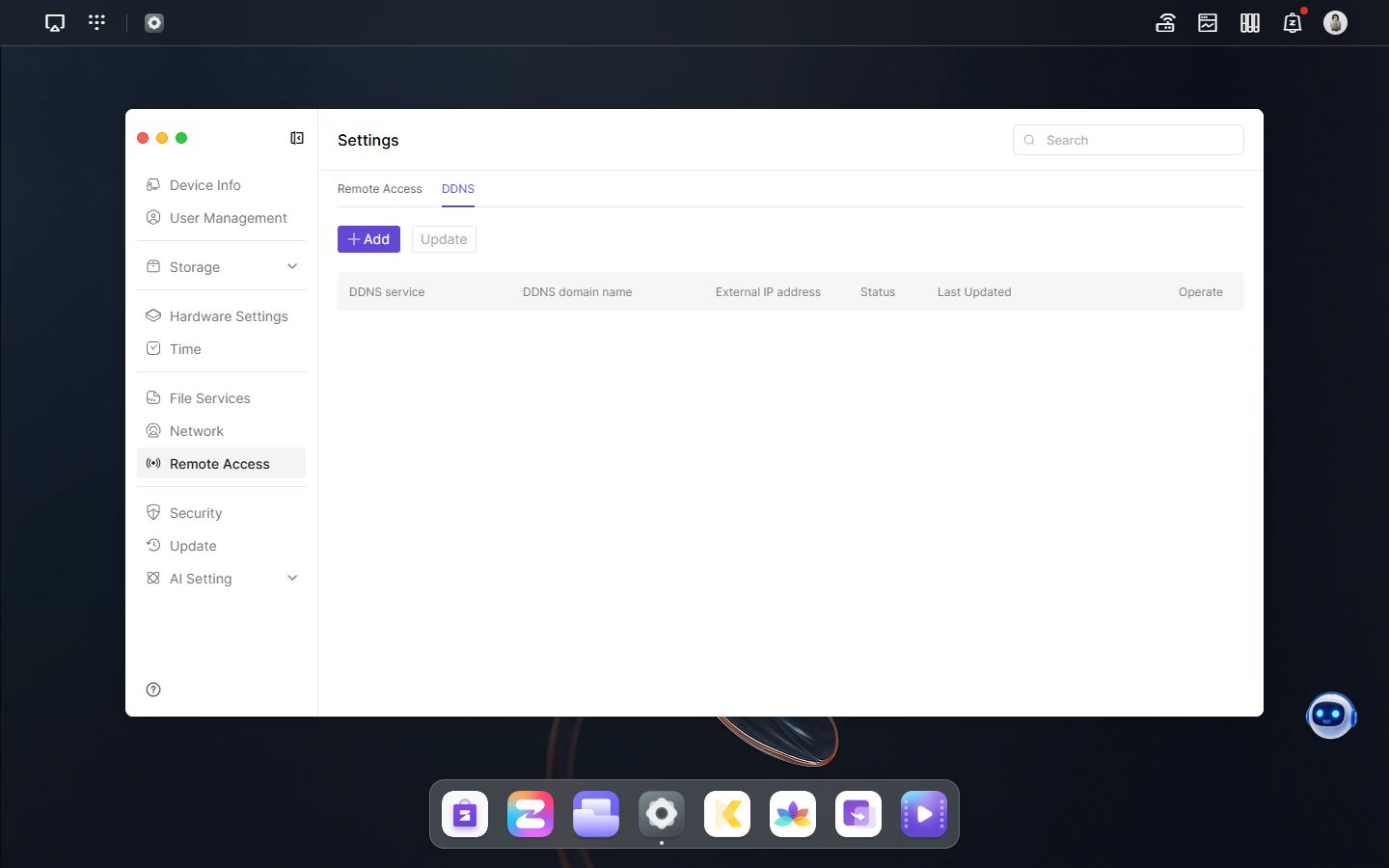
- Fai clic su [Aggiungi].
- Nella finestra
Nuovo DDNS, seleziona un provider di servizi:
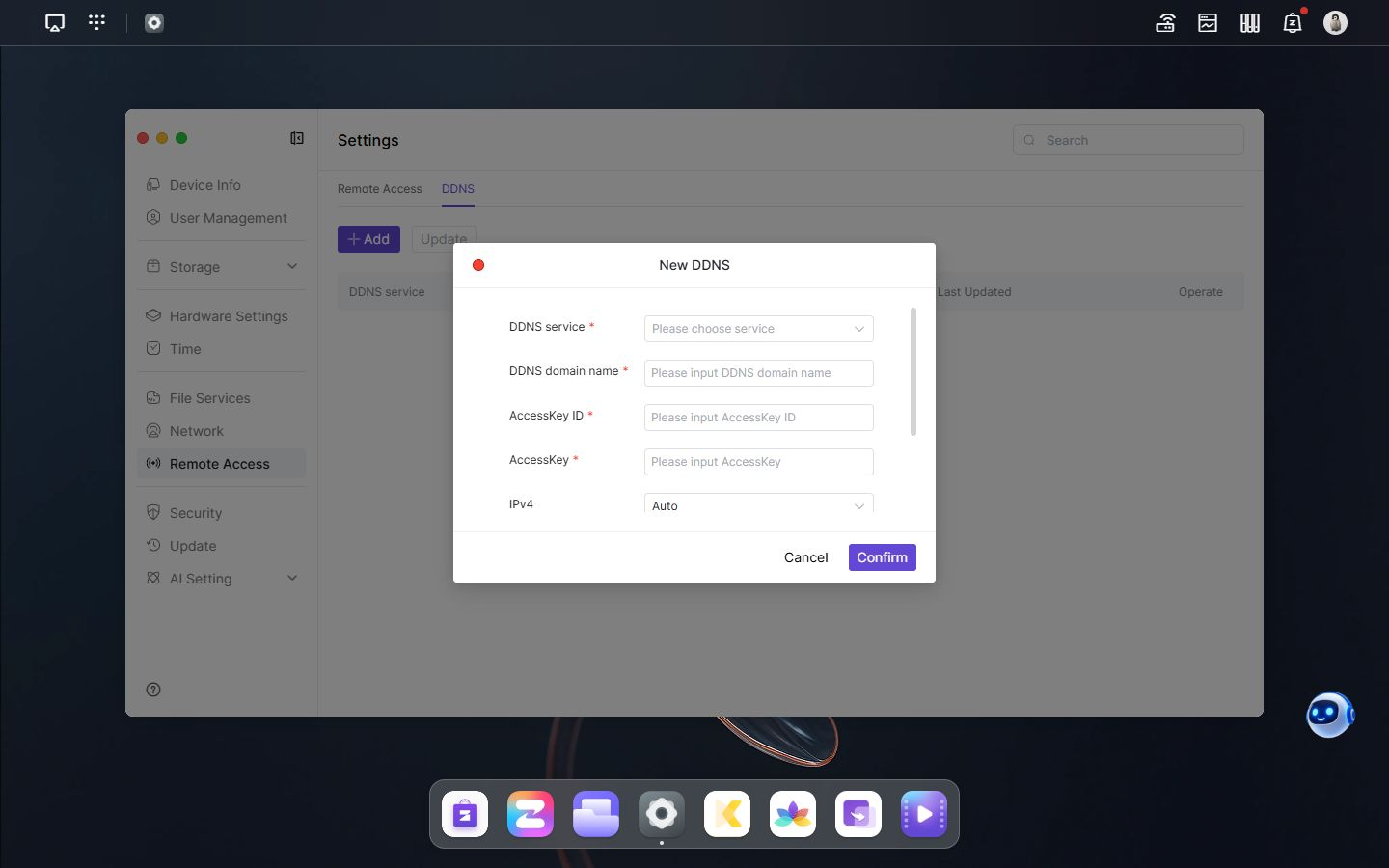
- I provider disponibili includono
Alibaba Cloud,Cloudflare,Huawei CloudeTencent Cloud. - Compila
Nome dominio DDNS,AccessKey IDeAccessKey.
FAQ
| Domanda | Gestione o suggerimento |
|---|---|
| Che cosa è necessario prima di abilitare Accesso remoto? | Devi prima associare un Account cloud. Quando non è associato alcun Account cloud, l’interfaccia mostra "Associa prima l’account cloud". Vedi Configurare rete e accesso remoto. |
| La rete si disconnetterà dopo aver modificato IPv4, IPv6 o creato un bridge di rete? | Dopo aver salvato la configurazione di rete, la rete corrente potrebbe interrompersi brevemente. Conferma i parametri di rete prima di apportare modifiche. Vedi Configurare rete e accesso remoto. |
| Quali caratteri possono essere usati in uno Zettlab ID? | Uno Zettlab ID può contenere solo numeri, lettere inglesi, - e _ e deve essere lungo da 8 a 25 caratteri. Vedi Configurare rete e accesso remoto. |
