In Impostazioni-Aggiornamento puoi visualizzare la versione attuale del sistema, controllare manualmente gli aggiornamenti e impostare l’intervallo di controllo degli aggiornamenti di sistema.
Visualizzare la versione attuale del sistema
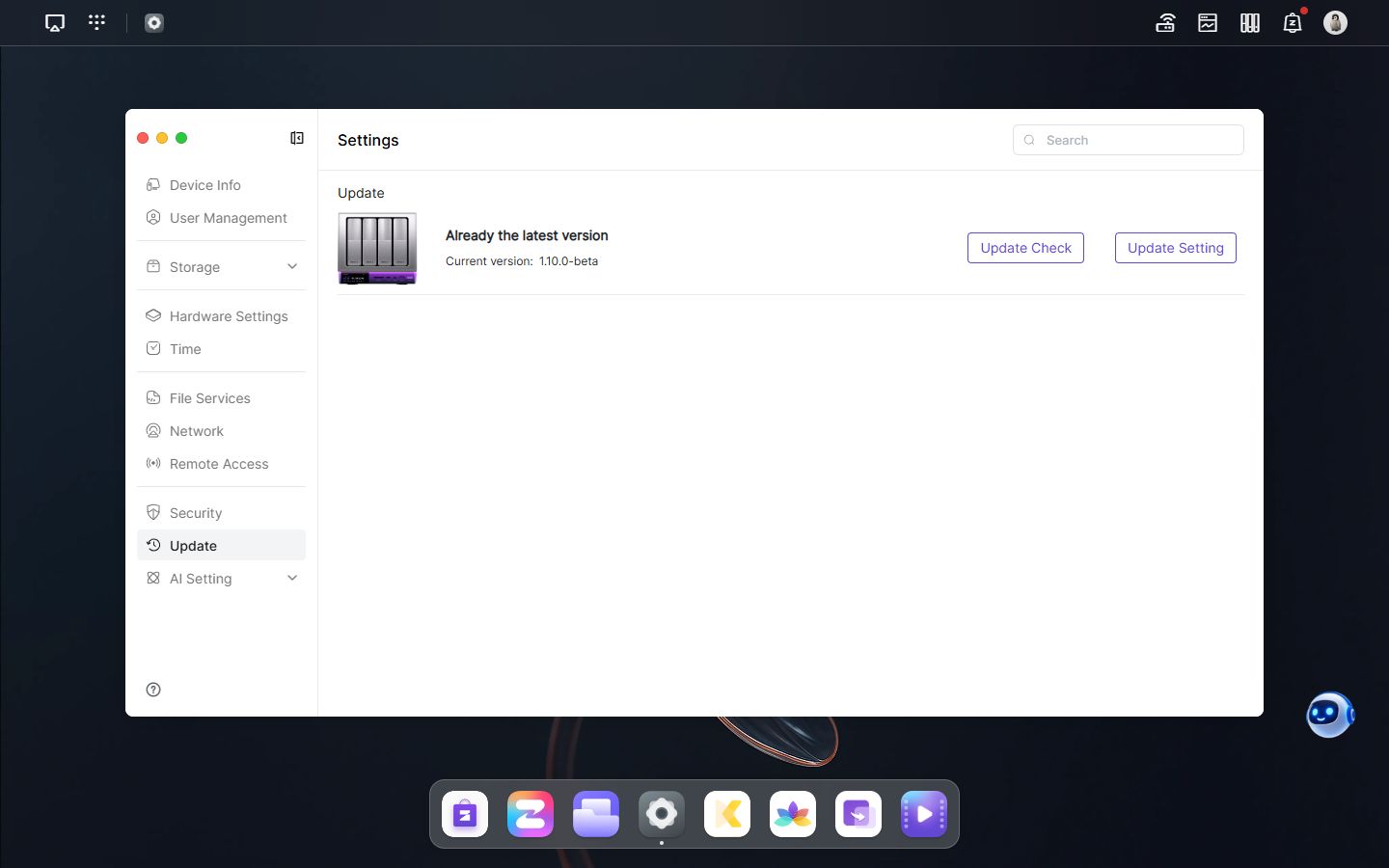
La pagina Aggiornamento mostra lo stato attuale degli aggiornamenti del sistema e la versione attuale.
- Apri
Impostazioni-Aggiornamento. - Visualizza lo stato attuale degli aggiornamenti nella pagina.
- Visualizza la versione attuale del sistema in
Versione attuale.
Controllare e aggiornare il sistema
- Apri
Impostazioni-Aggiornamento. - Fai clic su [Controlla aggiornamenti].
- Al termine del controllo, verifica lo stato attuale degli aggiornamenti in base al risultato:
- Se il sistema è già alla versione più recente, l’interfaccia mostra "Già alla versione più recente": !Già alla versione più recente - Se è disponibile un aggiornamento, la pagina mostra Nuova versione e Versione attuale, insieme alle note di aggiornamento: !Aggiornamento disponibile
- Se è disponibile un aggiornamento, fai clic su [Scarica] per scaricare il pacchetto di aggiornamento.
- Al termine del download, il pulsante diventa [Aggiorna ora]. Fai clic su [Aggiorna ora].
- Il sistema apre la finestra di conferma
Aggiorna ora:
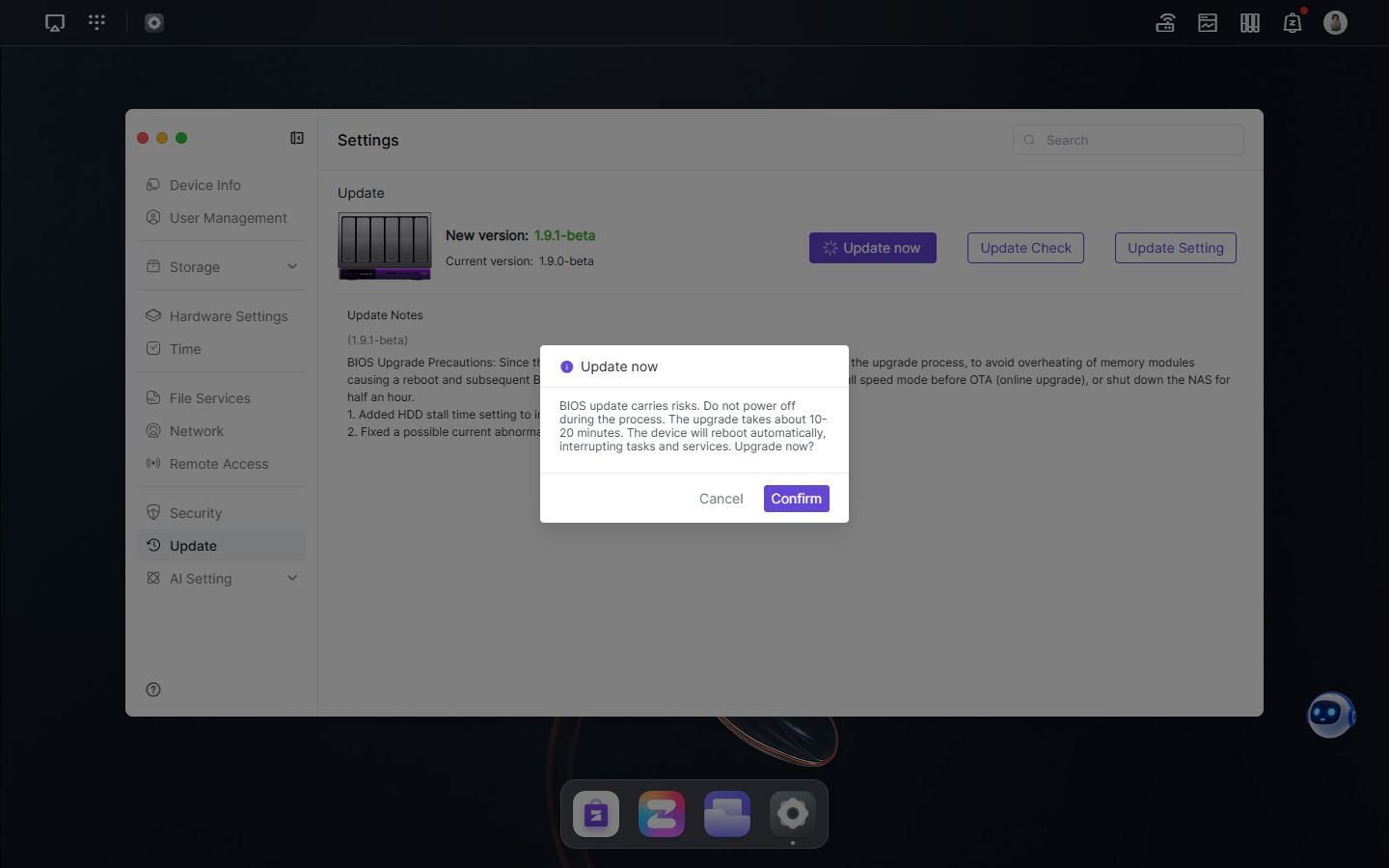
- La finestra di conferma avvisa:
"L’aggiornamento del programma BIOS comporta alcuni rischi. Non scollegare l’alimentazione e non spegnere il dispositivo durante l’aggiornamento. Il processo di upgrade richiede circa 10-20 minuti. Durante questo periodo il dispositivo si riavvierà automaticamente e le attività di upload/download e i servizi in esecuzione verranno interrotti. Aggiornare ora?". - Dopo aver confermato che il dispositivo può riavviarsi e interrompere le attività correnti, segui le indicazioni dell’interfaccia per confermare. Il sistema avvierà l’upgrade.
Impostare l’intervallo di controllo degli aggiornamenti
- Apri
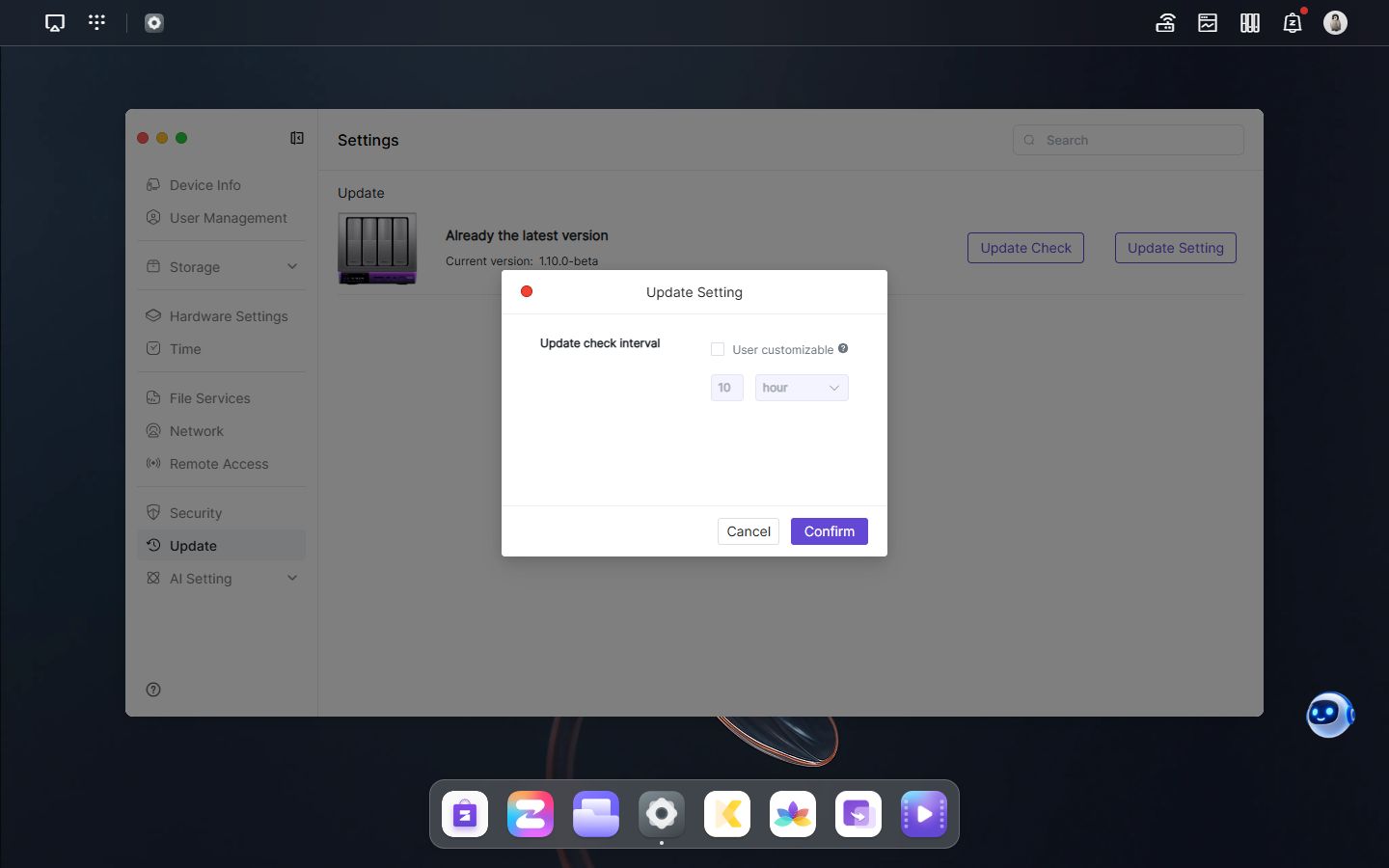
Impostazioni-Aggiornamento. - Fai clic su [Impostazioni aggiornamento]:
- In
Intervallo di controllo aggiornamenti, seleziona [Personalizzabile dall’utente]. - Imposta il valore dell’intervallo di controllo e seleziona l’unità di tempo. L’unità di tempo può essere
oraogiorno. - Fai clic su [Conferma] per salvare; per uscire, fai clic su [Annulla].
Domande frequenti
| Domanda | Gestione o suggerimento |
|---|---|
| Un aggiornamento di sistema riavvia il dispositivo? | Dopo aver fatto clic su [Aggiorna ora], la finestra di conferma indica che l'aggiornamento richiede circa 10-20 minuti. Il dispositivo si riavvia automaticamente e upload, download e servizi in esecuzione vengono interrotti. Consulta Aggiornare il sistema. |
