Le operazioni quotidiane avvengono tutte nella pagina dell'elenco VM — accendi/spegni, apri la console per entrare nel sistema, modifica CPU/memoria, elimina VM che non ti servono più.
Prima di iniziare
- Almeno una VM già creata
- Connesso con un account admin / amministratore NAS
Avvia / Ferma
L'icona di alimentazione in alto a destra di una scheda VM è il pulsante avvia/ferma. Cliccarci espande fino a 3 opzioni a seconda dello stato della VM:
- VM Fermata — la grande icona a sinistra della scheda diventa un pulsante
Avvia; cliccare l'icona di alimentazione non mostra un menu - VM In esecuzione — cliccare l'icona di alimentazione mostra "Riavvia / Spegni / Spegnimento forzato"
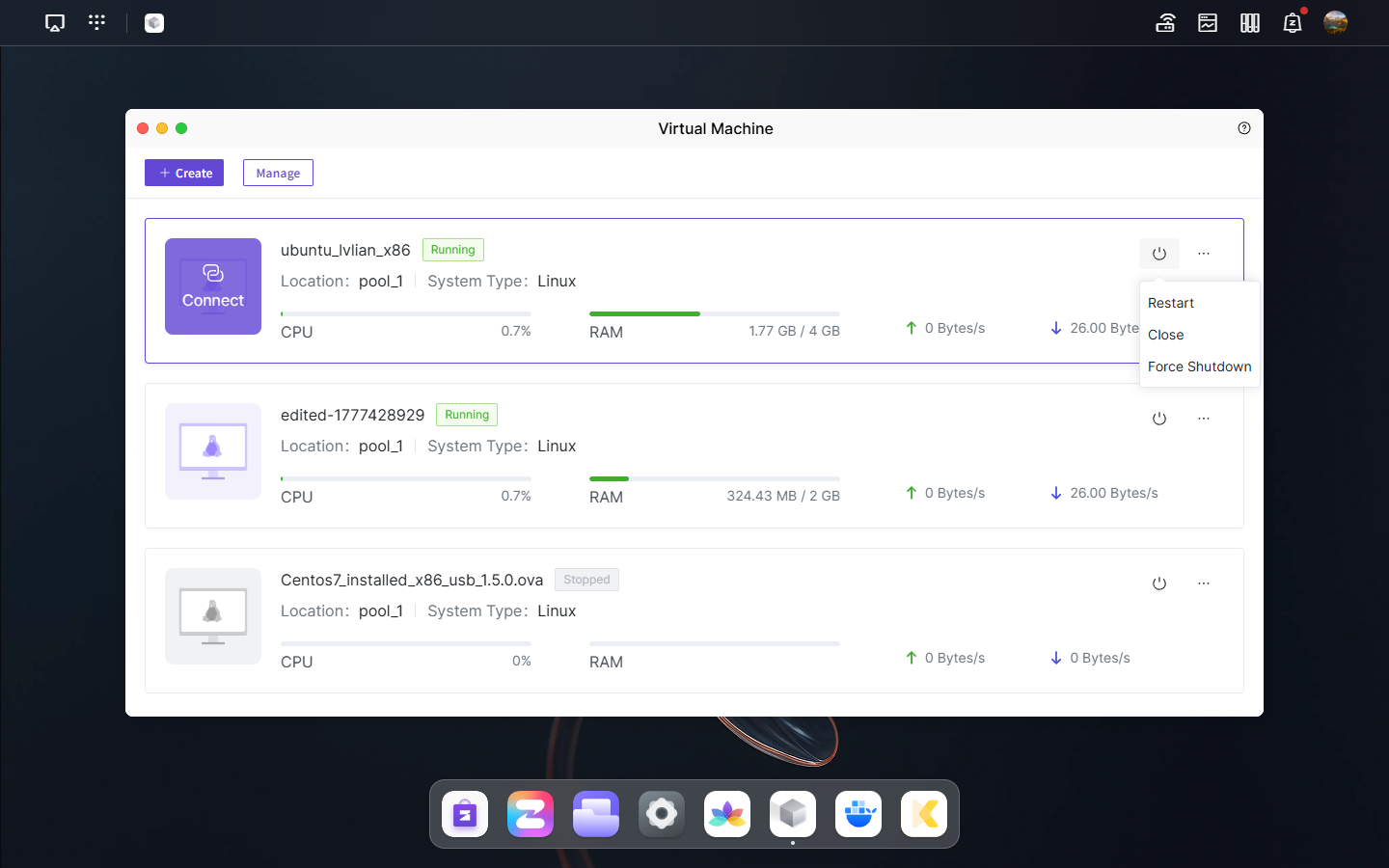
- Riavvia — chiedi al sistema operativo guest di riavviare normalmente
- Spegni — chiedi al sistema operativo guest di spegnersi normalmente (tramite ACPI; la VM esegue il proprio shutdown)
- Spegnimento forzato — interrompi immediatamente l'alimentazione, equivalente a staccare la spina
> ⚠️ Se "Spegni" non risponde, usa invece "Spegnimento forzato": > ** se il sistema operativo guest non è installato correttamente (es. bloccato nell'installer, non avviato fino allo stato ACPI pronto), o i driver sottostanti non sono adattati (es. Windows senza strumenti virtio / SPICE, o un kernel Linux personalizzato senza moduli ACPI), la VM non risponderà alla richiesta "Spegni" — vai direttamente su "Spegnimento forzato".
Connettersi alla console (VNC)
Passa il mouse su una scheda VM in esecuzione e l'area icona a sinistra diventa un pulsante Connetti viola — cliccaci per aprire la console VNC incorporata nella pagina corrente.
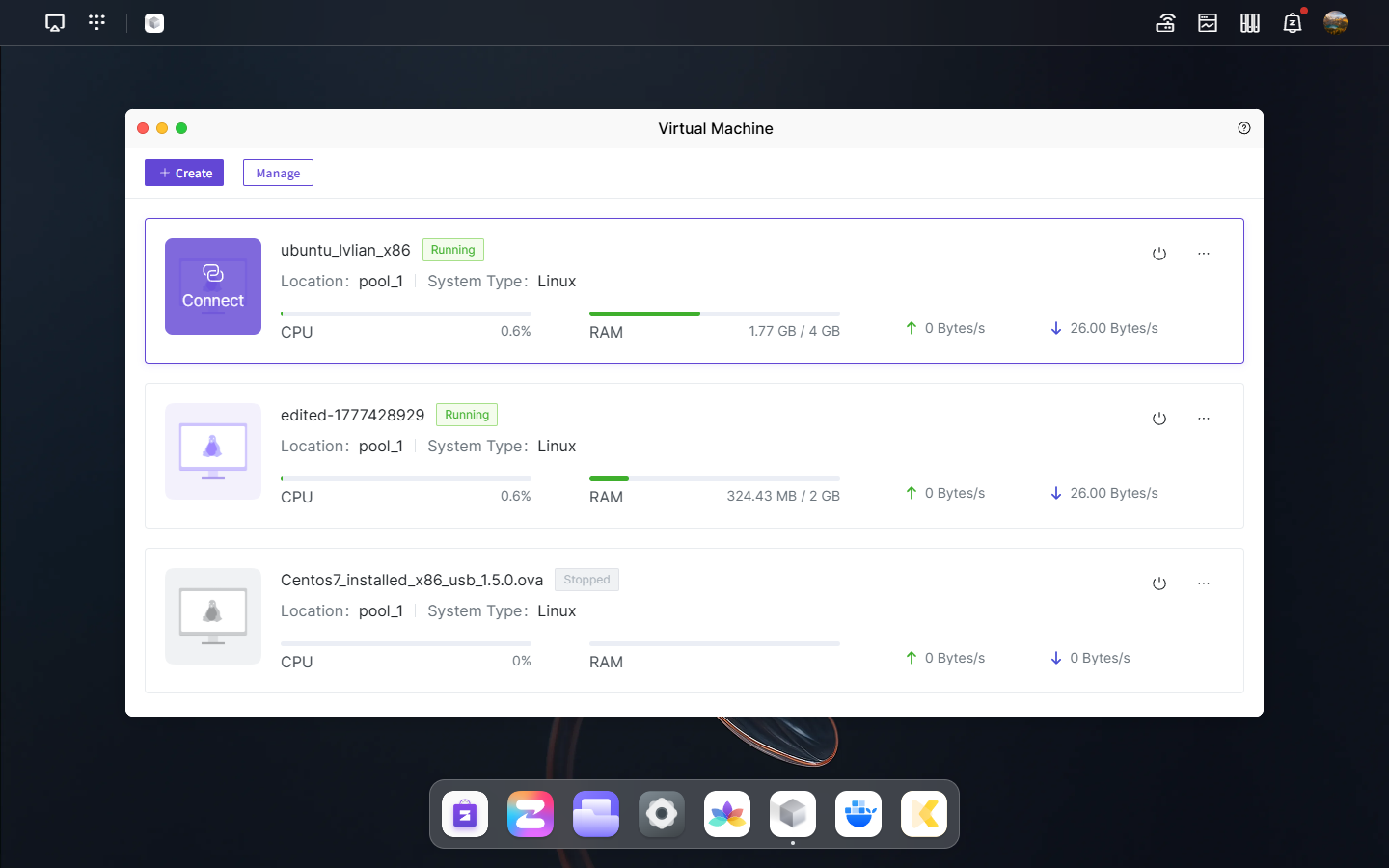
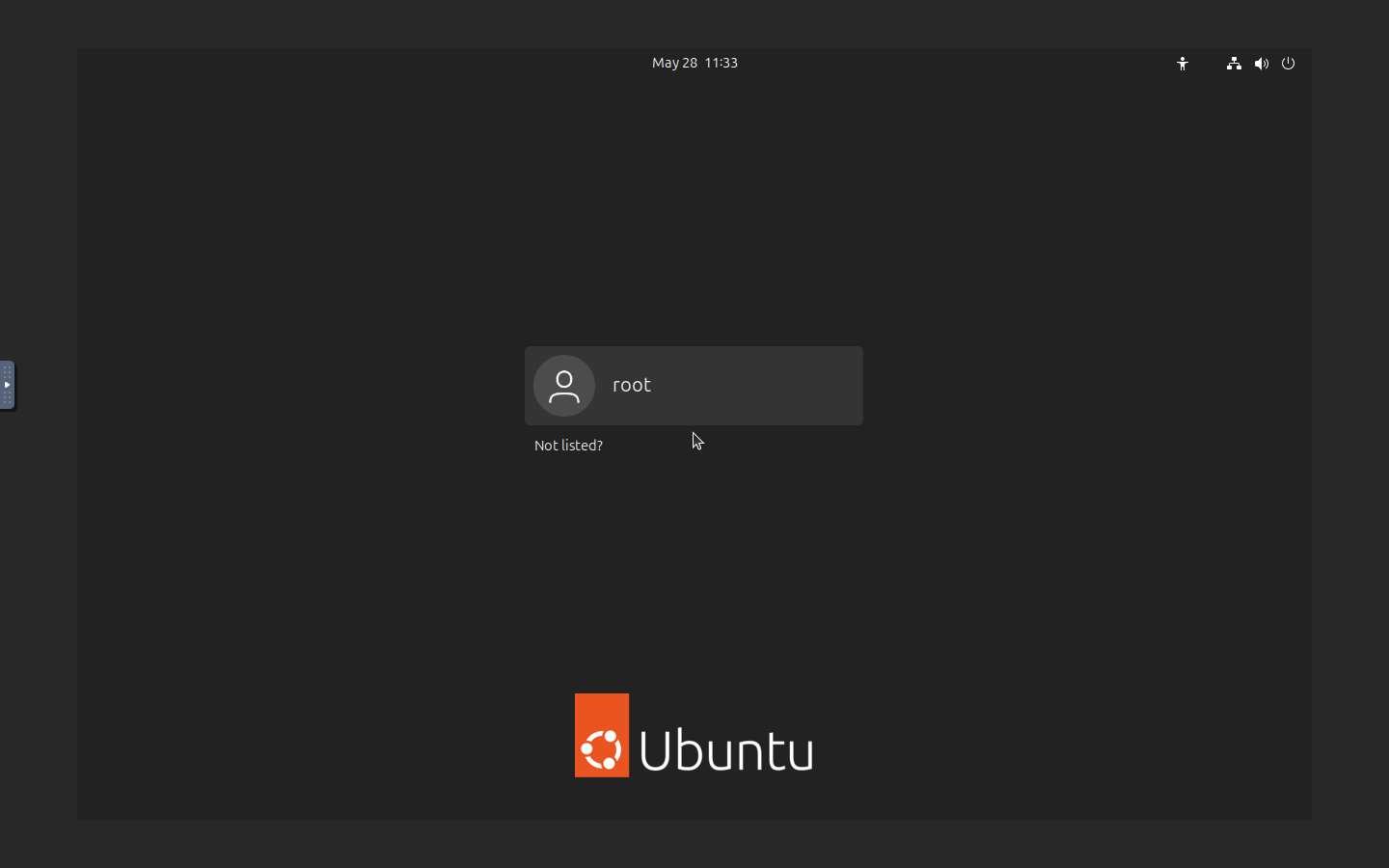
Per aprire la console nella sua scheda del browser (finestre parallele, ridimensionabili), usa ⋯ → Connetti da nuova pagina.
> ℹ️ Informazioni sulla console: > ** la console VNC serve per operare la VM durante l'installazione del sistema operativo o nella schermata di login grafico. Una volta installato il sistema operativo, abilita SSH all'interno della VM e usa il tuo client SSH locale — molto più veloce di VNC.
Menu "⋯" Altro
Il pulsante ⋯ (Altro) in alto a destra di ogni scheda VM apre un menu i cui elementi dipendono dallo stato della VM — "Esporta OVA" appare solo per le VM fermate; "Elimina" è disabilitato mentre la VM è in esecuzione, quindi devi spegnere prima di eliminare.
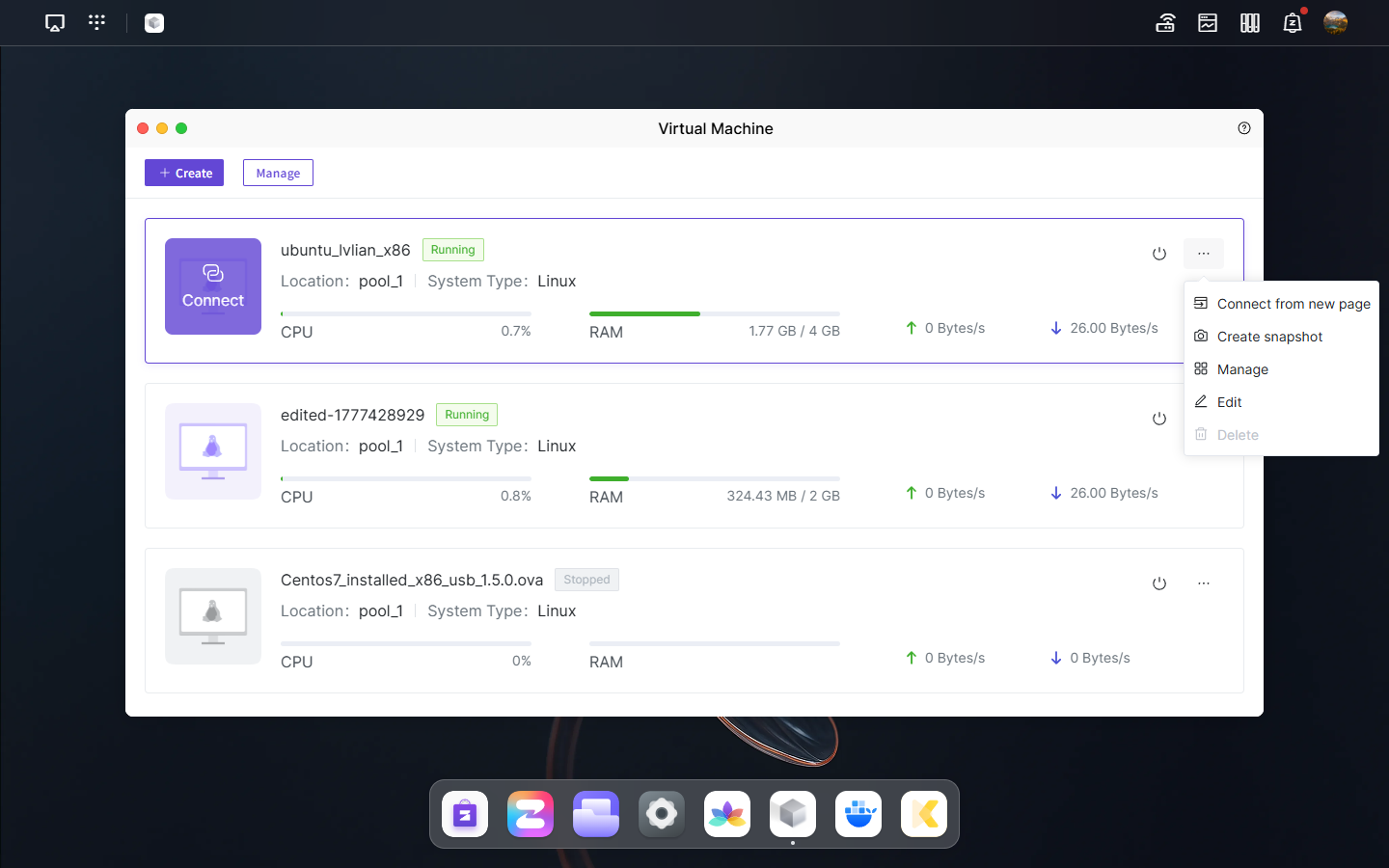
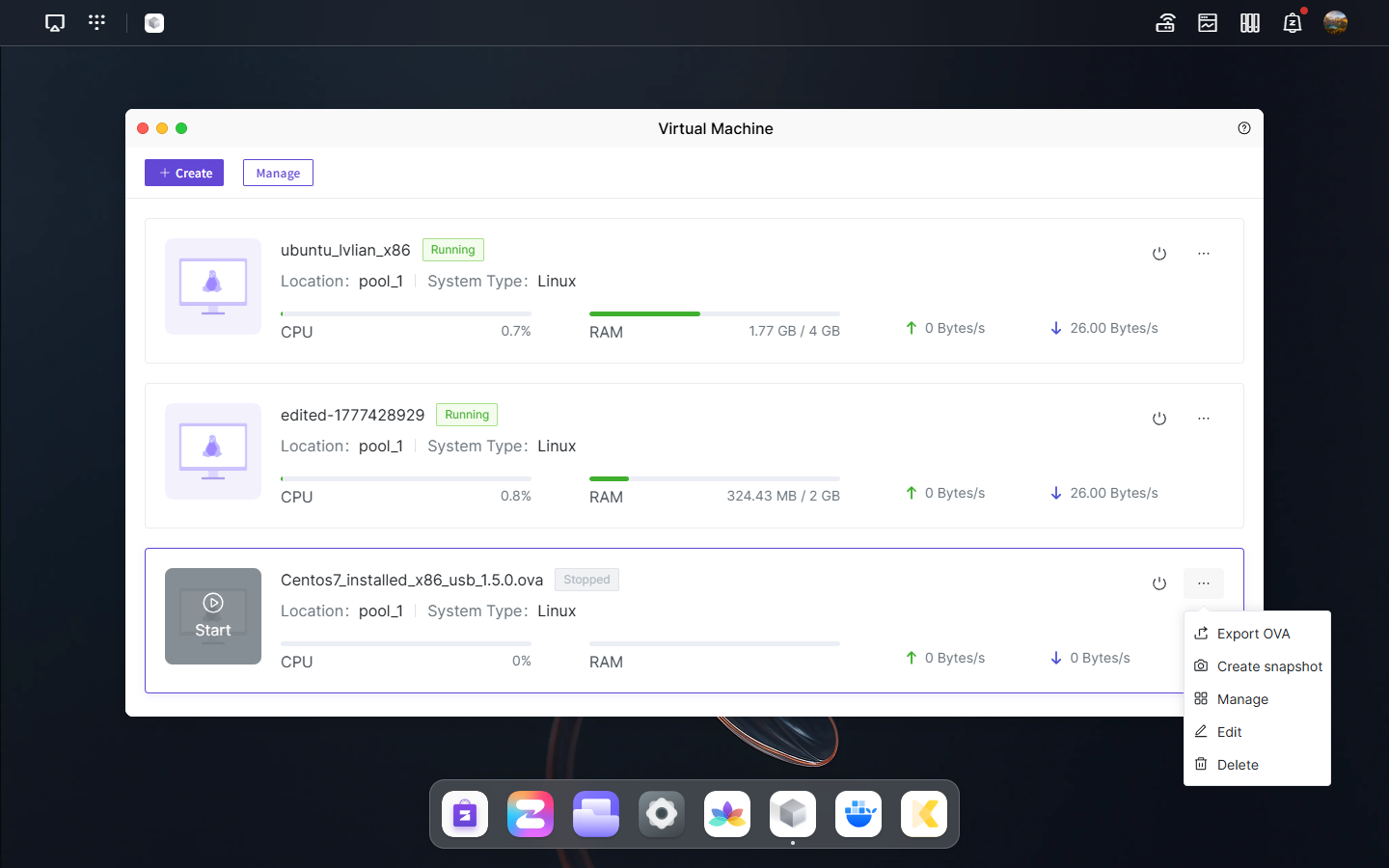
- Connetti da nuova pagina — apre la console VNC in una nuova scheda del browser, finestra separata dal pannello principale dell'app (a differenza del pulsante "Connetti" in linea)
- Crea snapshot — cattura uno snapshot dello stato attuale della VM (vedi "Snapshot" sotto)
- Gestisci — salta alla pagina di gestione snapshot di questa VM; visualizza / ripristina / elimina snapshot esistenti
- Modifica — apre i dettagli di configurazione della VM: cambia nome VM, CPU / memoria, rete, disco, passthrough USB, avvio automatico, ecc. Questa è anche la voce per visualizzare la configurazione completa della VM.
- Esporta OVA (visibile solo quando fermata) — esporta l'intera VM come file OVA, vedi Importa ed Esporta
- Elimina (disabilitato durante l'esecuzione, spegni prima) — elimina permanentemente la VM e i suoi file di disco (irreversibile — assicurati che i dati importanti siano salvati)
> ⚠️ Controlli prima dell'eliminazione: > **
La VM contiene ancora dati che vuoi conservare? Salva file importanti dall'interno della VM tramite la console, o esegui "Esporta OVA" per un backup completo Altre VM o servizi dipendono dall'IP / servizi di questa VM?
Snapshot
Uno snapshot è una copia dello stato del disco e della memoria della VM in un dato momento. Casi d'uso comuni: "salvare un punto prima dell'aggiornamento", "salvare prima di un test distruttivo". Se qualcosa va storto, ripristina lo snapshot con un clic — nessuna reinstallazione necessaria.
- Scheda VM
⋯→Crea snapshot— inizia immediatamente, nessuna configurazione aggiuntiva - Attendi il completamento del progresso (pochi secondi per dischi piccoli, fino a un minuto per quelli grandi)
- Gli snapshot esistenti possono essere visualizzati / ripristinati / eliminati dalla pagina aperta da "⋯ → Gestisci"
> ℹ️ Informazioni sugli snapshot: > ** gli snapshot non sostituiscono i backup — vivono nello stesso pool di archiviazione della VM, quindi un guasto del pool li perde anche. Per dati critici, usa "Esporta OVA" per un backup completo della macchina.
Indicatori di successo
- Dopo l'avvio, lo stato diventa "In esecuzione" e le barre CPU/memoria iniziano a fluttuare
- La console VNC mostra la schermata di login o desktop della VM
Problemi comuni
- Errore di avvio — di solito pool di archiviazione senza spazio, CPU satura, o configurazione VM (es. core CPU) supera i core fisici
- Console VNC bianca / nera — la VM non ha ancora raggiunto la fase grafica, o il sistema operativo si sta riavviando; attendi 10 secondi e riprova
- "Spegni" non risponde — il sistema operativo guest non risponde a ACPI; attendi 30 secondi, poi usa "Spegnimento forzato"
- I cambiamenti CPU / memoria non hanno effetto — la maggior parte dei cambiamenti richiede il riavvio della VM; spegni e avvia di nuovo
- Pulsante Elimina non trovato — Elimina è disattivato per le VM in esecuzione; spegni prima tramite "Spegni", poi elimina
- "Esporta OVA" non trovato — solo le VM fermate possono essere esportate; spegni prima
FAQ
| Domanda | Gestione o suggerimento |
|---|---|
| La VM non si avvia / resta bloccata all'avvio | Risorse insufficienti (CPU / memoria / disco), oppure i core della VM superano i core fisici dell'host. Controlla lo spazio rimanente del pool in Gestisci → Capacità; i core CPU non possono superare i core fisici; ferma altre VM per liberare memoria |
| La console VNC è bianca / nera | La VM non ha ancora raggiunto la fase grafica, oppure il browser ha bloccato il WebSocket. Attendi 10 secondi e riprova; disattiva le estensioni del browser (es. ShareX, ad blocker) e riconnettiti |
| "Spegni" non fa nulla | Il sistema operativo guest non risponde ad ACPI. Attendi 30 secondi; se ancora non succede nulla, usa "⋯ → Spegnimento forzato" |
| Le modifiche a CPU / memoria non si riflettono nella VM | La maggior parte delle modifiche di configurazione richiede il riavvio della VM. Spegni e riavvia la VM affinché la nuova configurazione abbia effetto |
| L'OVA esportato è troppo grande | Il disco della VM contiene molti blocchi eliminati ma non recuperati. Prima di esportare, esegui fstrim -a dentro la VM (Linux) o uno strumento di pulizia disco, poi esporta |
| Come trasferire dati nella VM? | Il trasferimento di file tra host e guest usa comunemente il passthrough USB. Collega una chiavetta USB o un disco esterno alla porta USB 3.0 / USB 4.0 del NAS → scheda VM ⋯ → Modifica → Avanzato → Controller USB, abilita "Consenti aggiunta di dispositivi USB" per collegare il dispositivo USB dell'host alla VM |
