브라우저에서 NAS IP를 연 뒤 안내에 따라 기본 설정을 완료하고 첫 번째 관리자 계정을 만든 다음 데스크톱으로 들어갑니다. 이 페이지는 웹 방식의 초기화 흐름, 데스크톱 기능 가이드, 초보자 작업 카드를 다룹니다.
초기화 가이드로 들어가기
- NAS 전면 LCD 화면에서 현재 장치의 IP 주소를 확인합니다.
- 컴퓨터 브라우저 주소창에 해당 IP 주소를 입력해 엽니다.
- 페이지가 초기화 가이드로 들어가면 먼저 NAS 이름 지정, 시간대 선택, 약관 확인을 완료합니다.
초기 설정 완료하기
NAS 이름 지정페이지에서NAS 이름을 확인하거나 수정합니다. 시스템이 기본 이름을 자동으로 생성하며, 원하는 이름으로 변경할 수 있습니다:
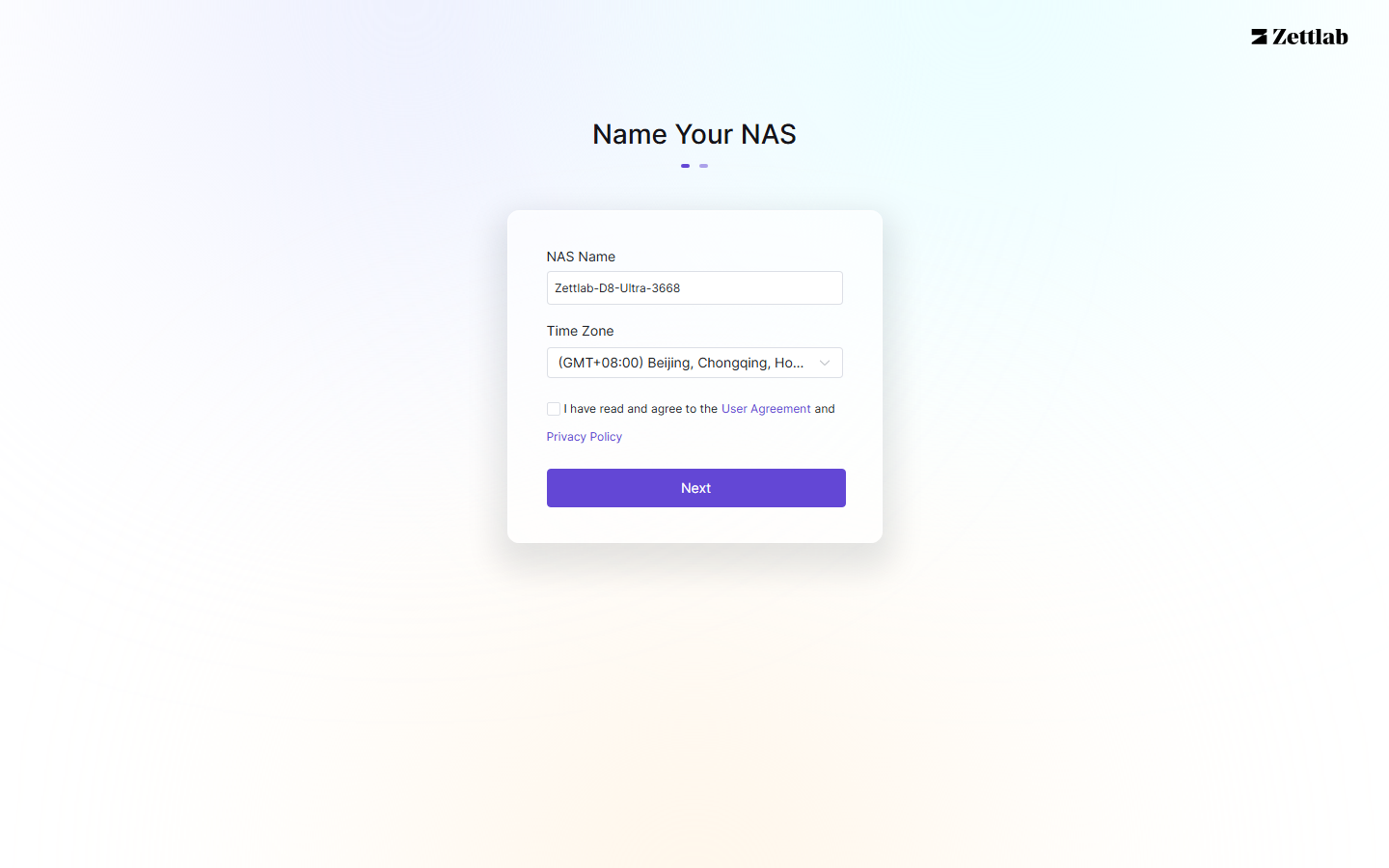
시간대에서 현재 위치의 시간대를 선택합니다.- [읽고 동의했습니다]를 선택하고
사용자 계약및개인정보 처리방침을 확인한 뒤 [다음]을 클릭합니다. 장치 등록페이지에서 첫 번째 관리자 계정을 만듭니다:
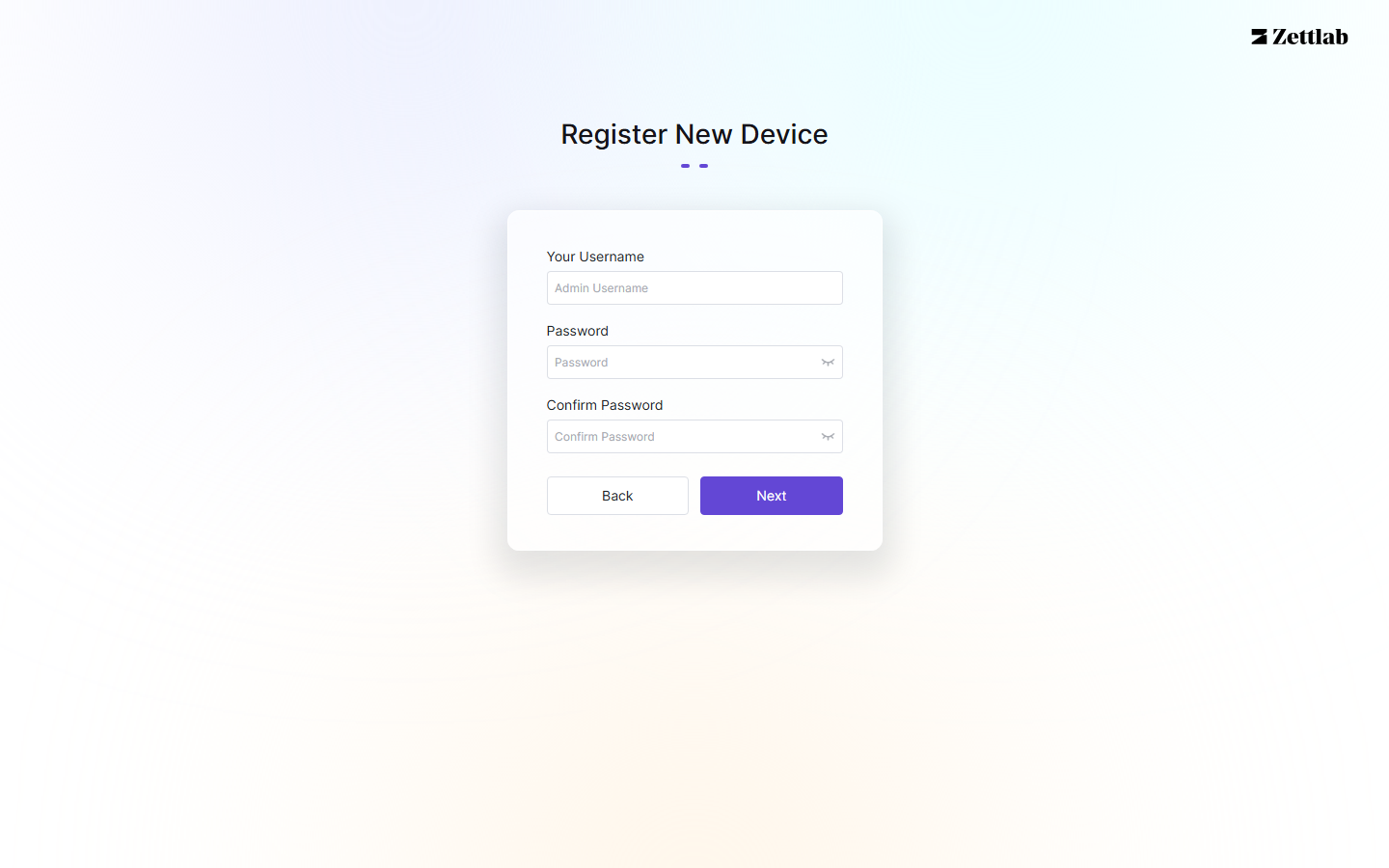
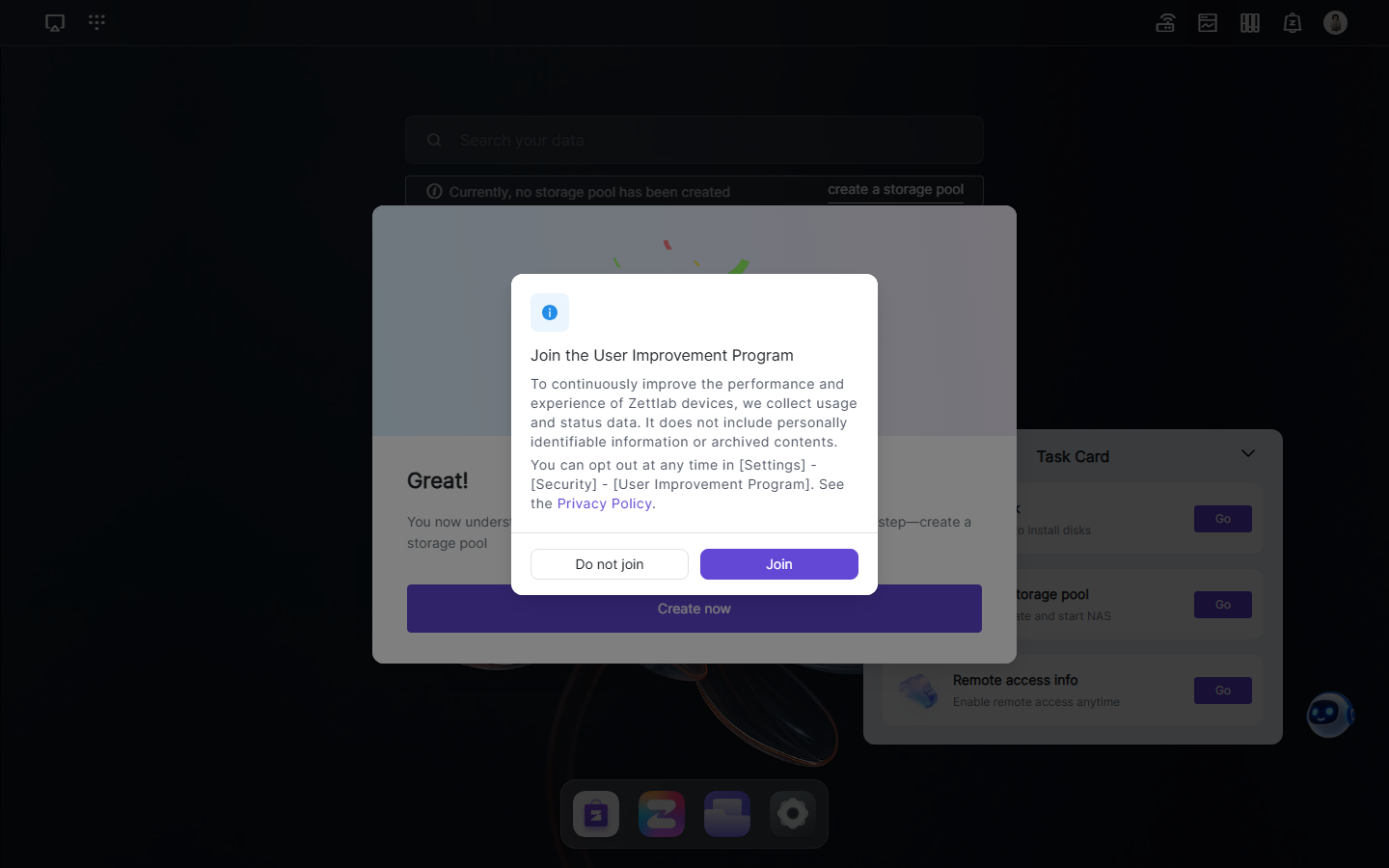
사용자 이름,비밀번호,비밀번호 확인을 입력합니다. 비밀번호를 입력할 때 페이지에 비밀번호 규칙이 표시됩니다:"소문자 1개","8자 이상","대문자 1개","숫자 또는 기호 1개".- [다음]을 클릭한 뒤 사용자 개선 프로그램 팝업을 읽습니다:
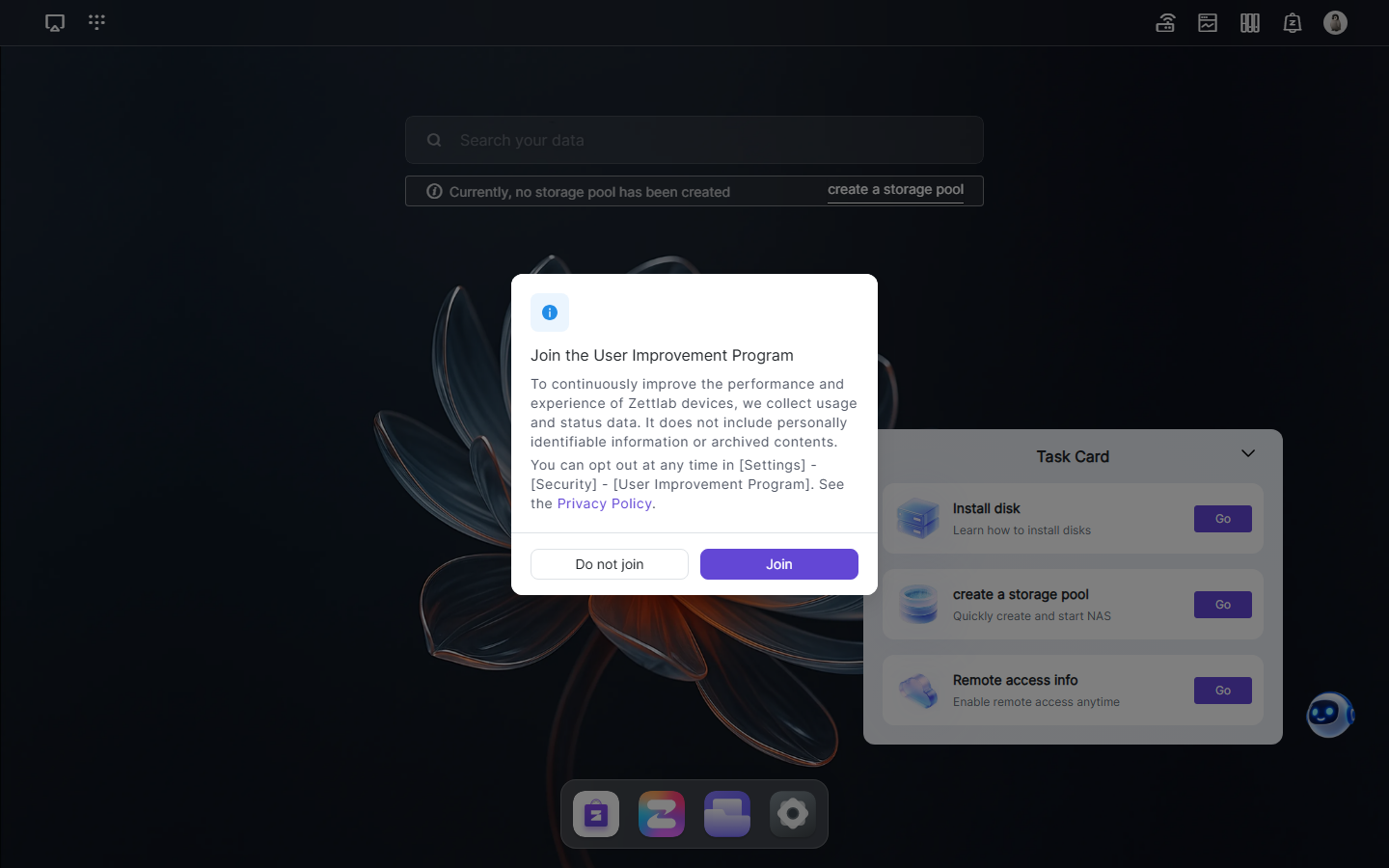
- 팝업 설명을 읽은 뒤 선호에 따라 [참여] 또는 [참여하지 않음]을 클릭합니다.
- 기능 소개 페이지를 확인한 다음 [시작하기]를 클릭해 데스크톱으로 들어갑니다.
데스크톱과 기능 가이드 익히기
- 데스크톱에 들어가면 시스템이 환영 팝업을 표시합니다:
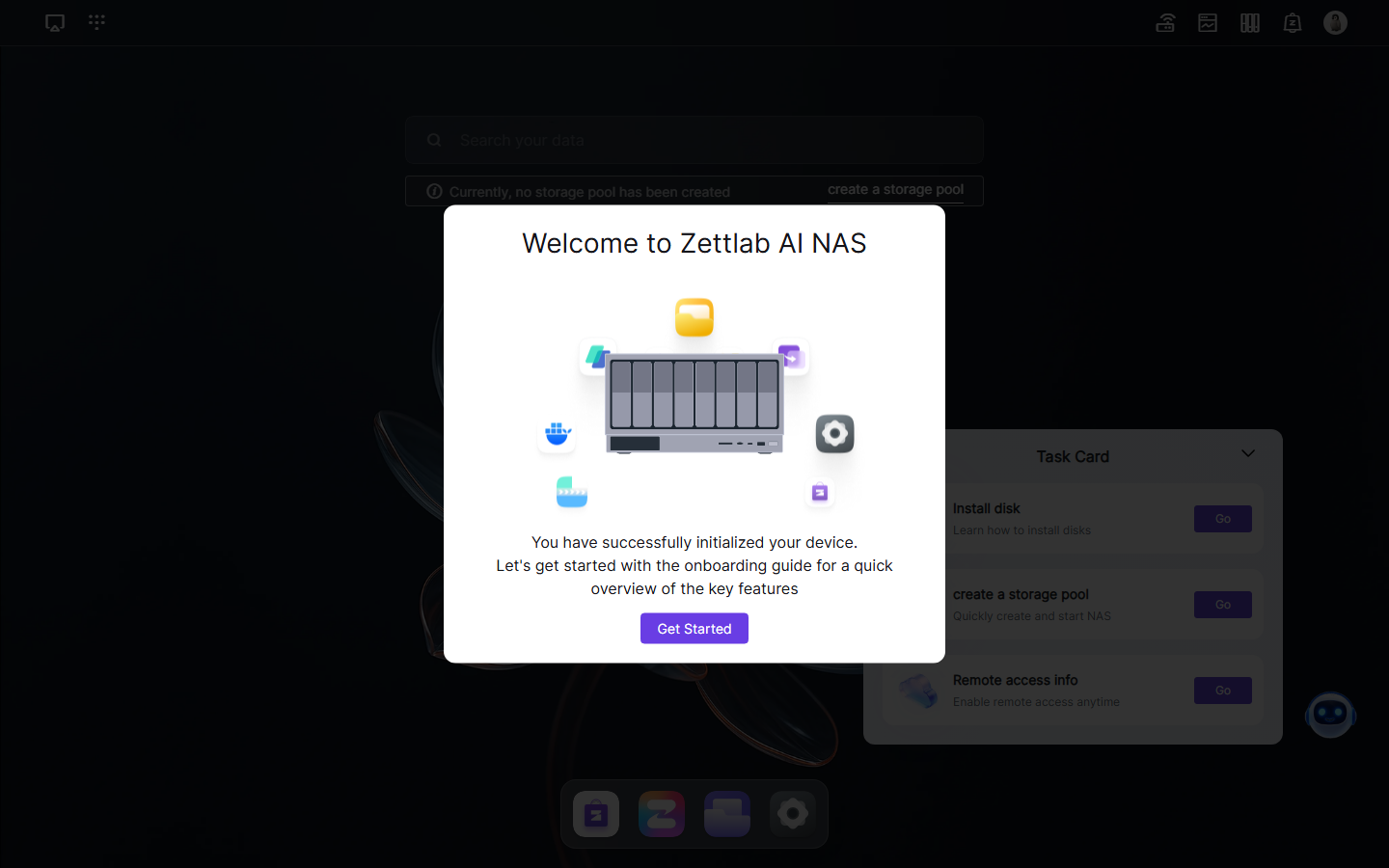
- [시작하기]를 클릭해 데스크톱 기능 가이드로 들어갑니다. 데스크톱에는 AI 검색, ZettAI 도우미, 파일 관리자, 설정 진입점을 소개하는 4단계 가이드 팝업이 순서대로 표시됩니다:
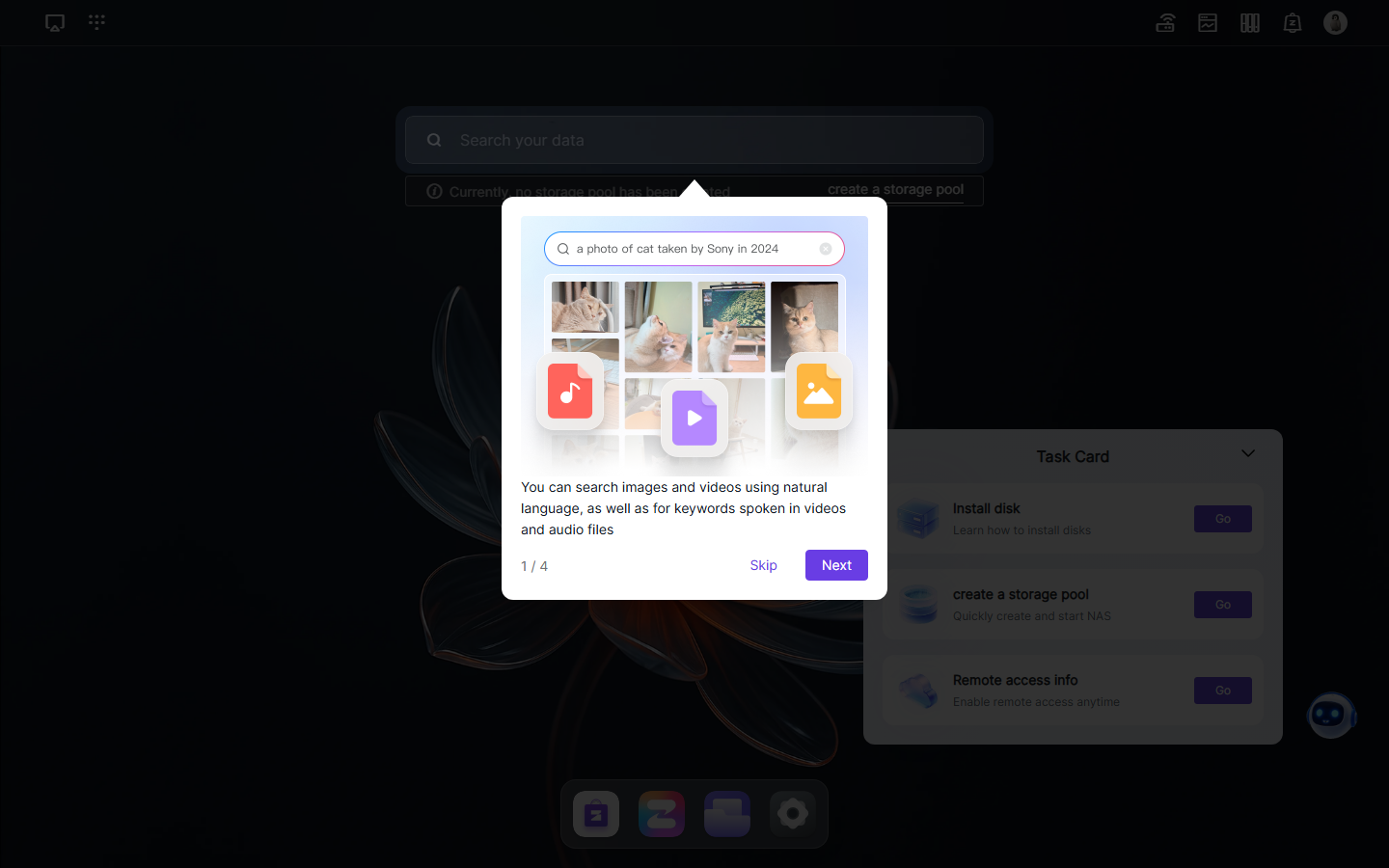
- [다음]을 클릭해 ZettAI 도우미 가이드를 확인합니다:
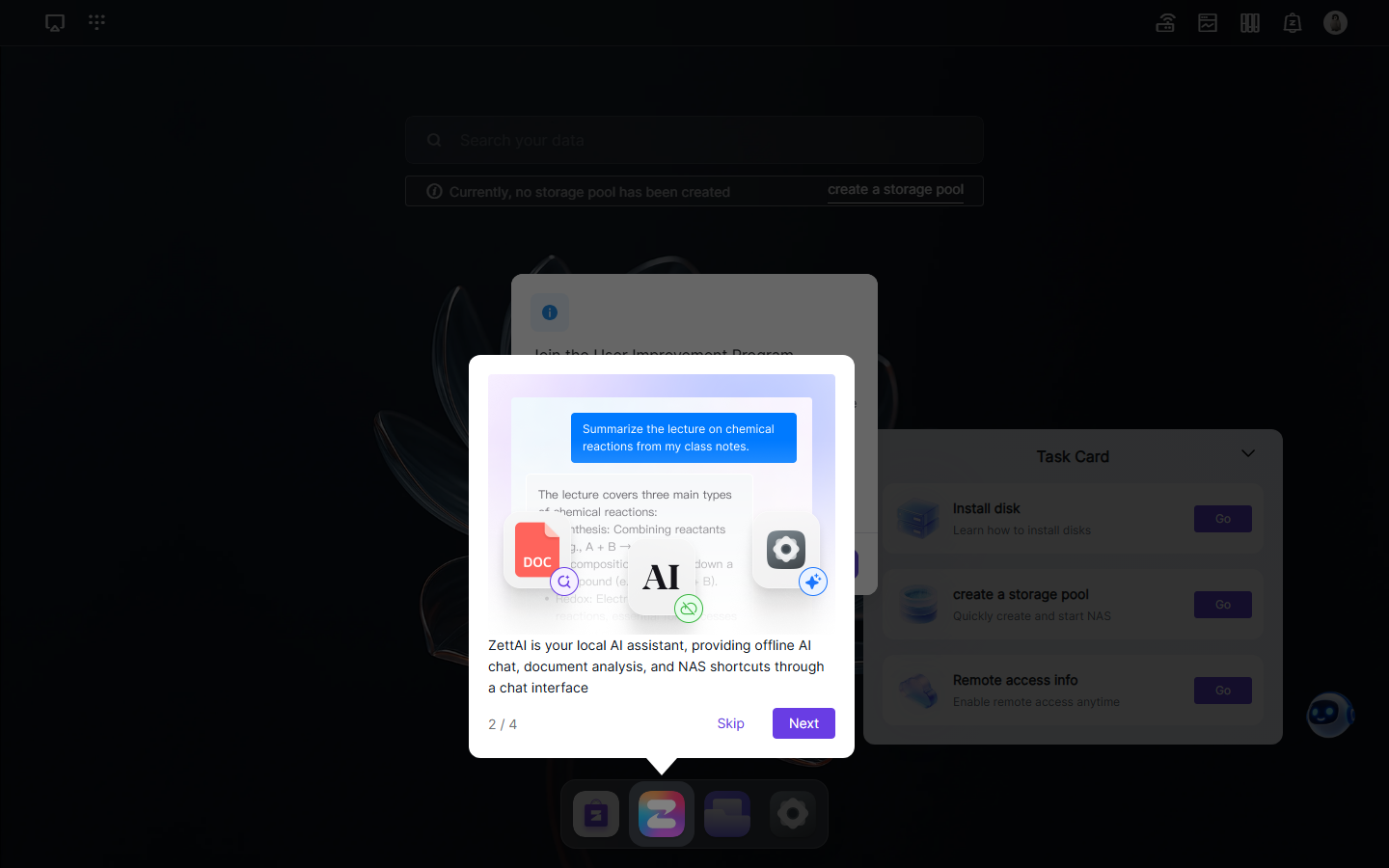
- [다음]을 클릭해 파일 관리자 가이드를 확인합니다:
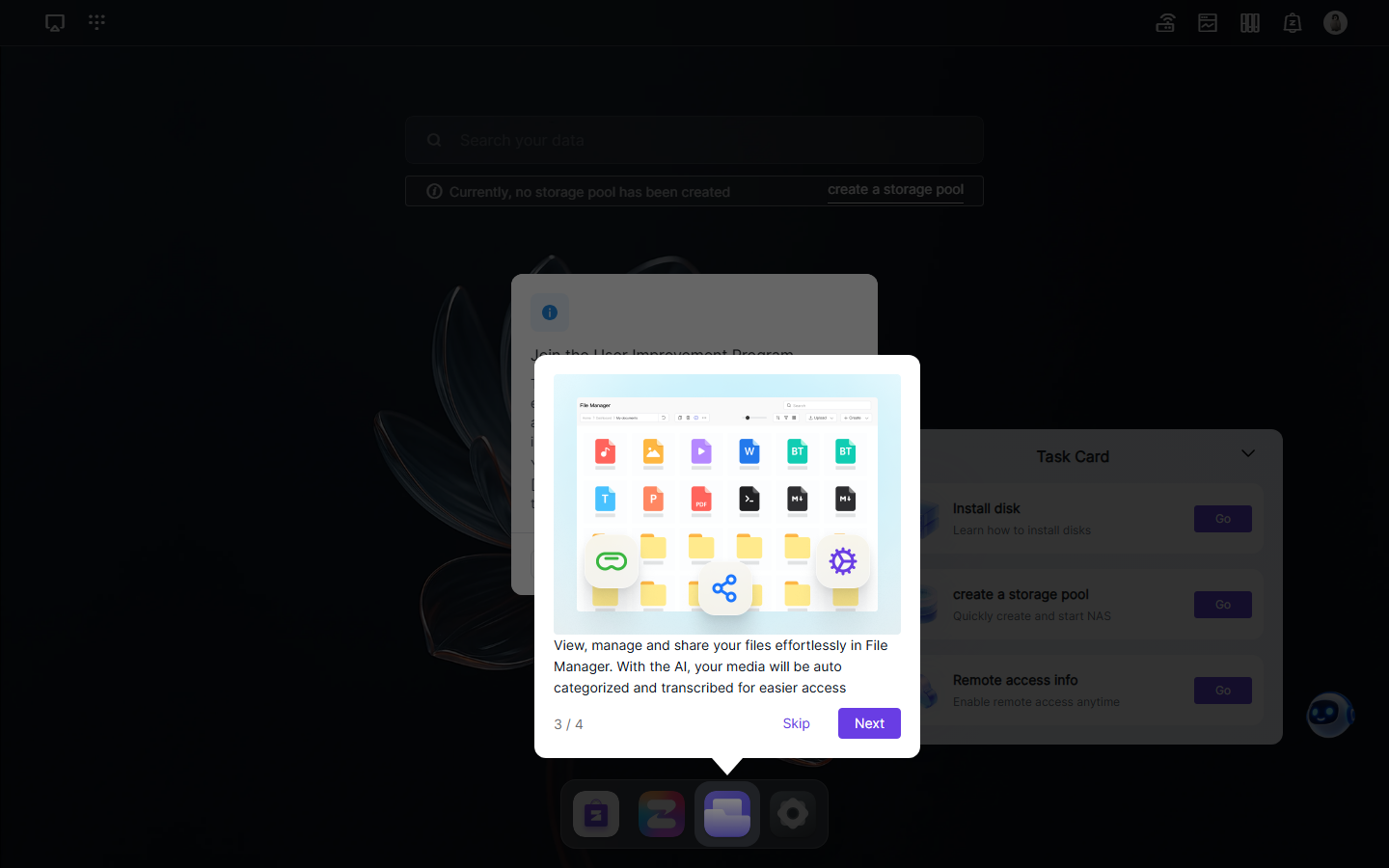
- [다음]을 클릭해 설정 진입점 가이드를 확인합니다:
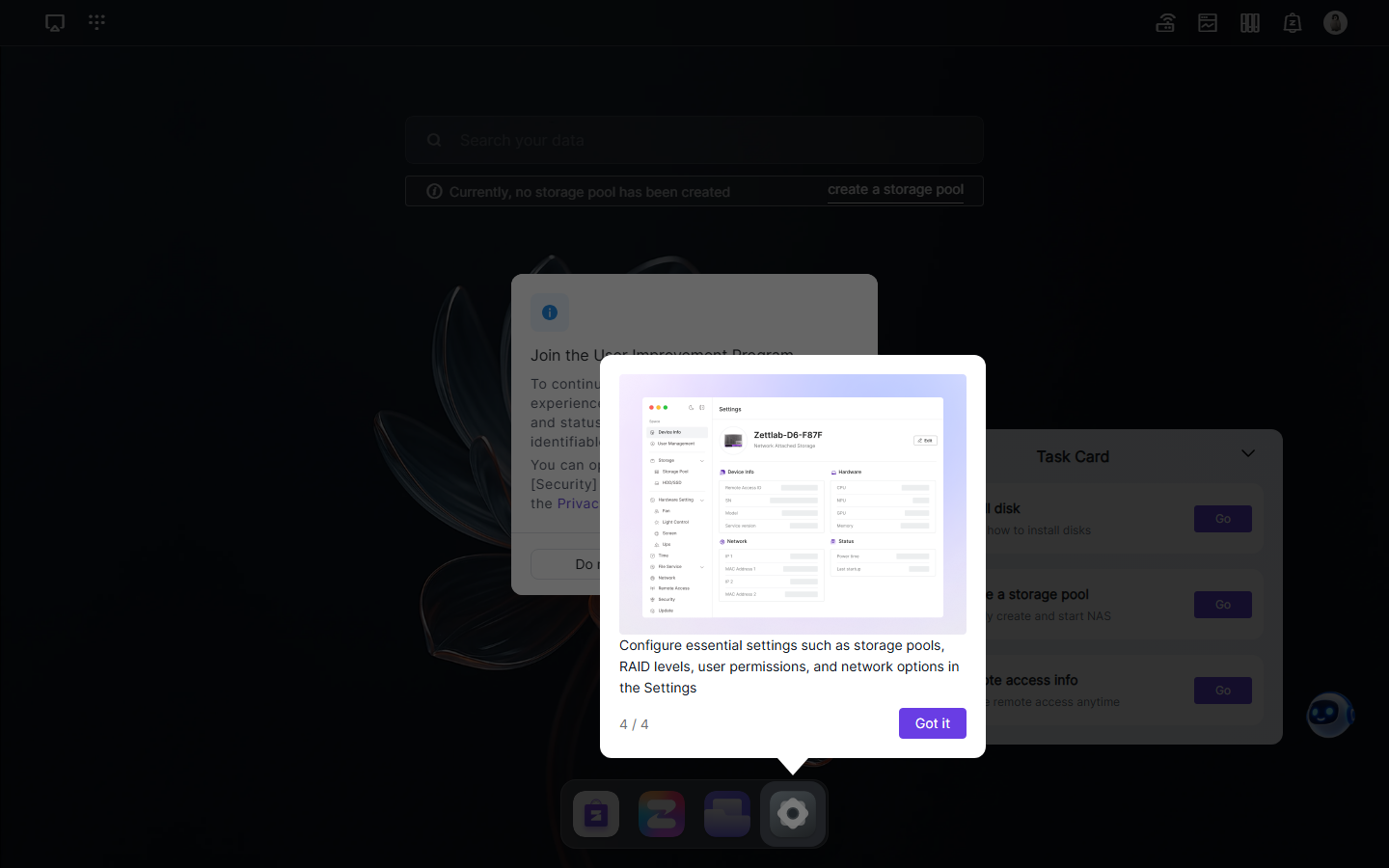
- [알겠습니다]를 클릭해 가이드를 완료합니다:
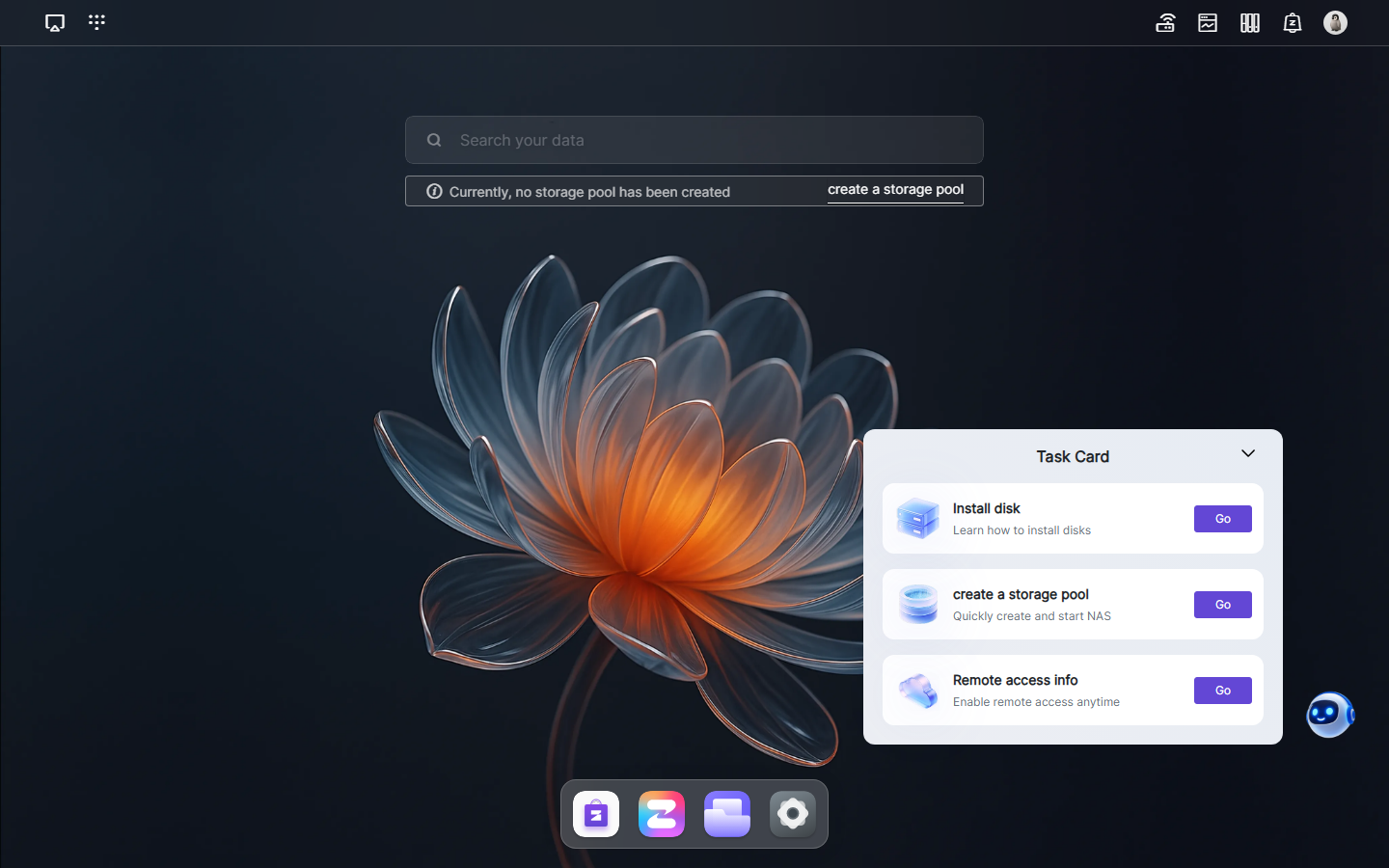
- 가이드 완료 팝업을 닫은 뒤 데스크톱 전체 형태를 확인할 수 있습니다:
초보자 작업 카드 완료하기
작업 카드는 데스크톱 오른쪽에 있으며, 첫 사용 시 필요한 기본 작업을 안내합니다.
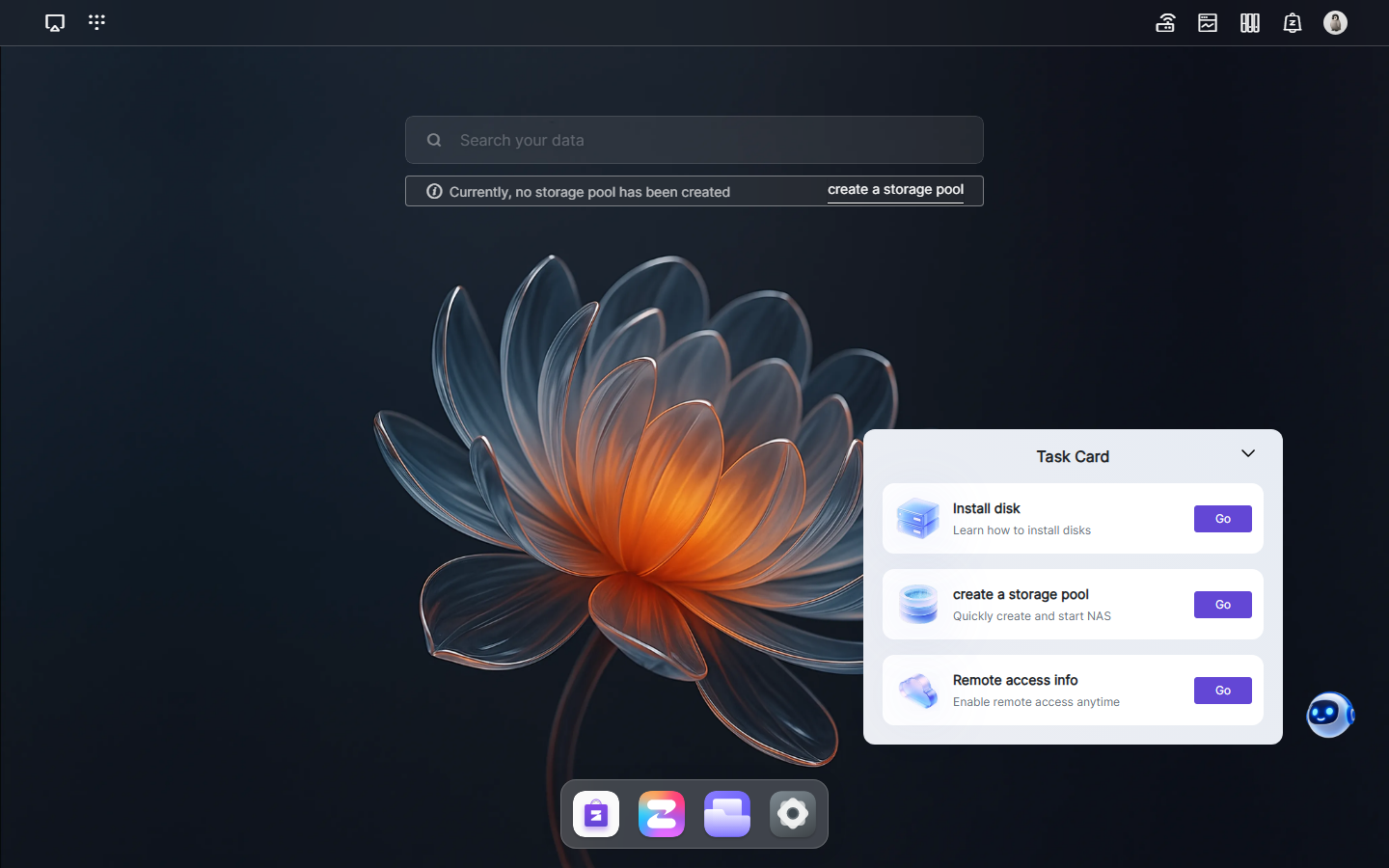
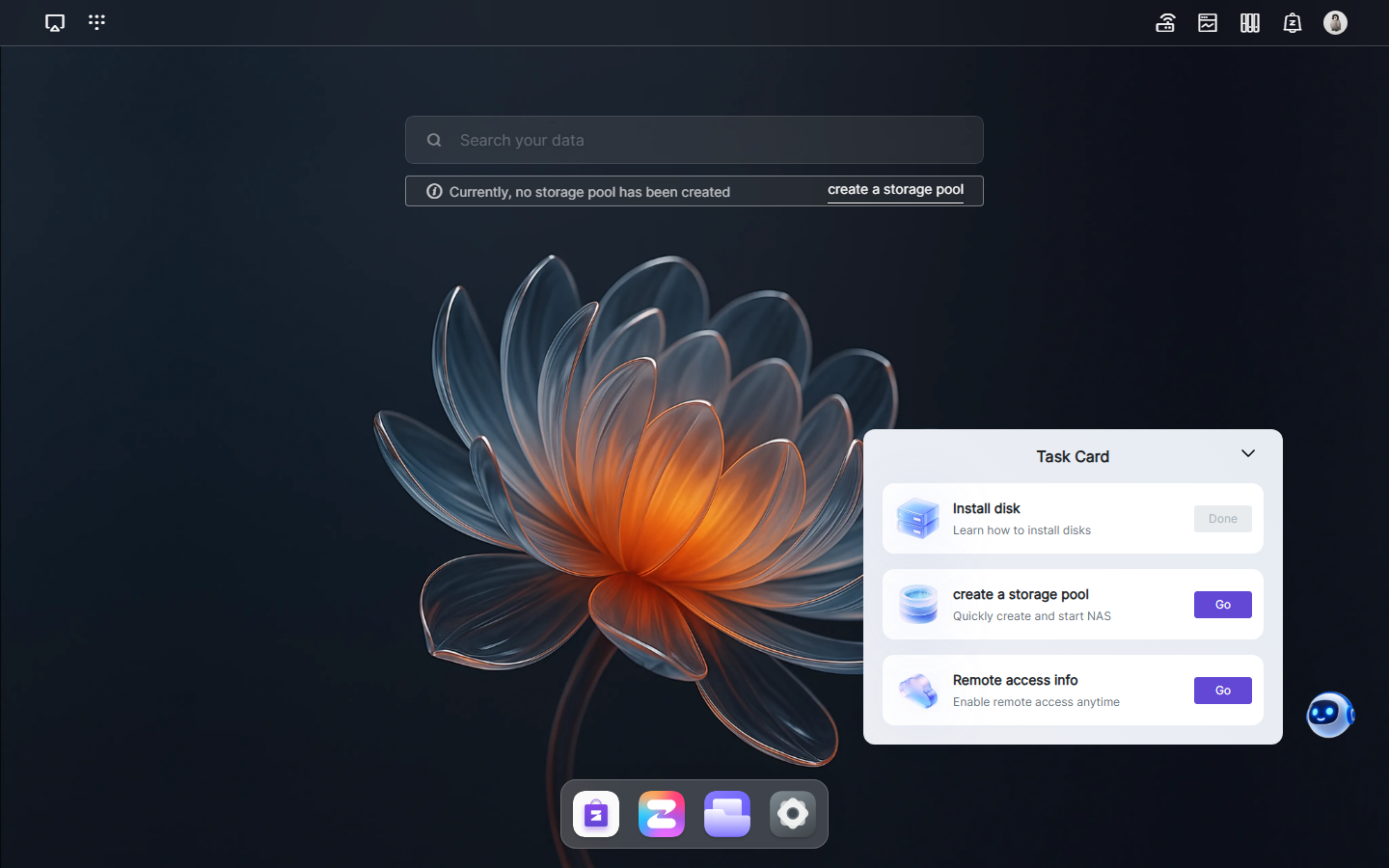
하드 드라이브 설치작업에서 [이동]을 클릭합니다. 이 작업은 하드 드라이브 설치 방법을 확인하는 데 사용되며, 클릭하면 작업이 자동으로완료됨으로 표시됩니다:
스토리지 풀 만들기작업에서 [이동]을 클릭하면 스토리지 관리 가이드가 열립니다:
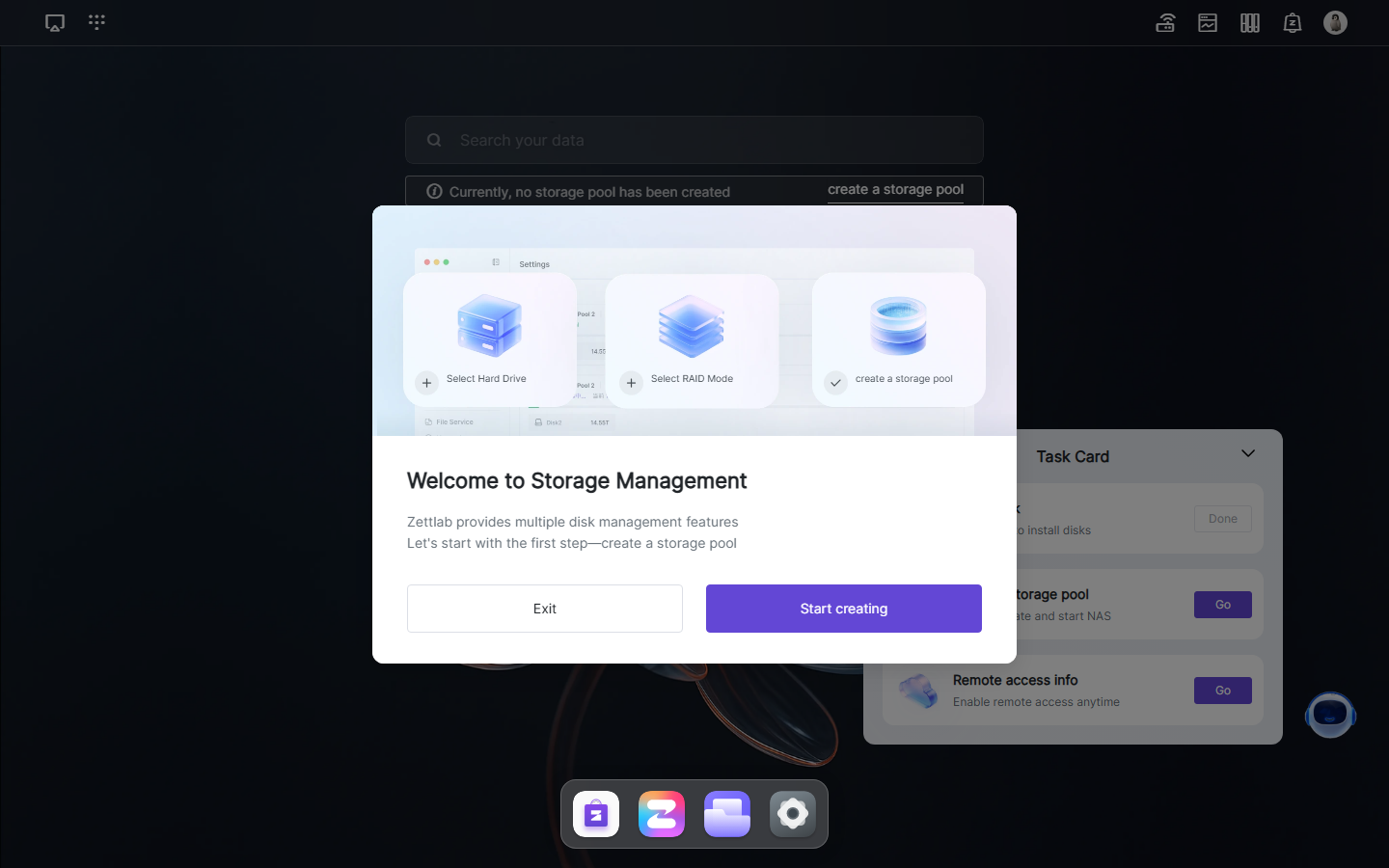
- [만들기 시작]을 클릭해 스토리지 풀 만들기 마법사로 들어갑니다. 디스크 선택, 스토리지 모드 선택, 사용자 용량 할당량 설정, 포맷 경고 등 전체 생성 단계는 스토리지 풀 및 드라이브 관리를 참조하세요.
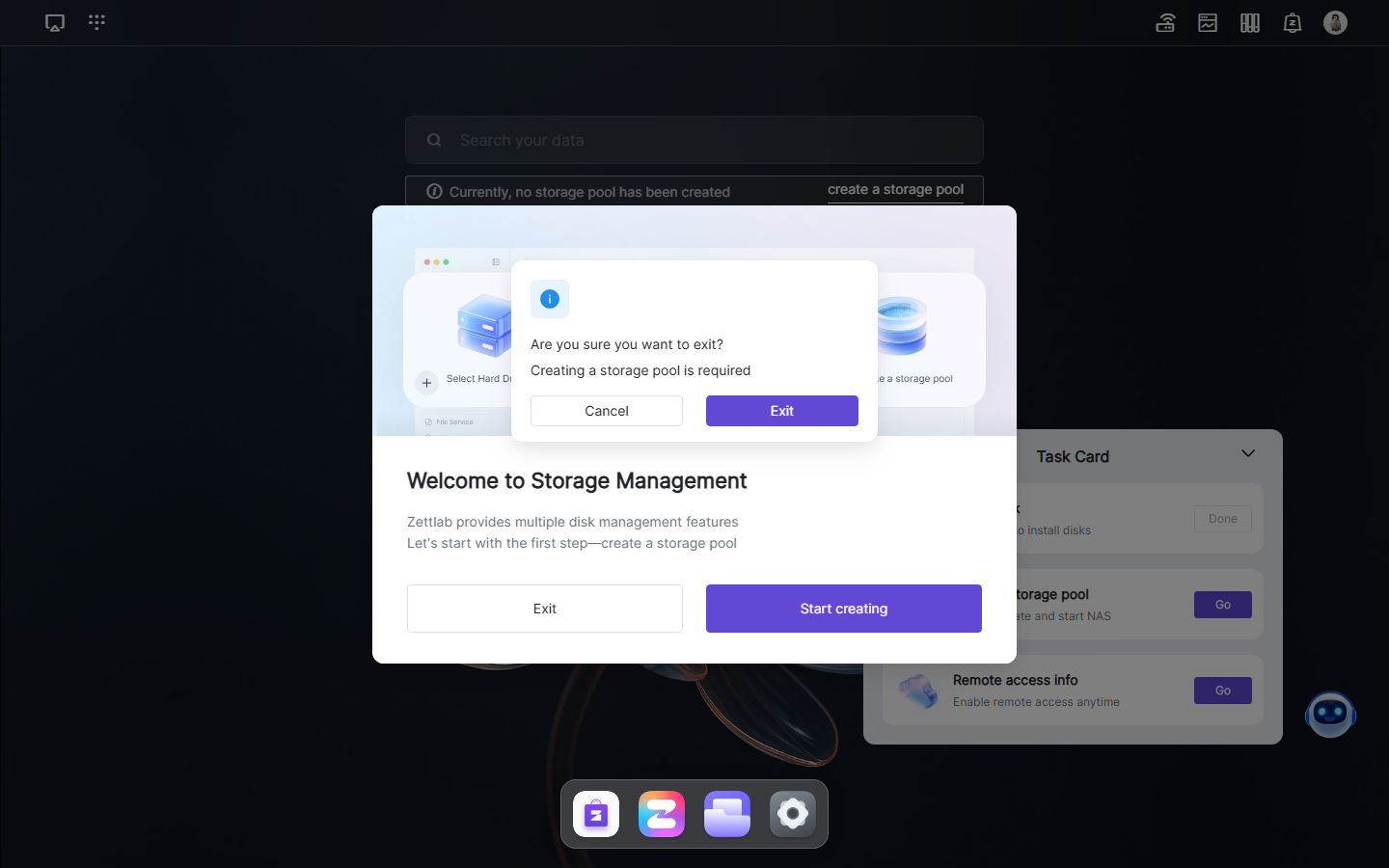
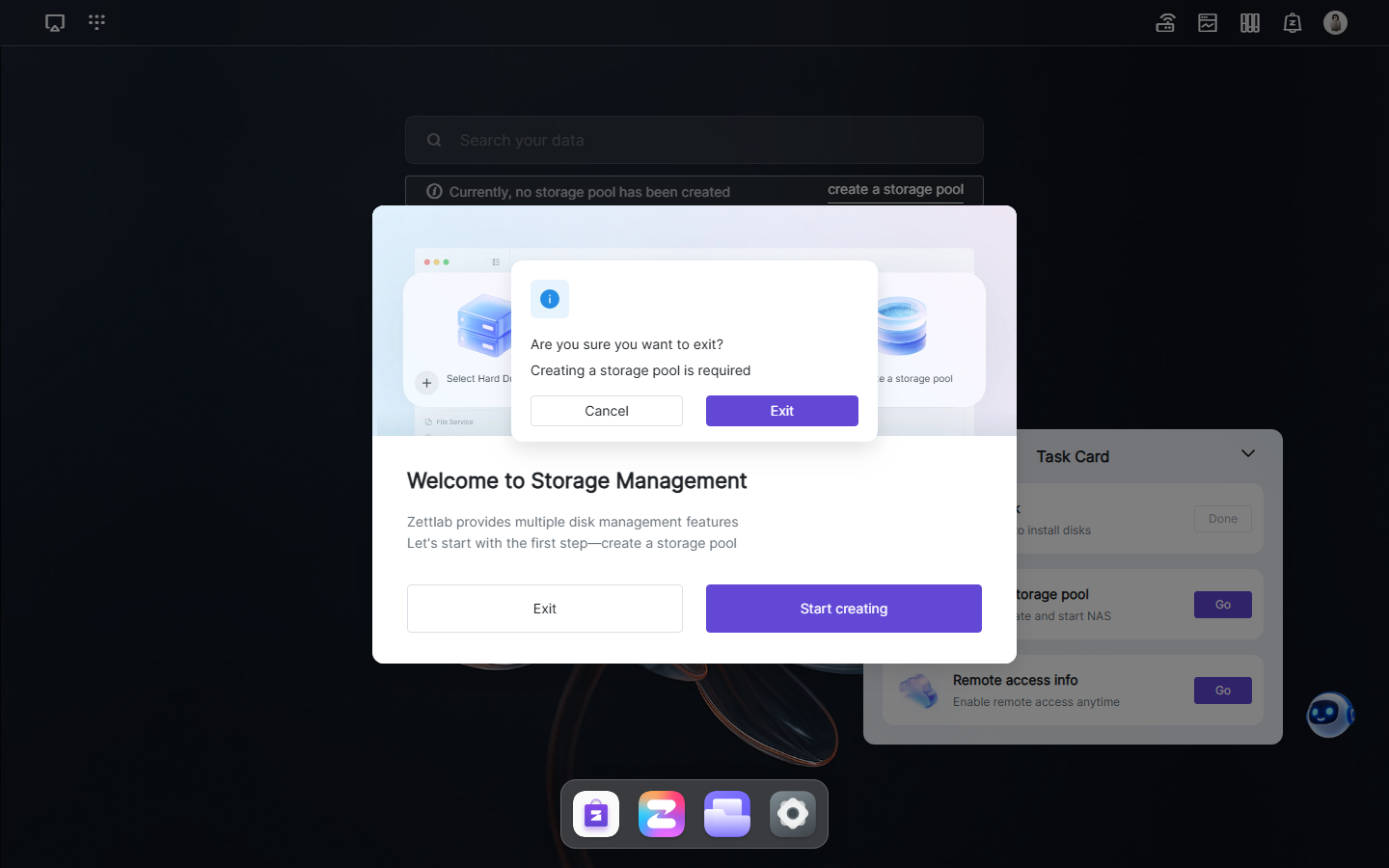
- 생성 가이드를 잠시 종료하려면 [종료]를 클릭하고 확인 팝업에서 다시 확인합니다:
원격 액세스 알아보기작업에서 [이동]을 클릭하면 원격 액세스 설명이 열립니다:
- 원격 액세스를 켜려면 [지금 설정]을 클릭해 원격 액세스 설정으로 들어갑니다. 전체 설정 방법은 네트워크 및 원격 액세스 구성을 참조하세요.
- [종료]를 클릭하면 데스크톱으로 돌아갑니다. 확인한 작업은 작업 카드에서
완료됨으로 표시됩니다:
---
다음 단계
위 가이드를 완료하면 NAS 최초 부팅 및 로그인이 완료됩니다. 필요에 따라 다음을 계속 진행할 수 있습니다:
- 가족 구성원 또는 팀 구성원 추가: 사용자 및 개인 공간 관리 참조
- 원격 액세스를 켜 외부 네트워크에서 NAS에 접속: 네트워크 및 원격 액세스 구성 참조
- SMB / WebDAV 등 파일 서비스 켜기: 파일 서비스 켜기 참조
- SSH, 방화벽 등 보안 설정 구성: 보안 설정 구성 참조
