"연결 관리"는 동기화 및 백업 작업에 사용되는 연결을 생성하고 유지하는 데 사용됩니다. 영어 UI는 Zettlab NAS, Google Drive, OneDrive, Dropbox, SMB, WebDAV, FTP 및 Rsync를 제공합니다.
연결 목록 보기
- "동기화 및 백업"을 엽니다.
- "연결 관리"로 이동합니다.
- 기존 연결을 봅니다.
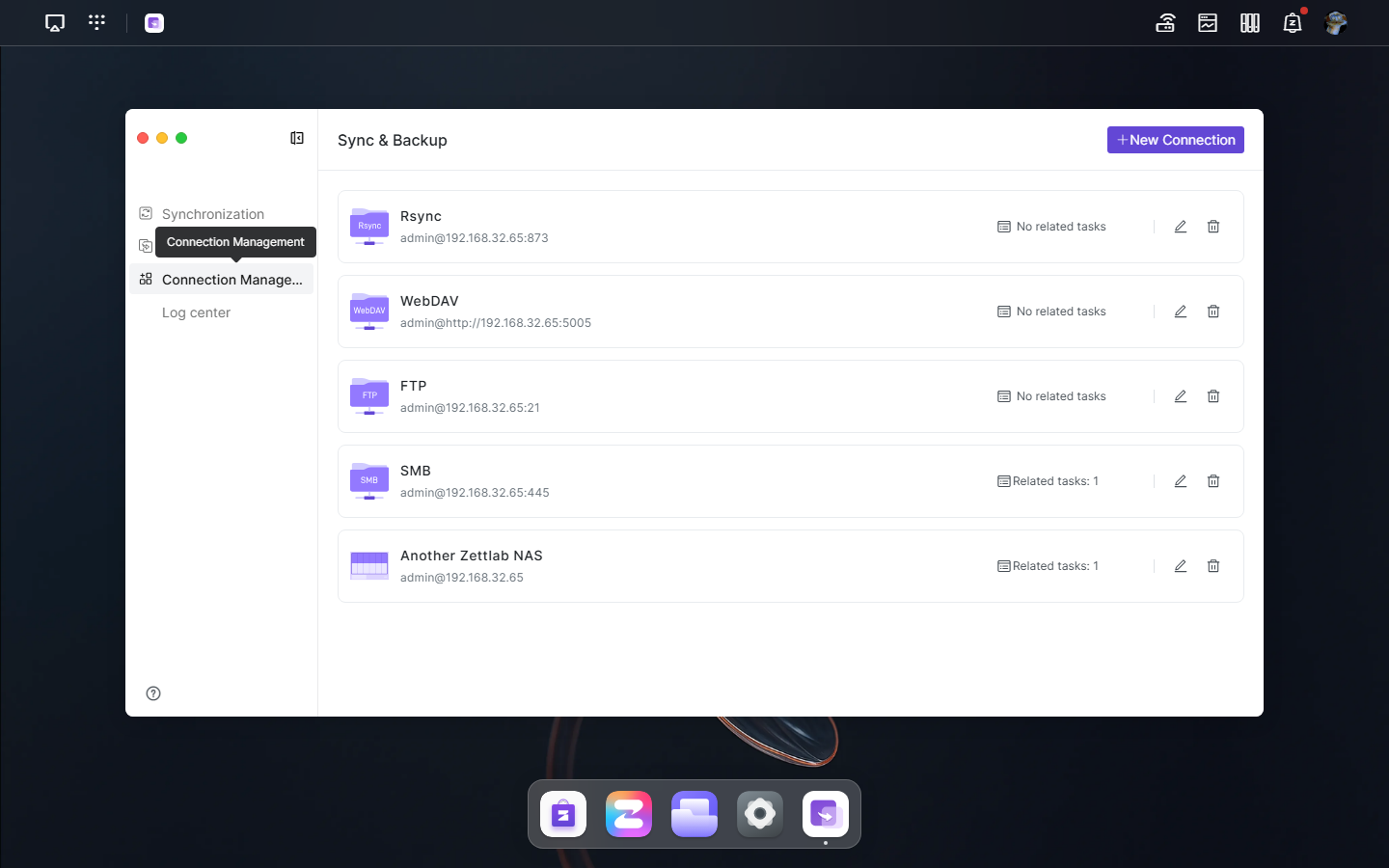
연결이 없으면 페이지에 "아직 연결 없음"이 표시되고 [새 연결] 항목이 제공됩니다.
연결 만들기
- "연결 관리"로 이동합니다.
- [새 연결]을 클릭하세요.
- 연결 유형을 선택합니다.
- 유형에 따라 인증을 완료하거나 연결정보를 입력하세요.
- 연결을 저장하려면 확인하세요.
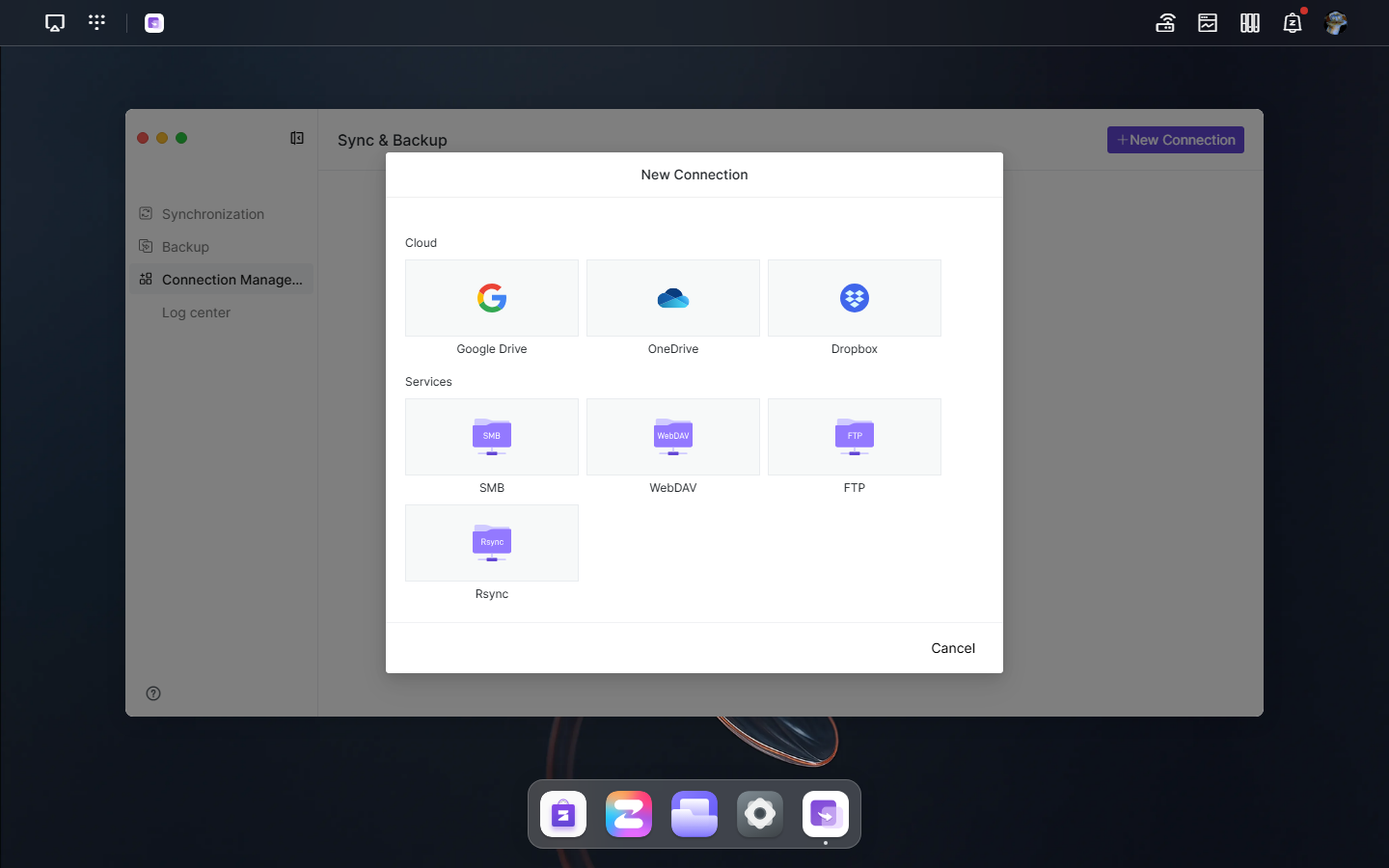
연결 유형은 장치, 클라우드, 서비스별로 그룹화됩니다. 클라우드 드라이브의 경우 인증을 계속하세요. 파일 서비스의 경우 프로토콜에 대한 주소 및 계정 정보를 준비합니다.
SMB 연결 생성
SMB를 선택하면 연결 정보 대화 상자가 열립니다. 정보를 입력한 후 [확인]을 클릭하여 저장하세요.
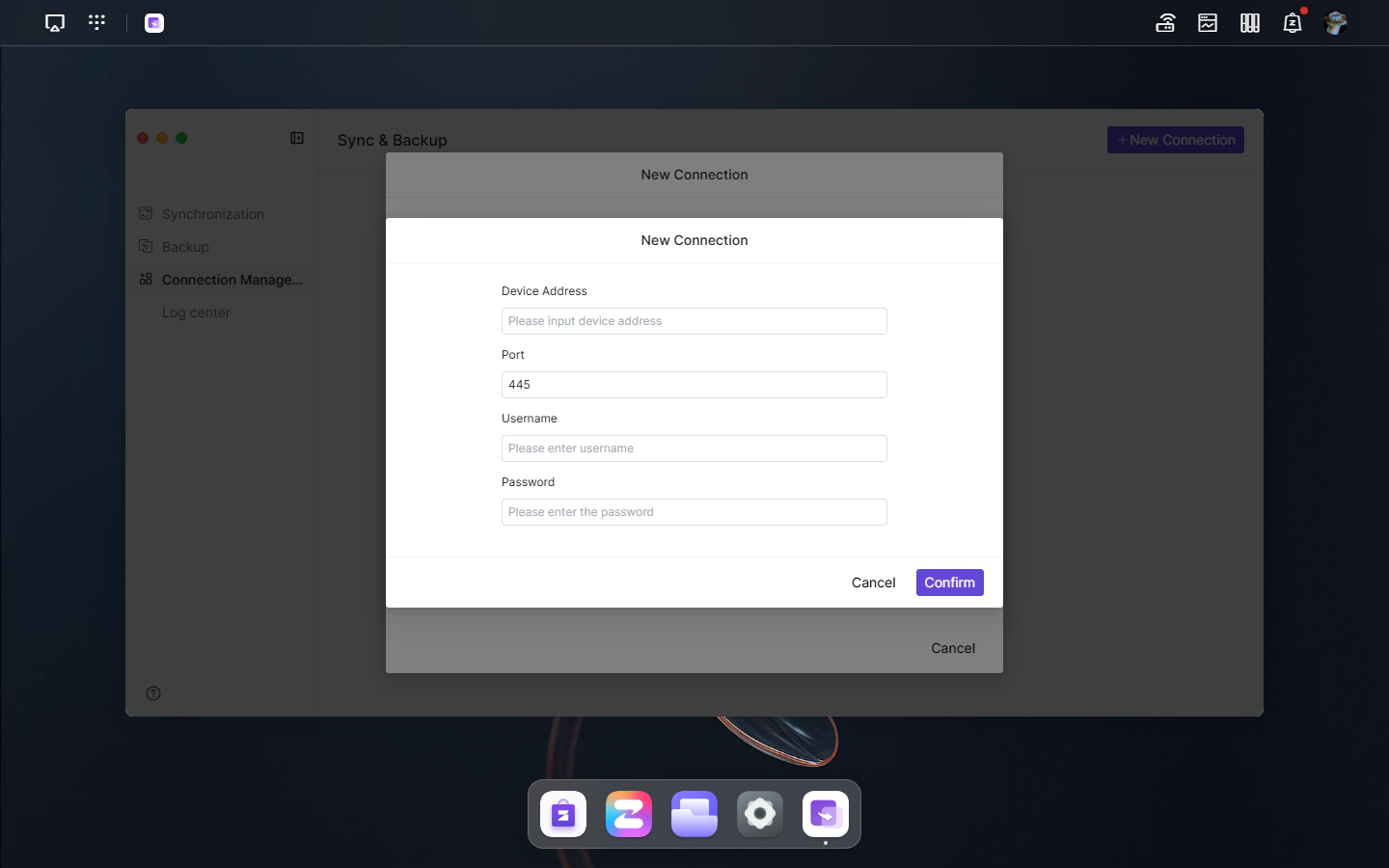
SMB, WebDAV, FTP 및 Rsync는 유사한 서비스 연결 흐름을 사용합니다. 필요에 따라 서비스 주소, 포트, 사용자 이름, 비밀번호를 입력한 후 [확인]을 클릭하세요. 연결 확인에 실패하면 안내에 따라 대상 서비스, 계정, 네트워크를 확인하세요.
연결을 사용하여 작업 만들기
연결이 저장되면 동기화 또는 백업 작업을 생성할 때 선택할 수 있습니다. 작업 생성 흐름에 들어가기 전에 "연결 관리"에서 연결을 준비하는 것이 좋습니다.
클라우드 인증이 만료되거나 파일 서비스에 접근할 수 없는 경우, 작업을 실행하기 전에 "연결 관리"로 돌아가서 연결을 처리하세요.
FAQ
| 질문 | 처리 또는 권장 사항 |
|---|---|
| 다른 Zettlab NAS에 연결이 실패하는 이유는 무엇입니까 | "다른 Zettlab NAS 동기화" 작업을 생성할 때 원격 NAS에도 "동기화 및 백업" 앱이 설치되어 있어야 합니다. 먼저 원격 NAS에 설치한 후 "연결 관리"로 돌아가서 연결을 다시 확인하세요. |
| 어떤 연결 유형이 지원되나요 | 영어 UI는 Zettlab NAS, Google Drive, OneDrive, Dropbox, SMB, WebDAV, FTP 및 Rsync를 제공합니다. |
| 연결 확인에 실패하면 어떻게 해야 하나요 | 연결 확인에 실패하면 먼저 대상 컴퓨터에 해당 서비스가 활성화되어 있는지 확인하십시오. SMB, FTP, WebDAV 또는 Rsync 연결의 경우 대상 컴퓨터에서 해당 서비스를 활성화하고 계정에 액세스 권한이 있는지 확인하십시오. 서비스가 활성화된 후 "연결 관리"로 돌아가 연결을 다시 확인하십시오. |
| 클라우드 인증이 만료되면 어떻게 되나요 | "연결 관리"로 이동하여 해당 클라우드 드라이브 연결을 찾은 후 페이지 프롬프트에 따라 다시 인증하세요. 인증이 복원된 후 연결을 사용하는 작업을 다시 실행하세요. |
