로컬 ZPK 패키지로 앱을 설치하거나 이미 설치된 동일한 앱을 덮어씁니다.
시작 전 확인
- 관리자 계정으로 로그인합니다.
- 개발 규격을 준수하는
.zpk패키지를 준비합니다. - NAS에 사용 가능한 스토리지 풀이 있는지 확인합니다.
- 덮어쓰기 전에 버전 호환성을 확인하고 중요한 앱 데이터를 백업합니다.
단계
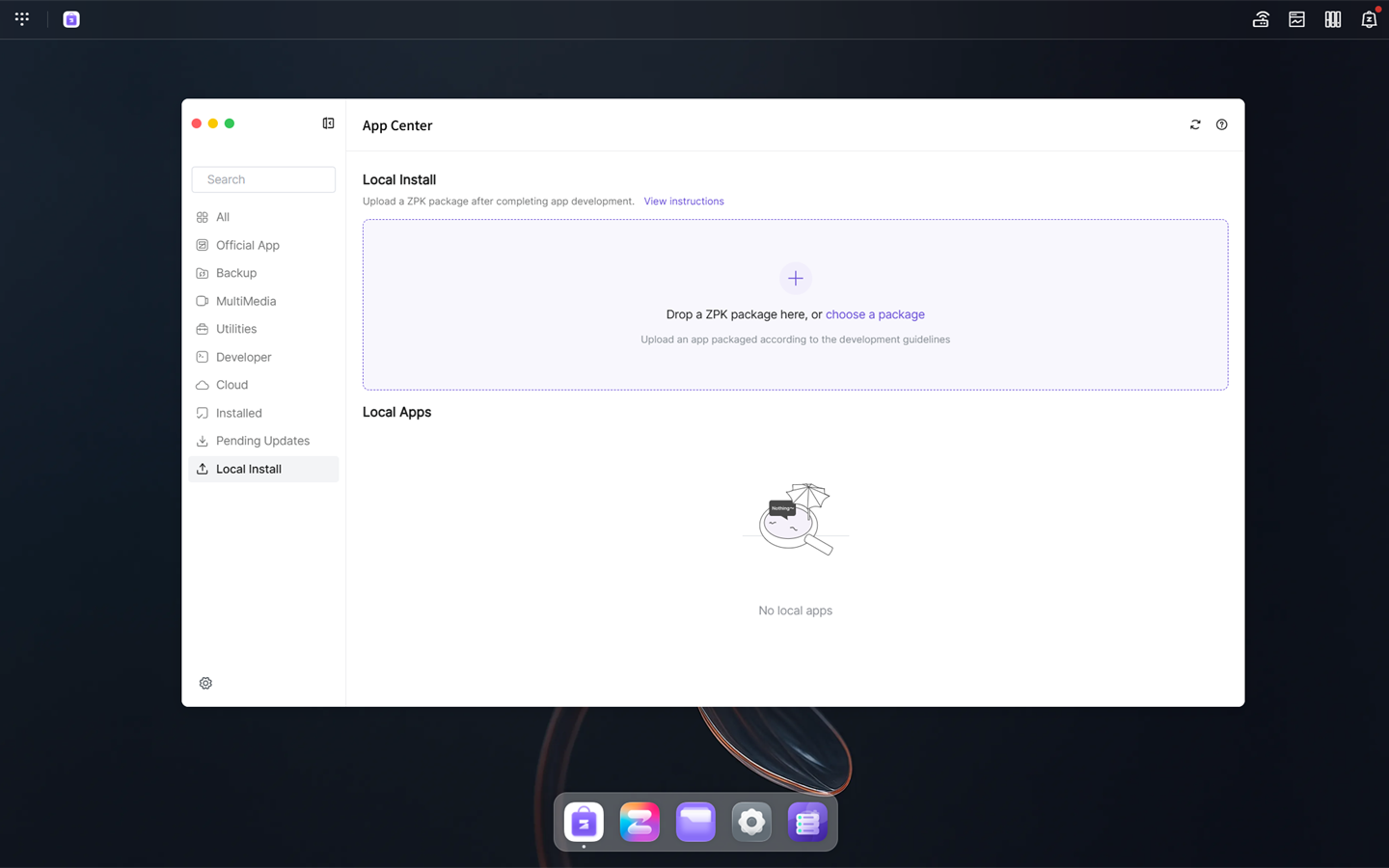
- 앱 센터를 열고 [로컬 설치]로 이동합니다.
- 패키지를 페이지로 끌어오거나 [설치 패키지 선택]을 클릭합니다.
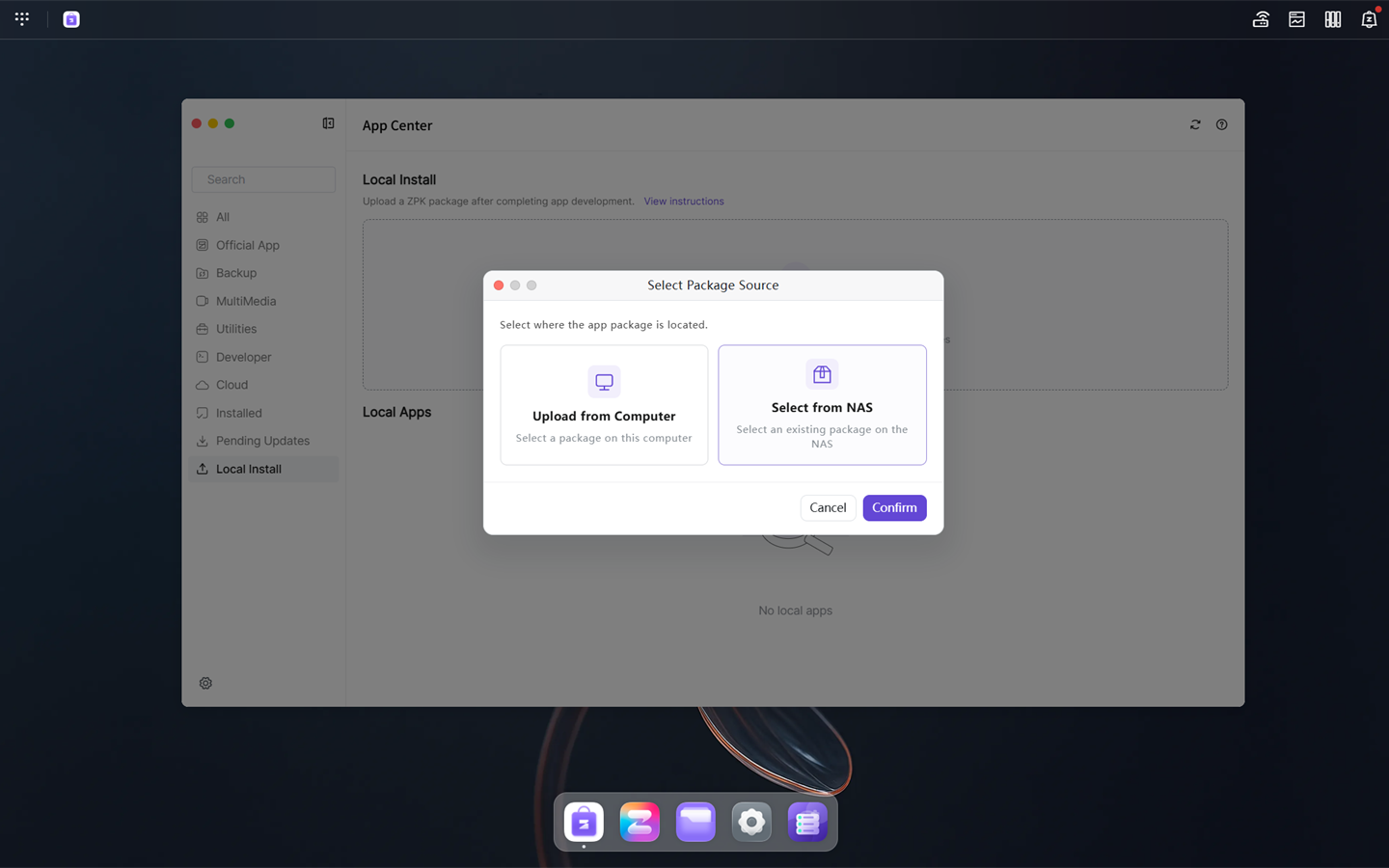
- 패키지 출처를 선택합니다.
- 컴퓨터의 파일을 사용하려면 [컴퓨터에서 업로드]를 클릭하고
.zpk파일을 선택한 다음 NAS의 ZPK 저장 폴더를 선택합니다. - NAS의 파일을 사용하려면 [NAS에서 선택]을 클릭하고 기존
.zpk파일을 선택합니다.
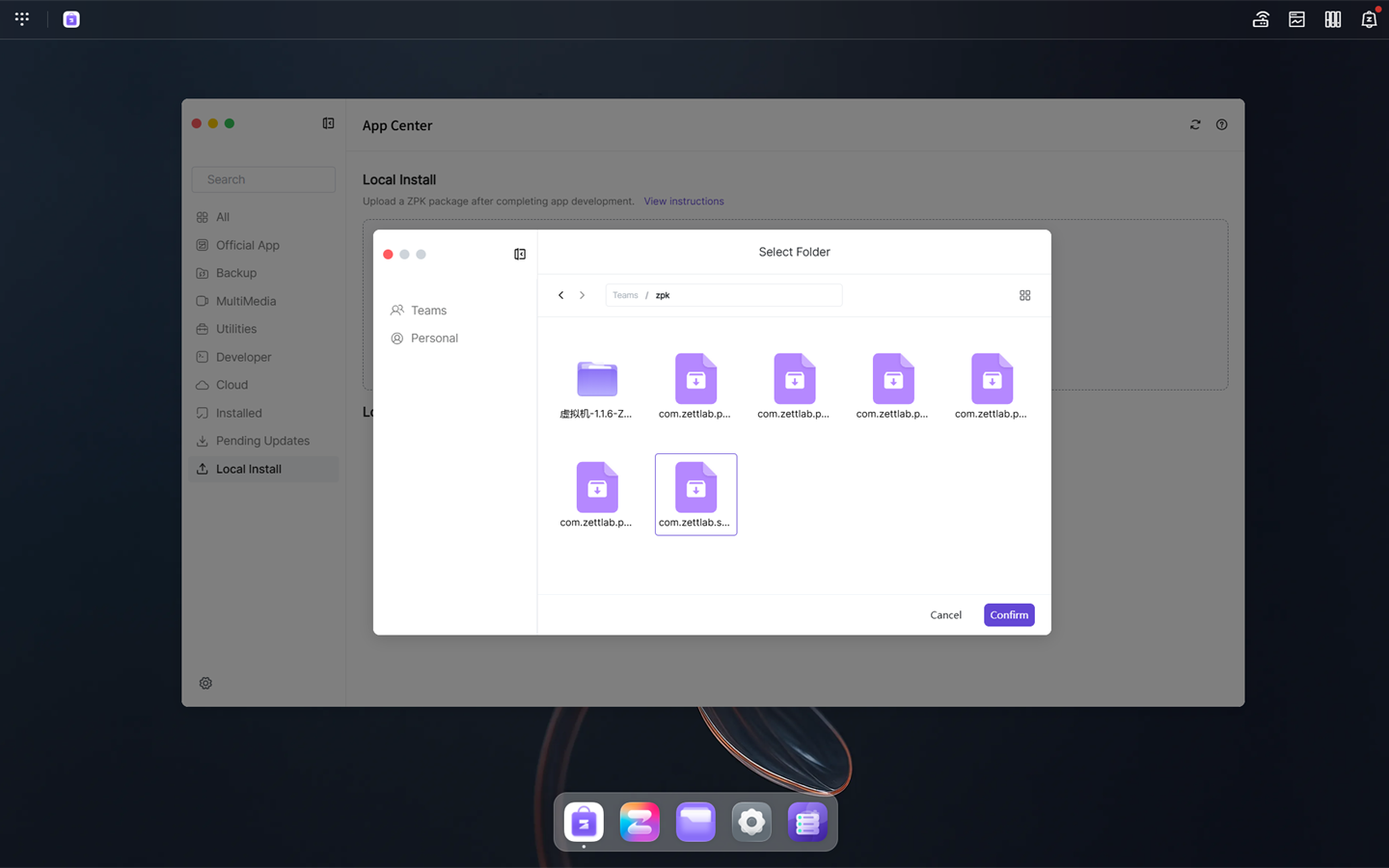
- [확인]을 클릭하고 업로드와 패키지 검증이 완료될 때까지 기다립니다.
- 앱 이름, 버전, 설치 방식, 게시자, 신뢰 상태, 앱 ID 및 패키지 이름을 확인합니다.
- 기본 제공 앱이 아닌 경우 스토리지 풀을 선택합니다. 설치된 앱을 덮어쓸 때는 기존 스토리지 풀이 사용됩니다.
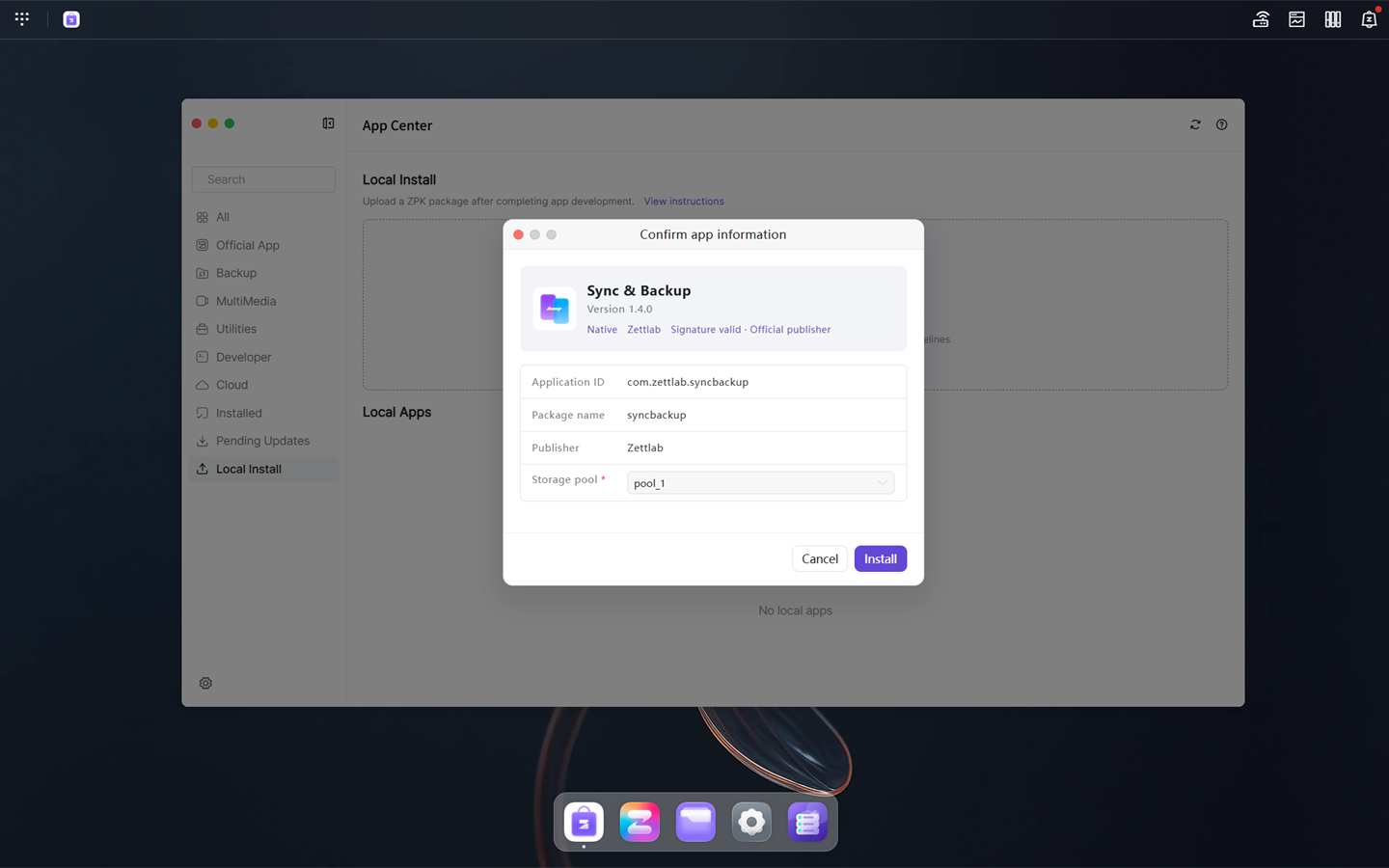
- [설치]를 클릭하고 기다립니다. 설치 중에 장치를 끄거나 NAS 전원을 분리하지 마십시오.
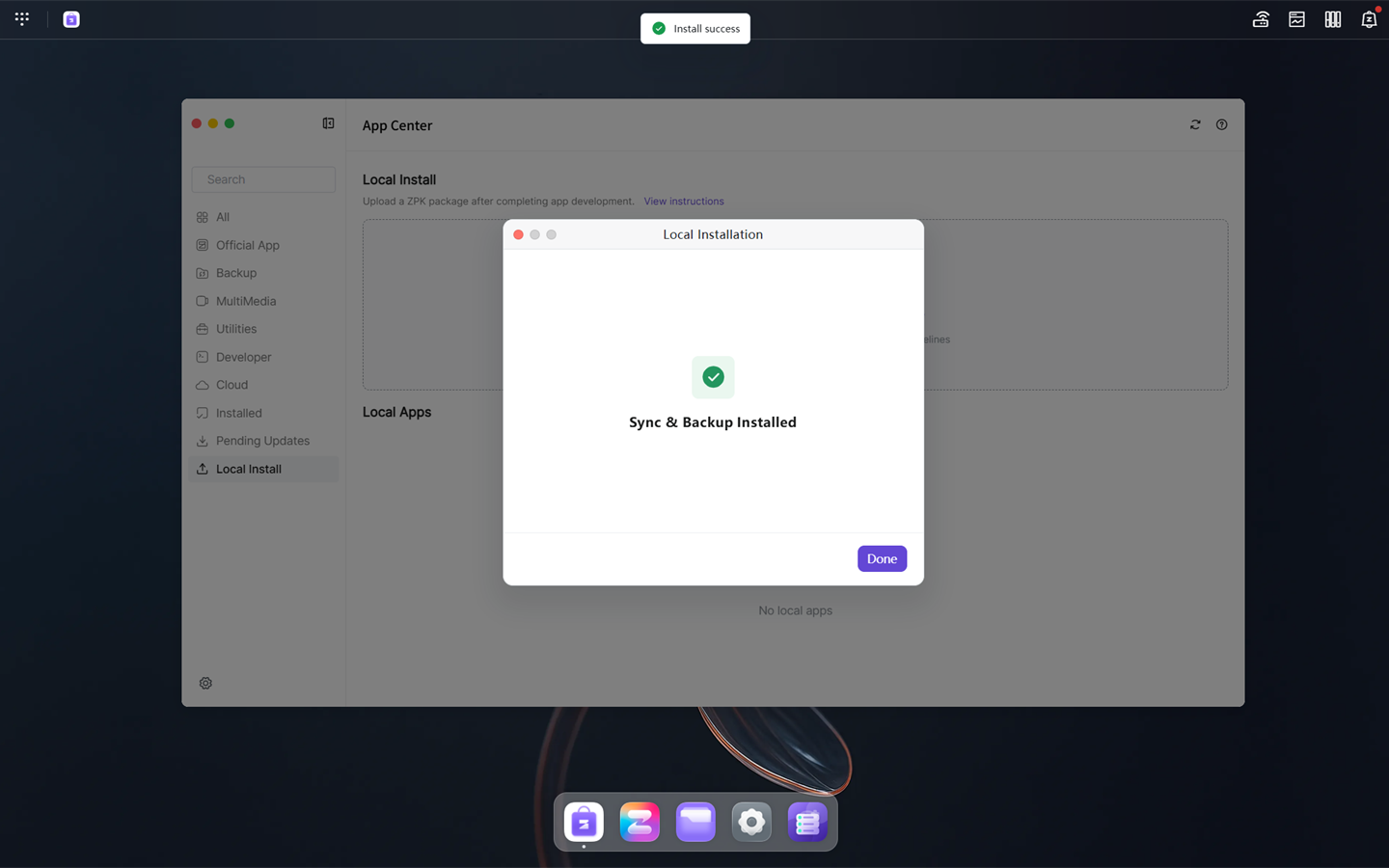
- 설치가 완료되면 [완료]를 클릭합니다.
성공 기준
- 페이지에 설치 성공이 표시됩니다.
- 로컬 설치 앱이 앱 목록에 나타나며 열거나 관리할 수 있습니다.
자주 묻는 질문
| 질문 | 해결 방법 |
|---|---|
| 어떤 파일을 선택할 수 있나요? | 개발 규격을 준수하고 검증을 통과하는 .zpk 패키지 하나만 선택합니다. |
| 컴퓨터에서 업로드할 때 저장 폴더가 필요한 이유는 무엇인가요? | 패키지를 먼저 NAS에 업로드하므로 쓰기 가능한 NAS 폴더가 필요합니다. |
| 동일한 앱이 이미 설치되어 있습니다 | 검증 후 기존 스토리지 풀을 유지한 채 덮어쓸 수 있습니다. 먼저 호환성을 확인하고 중요한 데이터를 백업합니다. |
| 게시자 또는 신뢰 상태가 이상합니다 | 패키지 출처와 게시자를 확인합니다. 확인할 수 없다면 설치를 취소합니다. |
| 업로드, 검증 또는 설치가 실패합니다 | 파일과 .zpk 형식, 폴더 권한, 스토리지 풀 상태 및 여유 공간을 확인한 후 다시 시도합니다. |
