중복 사진 감지는 라이브러리에서 완전히 중복되었거나 매우 유사한 사진을 찾아 결과를 그룹으로 보여줍니다. 각 그룹을 검토하고 불필요한 복사본을 삭제해 저장 공간을 확보할 수 있습니다.
시작하기 전에
- ZettAI가 활성화되어 있습니다.
- 사진 경로가 AI 학습 범위에 포함되어 있고 학습이 완료되었거나 진행 중입니다.
- 현재 계정에 정리할 사진을 보고 삭제할 권한이 있습니다.
감지 작업 만들기
- 사진 → 중복 사진을 엽니다.
새 작업을 클릭합니다.- 스캔할 폴더 범위를 선택합니다. 사진이 많다면 특정 앨범이나 폴더부터 선택해 결과를 확인한 뒤 범위를 넓히는 것이 좋습니다.
- 작업을 시작하고 작업 목록에서 진행 상황을 확인합니다.
- 작업이 완료될 때까지 기다립니다. 완료된 작업에는 발견된 유사 사진 그룹 수가 표시됩니다.
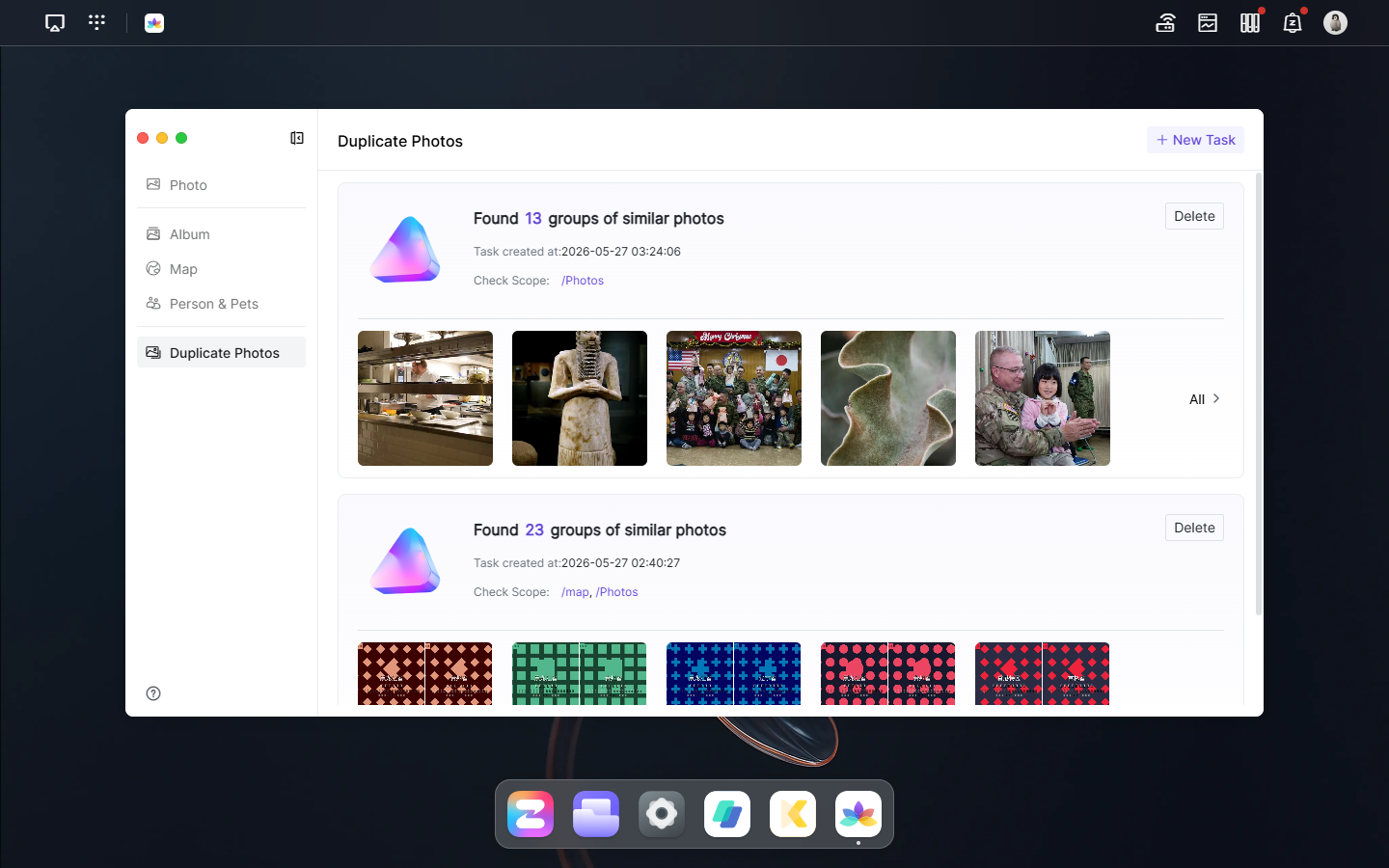
결과 확인 및 정리
- 완료된 감지 작업을 엽니다.
- 유사 사진 그룹에 들어가 사진 내용과 페이지에 표시되는 정보를 비교합니다.
- 보관할 사진을 선택합니다. 확실하지 않다면 원본이거나 정보가 더 완전한 버전을 보관합니다.
- 불필요한 복사본을 삭제합니다.
- 작업 목록으로 돌아가 이번 감지 결과가 처리되었는지 확인합니다.
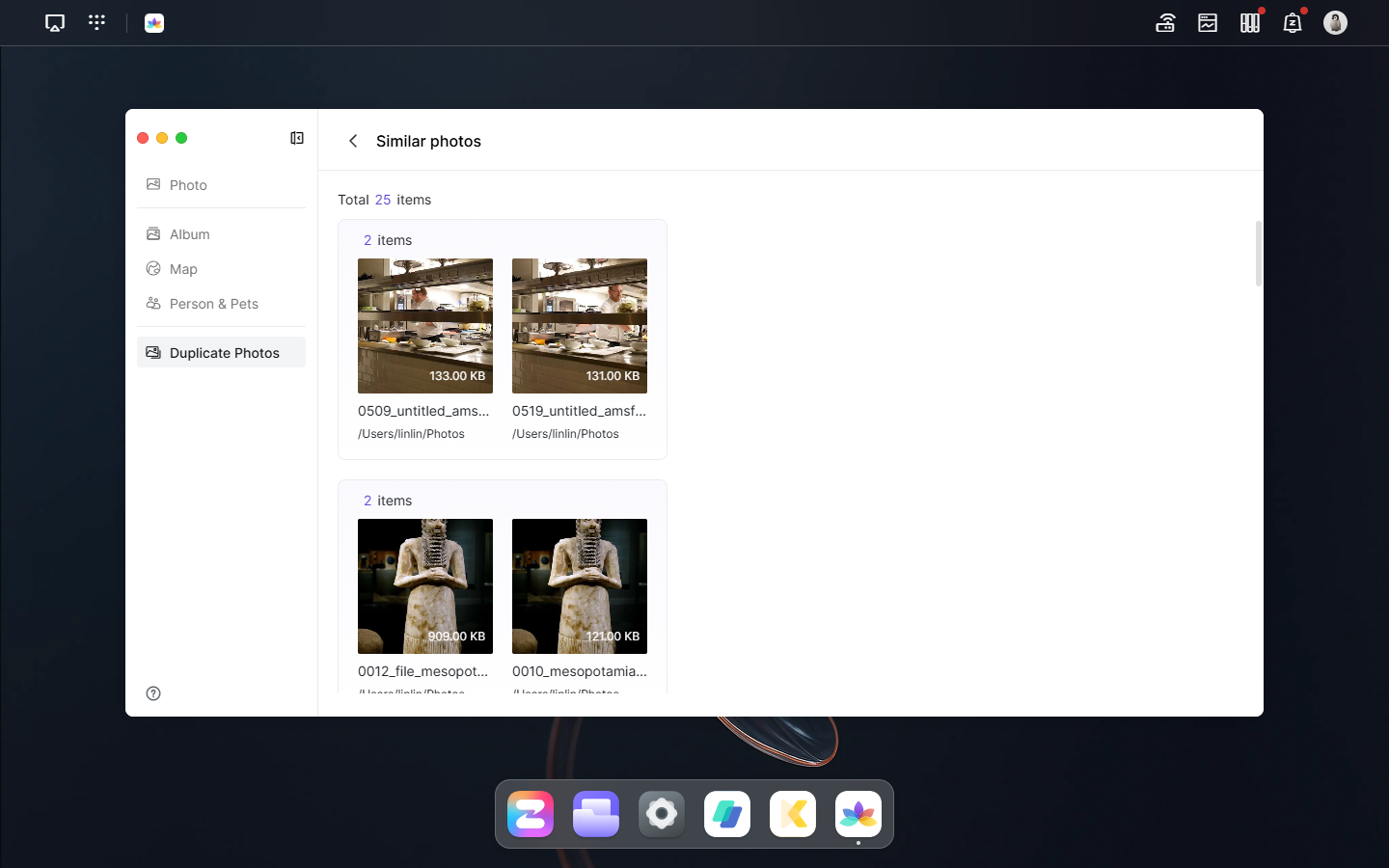
성공 지표
- 감지 작업 상태가 완료되었습니다.
- 결과가 중복 또는 유사 사진 그룹으로 표시됩니다.
- 정리 후 삭제된 복사본이 결과 페이지에 더 이상 표시되지 않습니다.
자주 묻는 문제
- ZettAI가 필요한 이유 — 중복 사진 감지는 파일 이름뿐 아니라 이미지 내용도 분석하므로 ZettAI 지원이 필요합니다.
- 결과가 없음 — 선택한 범위에 중복 사진이 없거나 작업이 아직 완료되지 않았을 수 있습니다.
- 유사 사진이 항상 완전히 같은 것은 아님 — 시스템은 매우 유사한 사진을 같은 그룹으로 묶으므로 삭제 전에 각 사진을 확인하세요.
- 무엇을 삭제할지 확실하지 않음 — 더 선명하거나 정보가 더 완전하거나 자주 사용하는 버전을 보관하세요. 판단하기 어렵다면 삭제하지 마세요.
FAQ
| 질문 | 처리 또는 권장 사항 |
|---|---|
| 인물 & 반려동물이 왜 인식되지 않나요 | ZettAI가 비활성화됨, 사진 학습이 완료되지 않음, 또는 사진 품질 부족 ZettAI에서 AI 활성화, 학습 완료를 대기, 우선 선명한 인물이나 반려동물 사진으로 동작 확인 |
| 중복 사진 스캔에 왜 ZettAI가 필요한가요 | 중복 사진은 파일 이름뿐 아니라 화면 특징도 분석하기 때문 ZettAI를 활성화하고 사진 학습 완료를 기다린 뒤, 새 중복 스캔 작업 생성 |
