사용자가 수동으로 생성한 표준 컨테이너와 앱 센터에서 설치한 앱 컨테이너를 포함하여 모든 Docker 컨테이너를 나열합니다. 각 컨테이너는 독립적으로 시작/중지할 수 있으며, 실시간 리소스와 로그를 확인하거나 컨테이너 터미널로 진입하여 명령을 실행할 수 있습니다.
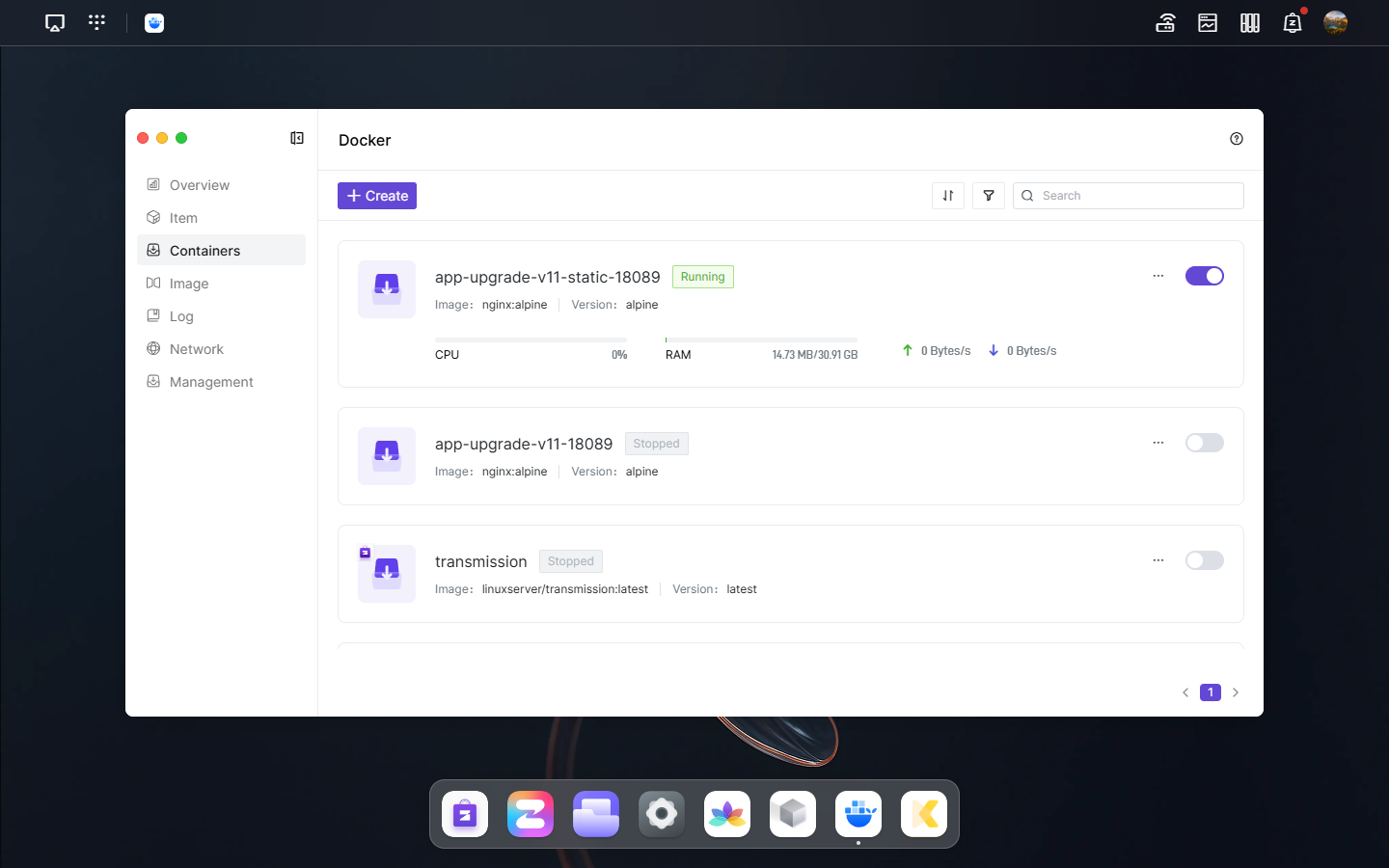
> ⚠️ 앱 컨테이너는 「앱 스토어」에서 관리하십시오 > **앱 컨테이너 (아이콘 좌측 상단에 모서리 표시가 있음)는 앱 센터에서 제공됩니다. Docker 앱에서 직접 편집하거나 삭제하면 관련 앱에 이상이 발생할 수 있으므로 「앱 스토어」에서 작업하십시오.
컨테이너 필터링
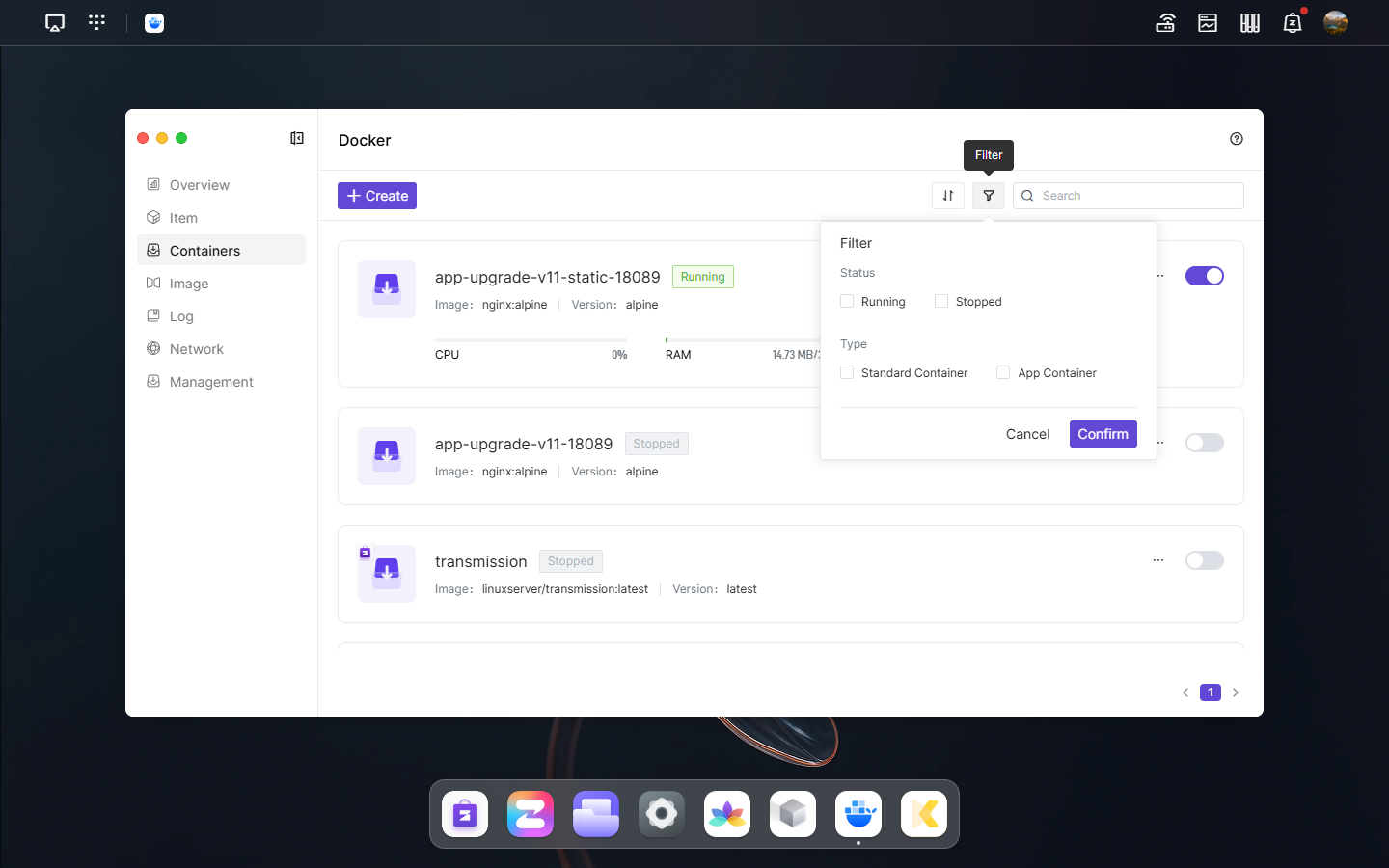
우측 상단의 ⏷ 필터 아이콘을 클릭하면 다음 조건에 따라 필터링할 수 있습니다:
- 상태: 실행 중 / 정지됨
- 유형: 표준 컨테이너 / 앱 컨테이너 (이 두 가지를 구분하는 가장 빠른 방법이기도 합니다)
컨테이너 생성
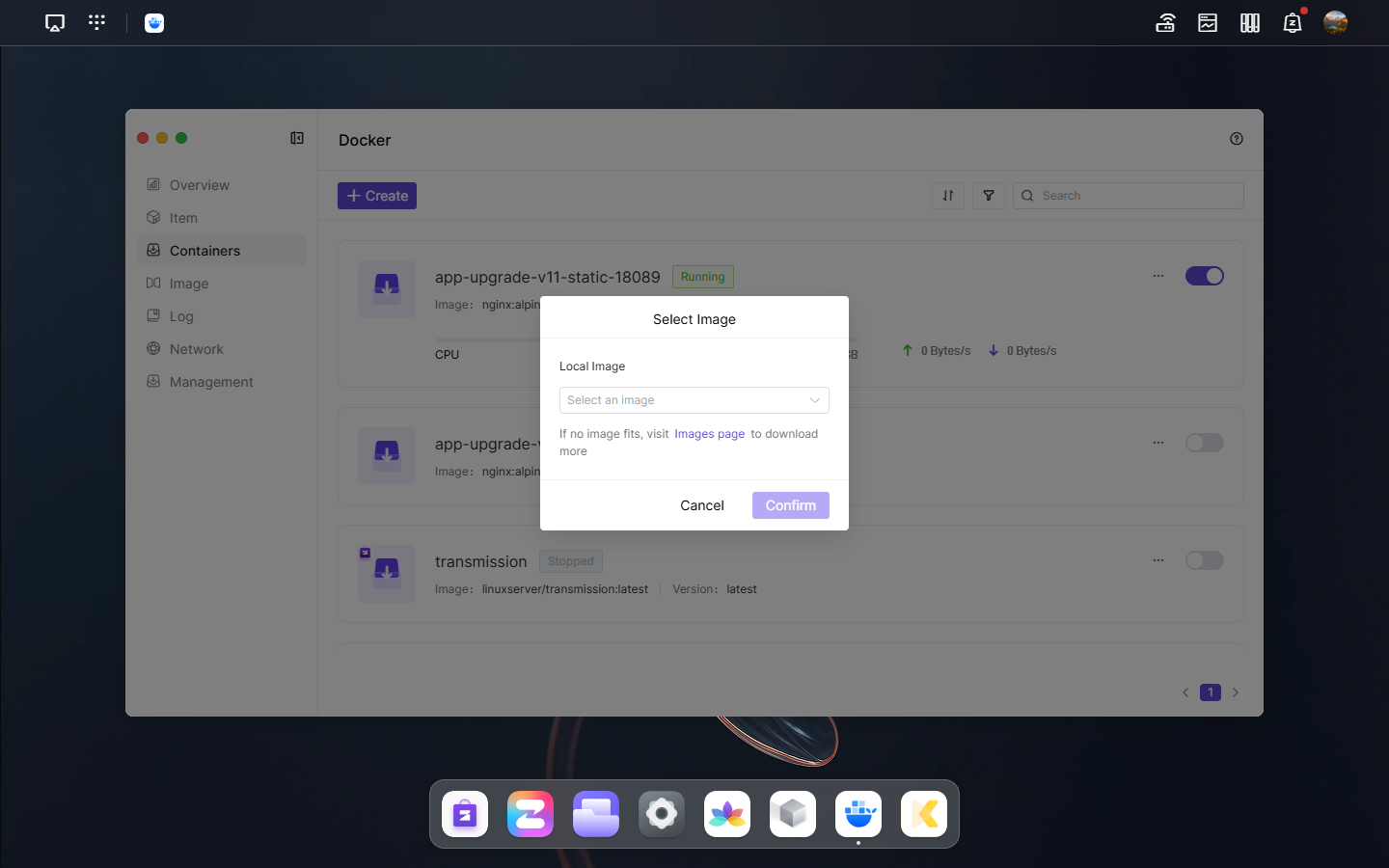
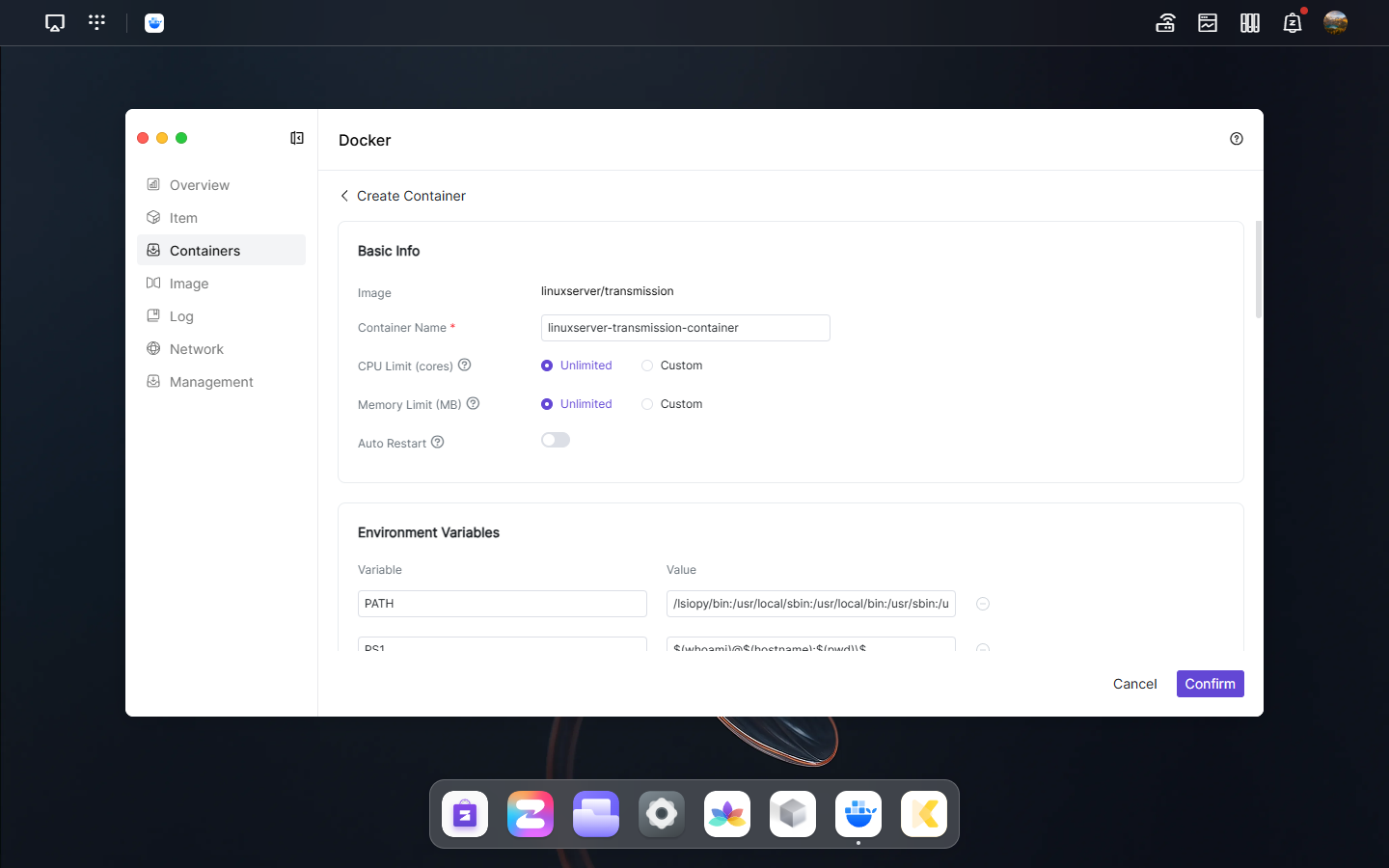
+ 생성 → 로컬 이미지 선택 → 확인을 클릭하여 생성 양식으로 진입합니다. 적합한 이미지가 없는 경우, 링크를 클릭하여 「이미지」 페이지로 이동해 가져오기 (pull)할 수 있습니다.
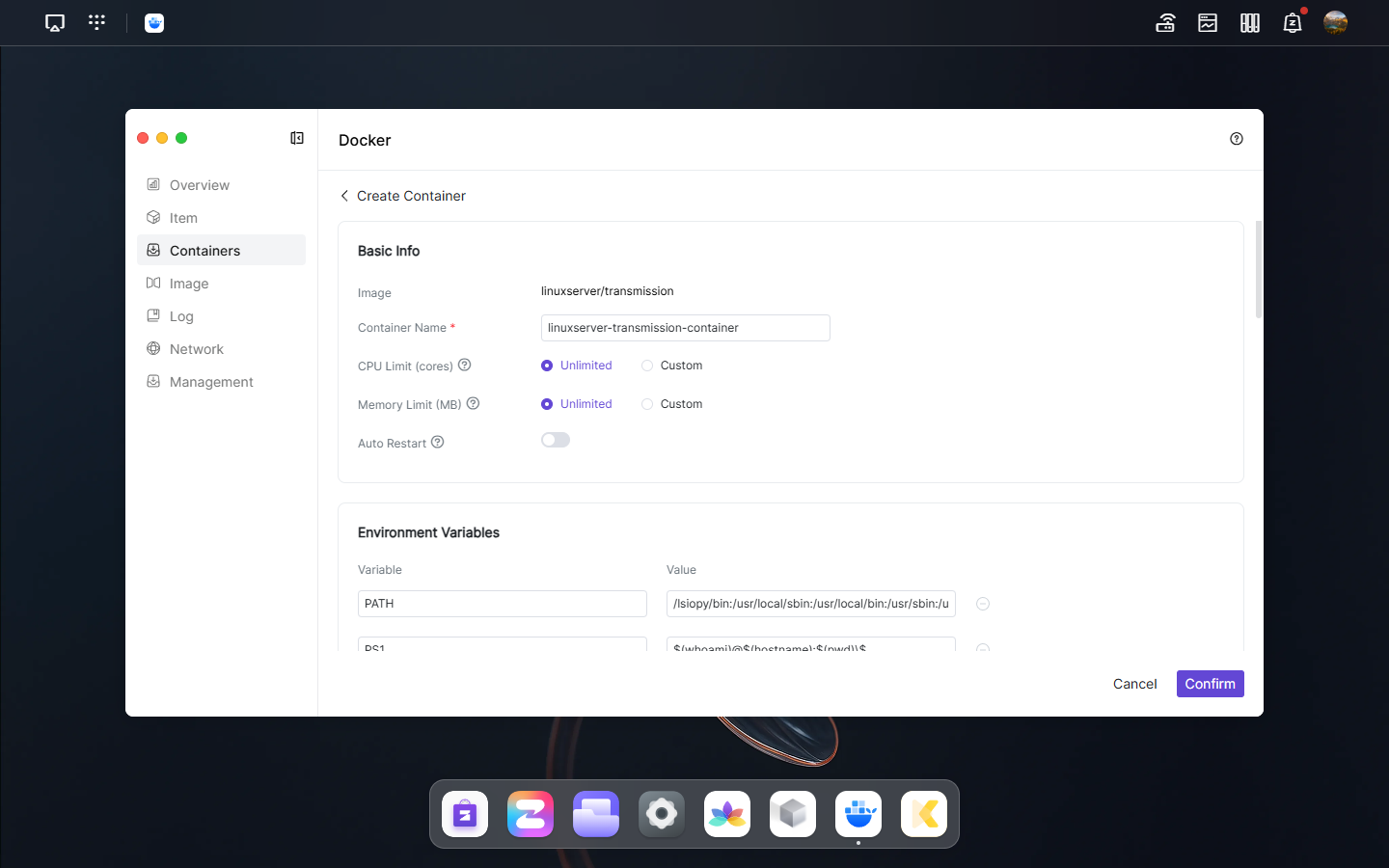
생성 양식은 단일 페이지 긴 스크롤 구조이며, 위에서 아래로 다음과 같이 구성됩니다:
- 기본 정보: 컨테이너 이름, CPU/메모리 제한, 자동 재시작
- 환경 변수: 변수 이름/값의 키-값 쌍
- 스토리지 경로: NAS 폴더를 컨테이너 내 디렉터리에 매핑 (읽기/쓰기 또는 읽기 전용 설정 가능)
- 네트워크 설정: 브리지 / 호스트 / Macvlan 중 택일
- 포트 설정: NAS 포트 ↔ 컨테이너 포트, 유형 TCP / UDP / TCP&UDP
- 명령: 컨테이너 시작 시 실행할 런타임 명령
> ℹ️ 권장 사항 > **중요한 데이터는 「스토리지 경로」를 사용하여 NAS에 매핑하십시오. 그렇지 않으면 컨테이너 재생성 시 (예: 버전 업데이트) 데이터가 손실됩니다.
컨테이너 상세
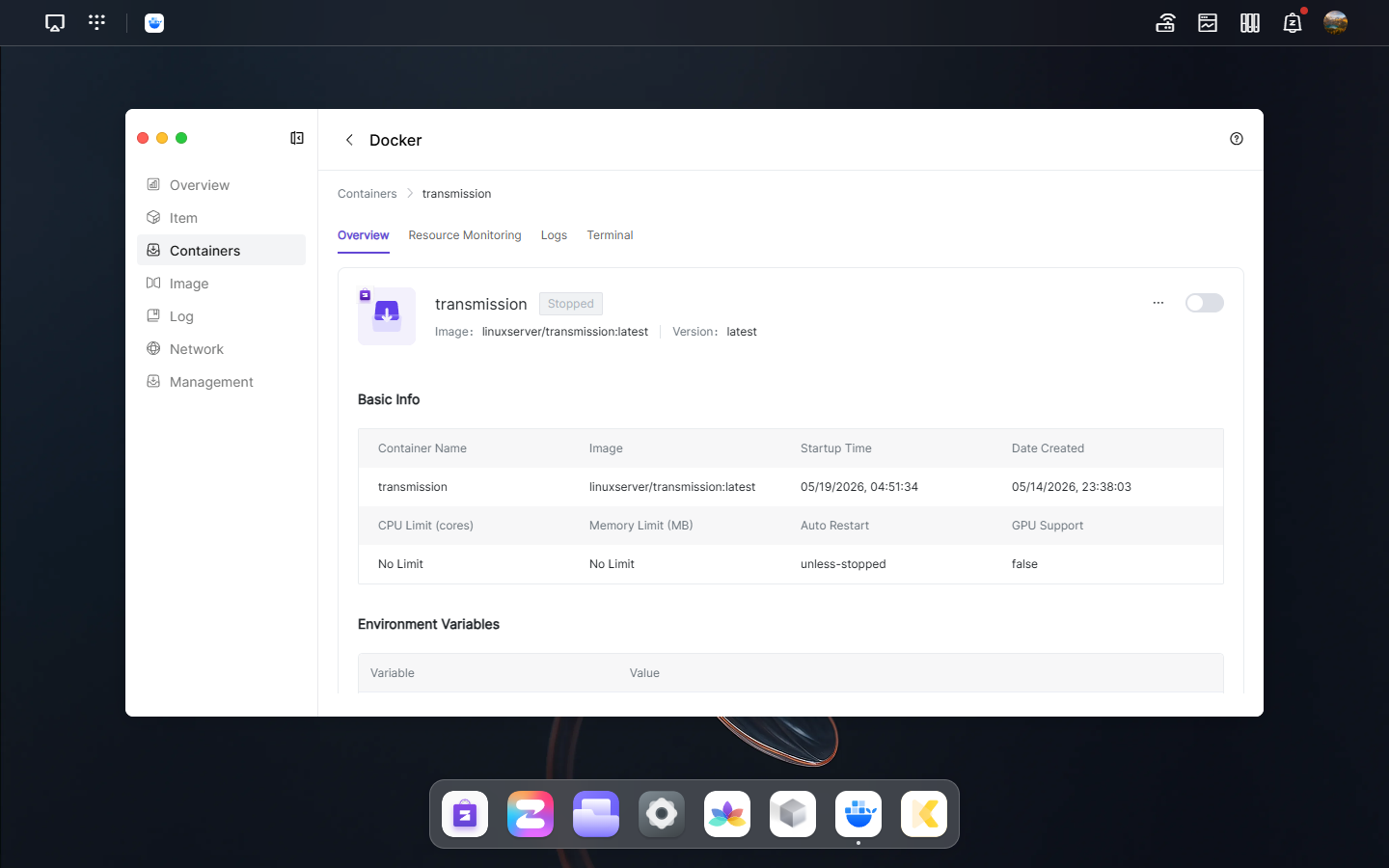
컨테이너 카드를 클릭하여 상세 페이지로 진입하면 개요 / 리소스 모니터링 / 로그 / 터미널 네 개의 Tab이 포함됩니다.
개요
컨테이너 기본 정보 (컨테이너 이름, 이미지, 시작/생성 시간, CPU/메모리 제한, 자동 재시작, GPU 지원)와 환경 변수 목록을 표시합니다.
리소스 모니터링
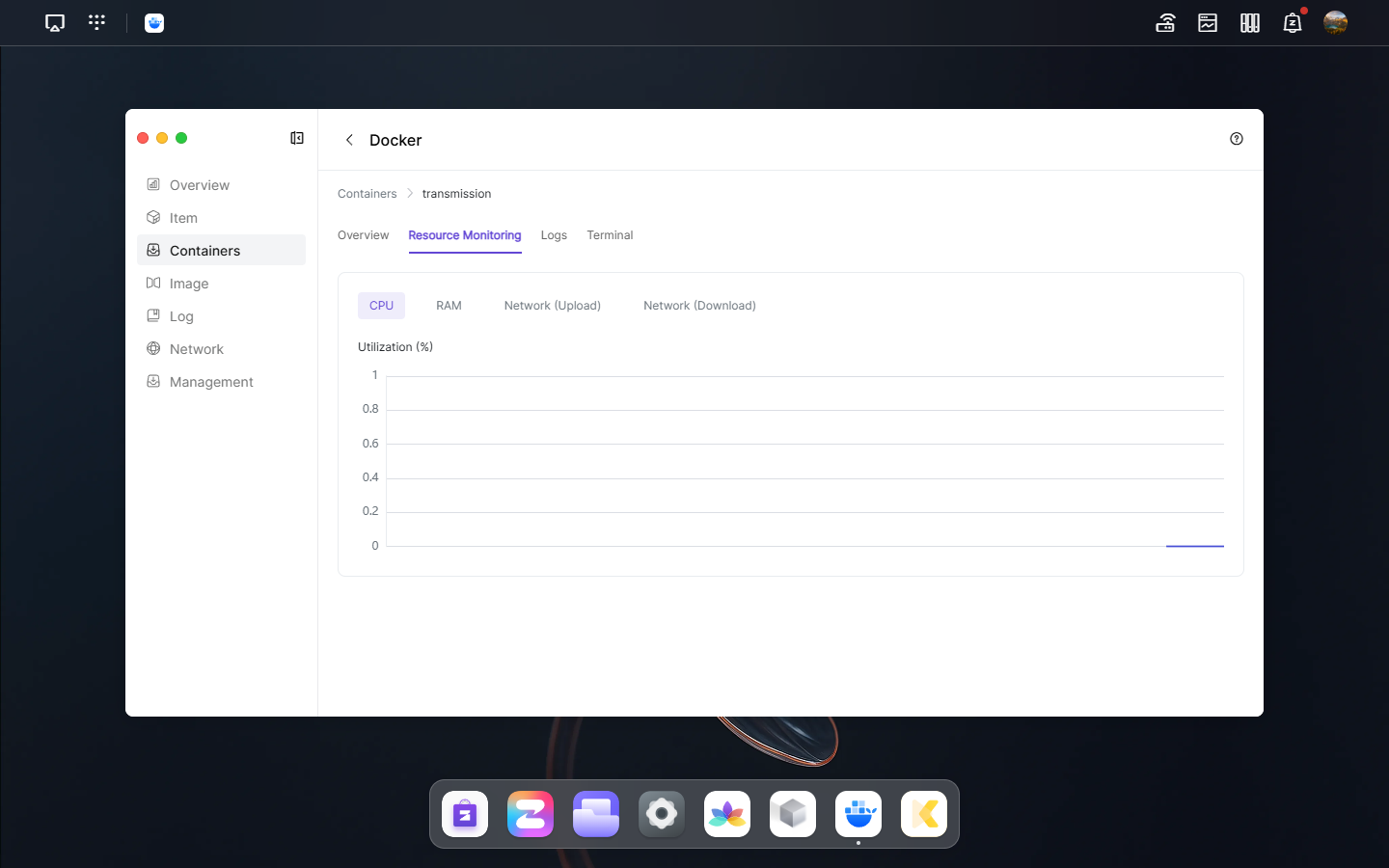
현재 컨테이너의 프로세서 / 메모리 / 네트워크 (업로드/다운로드) 실시간 추이를 표시합니다.
로그
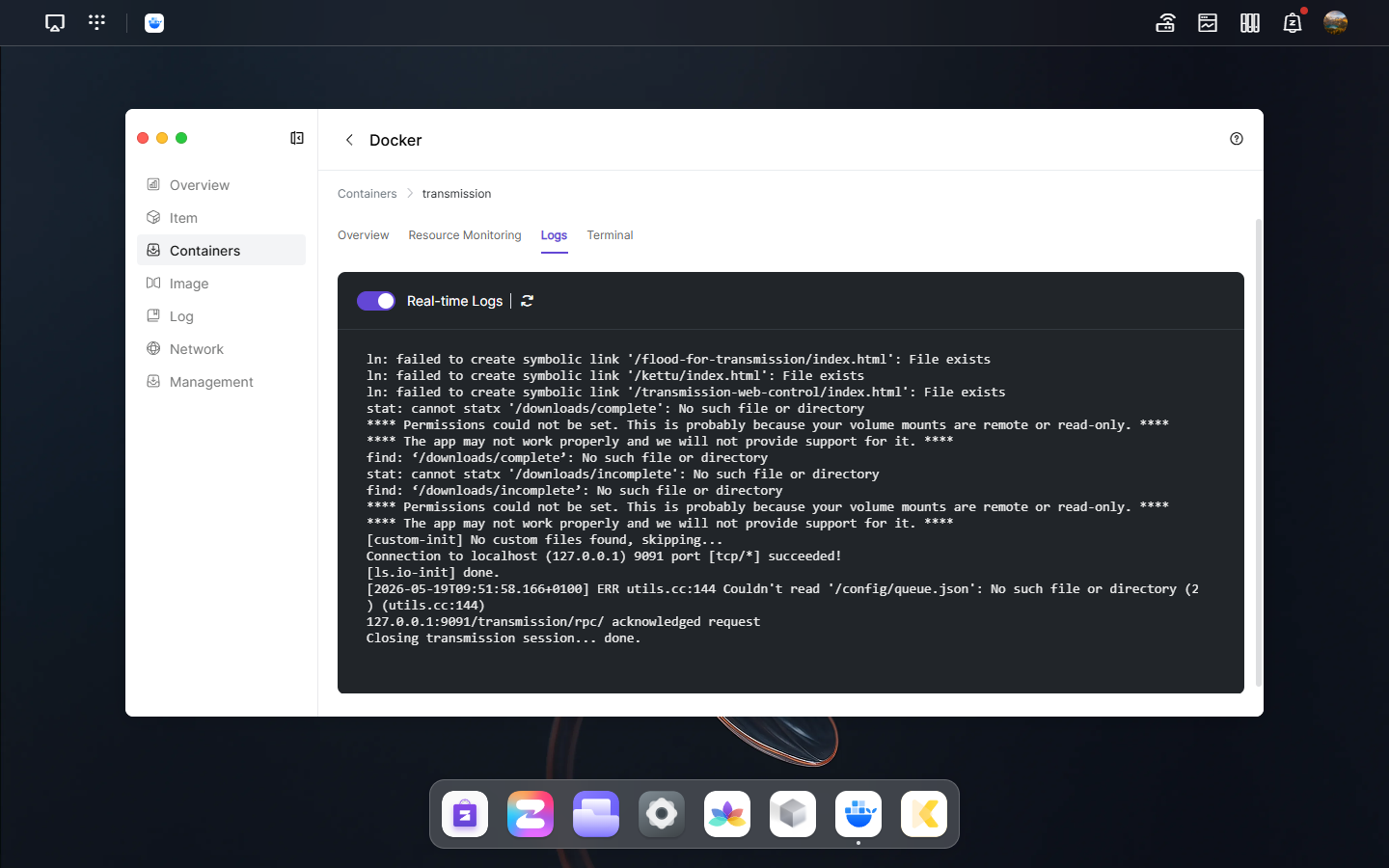
현재 컨테이너의 실행 로그를 확인합니다.
터미널
컨테이너 내에서 명령을 실행하는 대화형 shell로 진입합니다. 터미널 Tab을 처음 열면 빈 상태입니다: 「사용 가능한 연결이 없습니다. 하나 생성해 주십시오」.
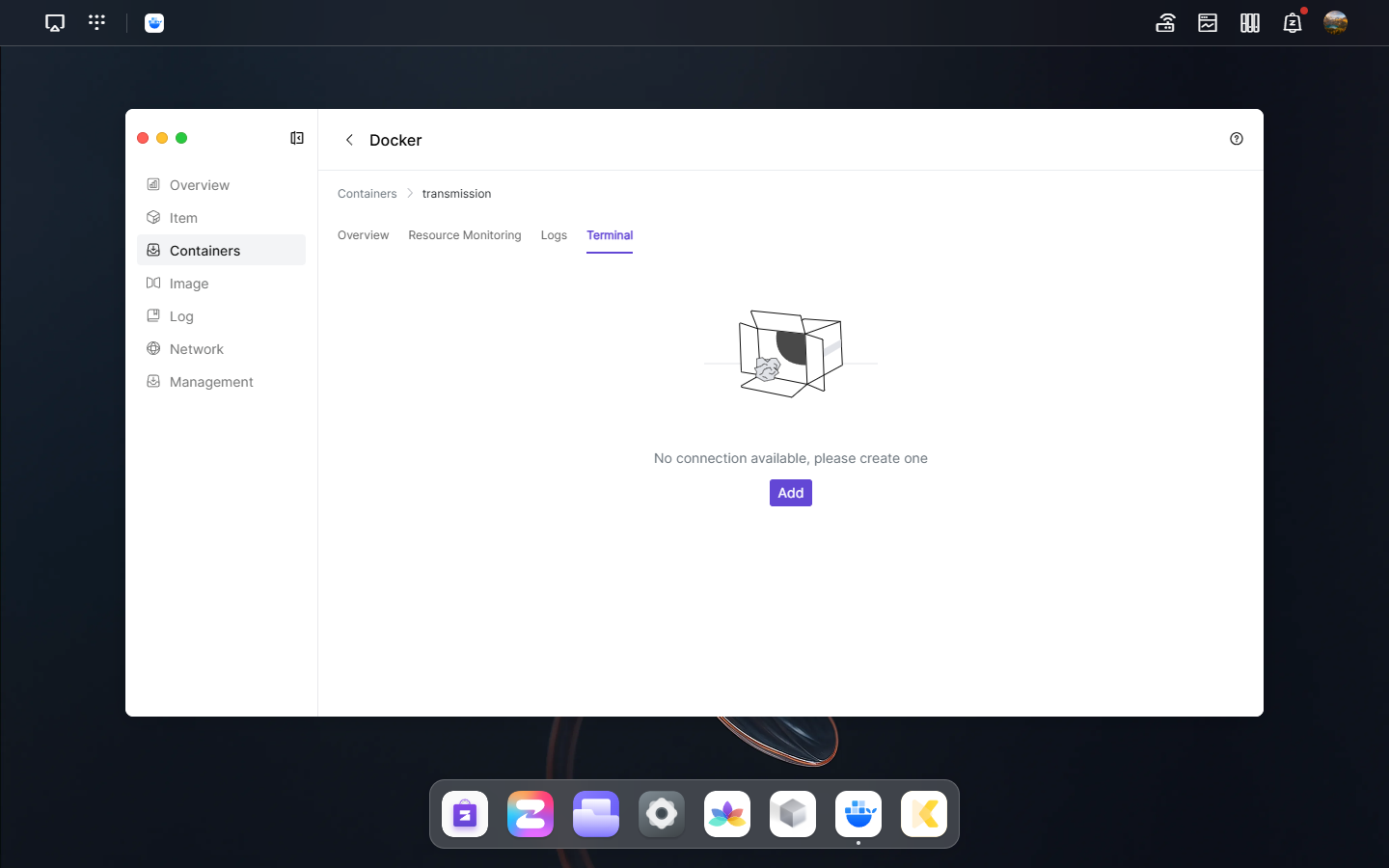
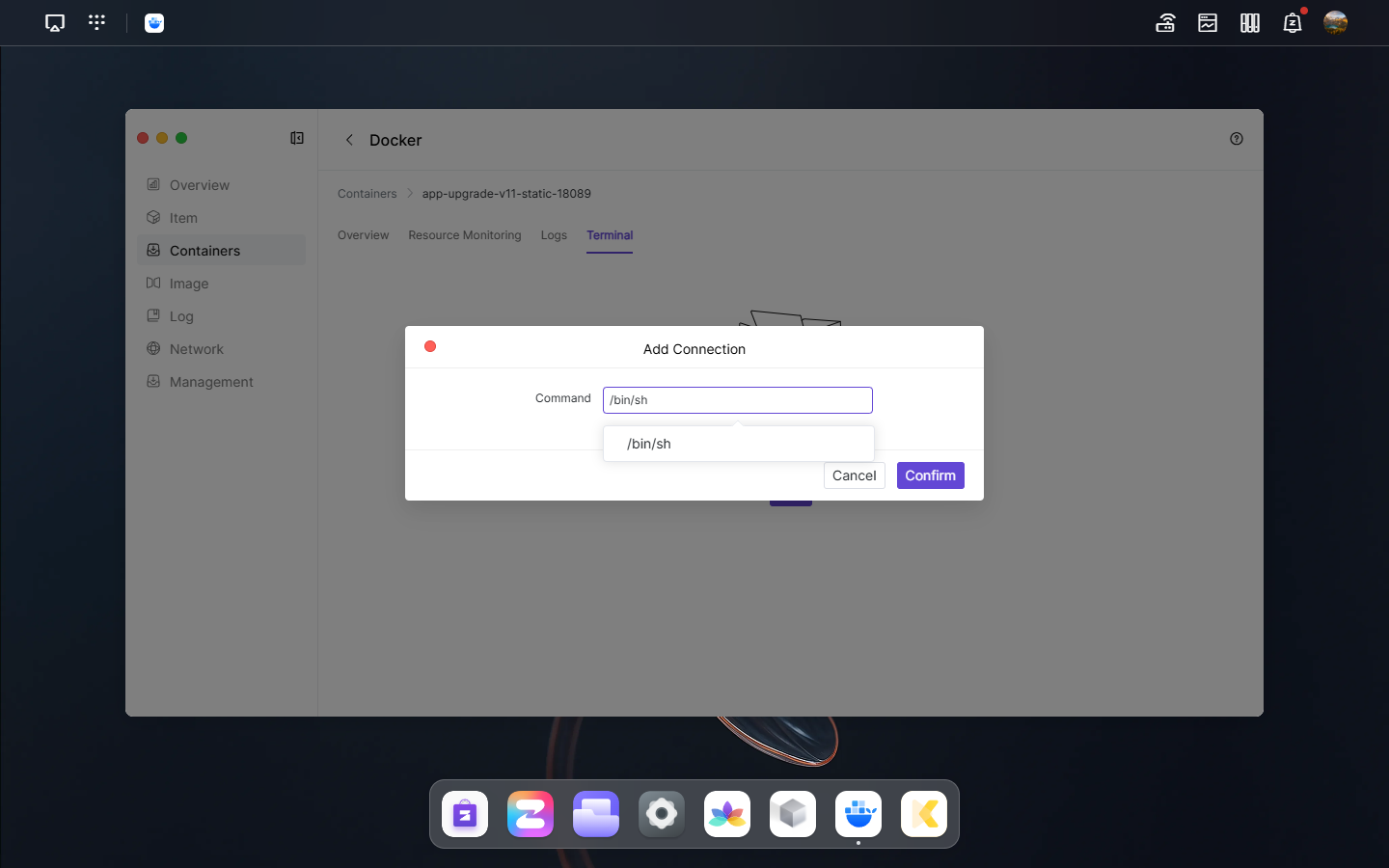
추가를 클릭한 후, 「연결 추가」 팝업창에 명령을 입력합니다 — /bin/bash 권장 (기능이 더 완전하지만 모든 이미지에 기본 포함되어 있지는 않습니다). 이미지에 bash가 없으면 호환성이 가장 좋은 /bin/sh로 변경하여 사용할 수 있습니다. 확인 후 연결이 생성됩니다.
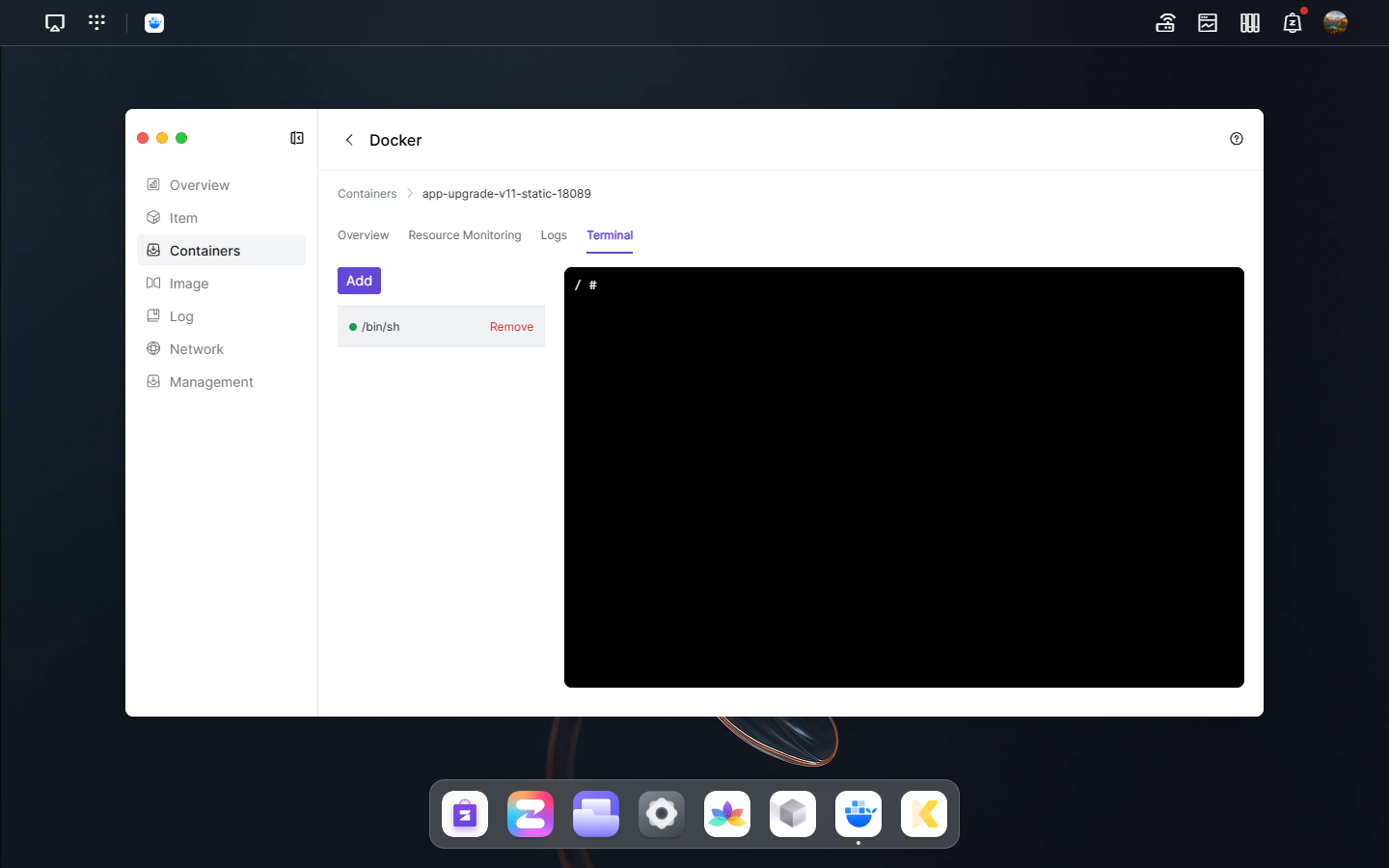
연결이 생성되면 왼쪽에는 현재의 모든 연결이 나열되고, 오른쪽에는 shell 프롬프트가 표시됩니다. 각 연결은 독립적으로 제거할 수 있습니다.
FAQ
| 질문 | 처리 또는 권장 사항 |
|---|---|
| 컨테이너 터미널이 열리지 않고 「사용 가능한 연결이 없습니다」라는 메시지가 표시됩니까 | 정상 상태입니다. 「컨테이너 상세 > 터미널」 Tab을 연 후, 먼저 추가를 클릭하여 연결을 생성 (shell 지정, 예: /bin/sh / /bin/bash)해야 상호작용을 시작할 수 있습니다. |
| 컨테이너 버전을 업데이트하면 데이터가 손실됩니까 | 손실될 수 있습니다. 버전 업데이트는 컨테이너를 재생성하므로 컨테이너 내 파일 시스템이 초기화됩니다. 컨테이너 생성 시 「스토리지 경로」 필드를 구성하여 중요한 데이터를 NAS 폴더로 매핑해 두면, 업데이트 후에도 데이터가 유지됩니다. |
