D4 / D6 등 ARM 시리즈 장치에서 ZettOS 공식 시스템을 다시 설치하거나 복구하거나 수동으로 플래싱해야 하는 경우, x86 컴퓨터에서 ARM 플래싱 도구를 실행하고 공식 웹사이트에서 다운로드한 Standard Series 시스템 이미지를 사용해 플래싱할 수 있습니다.
중요 안내
- 이 가이드는 D4 / D6 등 ARM / Standard Series 모델에만 적용됩니다. D6 Ultra / D8 Ultra 등 Ultra 시리즈는 「Ultra 시리즈 공식 시스템 플래싱」을 사용하세요.
- 플래싱을 수행하면 장치의 시스템 환경이 다시 설치되며, 시스템 설정과 시스템 디스크 데이터가 삭제될 수 있습니다. 시작하기 전에 중요한 데이터를 백업하고, 플래싱할 장치와 이미지 버전이 올바른지 확인하세요.
- 플래싱 중에는 전원을 끄거나 케이블을 분리하거나 플래싱 도구를 실행 중인 컴퓨터를 종료하지 마세요.
- 일반 버전 업그레이드는 먼저 「설정 > 시스템 업데이트」를 사용하세요.
시작 전 준비
| 항목 | 요구 사항 |
|---|---|
| 작업용 컴퓨터 | ARM 플래싱 도구를 실행할 x86 컴퓨터 또는 x86 Linux 환경 |
| 필요한 파일 | ARM 플래싱 도구(Win), ARM 플래싱 도구(Linux), Zettlab Download Center의 Standard Series(For D4/D6) 시스템 이미지 |
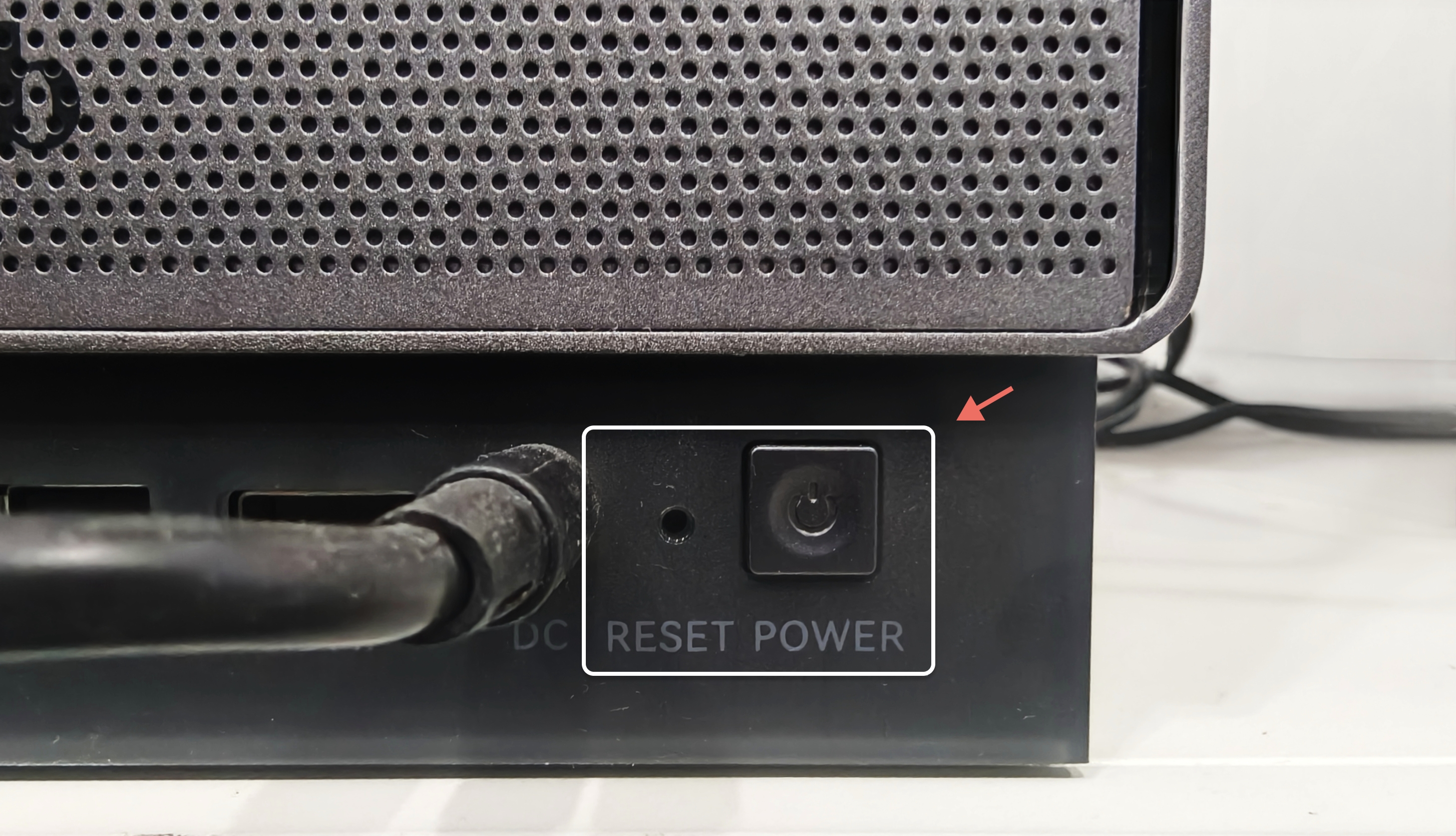
| 장치 연결 | 장치를 전원과 네트워크에 연결합니다. SSH로 플래싱 모드에 진입할 수 없는 경우 전원 버튼과 Reset 버튼을 조작할 수 있어야 합니다. |
1. 필요한 파일 다운로드
- 작업 환경에 맞게 ARM 플래싱 도구(Win) 또는 ARM 플래싱 도구(Linux)를 다운로드하고, x86 컴퓨터 또는 x86 Linux 환경에서 실행할 수 있도록 준비합니다.
- Zettlab Download Center를 열고 「Downloads for Your Devices」에서 ZettOS로 전환한 뒤, Standard Series(For D4/D6) 시스템 이미지를 다운로드합니다.
- 시스템 이미지 압축 파일을 해제하고, 플래싱에 사용할
update.img파일이 생성되었는지 확인합니다.
2. Linux 장치 플래싱 절차
SSH가 활성화되어 있고 시스템에 정상적으로 로그인할 수 있는 경우에 적용됩니다.
- ARM 장치와 플래싱 도구를 실행할 컴퓨터를 유선으로 연결합니다.
- ARM 장치에 SSH로 로그인한 뒤
reboot loader를 실행하여 장치를 Loader 플래싱 모드로 진입시킵니다. - x86 컴퓨터의 플래싱 도구 디렉터리에서
./upgrade_tool ld를 실행하고, 장치가Loader모드로 표시되는지 확인합니다. 출력 예시에는List of rockusb connected(1)가 포함되며LocationID=33,Mode=Loader등의 정보가 표시됩니다. - 플래싱 도구 디렉터리에서
./upgrade_tool -s <LocationID> uf <path-to-update.img>를 실행합니다.<LocationID>는 이전 단계에서 확인한 번호로,<path-to-update.img>는 실제 ARM 시스템 이미지 경로로 바꾸세요. 예:./upgrade_tool -s 33 uf update-img/arm64/1.9.0/update.img. - 명령 실행이 완료될 때까지 기다립니다. 플래싱 중에는 전원을 끄거나 장치 연결을 해제하거나 플래싱 명령을 중단하지 마세요.
3. Windows 장치 플래싱 절차
SSH로 Loader 모드에 진입할 수 없거나, 플래싱 도구 화면에서 이미지를 선택해야 하는 경우에 적용됩니다.
- 장치의 전원을 끄고, 장치와 플래싱 도구를 실행할 컴퓨터가 유선으로 연결되어 있는지 확인합니다.
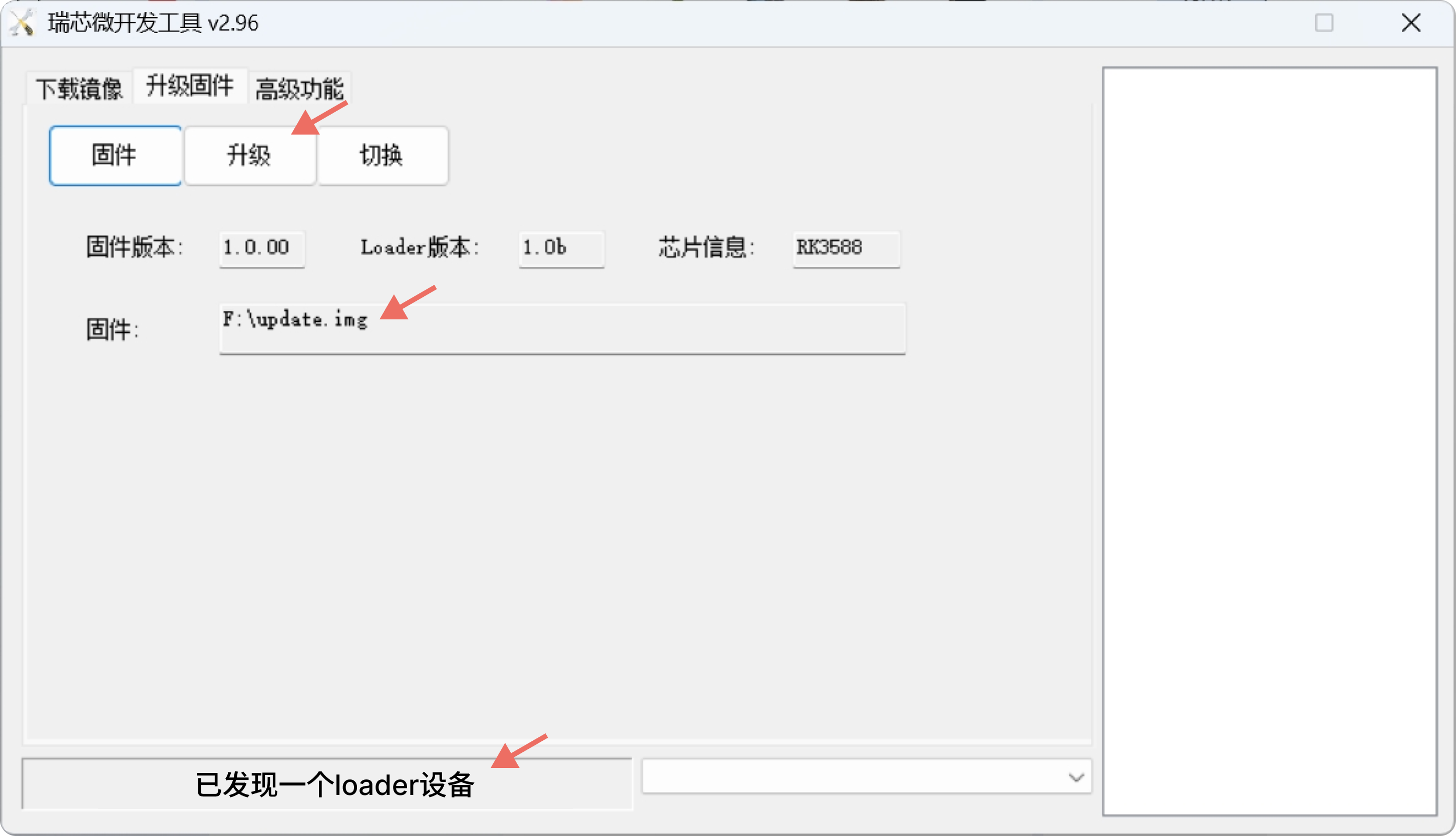
- 전원 버튼과 Reset 버튼을 동시에 길게 눌러 장치가 Loader 플래싱 모드에 진입할 때까지 기다립니다. 컴퓨터의 플래싱 도구 하단에 「Loader 장치가 발견됨」이 표시됩니다.
- 컴퓨터에서 플래싱 도구를 열고 「펌웨어 업그레이드」 페이지로 이동한 다음, 다운로드 후 압축 해제한
update.img를 선택합니다. - 화면에서 loader 장치가 인식되고 펌웨어 경로가 표시되는지 확인한 뒤 「업그레이드」를 클릭합니다.
- 플래싱이 완료될 때까지 기다립니다. 플래싱 중에는 전원을 끄거나 장치 연결을 해제하거나 플래싱 도구를 닫지 마세요.
4. 플래싱 후 확인
- 플래싱이 완료되면 안내에 따라 장치를 재시작하거나 전원을 다시 켭니다.
- 장치가 ZettOS로 진입할 때까지 기다립니다.
- 「최초 부팅 및 로그인」 절차에 따라 장치를 검색하고 관리 화면에 로그인합니다.
- 「설정」으로 이동하여 시스템 버전, 네트워크, 스토리지 상태를 확인합니다.
자주 묻는 질문
| 질문 | 처리 방법 또는 권장 사항 |
|---|---|
| 어떤 이미지를 다운로드해야 하나요 | 이 가이드는 ARM / Standard Series에만 적용됩니다. D4 / D6는 Standard Series(For D4/D6) 시스템 이미지를 선택하세요. |
upgrade_tool ld에서 장치가 보이지 않습니다 | 장치가 Loader 플래싱 모드에 진입했는지, USB / 네트워크 연결이 정상인지 확인하세요. SSH로 실패한 경우 전원 버튼 + Reset 버튼 방식으로 플래싱 모드에 다시 진입하세요. |
| 플래싱 중 전원을 꺼도 되나요 | 안 됩니다. 플래싱 중 전원이 꺼지거나 연결이 끊기면 시스템이 부팅되지 않을 수 있습니다. |
| 일반 업그레이드에도 플래싱이 필요한가요 | 필요하지 않습니다. 일반 시스템 버전 업그레이드는 먼저 「설정 > 시스템 업데이트」를 사용하세요. 플래싱은 주로 시스템 복구, 재설치 또는 지원 담당자가 요청한 수동 복구 상황에 사용됩니다. |
