일상적인 운영은 모두 VM 목록 페이지에서 수행할 수 있습니다 — 전원 켜기/끄기, 콘솔 연결로 시스템 진입, CPU/메모리 편집, 더 이상 사용하지 않는 VM 삭제.
시작하기 전에
- 생성된 VM이 최소 1개
- admin / NAS 관리자 계정으로 로그인
시작 / 중지
VM 카드 오른쪽 상단의 전원 아이콘이 시작/중지 버튼입니다. 클릭하면 VM 상태에 따라 최대 3개의 옵션이 펼쳐집니다:
- 중지됨 VM — 카드 왼쪽의 큰 아이콘이
시작버튼으로 바뀌며, 클릭하여 전원 켜기. 전원 아이콘을 클릭해도 메뉴가 표시되지 않음 - 실행 중 VM — 전원 아이콘을 클릭하면 "재시작 / 종료 / 강제 종료"가 표시
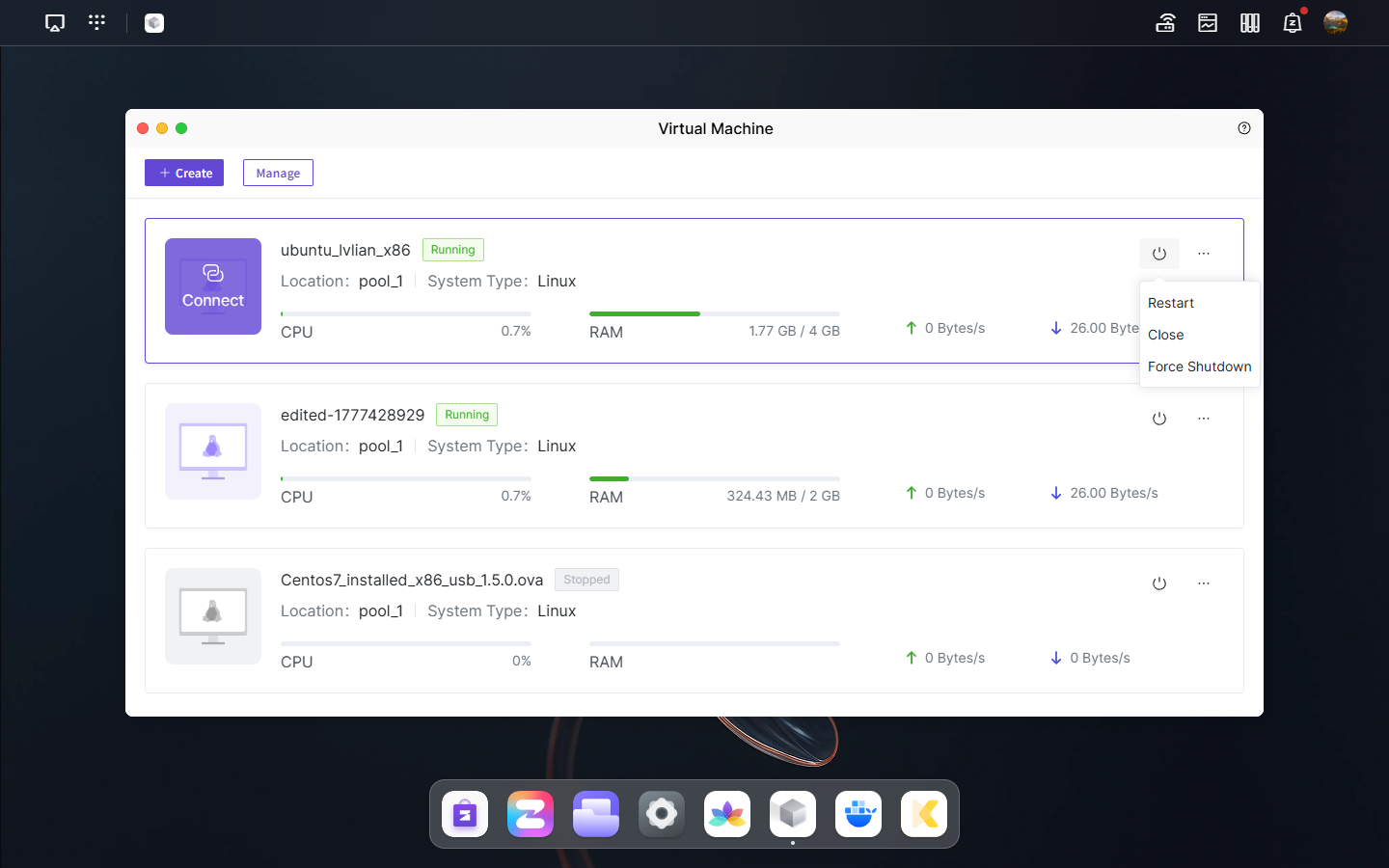
- 재시작 — 게스트 OS에 정상 재부팅 요청
- 종료 — 게스트 OS에 정상 종료 요청(ACPI를 통해 VM 자체가 shutdown 실행)
- 강제 종료 — 전원을 즉시 차단, 플러그를 뽑는 것과 동일
> ⚠️ "종료"가 응답하지 않으면 "강제 종료" 사용: > **게스트 OS가 제대로 설치되지 않았거나(설치 프로그램에서 멈춤, ACPI 준비 상태로 부팅되지 않음 등), 기본 드라이버가 호환되지 않으면(Windows에 virtio / SPICE 도구 없음, 사용자 정의 Linux 커널에 ACPI 모듈 누락 등) VM이 "종료" 요청에 응답하지 않습니다 — 바로 "강제 종료"를 사용하세요.
콘솔에 연결(VNC)
실행 중인 VM 카드 위에 마우스를 올리면 왼쪽 아이콘 영역이 보라색 연결 버튼으로 바뀝니다 — 클릭하면 현재 페이지에 임베디드된 VNC 콘솔이 열립니다.
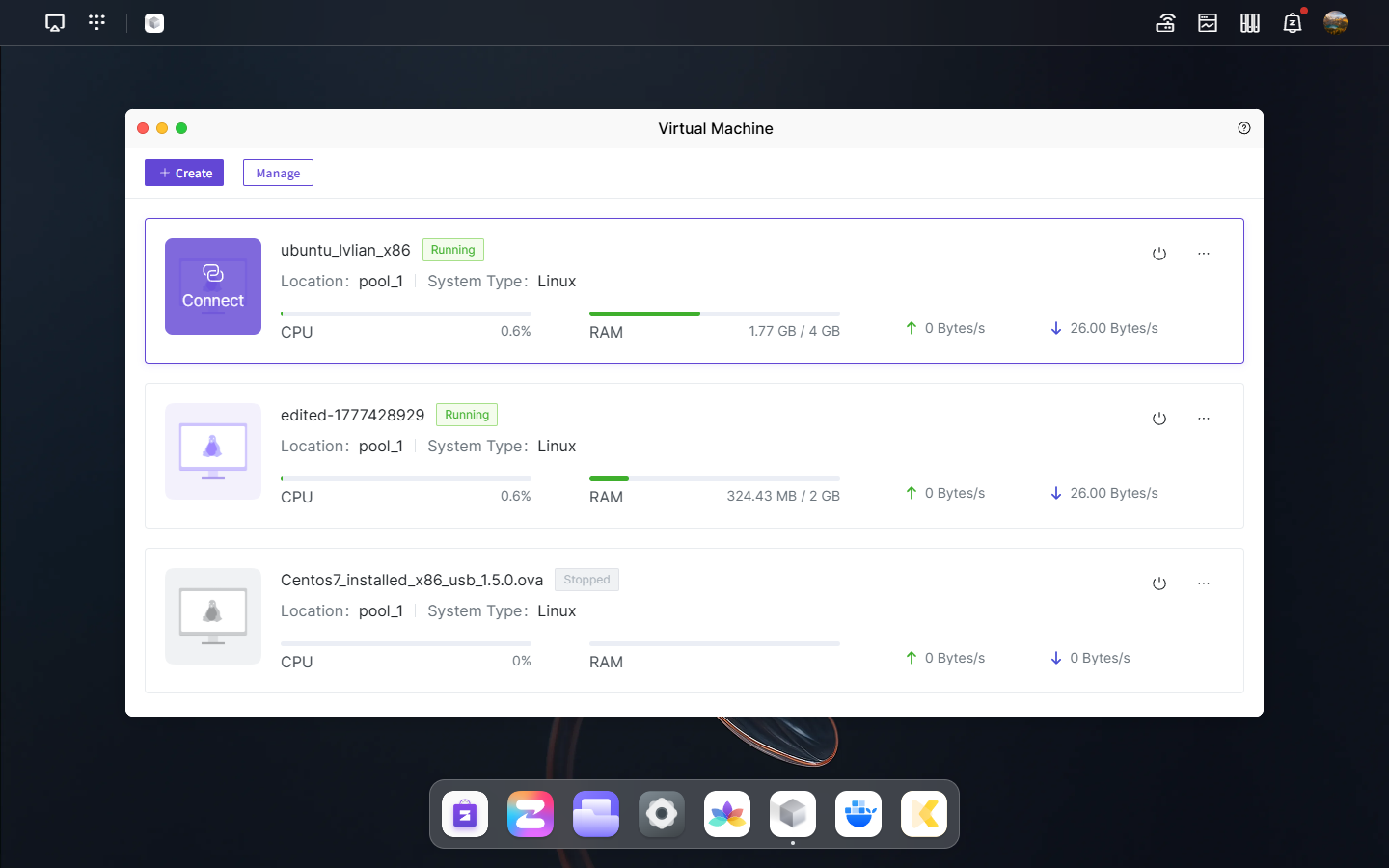
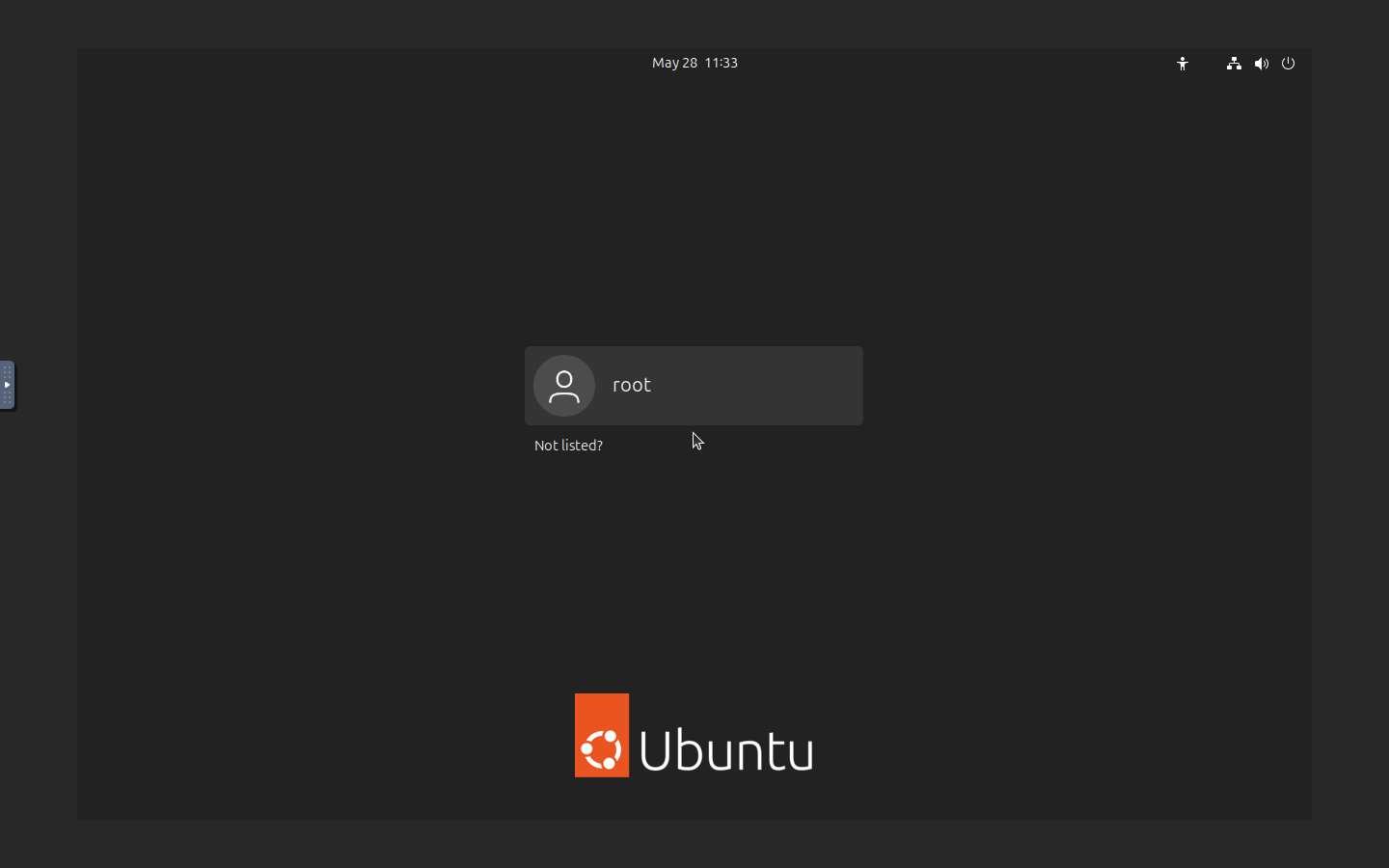
콘솔을 별도의 브라우저 탭으로 열려면(여러 창 병렬, 창 크기 조정), ⋯ → 새 페이지에서 연결을 사용하세요.
> ℹ️ 콘솔 정보: > **VNC 콘솔은 OS 설치 단계 또는 그래픽 로그인 화면에서 VM을 조작하는 데 사용됩니다. OS 설치 후에는 VM 내에서 SSH를 활성화하고 로컬 SSH 클라이언트로 직접 연결하는 것을 권장합니다 — VNC보다 효율적입니다.
"⋯" 더 보기 메뉴
각 VM 카드 오른쪽 상단의 ⋯(더 보기) 버튼을 클릭하면 VM 상태에 따라 메뉴 항목이 변경됩니다 — "OVA 내보내기"는 중지된 VM에만 표시되고, "삭제"는 실행 중에는 비활성화됨. VM을 삭제하려면 먼저 종료해야 합니다.
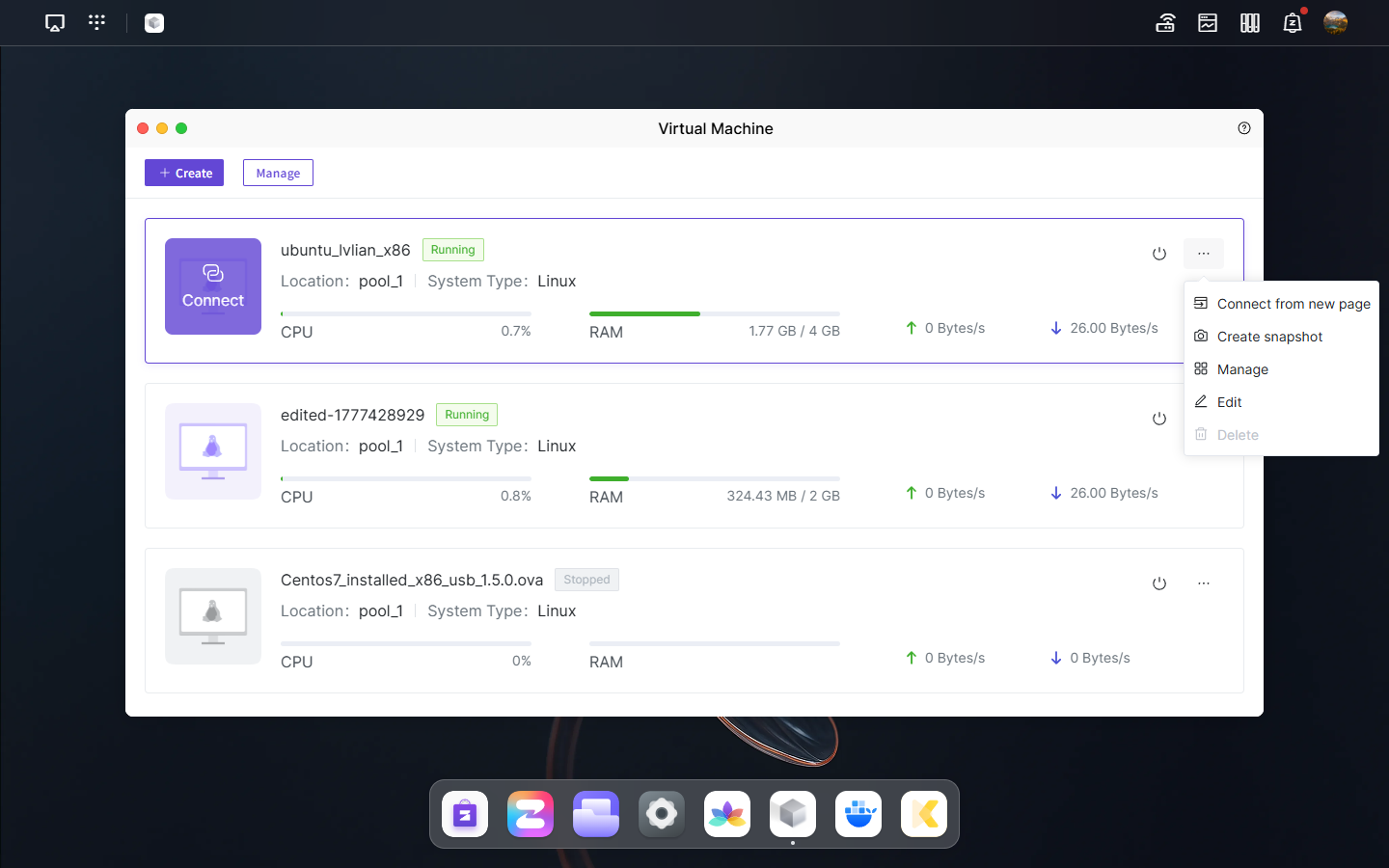
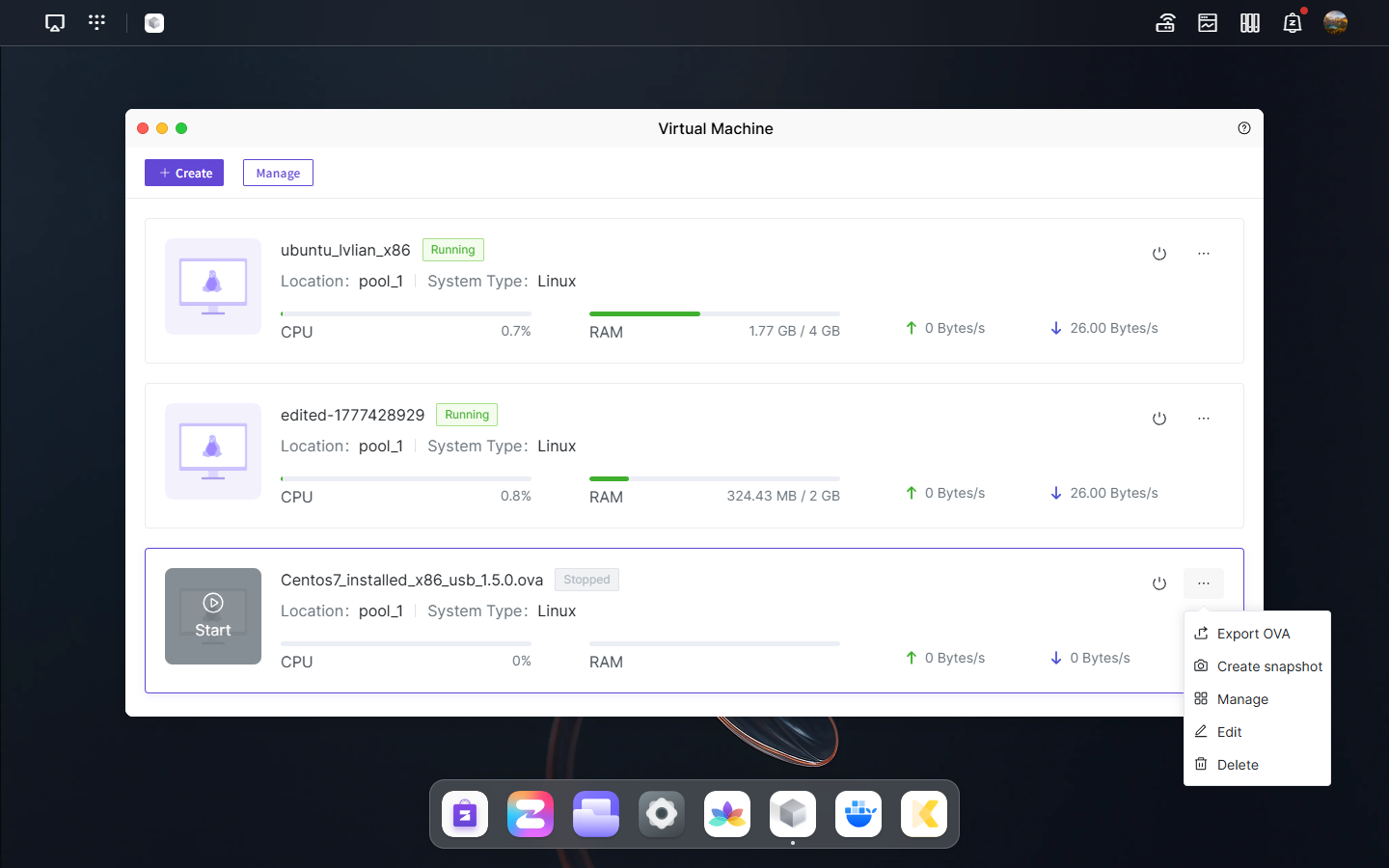
- 새 페이지에서 연결 — 새 브라우저 탭에서 VNC 콘솔 열기. 인라인 "연결" 버튼과 다르게 메인 앱 패널에서 분리된 독립 창이 됨
- 스냅샷 생성 — 현재 VM 상태의 스냅샷을 캡처(아래 "스냅샷" 섹션 참조)
- 관리 — 이 VM의 스냅샷 관리 페이지로 이동. 기존 스냅샷 보기 / 롤백 / 삭제 가능
- 편집 — VM 구성 상세 정보 진입: VM 이름, CPU / 메모리, 네트워크, 디스크, USB 패스스루, 자동 시작 등 변경. 여기는 VM의 전체 구성 상세 정보를 보는 진입점이기도 함
- OVA 내보내기(중지된 상태에서만 표시) — VM 전체를 OVA 파일로 내보내기, 「가져오기 및 내보내기」 참조
- 삭제(실행 중 비활성화, 먼저 종료 필요) — VM 및 디스크 파일을 영구적으로 삭제(복구 불가 — 중요 데이터 백업 확인)
> ⚠️ 삭제 전 확인 사항: > **
VM에 보관해야 할 데이터가 아직 있는지 — 콘솔을 통해 VM에 들어가 중요 파일 백업, 또는 먼저 "OVA 내보내기"로 전체 백업 다른 VM 또는 서비스가 이 VM의 IP / 서비스에 의존하고 있는지
스냅샷
스냅샷은 특정 시점의 VM 디스크 및 메모리 상태 복사본입니다. 일반적인 사용 사례: "업그레이드 전 저장", "파괴적 변경 테스트 전 저장" — 문제가 발생하면 원클릭으로 스냅샷 시점으로 롤백할 수 있으며 재설치가 필요 없습니다.
- VM 카드
⋯→스냅샷 생성— 추가 구성 없이 즉시 시작 - 진행 완료 대기(작은 디스크는 몇 초, 큰 디스크는 10여 초에서 1분)
- 생성된 스냅샷은 "⋯ → 관리"로 열리는 스냅샷 관리 페이지에서 보기 / 롤백 / 삭제 가능
> ℹ️ 스냅샷 정보: > **스냅샷은 백업을 대체할 수 없습니다 — 원본 VM 스토리지 풀에 의존하므로 스토리지 풀이 손상되면 스냅샷도 손실됩니다. 중요 데이터는 "OVA 내보내기"로 전체 머신 백업을 진행하세요.
성공 지표
- 시작 후 상태가 "실행 중"으로 바뀌고, 프로세서/메모리 진행 표시줄이 변동하기 시작
- VNC 콘솔에 VM의 로그인 화면 또는 데스크톱이 표시
자주 묻는 질문
- 시작 실패 — 대부분 스토리지 풀 공간 부족, CPU 리소스 포화, 또는 VM 구성(CPU 코어 수 등)이 호스트 물리 코어 수를 초과
- 콘솔 연결 시 흰 화면 / 검은 화면 — VM이 그래픽 단계까지 시작되지 않았거나, VM 시스템이 재부팅 중. 10초 후 다시 시도
- "종료"를 눌러도 반응 없음 — VM 내 시스템이 ACPI 신호에 응답하지 않음. 30초 대기 후 "강제 종료" 사용
- CPU / 메모리 수정이 적용되지 않음 — 대부분의 변경은 VM 재시작이 필요. 수정 후 종료하고 다시 시작
- "삭제" 버튼을 찾을 수 없음 — 실행 중 VM의 "삭제"는 회색으로 비활성화되어 있음. 먼저 전원 "종료"로 VM을 정지한 후 삭제
- "OVA 내보내기"를 찾을 수 없음 — 중지된 VM만 내보낼 수 있음. 먼저 종료하세요
| 질문 | 처리 또는 권장 사항 |
|---|---|
| VM 시작 실패 / 시작 중 정지 | 리소스 부족(CPU / 메모리 / 디스크), 또는 호스트 물리 코어 수 부족 「관리 → 용량」에서 스토리지 풀 잔여 공간 확인. CPU 코어 수는 물리 코어를 초과할 수 없음. 일부 VM을 종료하여 메모리 해제 |
| VNC 콘솔 연결 시 흰 화면 / 검은 화면 | VM이 그래픽 단계까지 시작되지 않았거나, 브라우저가 WebSocket을 차단 10초 후 다시 시도. 브라우저 확장 프로그램(ShareX, 광고 차단기 등)을 비활성화하고 다시 연결 |
| "종료"를 눌러도 반응 없음 | VM 내 시스템이 ACPI 종료 신호에 응답하지 않음 30초 대기. 그래도 안 되면 「⋯ → 강제 종료」 사용 |
| CPU / 메모리 구성을 변경했지만 VM 내에서 변화 없음 | 대부분의 구성 변경은 VM 재시작이 필요 종료 후 VM을 다시 시작하여 새 구성 적용 |
| 내보낸 OVA 파일이 너무 큼 | VM 디스크 내에 삭제되었지만 해제되지 않은 블록이 많음 내보내기 전에 VM 내에서 fstrim -a(Linux) 또는 디스크 정리 도구 실행 후 내보내기 |
| 가상 머신 내로 데이터를 전송하는 방법은? | 호스트-게스트 파일 전송, 일반적인 방법은 USB 패스스루 USB 드라이브 또는 외장 하드 디스크를 NAS의 USB 3.0 / USB 4.0 포트에 연결 → VM 카드 ⋯ → 편집 → 고급 → USB 컨트롤러, "USB 장치 추가 허용"에 체크하면 호스트의 USB 장치를 가상 머신에 마운트하여 사용 가능 |
