설정-네트워크에서 네트워크 포트 연결 상태를 확인하고 IPv4 및 IPv6를 구성하며 표준 브리지를 만들 수 있습니다. 설정-원격 액세스에서는 Zettlab 원격 액세스를 켜거나 끄고, Zettlab ID를 수정하며, DDNS 구성을 추가할 수 있습니다.
네트워크 인터페이스 상태 보기
설정-네트워크를 엽니다:
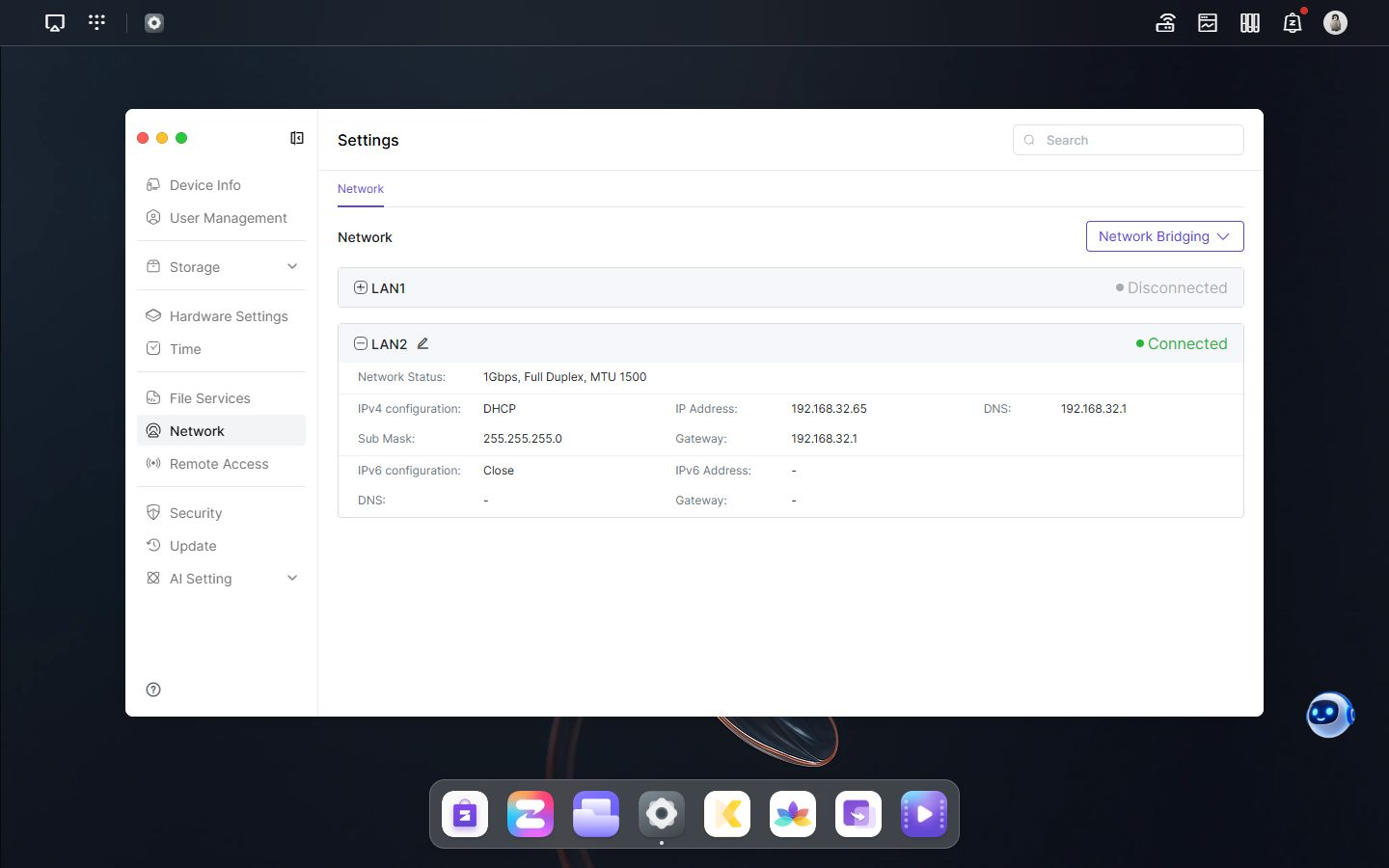
LAN1,LAN2등 네트워크 포트 카드의 연결 상태를 확인합니다.- 네트워크 포트 카드를 펼쳐 해당 포트의 연결 상태, IPv4 구성 요약, IPv6 구성 요약을 확인합니다.
- 연결된 포트의 경우 포트 이름 옆의 [편집]을 클릭하여 구성 창으로 이동합니다.
IPv4 구성
설정-네트워크를 엽니다.- 연결된 포트 카드에서 [편집]을 클릭합니다.
IPV4탭에서 구성 방식을 선택합니다:
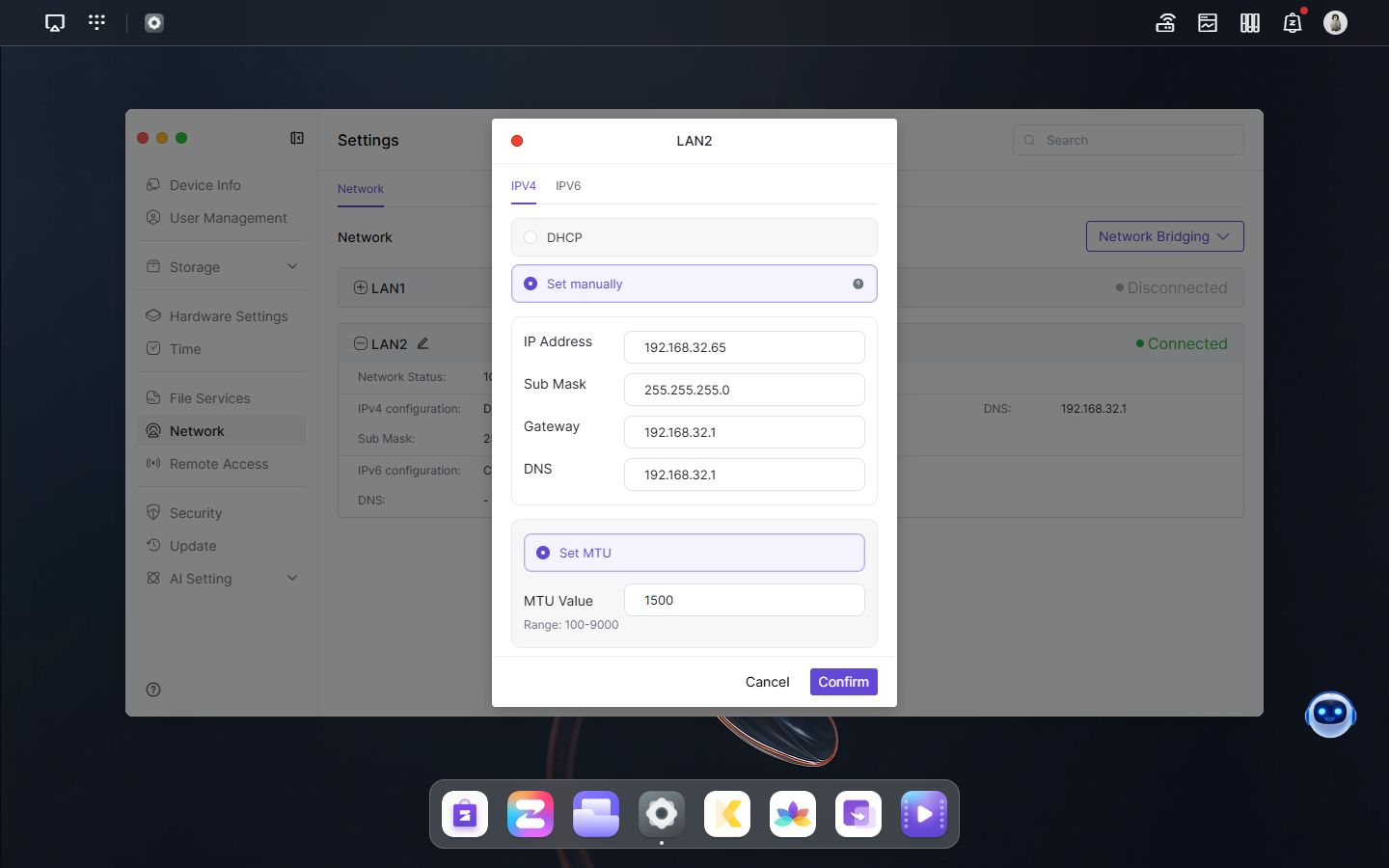
DHCP를 선택하면 NAS가 DHCP를 통해 IPv4 구성을 가져옵니다.수동 설정을 선택하면IP 주소,서브넷 마스크,게이트웨이,DNS를 입력합니다.- MTU를 조정하려면 [MTU 설정]을 선택하고
MTU 값에 값을 입력합니다. MTU 범위는100-9000입니다. - 입력을 완료한 후 [확인]을 클릭하여 구성을 저장합니다. 저장 후 현재 네트워크가 잠시 끊길 수 있습니다.
IPv6 구성
설정-네트워크를 엽니다.- 연결된 포트 카드에서 [편집]을 클릭합니다.
IPV6탭으로 전환합니다:
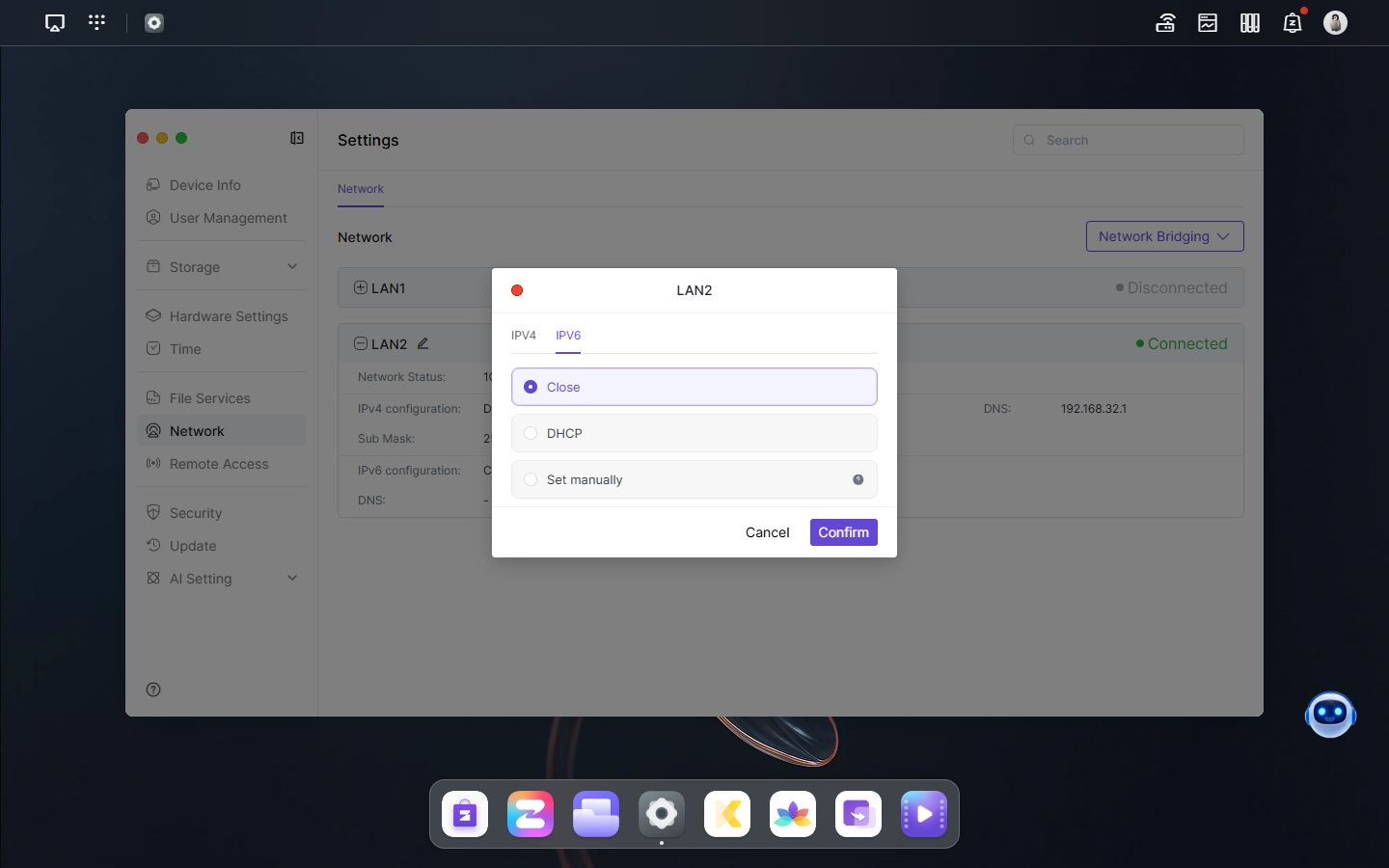
닫기를 선택하면 해당 포트의 IPv6 구성을 끌 수 있습니다.DHCP를 선택하면 NAS가 DHCP를 통해 IPv6 구성을 가져옵니다.수동 설정을 선택하면IP 주소,게이트웨이,DNS,접두사 길이를 입력합니다.접두사 길이는 기본적으로64로 표시됩니다.- 입력을 완료한 후 [확인]을 클릭하여 구성을 저장합니다. 저장 후 현재 네트워크가 잠시 끊길 수 있습니다.
표준 브리지 만들기
표준 브리지는 컴퓨터가 NAS를 통해 인터넷에 액세스하면서 NAS와의 고속 직접 연결을 유지하는 데 사용됩니다.
설정-네트워크를 엽니다.- [네트워크 브리지]를 클릭하고 [표준 브리지]를 선택합니다.
표준 브리지창에서 브리지에 추가할 포트를 선택합니다:
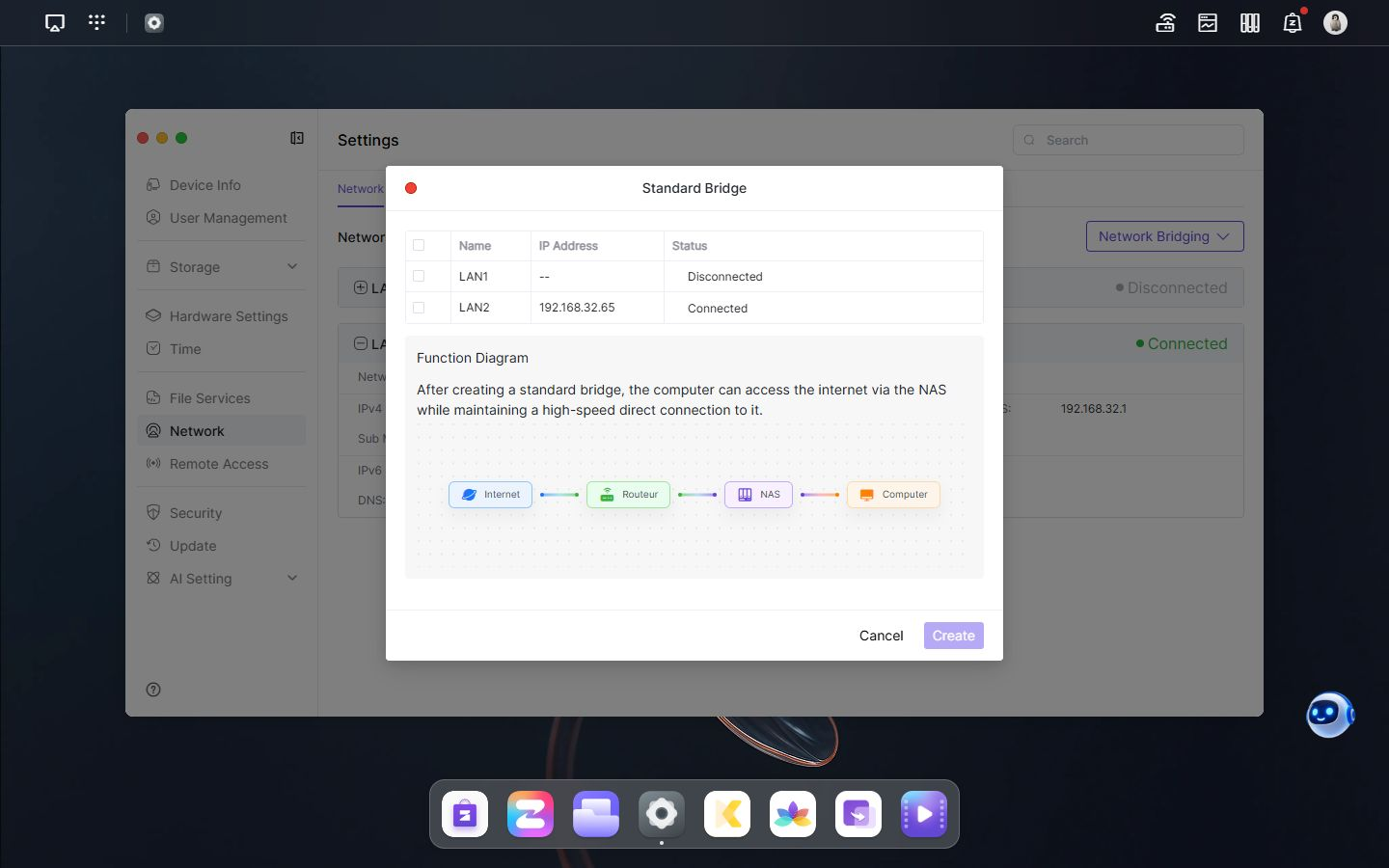
- 포트를 2개 이상 선택하면 [만들기] 버튼을 사용할 수 있습니다.
- [만들기]를 클릭하여 표준 브리지를 만듭니다. 저장 후 현재 네트워크가 잠시 끊길 수 있습니다.
원격 액세스 켜기 또는 끄기
Zettlab 원격 액세스를 켜려면 먼저 클라우드 계정을 바인딩해야 합니다. 클라우드 계정이 바인딩되어 있지 않으면 원격 액세스를 켤 때 먼저 클라우드 계정을 바인딩하세요라는 메시지가 표시됩니다.
설정-원격 액세스-원격 액세스를 엽니다:
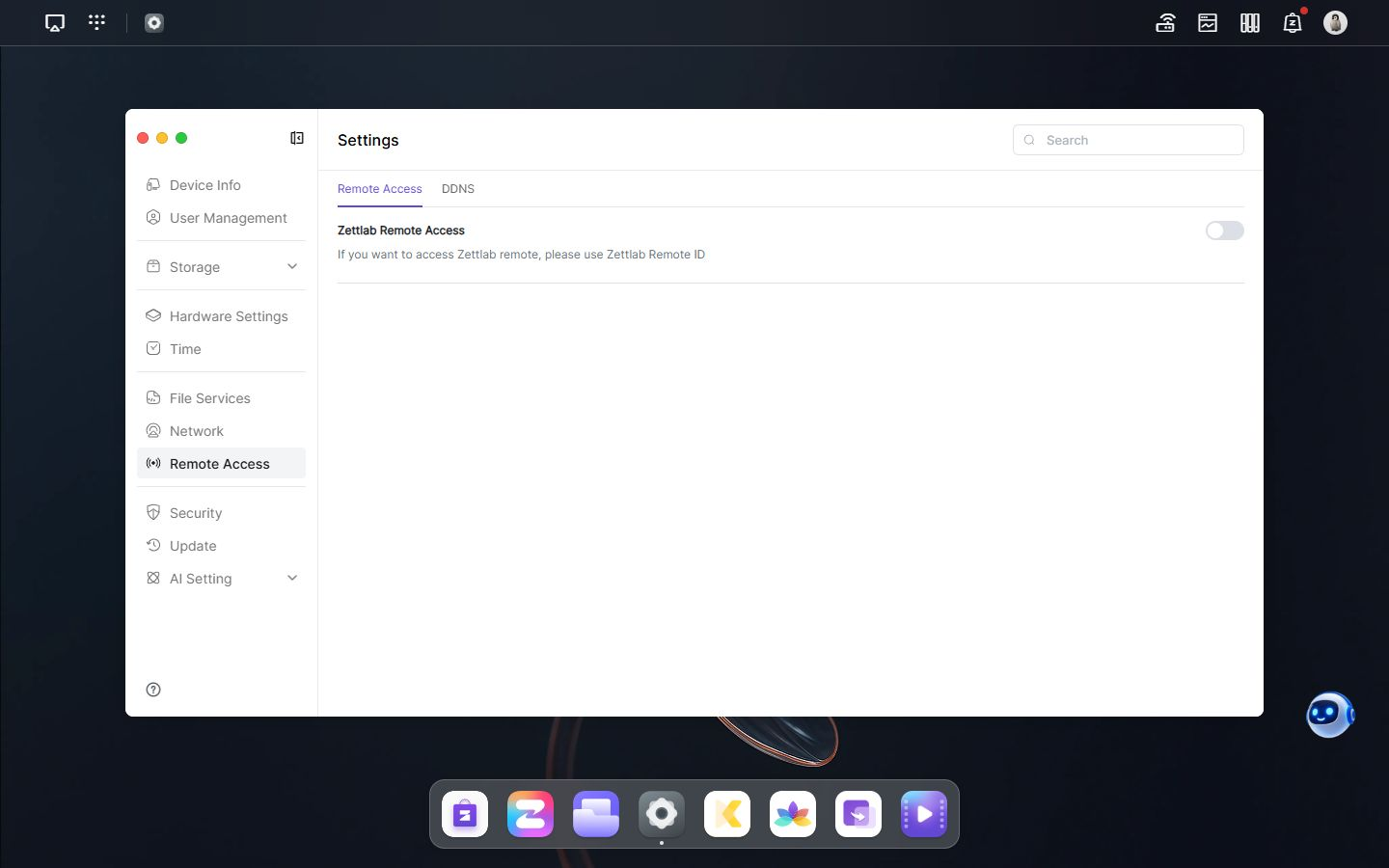
- [Zettlab 원격 액세스]를 켭니다.
- 확인 창에서 [확인]을 클릭합니다.
- 화면에
먼저 클라우드 계정을 바인딩하세요가 표시되면 [바인딩으로 이동]을 클릭하고 화면 안내에 따라 바인딩을 완료합니다:
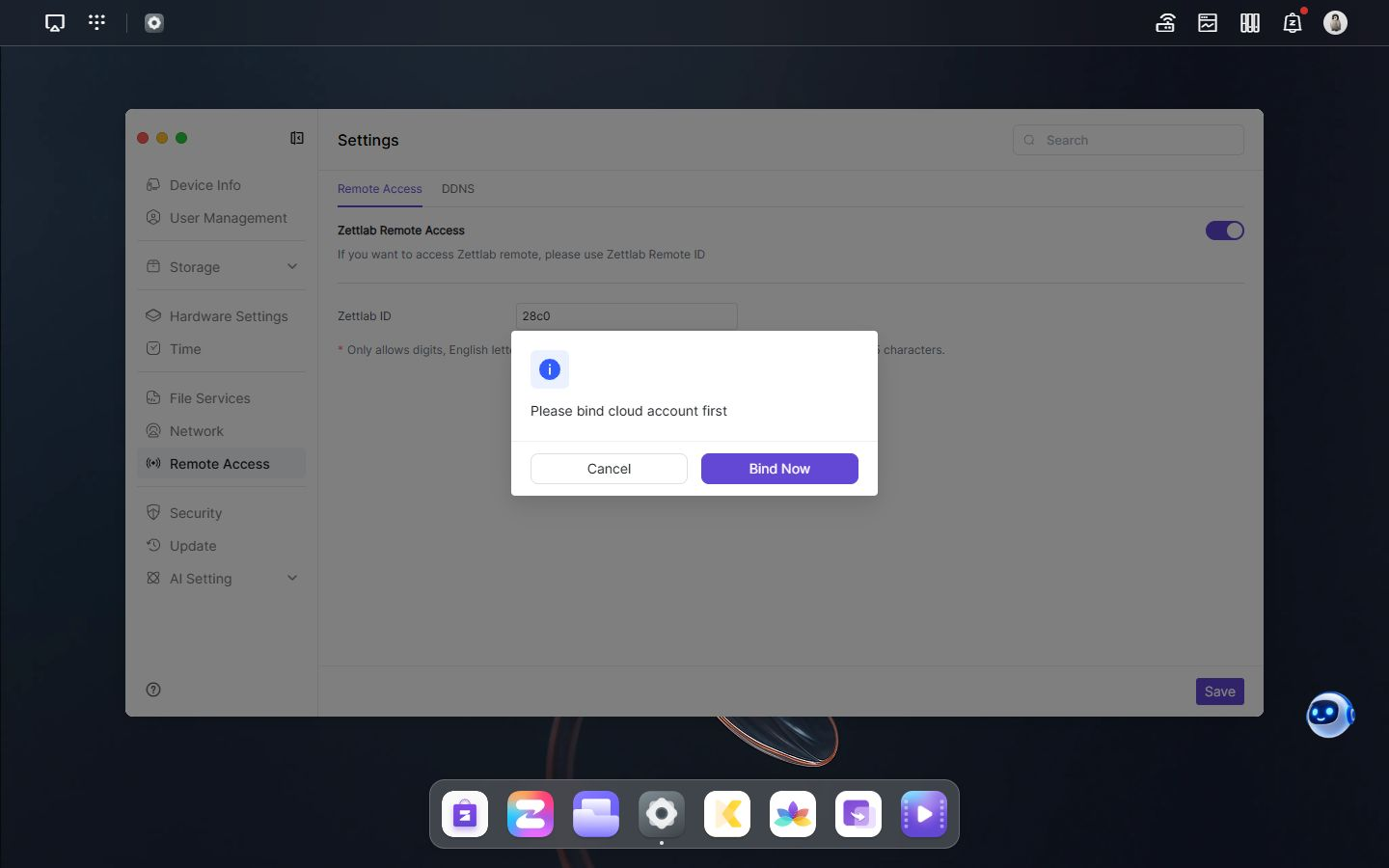
- 원격 액세스를 끄려면 [Zettlab 원격 액세스]를 끕니다.
- 확인 창에서 [확인]을 클릭합니다. 창에는
원격 ID를 비활성화하면 LAN 외부에서 NAS에 액세스할 수 없습니다라고 표시됩니다. - 끄기가 완료되면 화면에
원격 액세스가 꺼졌습니다라고 표시됩니다.
Zettlab ID 수정
Zettlab ID는 원격 액세스 시 이 NAS를 식별하는 데 사용됩니다.
설정-원격 액세스-원격 액세스를 엽니다.Zettlab ID에 새 ID를 입력합니다. ID에는 숫자, 영문자,-,_만 사용할 수 있으며 길이는8자에서25자여야 합니다.- [저장]을 클릭합니다.
- 규칙에 맞는 ID가 성공적으로 저장되면 새 Zettlab ID를 사용하여 원격 액세스를 진행합니다.
DDNS 추가
DDNS는 도메인 이름을 NAS의 현재 외부 IP 주소로 해석하는 데 사용됩니다.
설정-원격 액세스-DDNS를 엽니다:
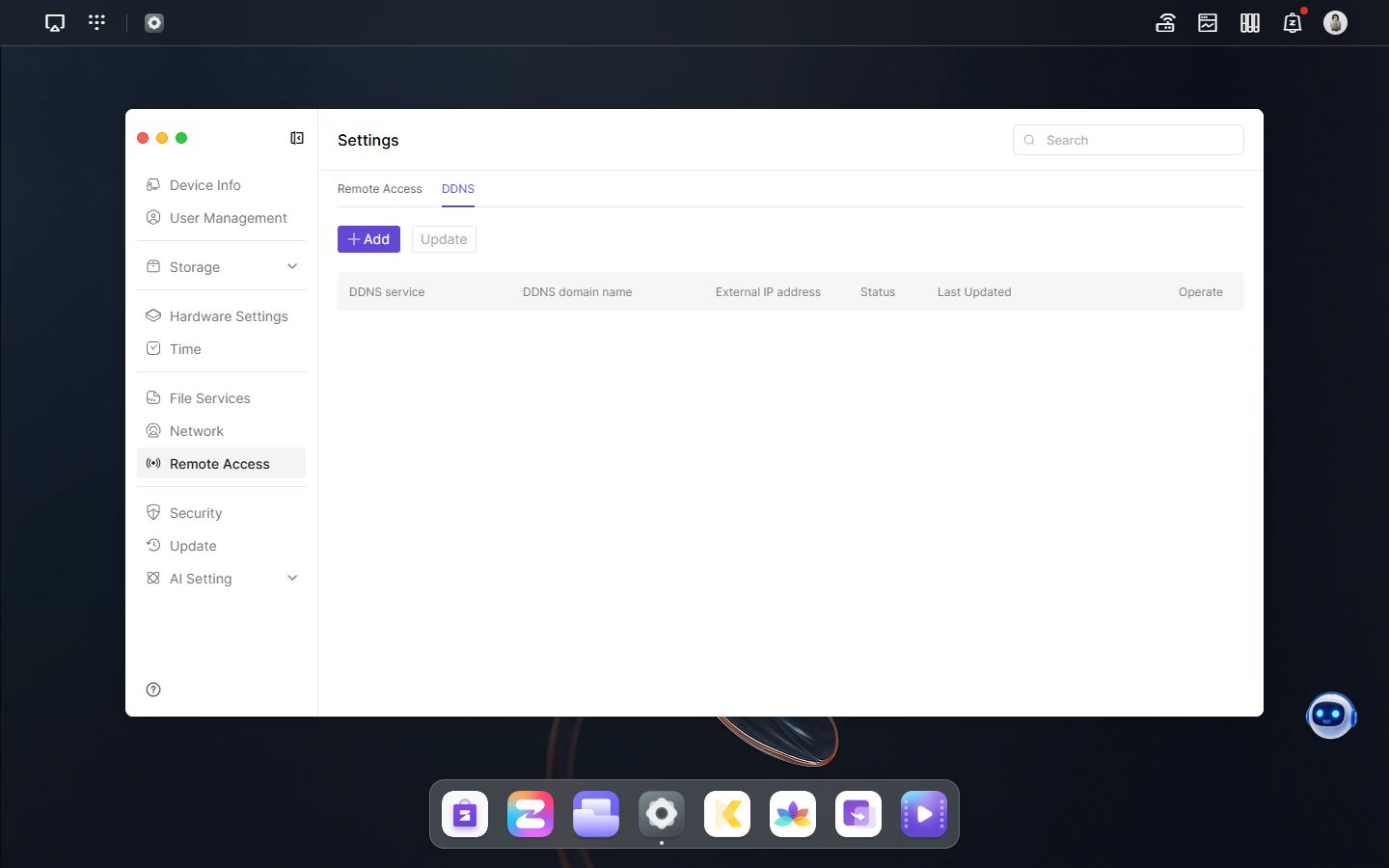
- [추가]를 클릭합니다.
새 DDNS창에서 서비스 제공업체를 선택합니다:
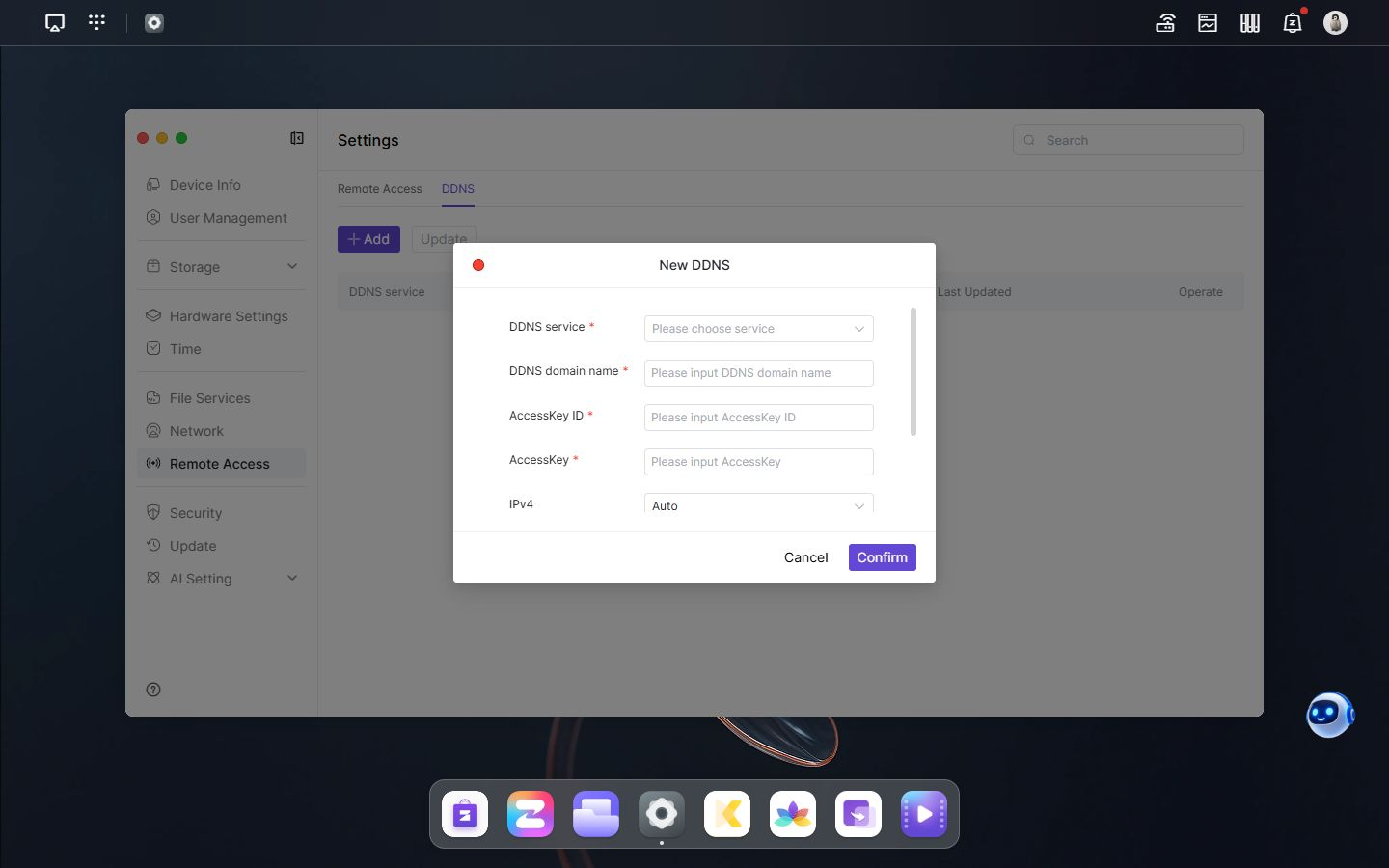
- 선택 가능한 서비스 제공업체는
Alibaba Cloud,Cloudflare,Huawei Cloud,Tencent Cloud입니다. DDNS 도메인 이름,AccessKey ID,AccessKey를 입력합니다.
FAQ
| 질문 | 처리 또는 권장 사항 |
|---|---|
| 원격 액세스를 켜기 위한 사전 조건은 무엇인가요? | 먼저 클라우드 계정을 바인딩해야 합니다. 바인딩되지 않은 경우 화면에 "먼저 클라우드 계정을 바인딩하세요"가 표시됩니다. 자세한 내용은 네트워크 및 원격 액세스 구성을 참조하세요. |
| IPv4, IPv6를 수정하거나 네트워크 브리지를 만들면 네트워크가 중단되나요? | 네트워크 구성을 저장한 후 현재 네트워크가 잠시 중단될 수 있습니다. 수정하기 전에 네트워크 매개변수가 올바른지 확인하세요. 자세한 내용은 네트워크 및 원격 액세스 구성을 참조하세요. |
| Zettlab ID에는 어떤 문자를 사용할 수 있나요? | Zettlab ID에는 숫자, 영문자, -, _만 사용할 수 있으며 길이는 8자에서 25자 사이여야 합니다. 자세한 내용은 네트워크 및 원격 액세스 구성을 참조하세요. |
