파일 관리에 대한 기본 동작을 설정하고 사용자가 액세스할 수 있는 개인 및 팀 공간을 준비합니다.
적용 가능한 시나리오
파일 관리를 처음 사용하여 새 창의 기본 위치를 조정해야 하거나 같은 이름의 파일을 처리하는 방법을 이해해야 하는 경우 일반 사용자는 "기본 열기 위치" 및 "같은 이름의 파일 처리"를 읽으면 됩니다. 관리자는 또한 사용자에게 공간과 할당량을 할당하려면 "개인 공간 관리" 및 "팀 공간 관리"를 읽어야 합니다.
시작 전 준비사항
- 일반 사용자: NAS에 로그인할 수 있는지, 관리자로부터 개인 공간 또는 팀 공간을 할당받았는지 확인하세요.
- 관리자: 관리자 계정으로 로그인하고 NAS에 사용 가능한 스토리지 풀이 있는지 확인합니다.
- 페이지에 사용 가능한 스토리지 풀이 없다는 메시지가 표시되면 "설정 - 스토리지"로 이동하여 스토리지 풀을 생성하거나 복구하세요.
기본 열림 위치
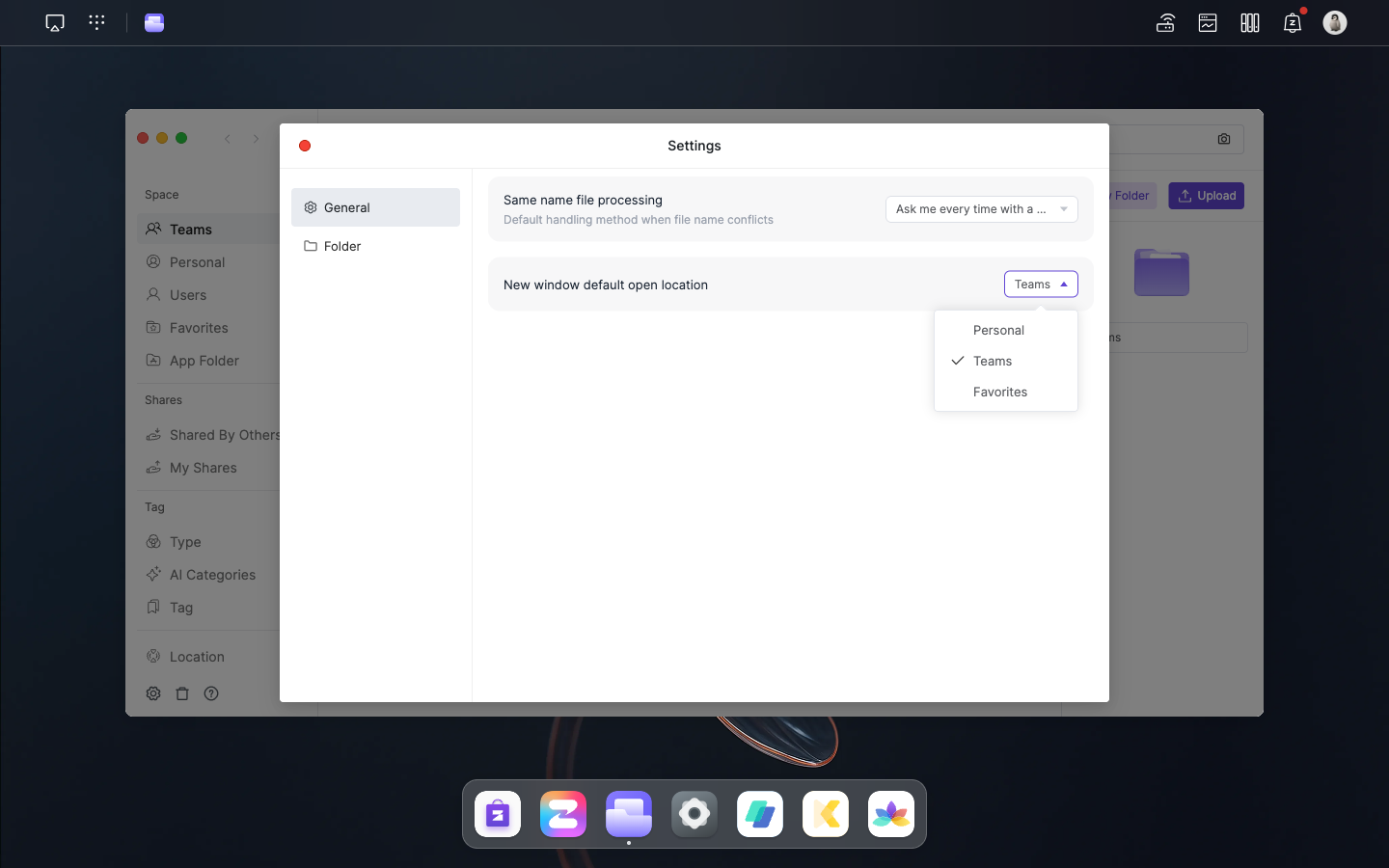
"파일 관리 - 설정 - 일반"으로 이동하여 "새 Windows의 기본 열기 위치"에서 "개인 공간", "팀 공간" 또는 "즐겨찾기"를 선택하세요. 설정이 저장되면 새로 열리는 파일 관리 창은 기본적으로 선택된 위치로 들어갑니다.
같은 이름의 파일 처리
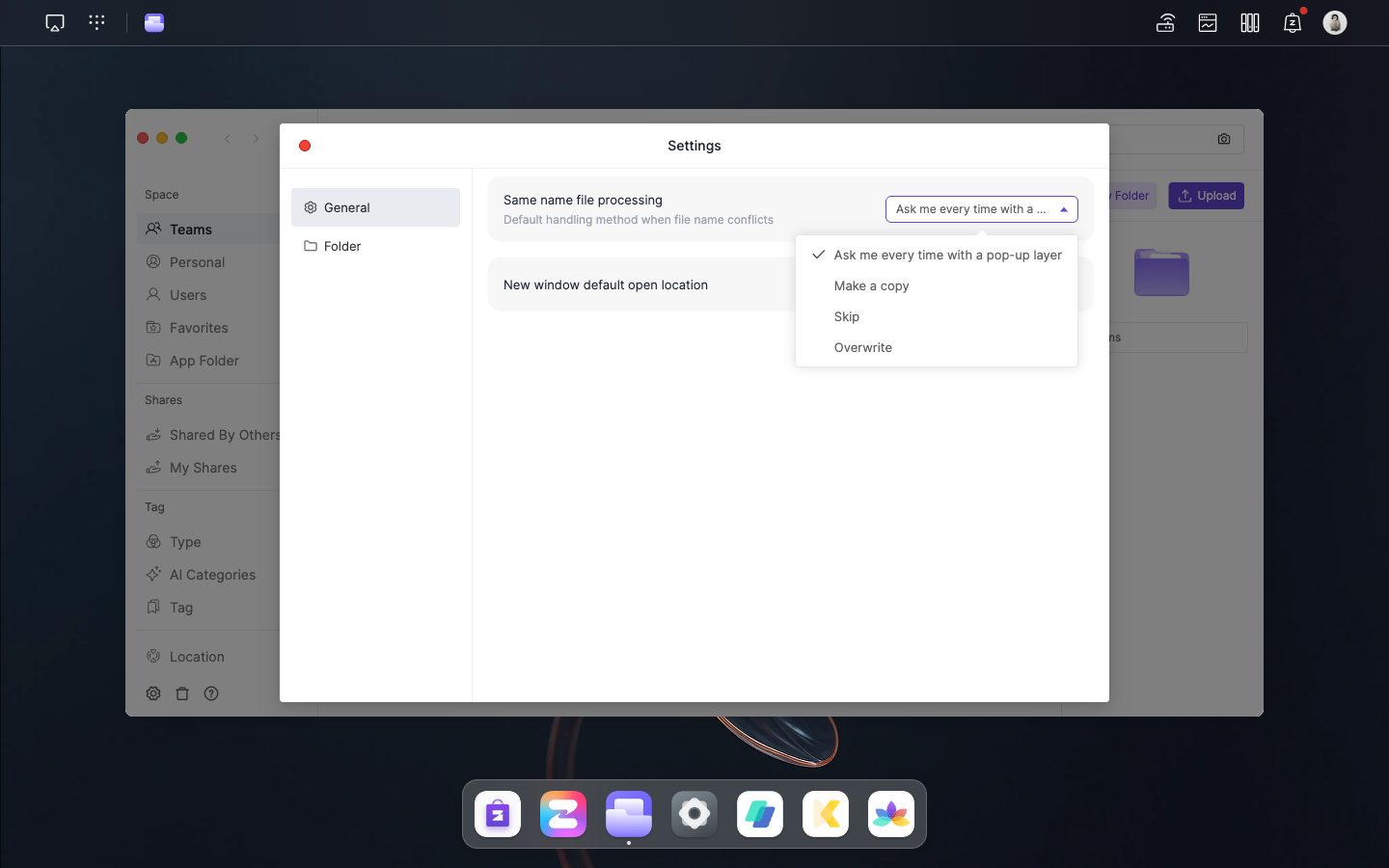
"파일 관리 - 설정 - 일반"으로 들어가서 "동일한 이름의 파일 처리"에서 기본 방식을 선택하세요. 현재 옵션에는 "팝업 창에서 매번 확인", "사본 만들기", "건너뛰기" 및 "덮어쓰기"가 포함됩니다.
오래된 파일을 교체할 수 있는지 확실하지 않은 경우 "매번 팝업으로 확인" 또는 "사본 만들기"를 사용하는 것이 좋습니다. "덮어쓰기"를 선택하면 전송 중인 파일이 대상 위치에 있는 동일한 이름의 파일로 대체되므로 주의하여 사용하시기 바랍니다.
개인 공간 관리
> 관리자에게만 표시됩니다. 일반 사용자는 용량을 활성화하거나 확장하려면 관리자에게 문의하세요.
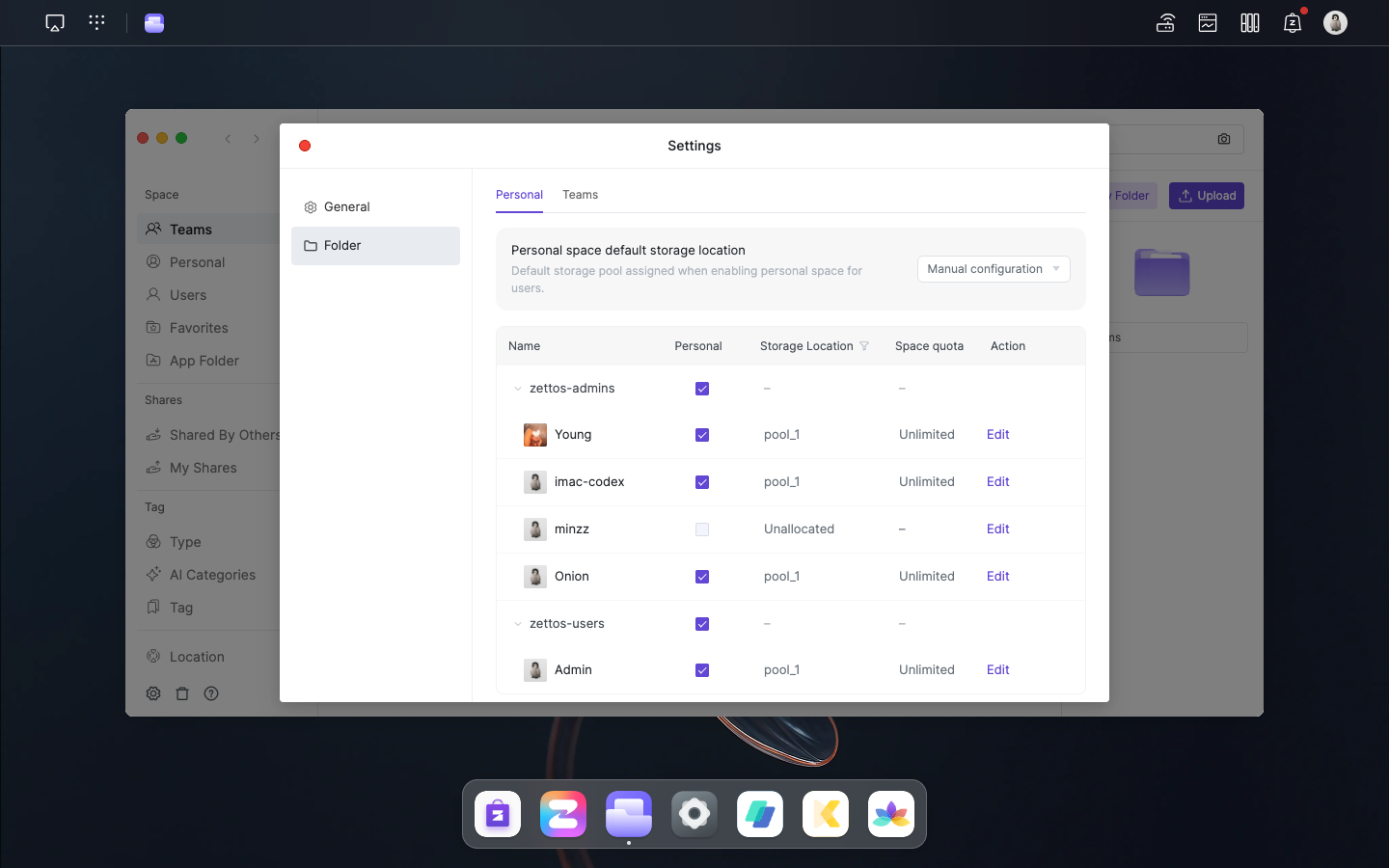
관리자는 "파일 관리 - 설정 - 폴더 - 개인 공간"에 들어가서 사용자의 개인 공간을 활성화 또는 비활성화하고 스토리지 풀 및 공간 할당량을 설정할 수 있습니다. 개인 공간을 비활성화하면 사용자는 개인 공간 데이터에 액세스할 수 없습니다. 기존 데이터는 시스템에 남아 있습니다.
팀 공간 관리
> 관리자에게만 표시됩니다. 일반 사용자는 용량을 활성화하거나 확장하려면 관리자에게 문의하세요.
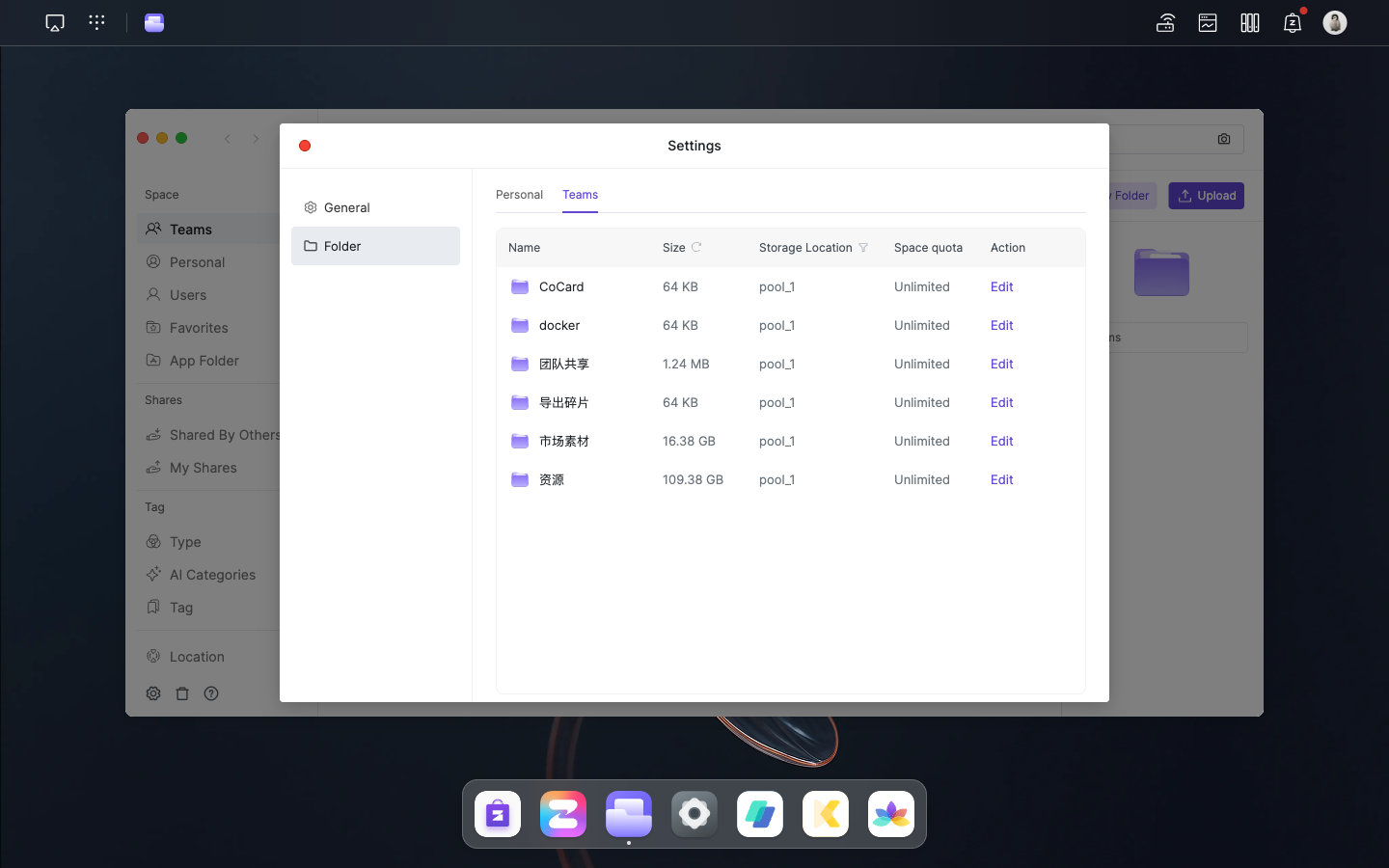
관리자는 "파일 관리 - 설정 - 폴더 - 팀 공간"으로 이동하여 팀 공유 폴더를 중앙에서 관리하고 페이지 메시지에 따라 스토리지 풀 및 공간 할당량을 구성할 수 있습니다. 팀 공간은 여러 사람이 파일을 공유하는 데 사용됩니다. 구성하기 전에 해당 공간에 액세스해야 하는 사용자 또는 사용자 그룹을 확인하세요.
성공 플래그
- 새 창의 기본 열리는 위치는 이미 필요한 입구로 표시되어 있습니다.
- 동일한 이름의 파일 처리 방법은 이미 팀의 파일 처리 규칙을 준수하고 있습니다.
- 관리자는 개인 공간 및 팀 공간 목록에서 할당된 스토리지 풀과 할당량을 볼 수 있습니다.
FAQ
| 질문 | 처리 또는 권장 사항 |
|---|---|
| 개인 공간을 볼 수 없습니다 | 관리자는 먼저 "파일 관리 - 설정 - 폴더 - 개인 공간"으로 이동하여 현재 사용자의 개인 공간을 열어야 합니다. |
| 팀 공간을 볼 수 없습니다 | 관리자는 먼저 팀 공간을 생성하고 현재 사용자 또는 사용자 그룹에 액세스 권한을 할당해야 합니다. |
| 사용 가능한 스토리지 풀이 없다는 메시지 표시 | 먼저 "설정 - 저장소"로 이동하여 저장소 풀을 생성하거나 복구한 후 파일 관리 구성 공간으로 돌아갑니다. |
| 일반 사용자는 공간을 구성할 수 없습니다. | 개인공간과 팀공간은 관리자가 설정하며, 일반 이용자는 관리자에게 문의하여 처리하시기 바랍니다. |
| 폴더가 가득 찼습니다. | 불필요한 파일을 정리하거나 관리자에게 해당 공간에 대한 할당량 조정을 요청하세요. |
