이미 존재하는 사진(NAS, 컴퓨터, 카메라, 외장 디스크에 있는)을 관리 대상에 포함합니다. 휴대폰에서 지금 찍고 있는 새 사진은 「휴대폰 자동 백업」으로 처리하세요.
시작하기 전에
- 「최초 설정」을 완료함
- 대상 저장 공간의 용량이 충분함
작업 단계(사진이 어디에 있는지에 따라 경로 선택)
① 사진이 이미 NAS에 있는 경우
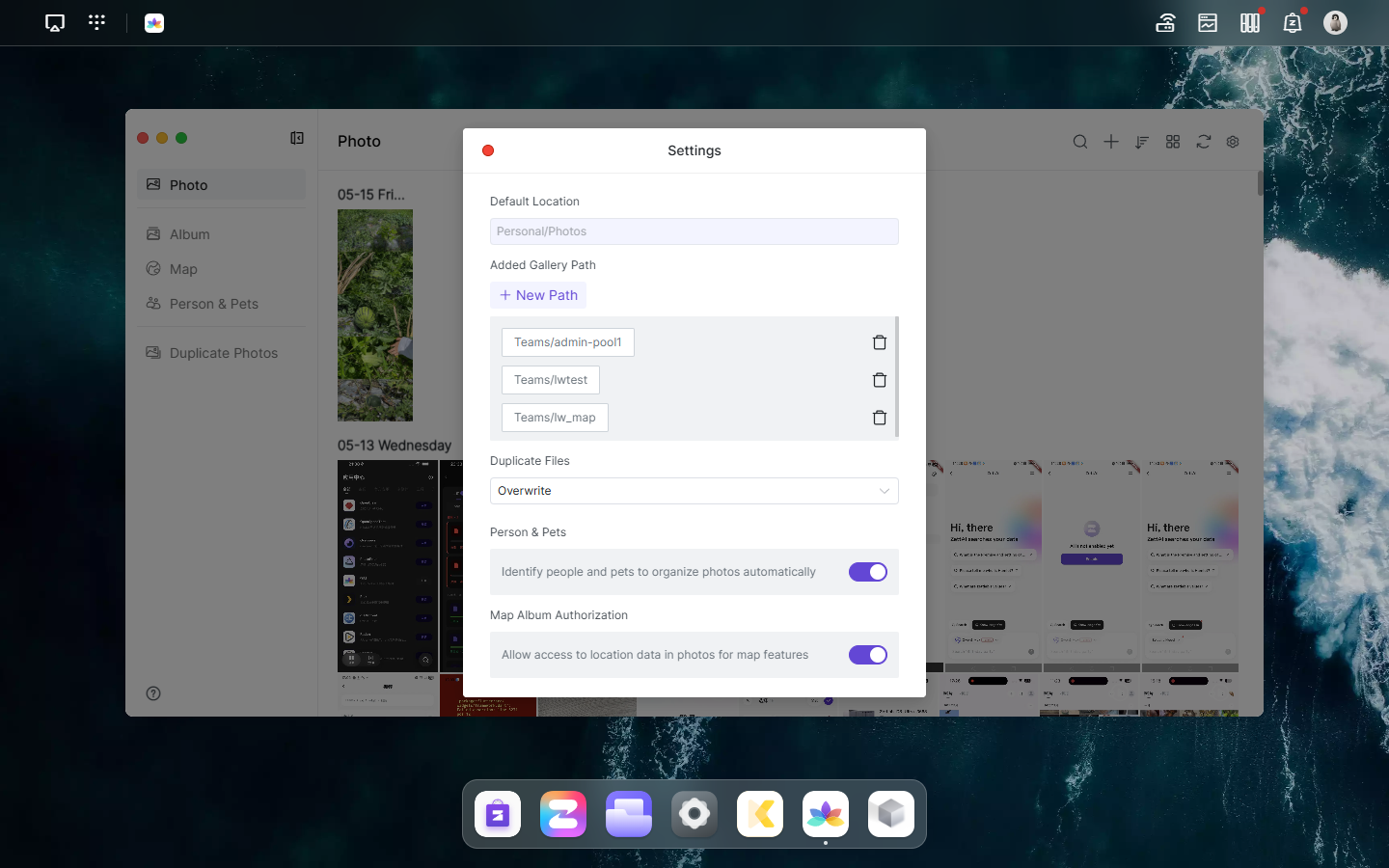
- 「사진」 → 사진 경로 설정을 엶
- 사진이 있는 디렉터리를 사진 경로에 추가
저장을 클릭하고 인덱싱 완료를 대기
② 사진이 컴퓨터, 카메라, 외장 하드에 있는 경우
- 「파일 관리」를 사용해 사진을 NAS의 대상 디렉터리로 업로드/복사
- 해당 디렉터리가 사진 경로에 포함되어 있는지 확인
- 인덱싱 완료를 대기
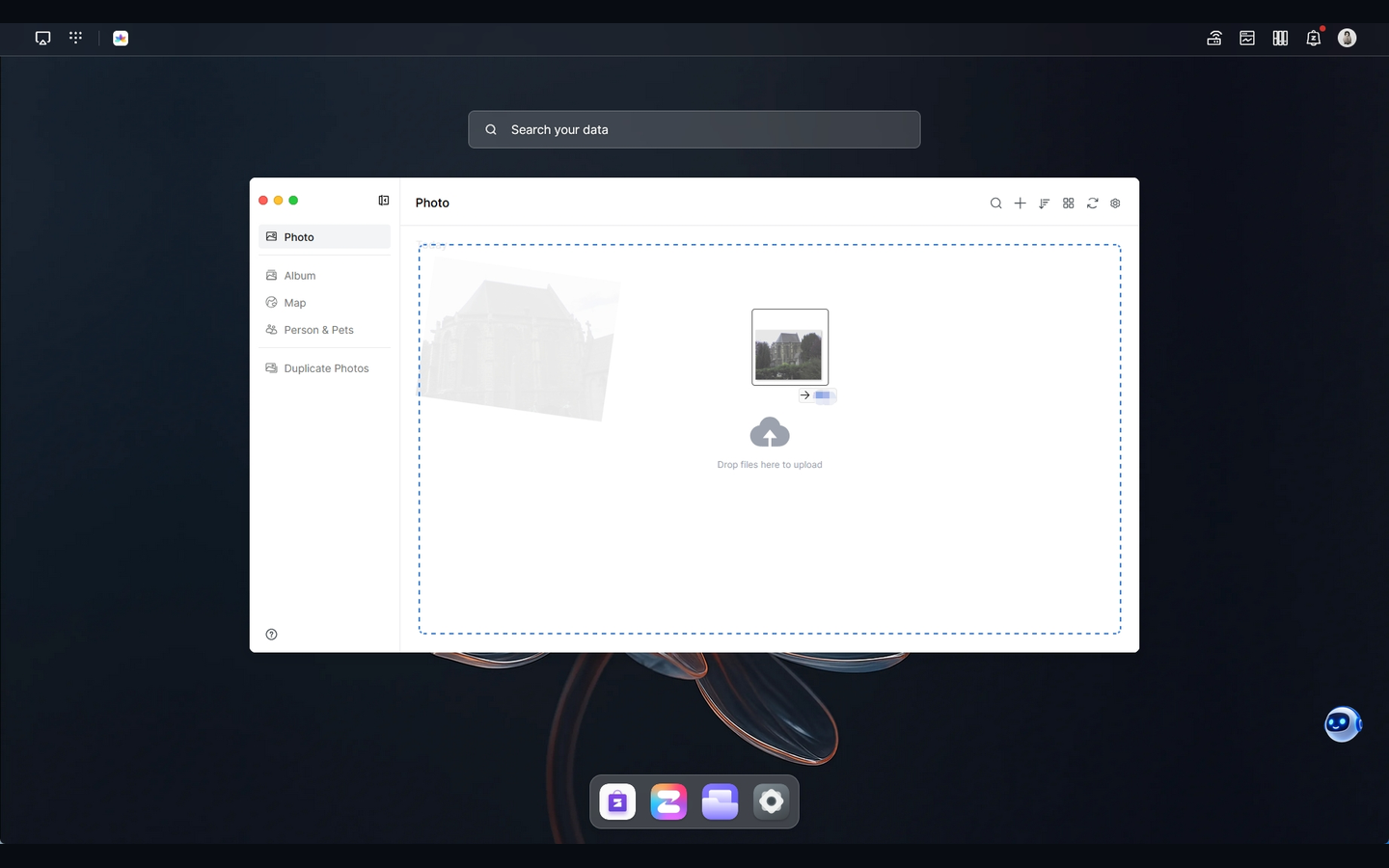
> ℹ️ 더 빠른 방법: > **「사진」 앱에서 오른쪽 위 +를 클릭해 로컬 사진을 업로드할 수도 있고, 로컬 사진을 사진 창에 직접 드래그해서 업로드할 수도 있습니다.
③ 사진이 휴대폰에 있는 경우
「휴대폰 자동 백업」으로 이동해 앱이 지속적으로 동기화하도록 설정하세요.
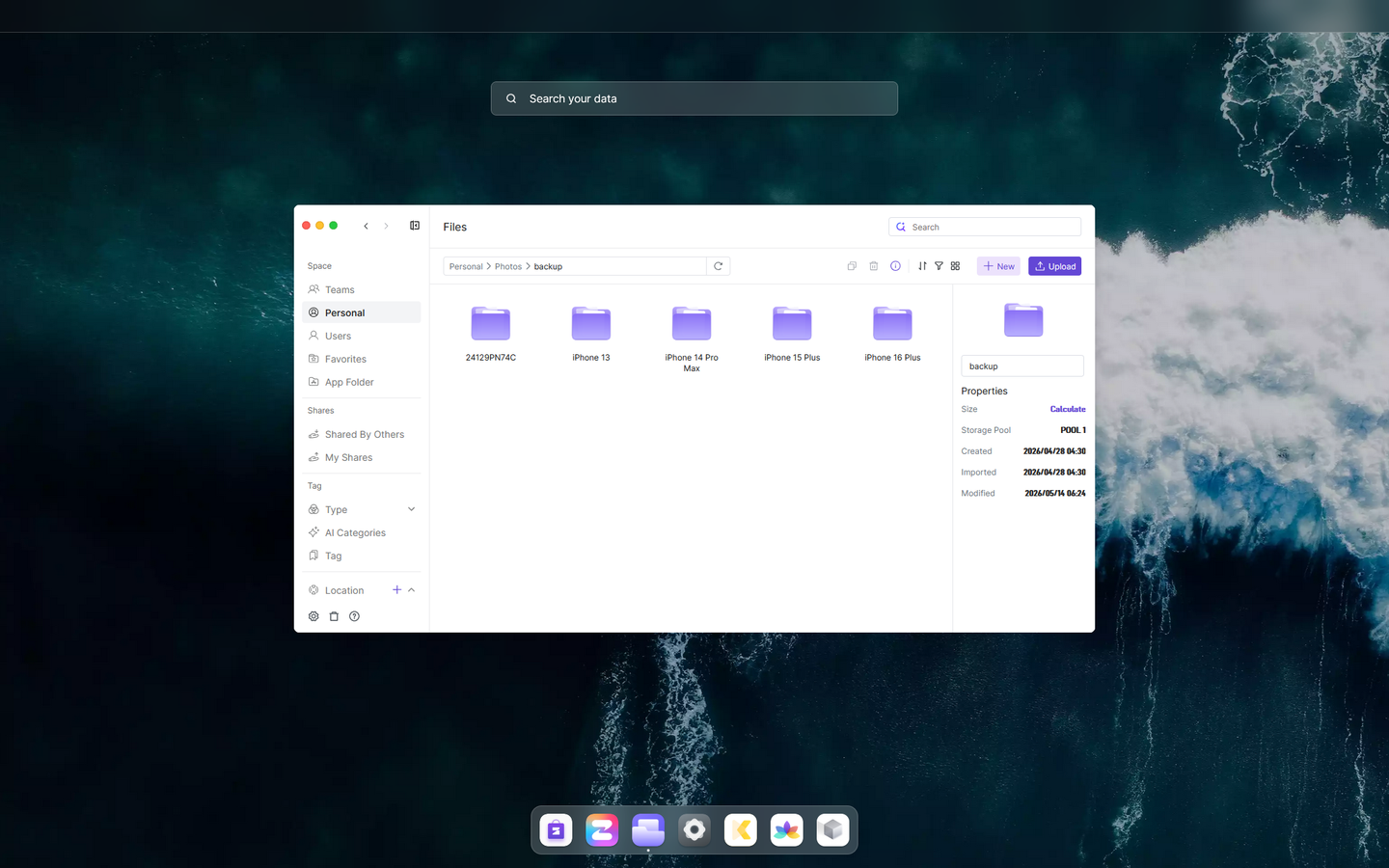
모바일 자동 백업은 기본적으로 /This_NAS/admin/Photos/backup에 저장되며, 「파일 관리」에서 기기별 하위 폴더로 확인할 수 있습니다.
성공 지표
- 모든 출처의 사진이 촬영 시간순으로 사진 타임라인에 표시됨
자주 묻는 문제
- 업로드 후 사진이 표시되지 않음 — 업로드 위치가 사진 경로 안에 있는지 확인, 또는 인덱싱 완료를 대기
- 동영상에 썸네일이 없음 — 백그라운드에서 생성 중이거나, 동영상 형식이 지원되지 않음
- 인덱싱이 느림 — 처음이거나 대량으로 추가할 때는 시간이 걸리며, CPU/디스크가 바쁘면 더 느려짐
