설정-보안에서 로그인 세션, 자동 잠금, 2단계 인증, SSH, 방화벽, 사용자 개선 프로그램 및 인증서를 설정할 수 있습니다.
자동 로그아웃 설정
자동 로그아웃은 웹 프로그램을 오랫동안 조작하지 않을 때 현재 로그인 세션을 종료하는 데 사용됩니다.
설정-보안-보안을 엽니다:
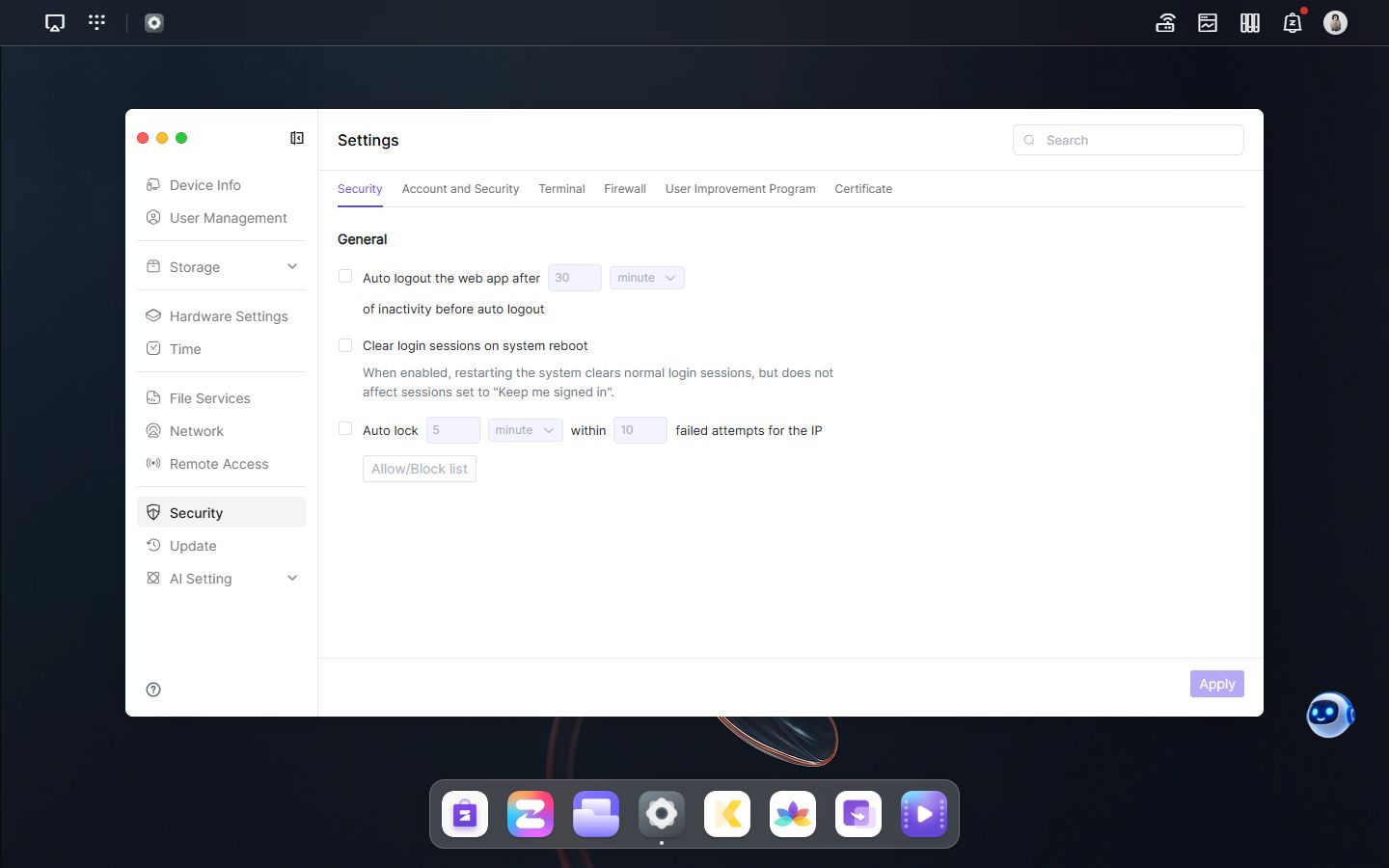
- [로그인 유지 상태가 아닐 때 웹 프로그램 무조작]을 선택합니다.
- 대기 시간을 설정하고 시간 단위를 선택합니다.
- [적용]을 클릭하여 설정을 저장합니다.
- 저장 후 화면에
"시간 초과 자동 로그아웃 규칙이 조정되었으며 다시 로그인한 후 적용됩니다"가 표시됩니다. 다시 로그인하면 새 자동 로그아웃 규칙이 적용됩니다.
재시작 후 로그인 세션 지우기
활성화하면 시스템 재시작 시 일반 로그인 세션이 지워집니다. 장기 로그인 유지로 설정된 세션은 영향을 받지 않습니다.
설정-보안-보안을 엽니다.- [시스템 재시작 시 로그인 세션 지우기]를 선택합니다.
- [적용]을 클릭하여 설정을 저장합니다. 저장에 성공하면 화면에
"저장 성공"이 표시됩니다. - 끄려면 [시스템 재시작 시 로그인 세션 지우기] 선택을 다시 해제하고 [적용]을 클릭합니다.
자동 잠금 구성
자동 잠금은 연속 로그인 실패가 발생한 IP의 장치 접근을 제한합니다. 허용 목록과 차단 목록을 함께 관리할 수 있습니다.
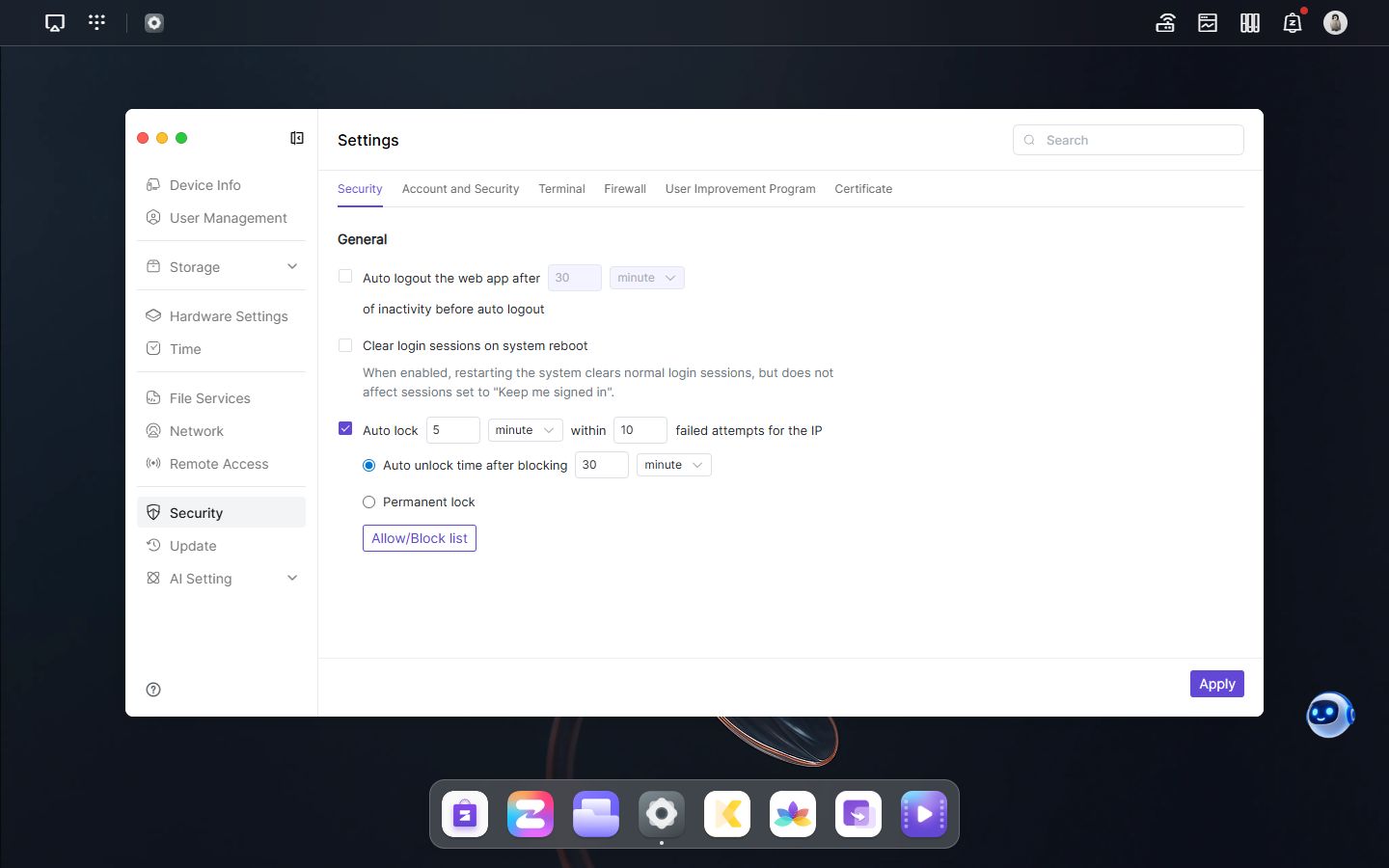
설정-보안-보안을 엽니다.- [자동 잠금]을 선택합니다.
- 로그인 실패 시간 범위와 실패 횟수를 설정합니다.
- 차단 후 처리 방식을 선택합니다. 자동 잠금 해제 시간을 선택하거나 [영구 잠금]을 선택할 수 있습니다. 차단 목록에서 영구 잠금된 IP는
"영구 잠금"으로 표시됩니다. - [적용]을 클릭하여 설정을 저장합니다. 저장에 성공하면 화면에
"저장 성공"이 표시됩니다. - 허용 목록 또는 차단 목록을 관리하려면 [허용/차단 목록]을 클릭합니다:
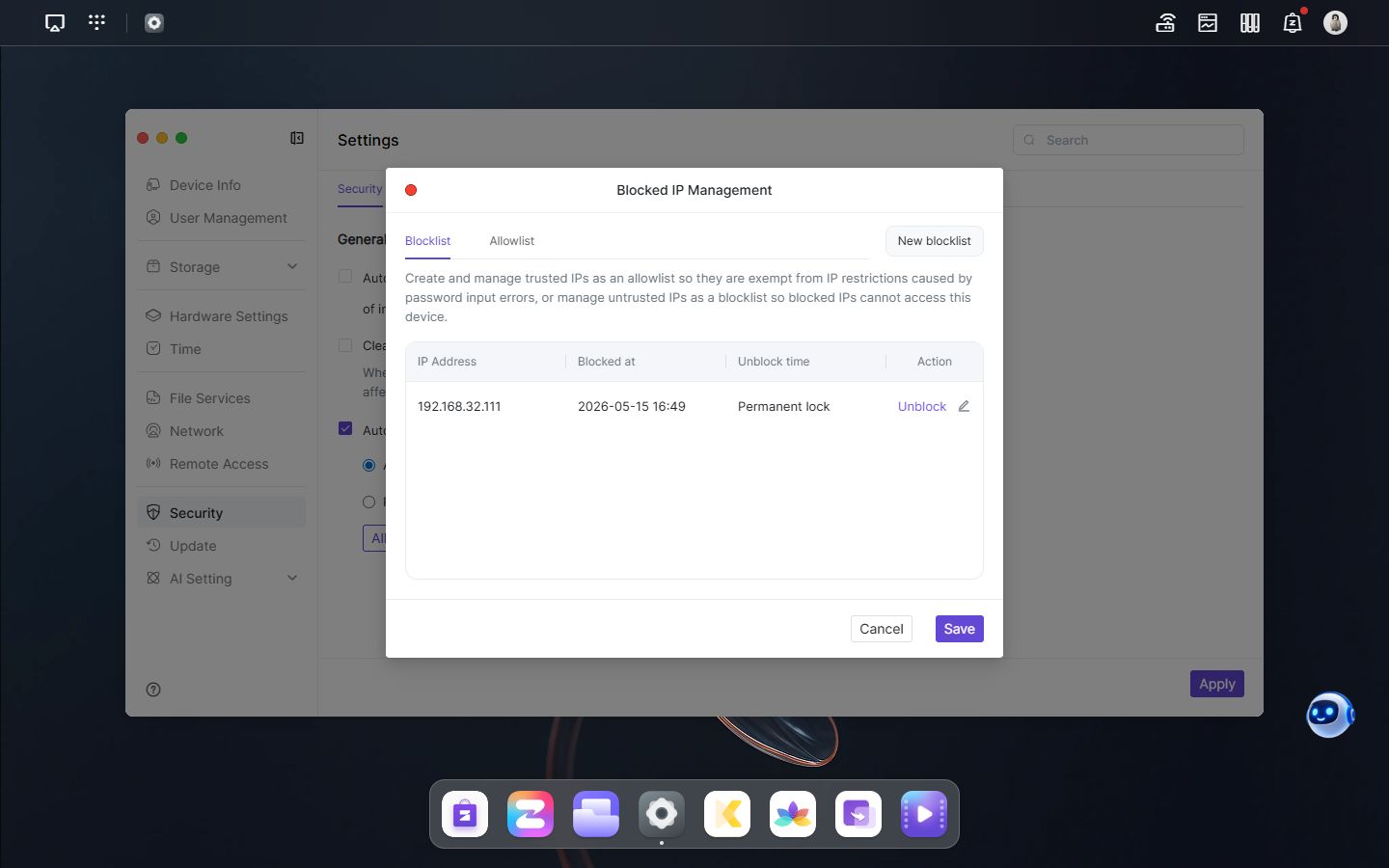
허용 목록탭에서 [허용 목록 추가]를 클릭하고 IP 유형을 선택한 뒤 IP 주소를 입력합니다:
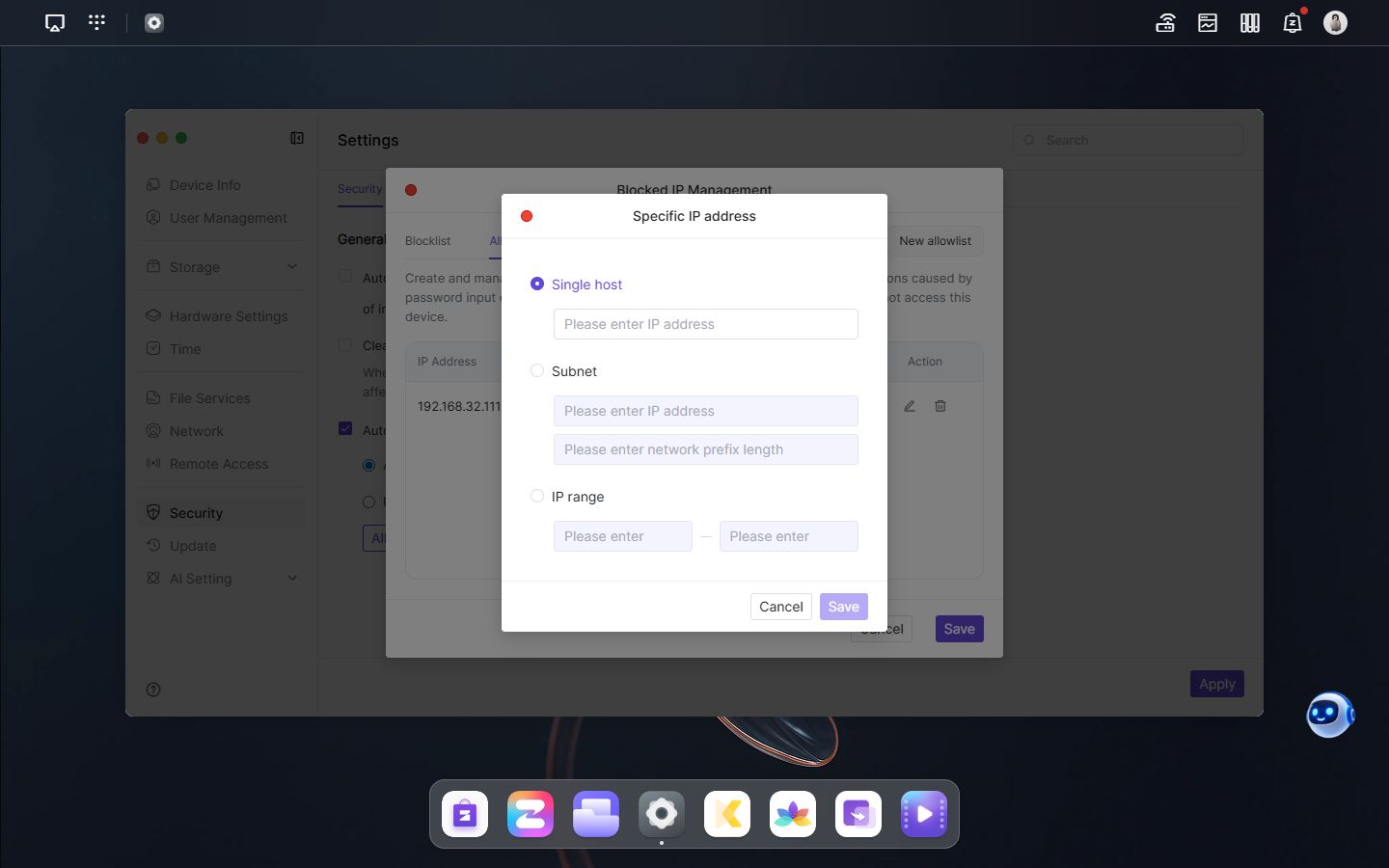
- [저장]을 클릭한 후 목록에 IP가 추가되면 추가 성공입니다.
- 허용 목록 IP를 삭제할 때는 해당 IP 행의 [삭제]를 클릭합니다. 확인 창에
"이 IP를 삭제하시겠습니까?"가 표시됩니다:
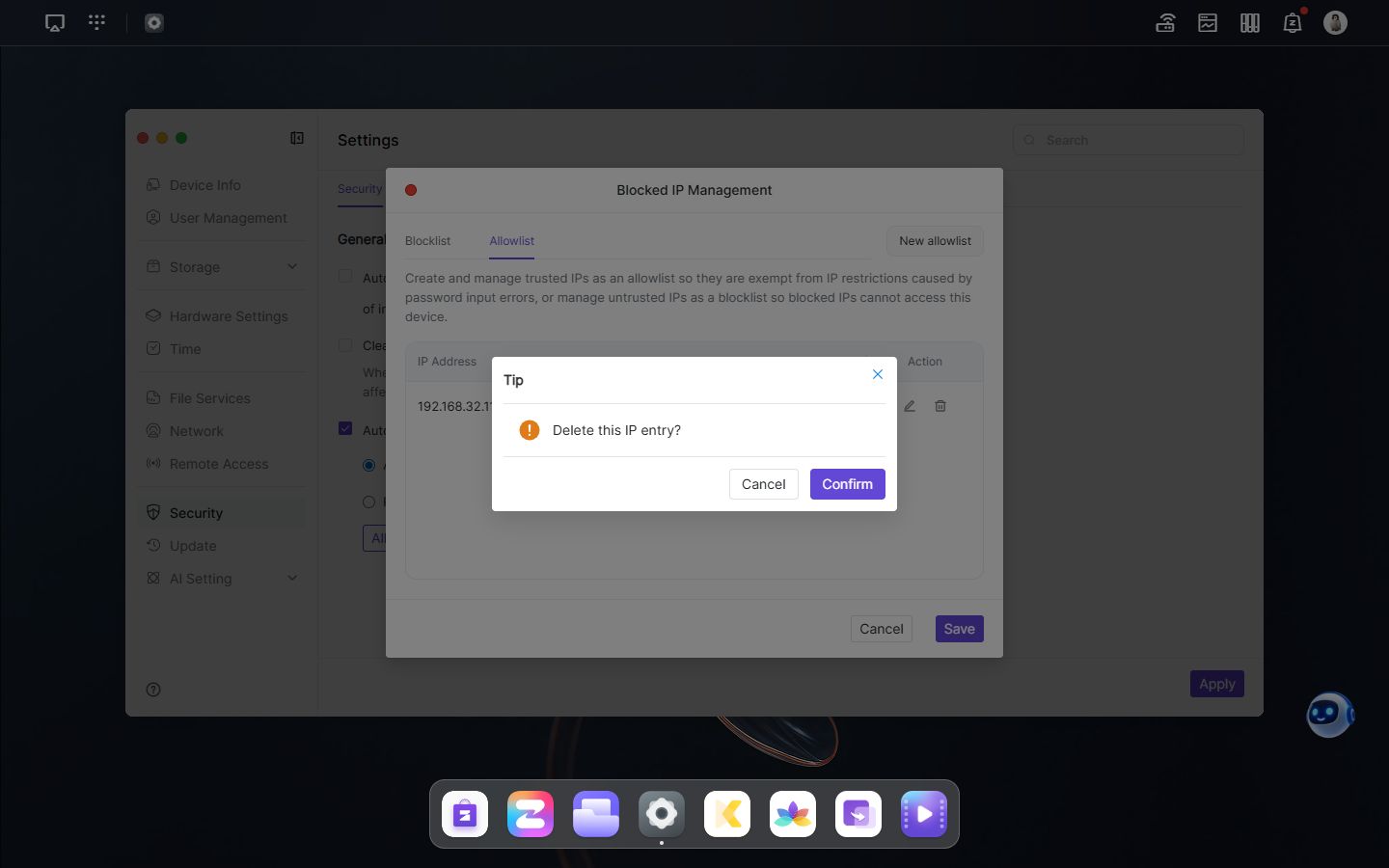
- [확인]을 클릭한 후 목록에서 IP가 제거되면 작업 성공입니다.
차단 목록탭에서도 같은 방식으로 차단 IP를 추가할 수 있습니다.- 차단 목록 IP의 차단을 해제하려면 해당 IP 행의 [차단 해제]를 클릭합니다. 확인 창에
"이 IP의 차단을 해제하시겠습니까?"가 표시됩니다:
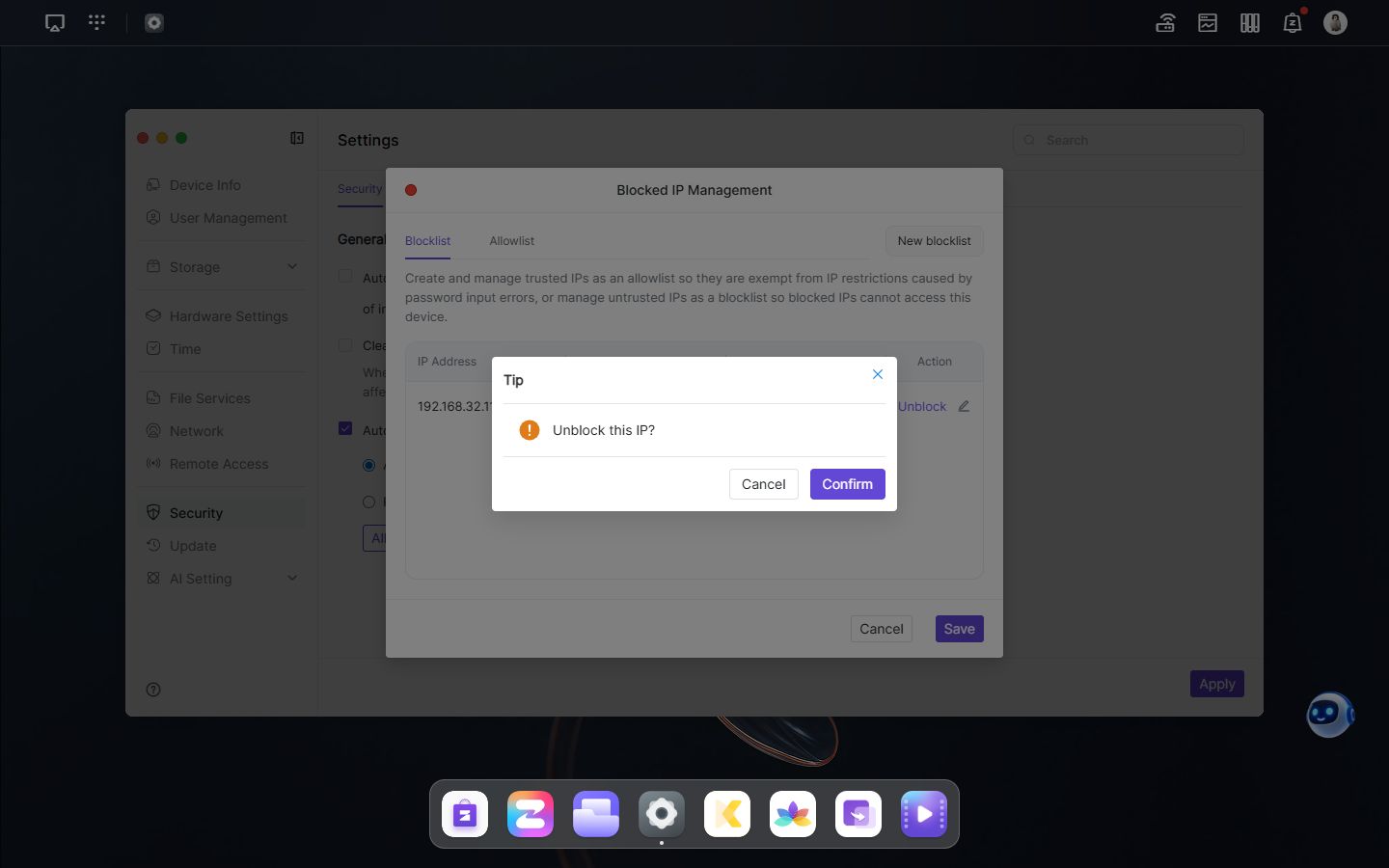
- [확인]을 클릭한 후 목록에서 IP가 제거되면 작업 성공입니다.
2단계 인증 켜기
2단계 인증은 계정 및 보안 탭에 있습니다. 활성화하면 Zettlab 장치에 로그인할 때 계정 비밀번호 외에 두 번째 인증 단계(OTP)가 필요합니다.
설정-보안-계정 및 보안을 엽니다:
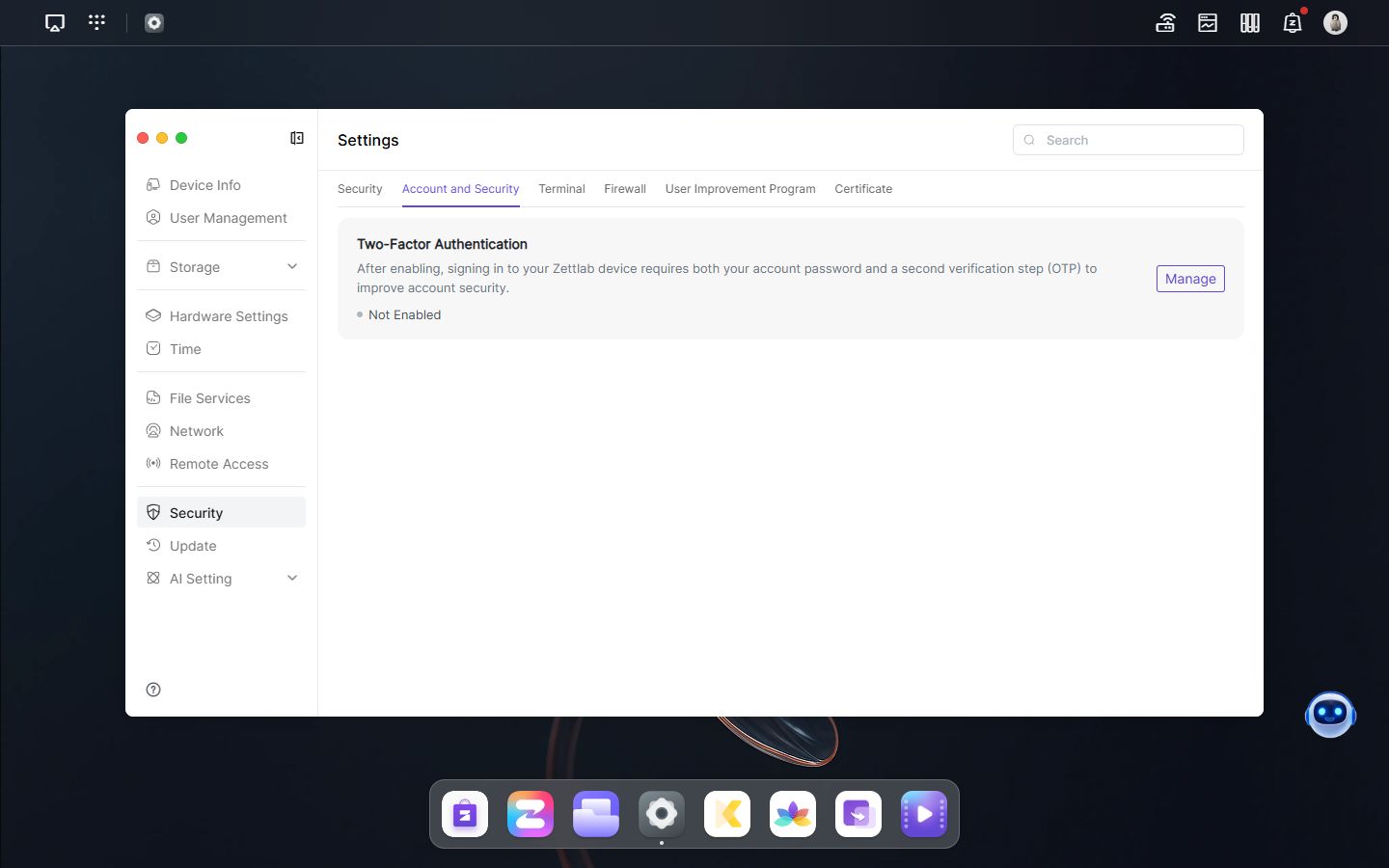
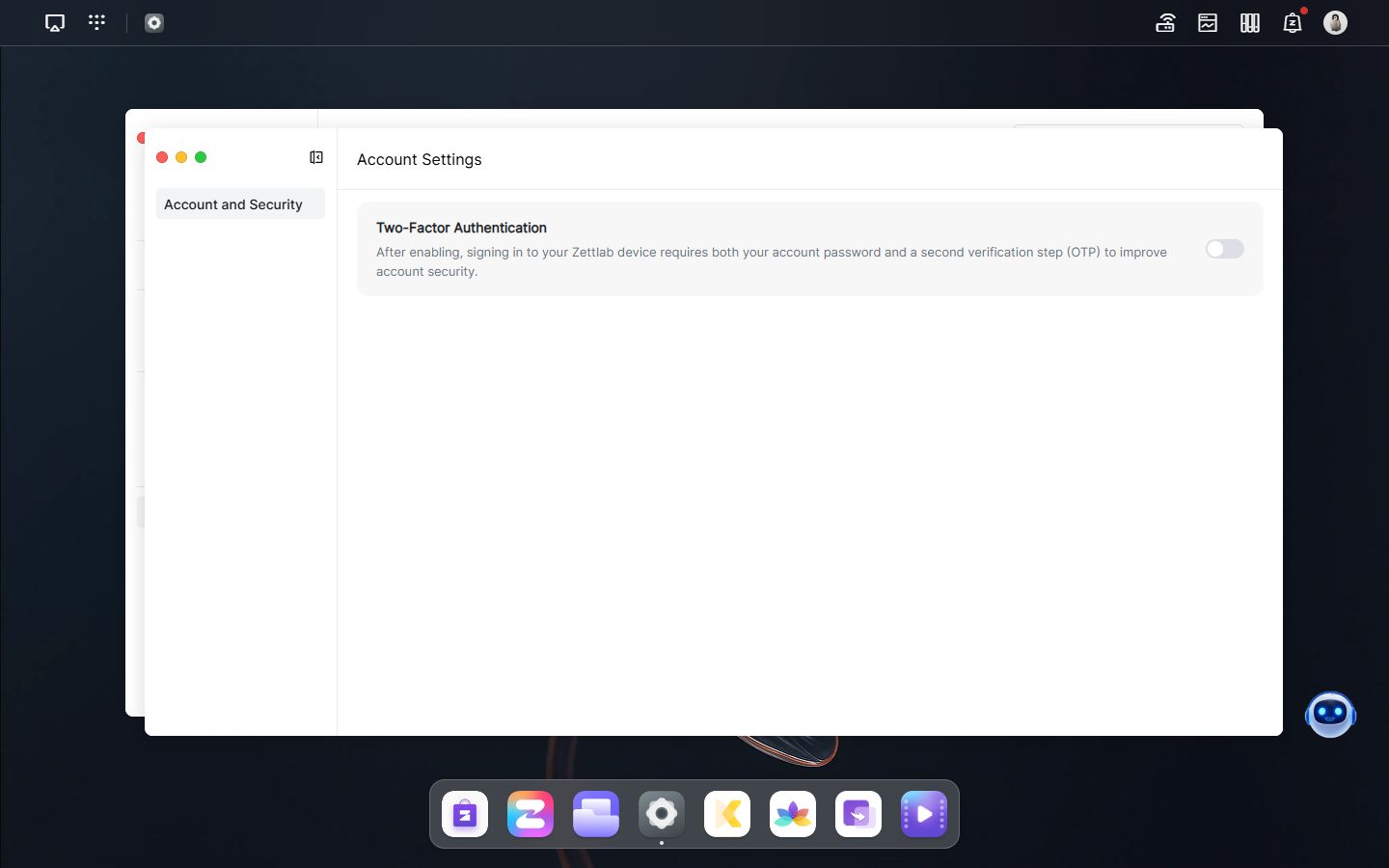
2단계 인증영역에서 현재 상태를 확인합니다.- [관리]를 클릭하면 시스템이 별도의
계정 설정창을 엽니다. 계정 설정-계정 및 보안에서2단계 인증스위치를 찾습니다:
SSH 서비스 구성
SSH 서비스는 터미널을 통해 로그인하고 시스템을 관리하는 데 사용됩니다. SSH 서비스를 켜거나 포트 또는 자동 닫기 시간을 변경할 때는 관리자 비밀번호 인증이 필요합니다.
설정-보안-터미널을 엽니다:
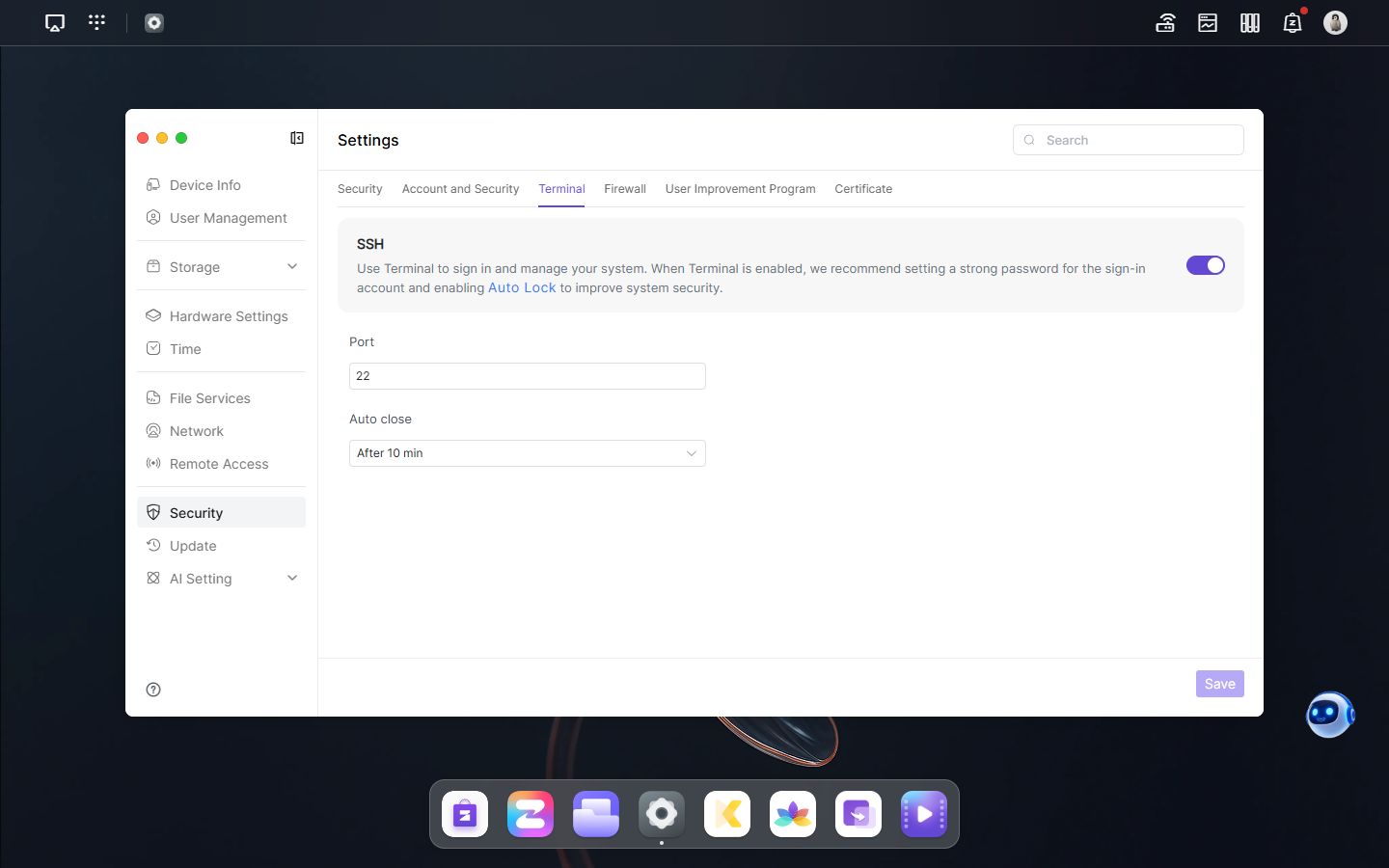
SSH 서비스 켜기
- [SSH] 스위치를 켜면 시스템이 위험 안내 창을 표시합니다:
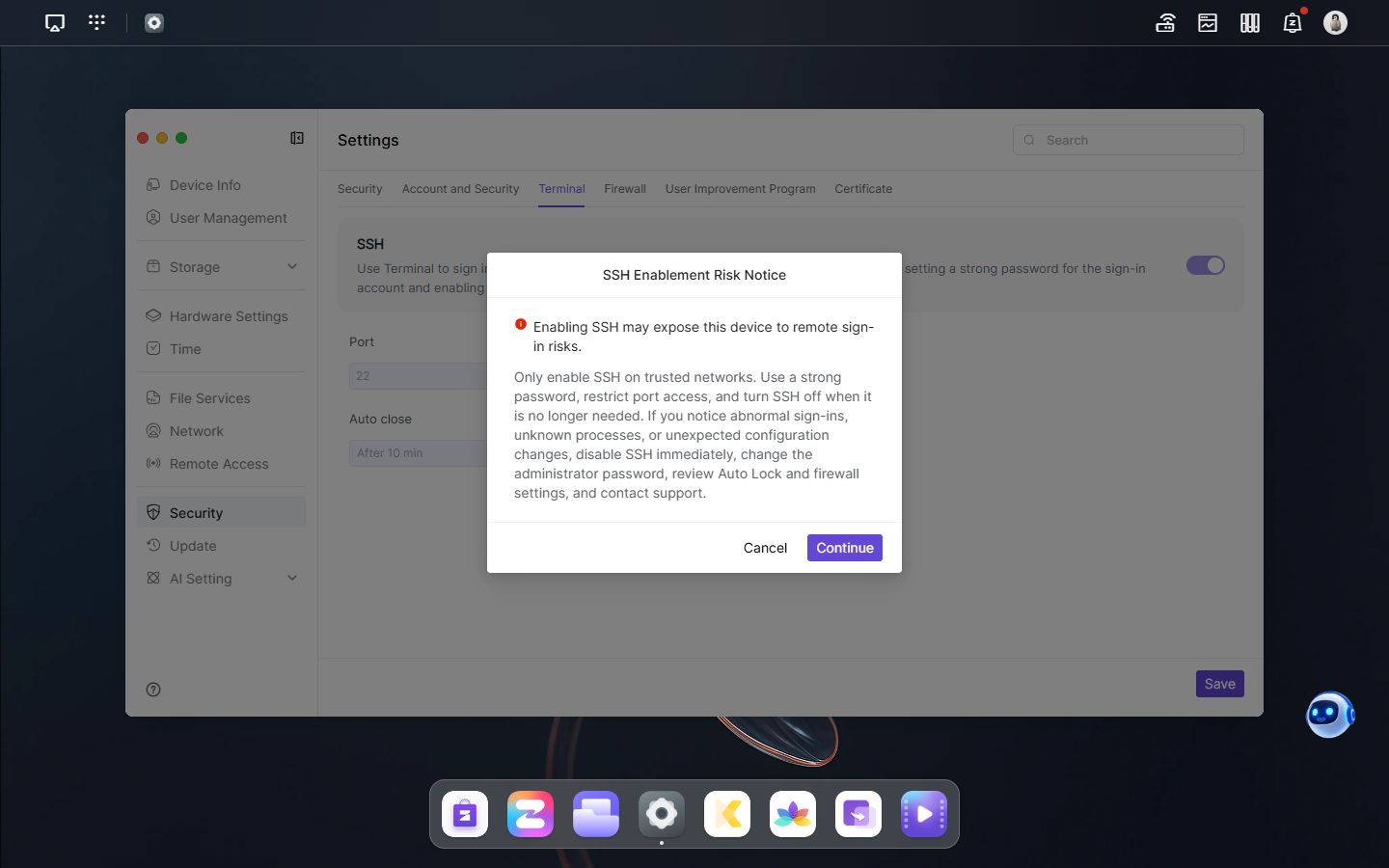
- 위험 안내는
"SSH를 켜면 장치가 원격 로그인 위험에 노출될 수 있습니다."라고 표시하며, 신뢰할 수 있는 네트워크에서만 SSH를 켜고, 강력한 비밀번호를 사용하고, 포트 접근을 제한하고, 더 이상 사용하지 않는 SSH를 제때 닫도록 안내합니다. - [계속]을 클릭하고 관리자 비밀번호를 입력하여 켜기를 완료합니다:
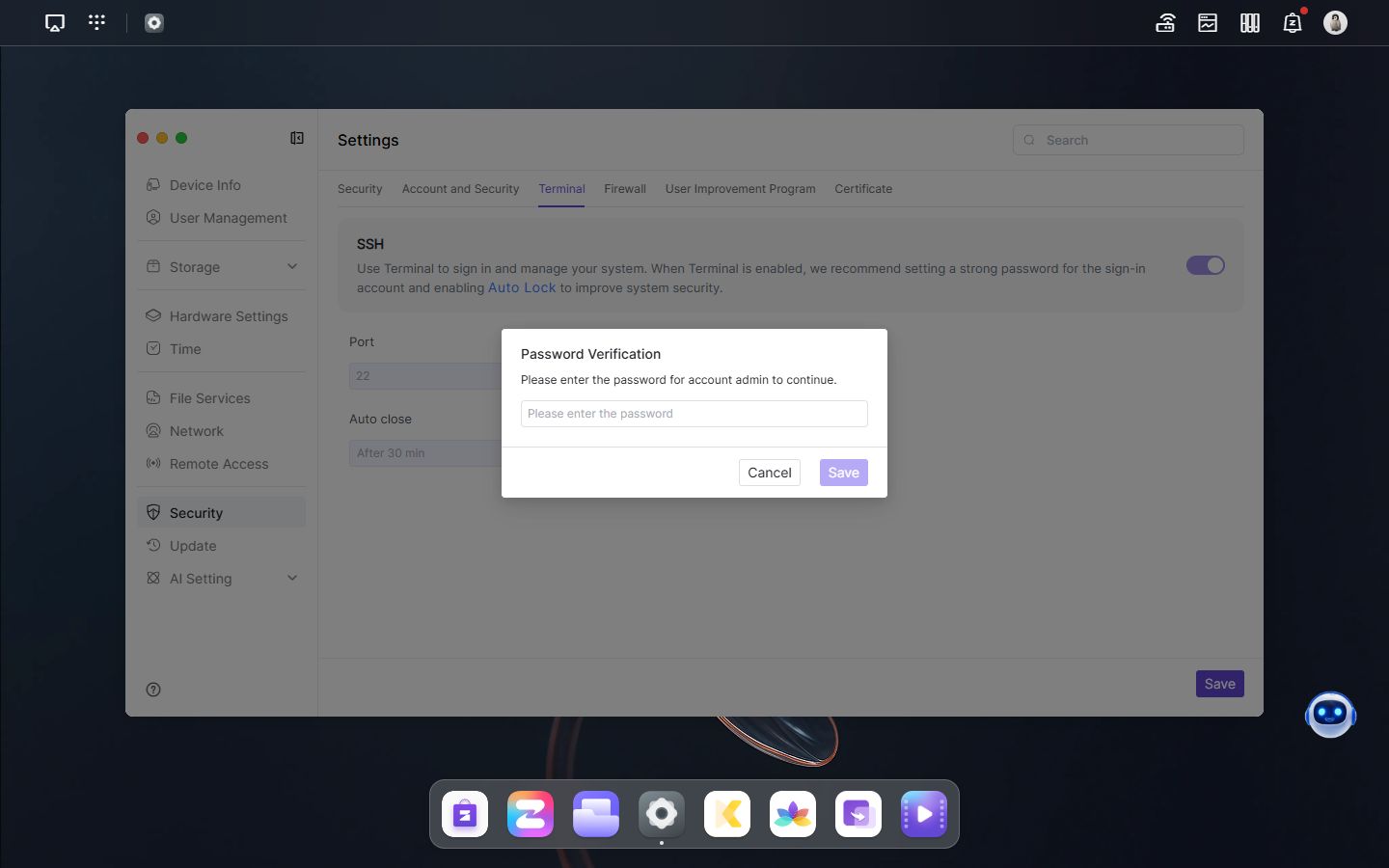
SSH 서비스 끄기
- [SSH] 스위치를 끄면 즉시 적용됩니다.
포트 또는 자동 닫기 시간 조정
포트에서 포트를 설정하거나자동 닫기에서 자동 닫기 시간을 선택합니다. 선택 가능한 항목은항상 유효,10분 후,30분 후,1시간 후,2시간 후입니다.- [저장]을 클릭하고 관리자 비밀번호를 입력하여 저장을 완료합니다. 저장에 성공하면 화면에
"저장 성공"이 표시됩니다.
방화벽 관리
방화벽은 특정 IP 주소의 네트워크 포트 접근을 제어하는 데 사용됩니다. 방화벽 구성을 변경하면 장치 접근에 영향을 줄 수 있으므로 규칙을 확인한 후 저장하세요.
설정-보안-방화벽을 엽니다:
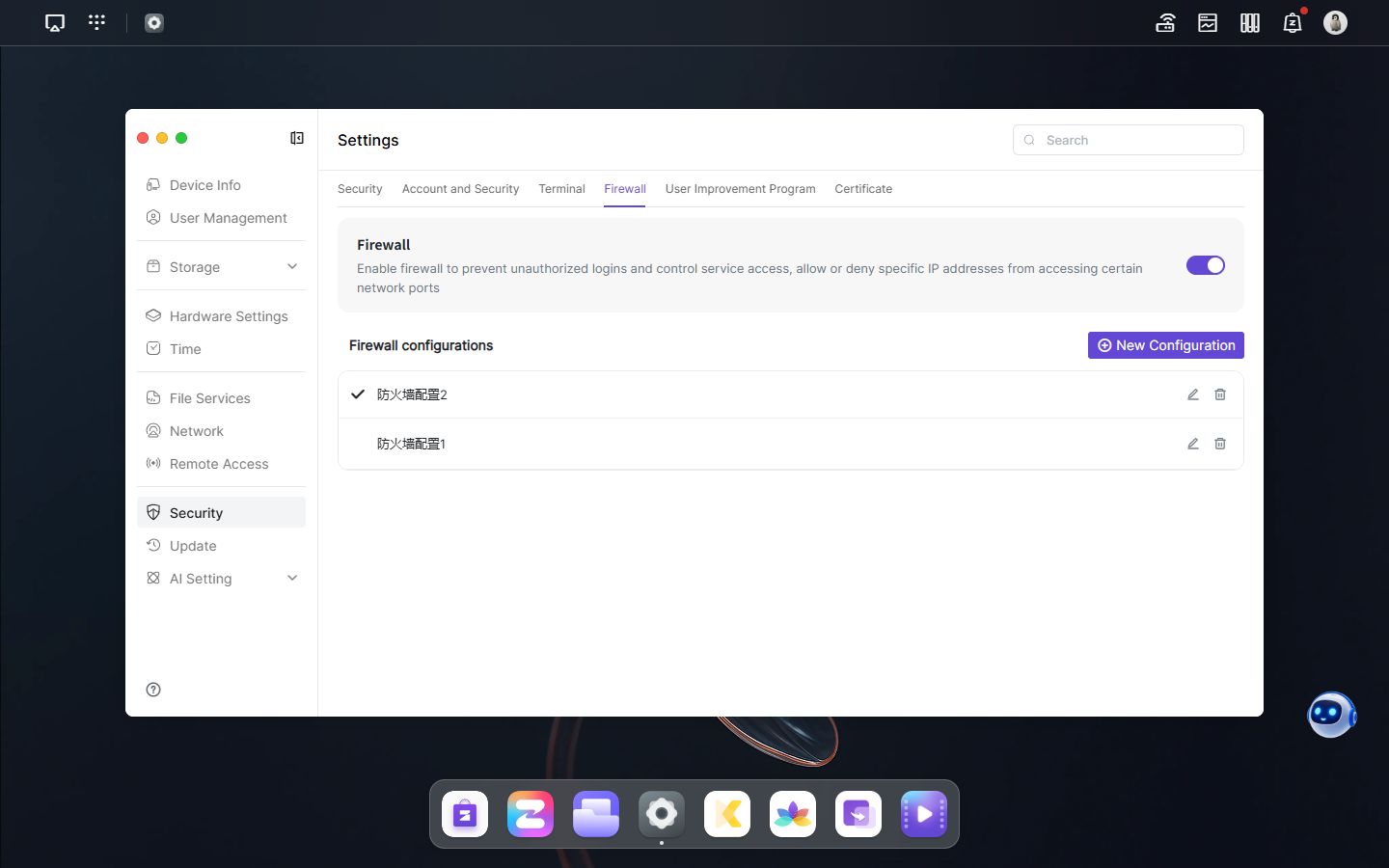
- [방화벽] 스위치를 켭니다.
- [새 구성]을 클릭하여 새 방화벽 구성을 만듭니다:
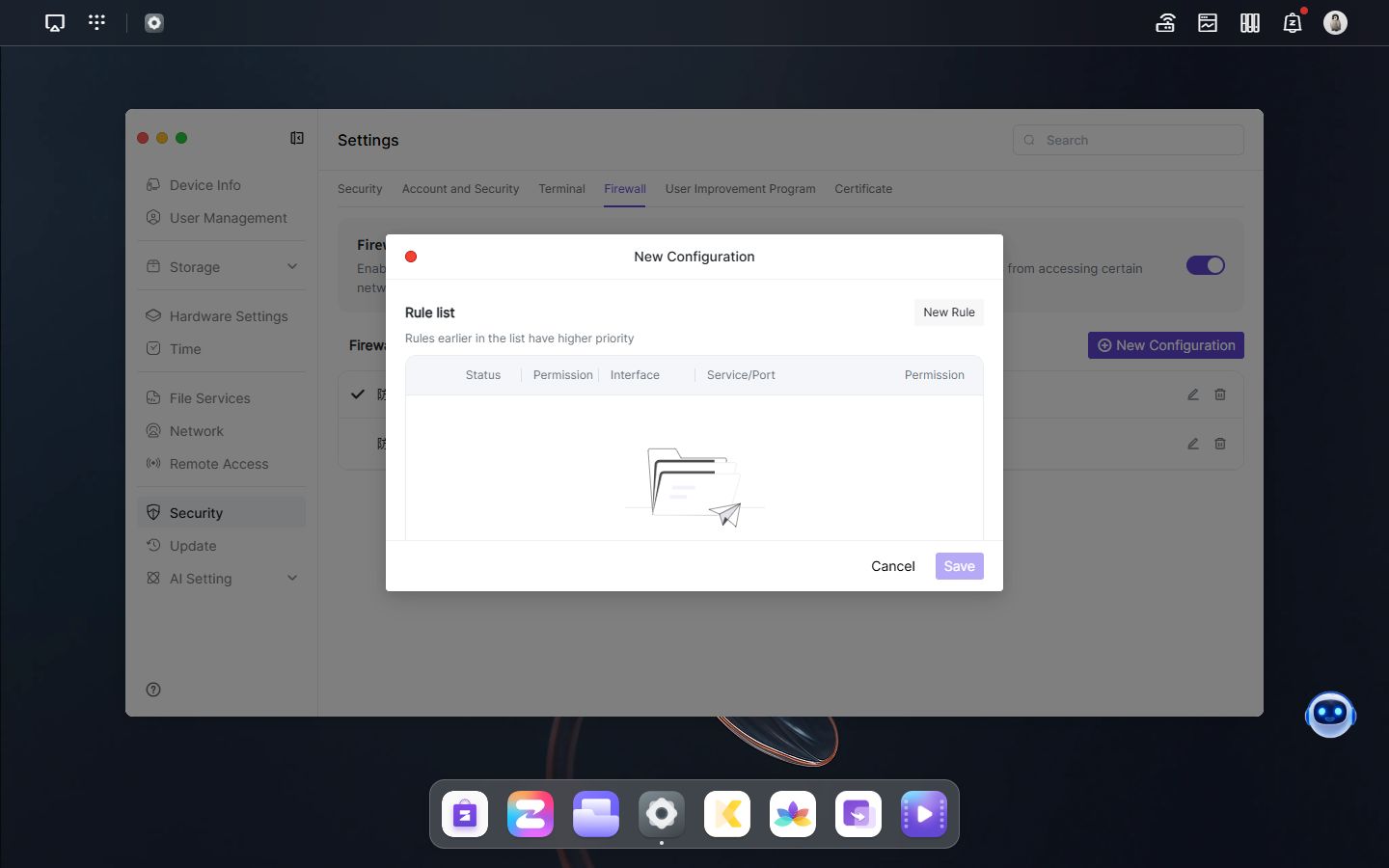
- 구성 창에서 방화벽 이름과 설명을 입력합니다.
- [새 규칙]을 클릭하여 규칙의 권한, 네트워크 인터페이스, 포트 정책, 프로토콜 및 IP 출처를 설정합니다:
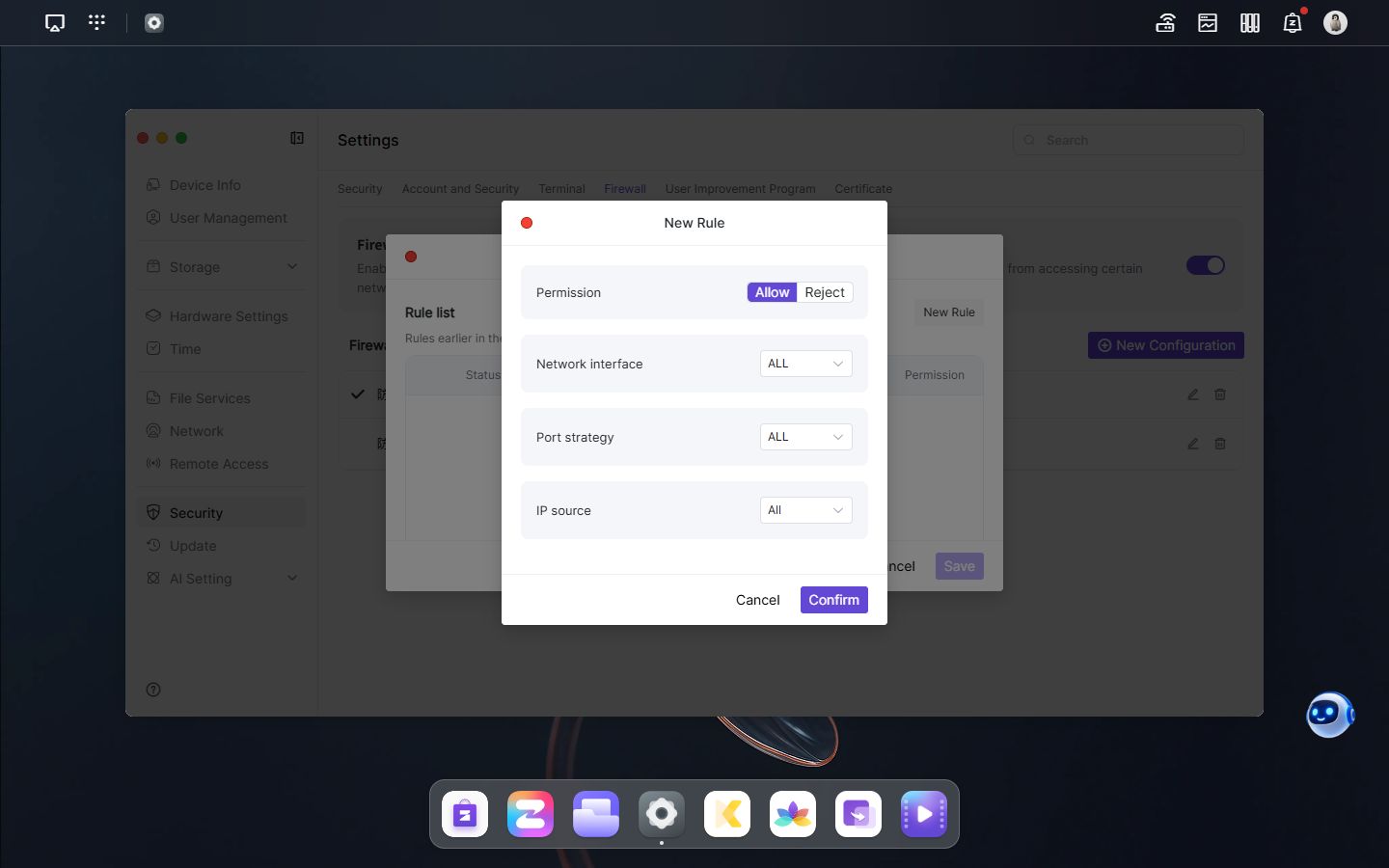
- [확인]을 클릭하여 규칙을 규칙 목록에 추가합니다.
위 규칙 외의 경우에서 기본 처리 방식을 선택합니다.- [저장]을 클릭하여 구성을 저장합니다. 목록이 업데이트되면 저장 성공입니다.
- 구성을 수정하려면 구성 행의 [편집]을 클릭하고 화면 안내에 따라 저장을 완료합니다.
- 구성을 삭제하려면 구성 행의 [삭제]를 클릭하고 확인 창에서 삭제를 완료합니다. 목록이 업데이트되면 작업 성공입니다.
사용자 개선 프로그램 가입 또는 탈퇴
사용자 개선 프로그램은 기능 사용 현황과 실행 상태를 공유하여 zettOS 개선을 돕는 데 사용됩니다. 이 페이지에는 [《개인정보 처리방침》] 링크가 제공됩니다.
설정-보안-사용자 개선 프로그램을 엽니다:
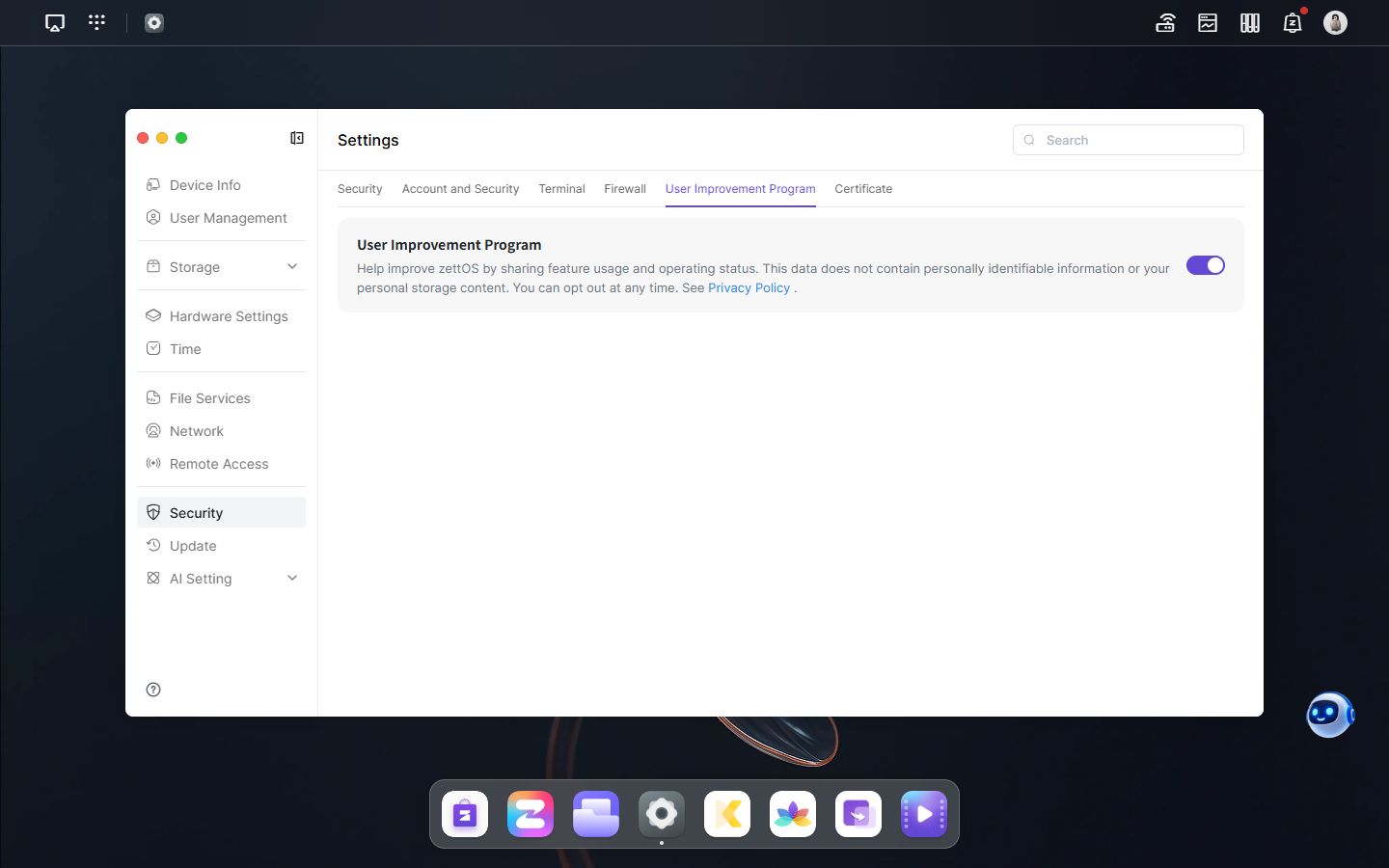
- 스위치를 켜면 사용자 개선 프로그램에 가입합니다.
- 스위치를 끄면 사용자 개선 프로그램에서 탈퇴합니다.
- 켜기 또는 끄기에 성공하면 화면에
"설정 성공"이 표시됩니다.
인증서 관리
인증서 페이지에서는 현재 인증서를 확인하고, 인증서를 추가하고, 인증서를 다시 생성하거나 인증서 파일을 내보낼 수 있습니다.
설정-보안-인증서를 엽니다:
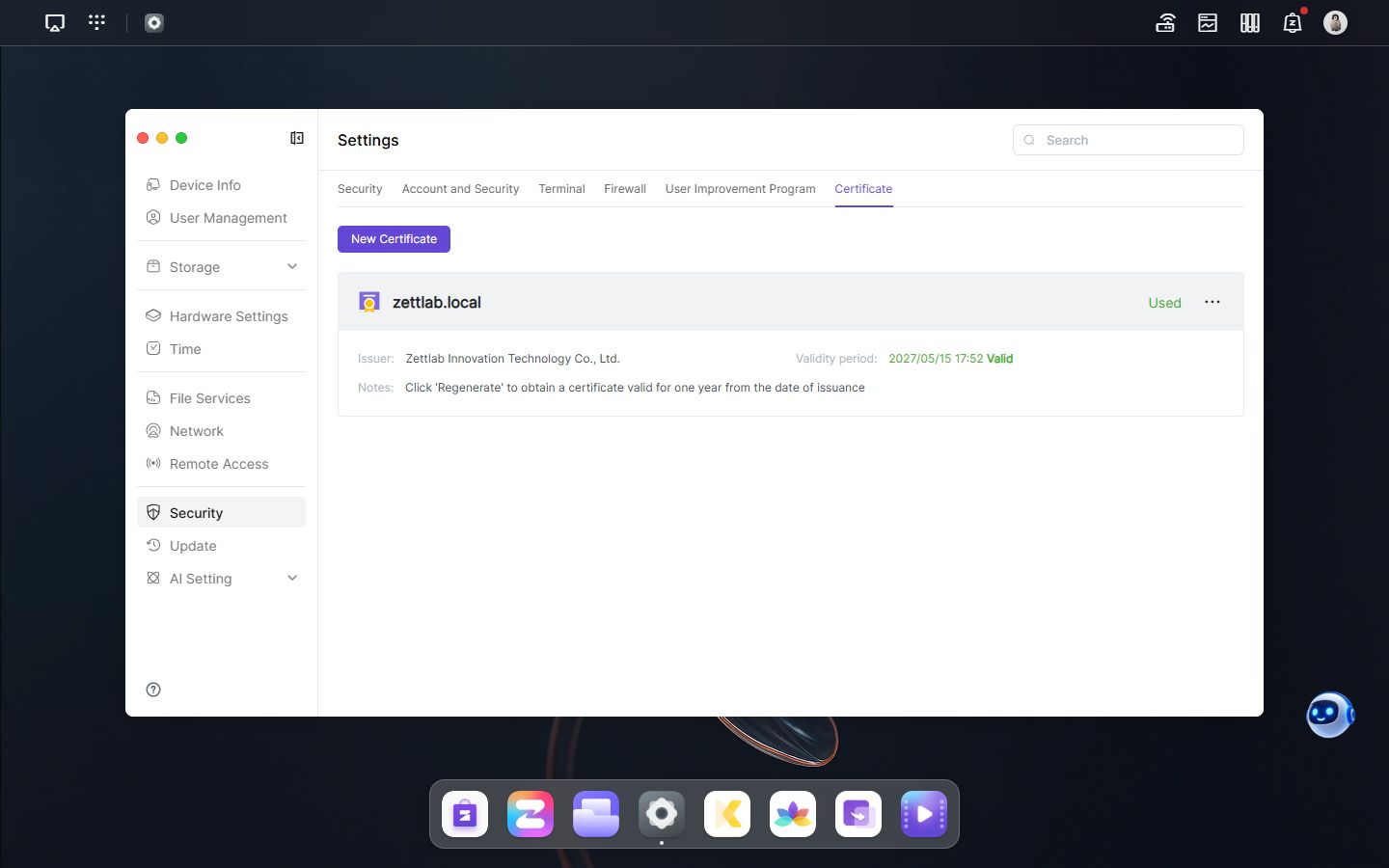
- 인증서를 추가하려면 [새 인증서]를 클릭합니다:
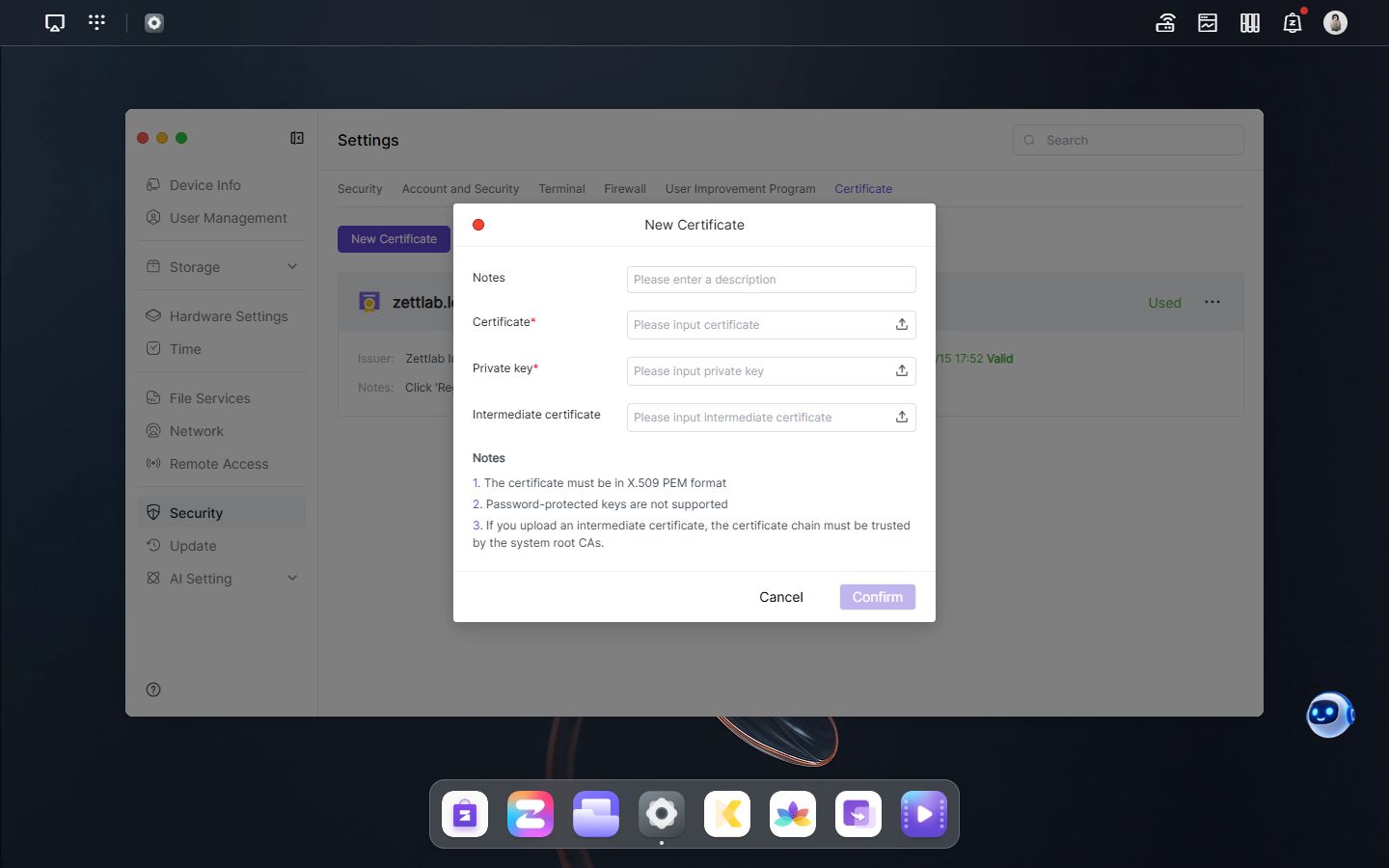
비고를 입력하고인증서,개인 키,중간 인증서를 붙여넣습니다.- 인증서 형식 요구 사항은 다음과 같습니다. 인증서는
X.509 PEM형식이어야 하며, 비밀번호로 보호된 키는 지원되지 않습니다. 중간 인증서를 업로드하는 경우 인증서 체인이 시스템 루트 인증서에서 신뢰되어야 합니다. - [확인]을 클릭하여 인증서를 제출합니다.
- 인증서를 다시 생성하려면 인증서 카드 오른쪽의 더보기 메뉴를 클릭하고 [다시 생성]을 선택합니다:
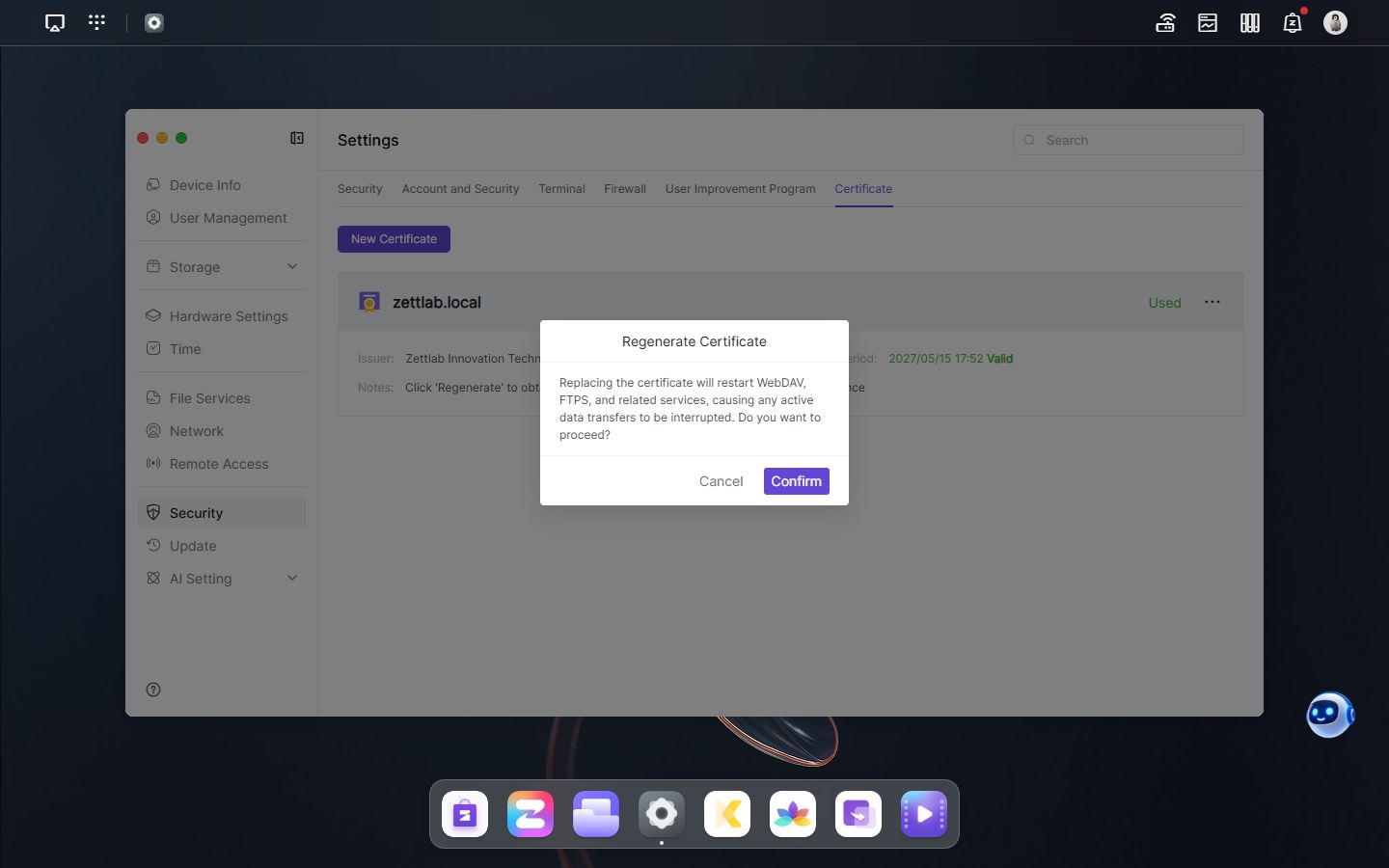
- 확인 창에
"인증서를 교체하면 WebDAV, FTPS 및 관련 서비스가 다시 시작되어 진행 중인 데이터 전송이 중단될 수 있습니다. 계속하시겠습니까?"가 표시됩니다. [확인]을 클릭하여 계속합니다. - 인증서를 내보내려면 인증서 카드 오른쪽의 더보기 메뉴를 클릭하고 [내보내기]를 선택하여 인증서 파일을 다운로드합니다.
FAQ
| 질문 | 처리 또는 권장 사항 |
|---|---|
| SSH를 켤 때 추가 확인이 필요한 이유는 무엇인가요? | SSH를 켜면 장치가 원격 로그인 포트를 노출하므로 제품은 "SSH를 켜면 장치가 원격 로그인 위험에 노출될 수 있습니다."라고 안내합니다. 따라서 위험 알림이 표시되고 관리자 비밀번호 확인이 필요합니다. 포트 또는 자동 닫기 시간을 수정할 때도 관리자 비밀번호 인증이 필요합니다. 자세한 내용은 보안 설정 구성을 참조하세요. |
| 자동 잠금의 “영구 잠금”은 무엇을 의미하나요? | 영구 잠금을 선택하면 차단된 IP가 차단 목록에 "영구 잠금"으로 표시되며, 차단 목록에서 수동으로 해제해야 합니다. 자세한 내용은 보안 설정 구성을 참조하세요. |
