미디어 라이브러리를 만들고 영화 또는 TV 프로그램 파일이 저장된 폴더를 추가합니다. 선택한 경로에 따라 시어터가 스캔할 파일이 결정됩니다.
시작 전 확인
- NAS 초기화가 완료되었고 대상 폴더를 파일 관리에서 열 수 있습니다.
- 현재 계정이 추가하려는 폴더에 접근할 수 있습니다.
- 영화 또는 TV 파일이 팀 공간, 개인 공간 또는 선택 가능한 다른 디렉터리에 저장되어 있습니다.
- 더 정확한 식별을 위해 파일명에 제목, 연도, 시즌, 에피소드 번호를 포함하는 것이 좋습니다.
절차
- 시어터를 엽니다. 미디어 라이브러리가 없으면 홈에 추가 입구가 표시되며, 설정의 미디어 라이브러리 목록에서도 추가할 수 있습니다.
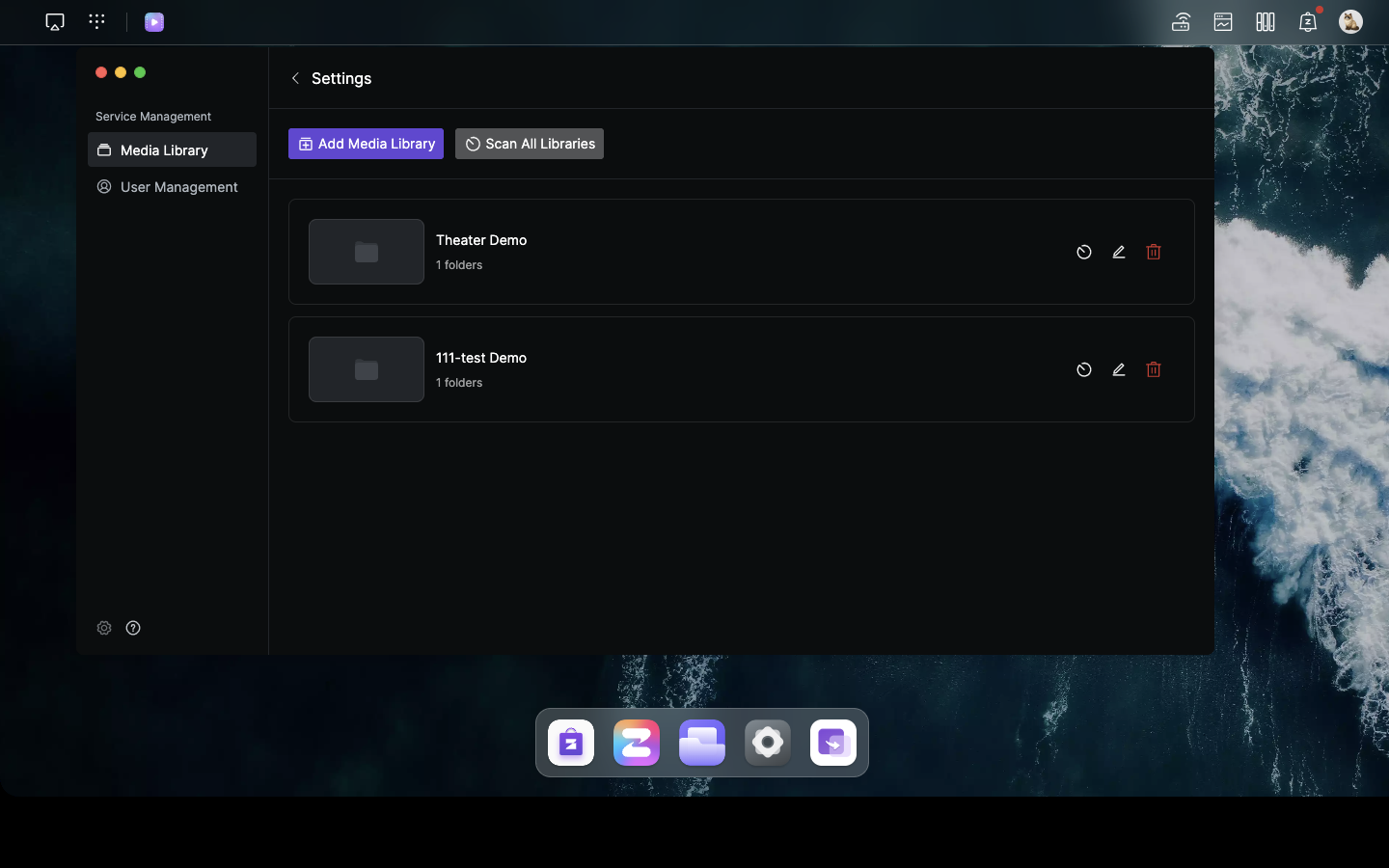
- [미디어 라이브러리 추가]를 클릭합니다.
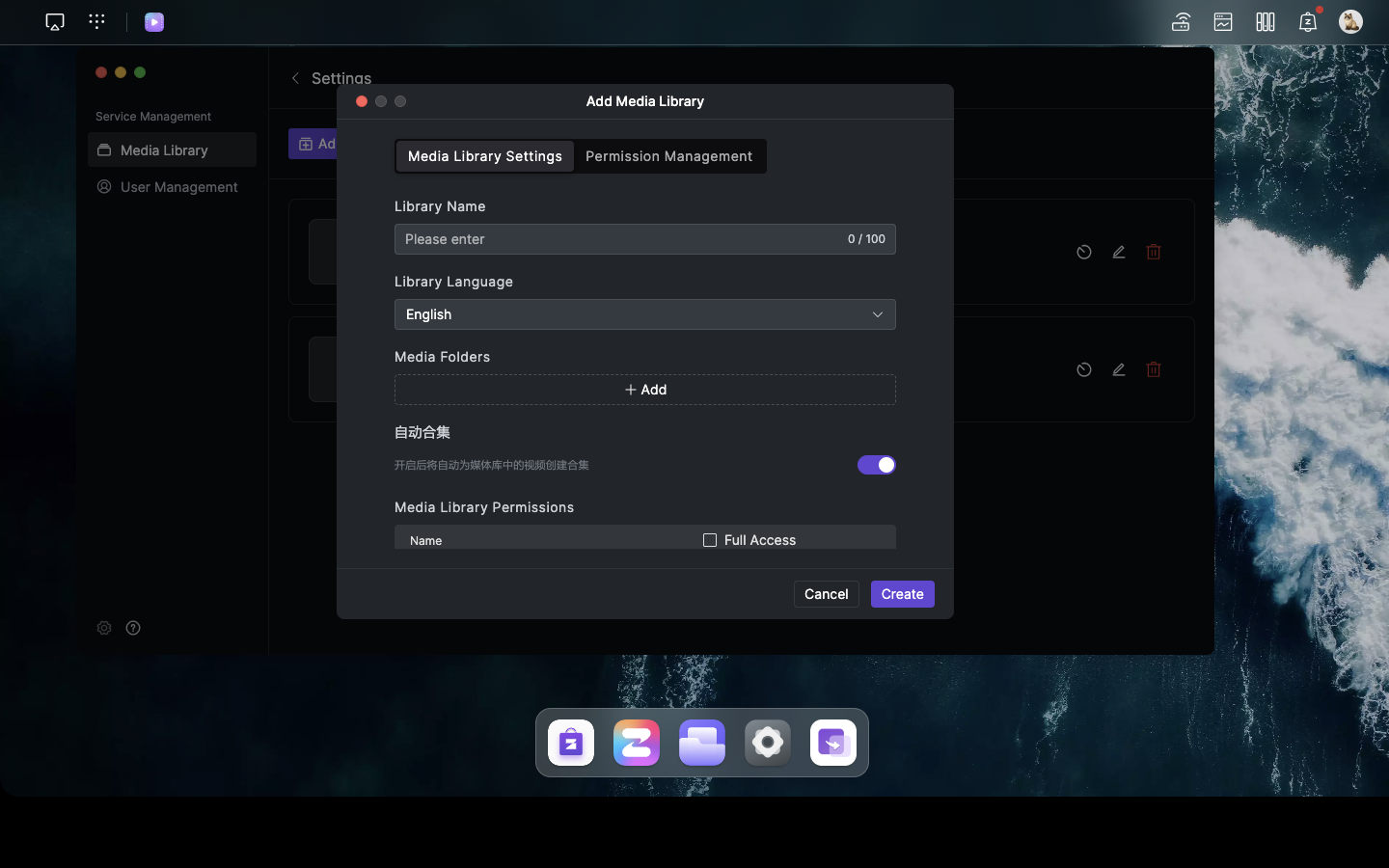
- 영화, TV 프로그램, 예능 등 미디어 라이브러리 이름을 입력합니다.
- 미디어 라이브러리 메타 언어에서 식별 정보 언어를 선택합니다.
- 미디어 폴더 영역에서 [추가]를 클릭합니다.
- 폴더 선택 창에서 대상 공간으로 이동해 동영상 파일이 저장된 폴더를 선택합니다.
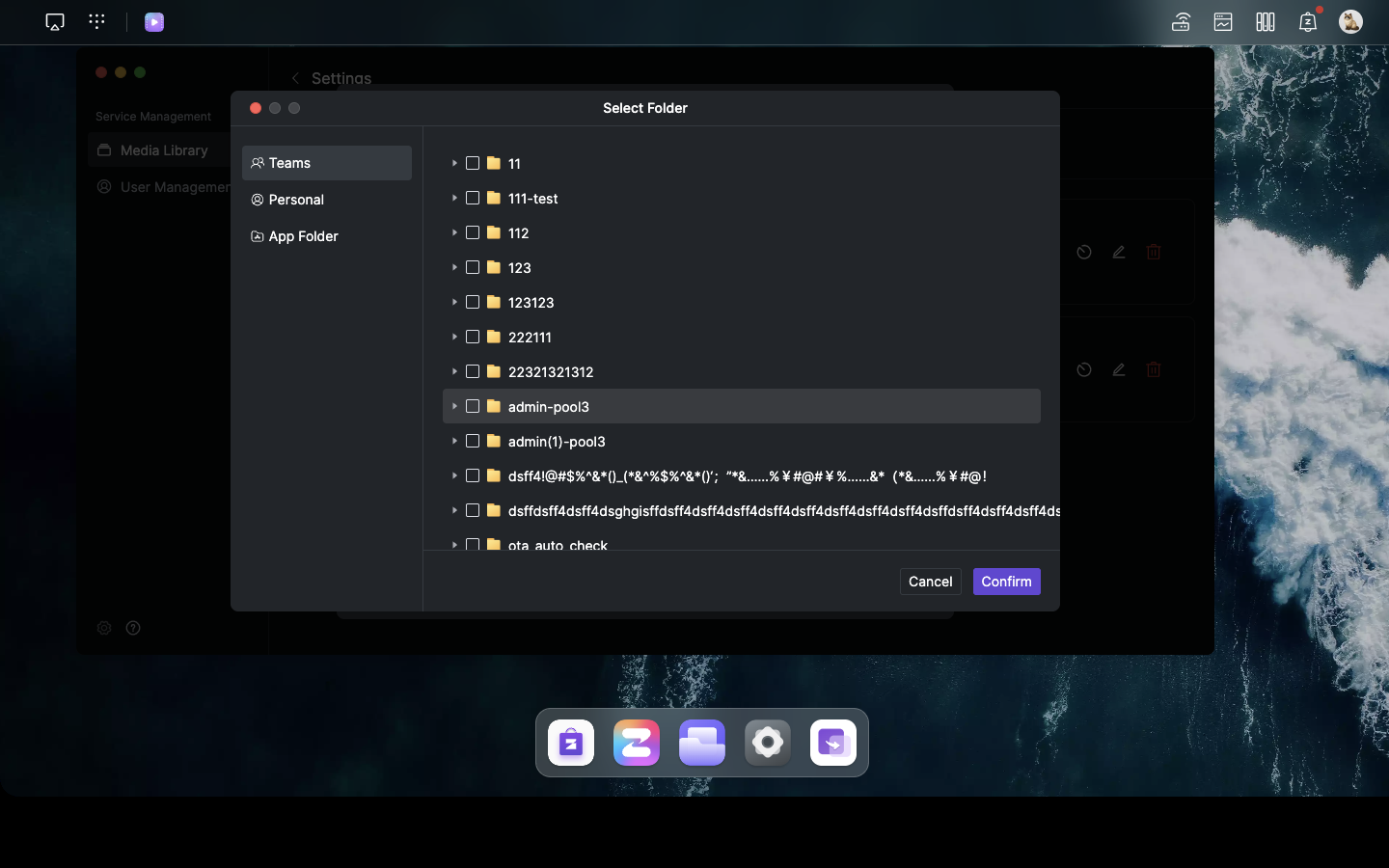
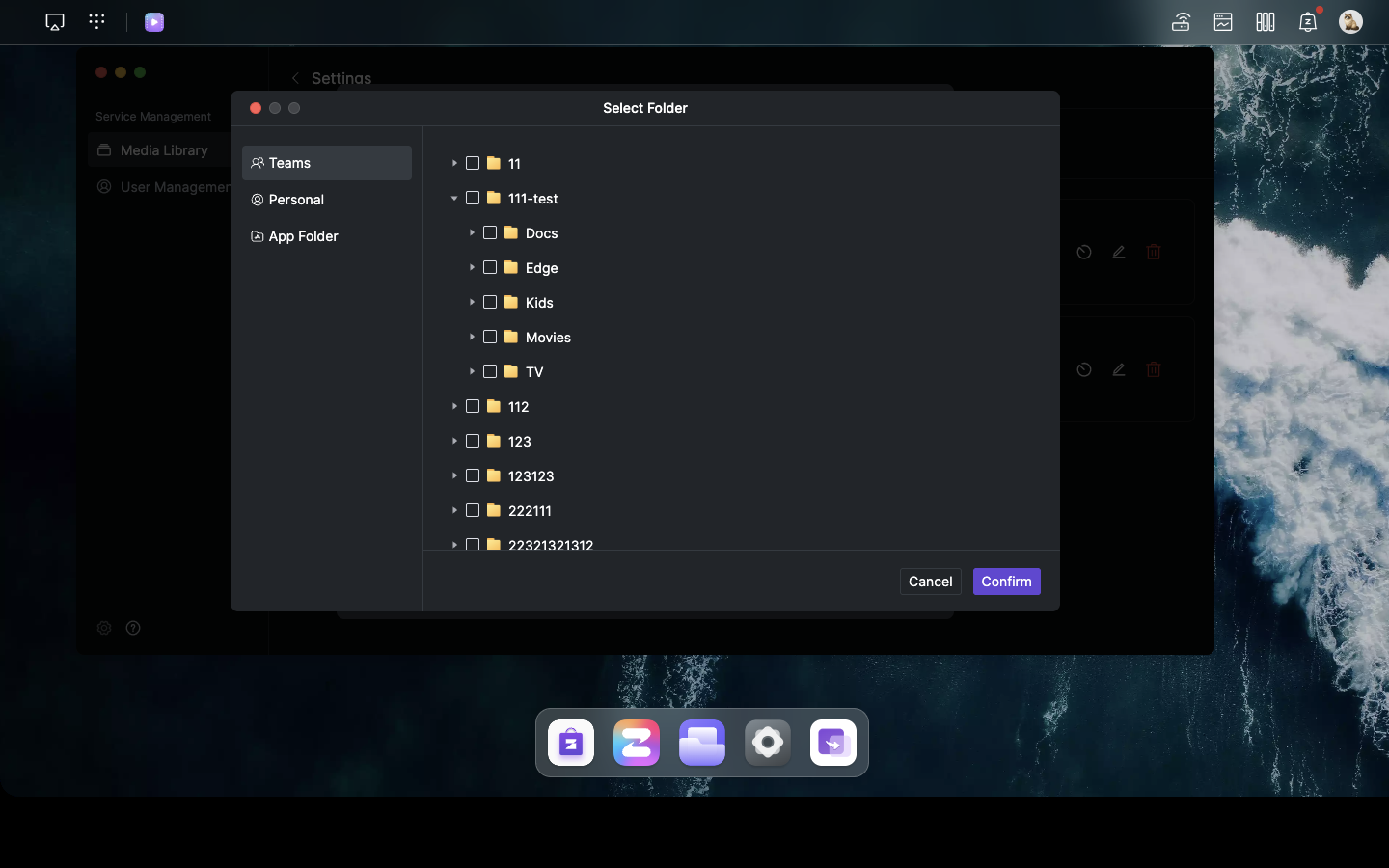
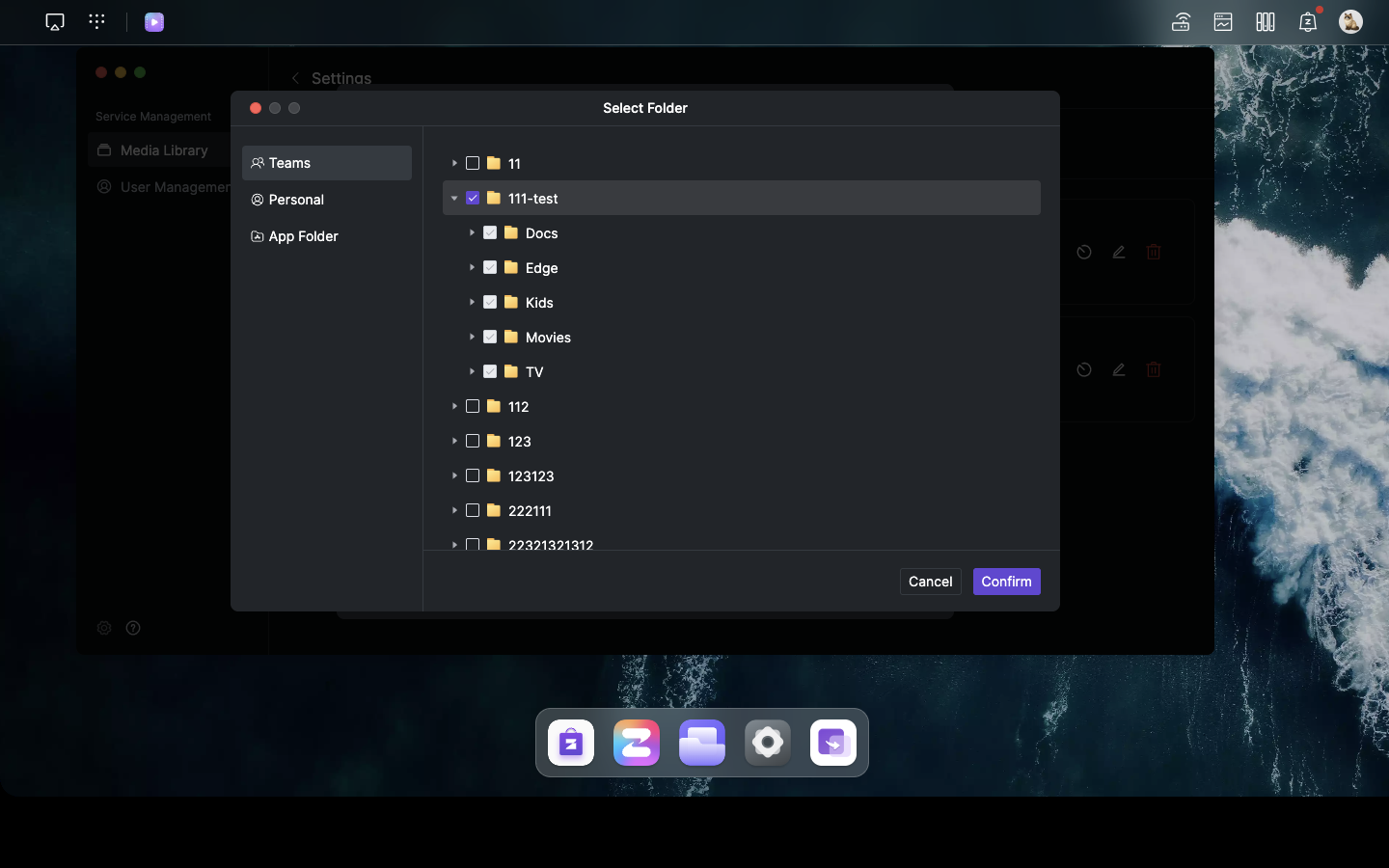
- 폴더를 확인한 뒤 미디어 라이브러리 설정 페이지로 돌아갑니다.
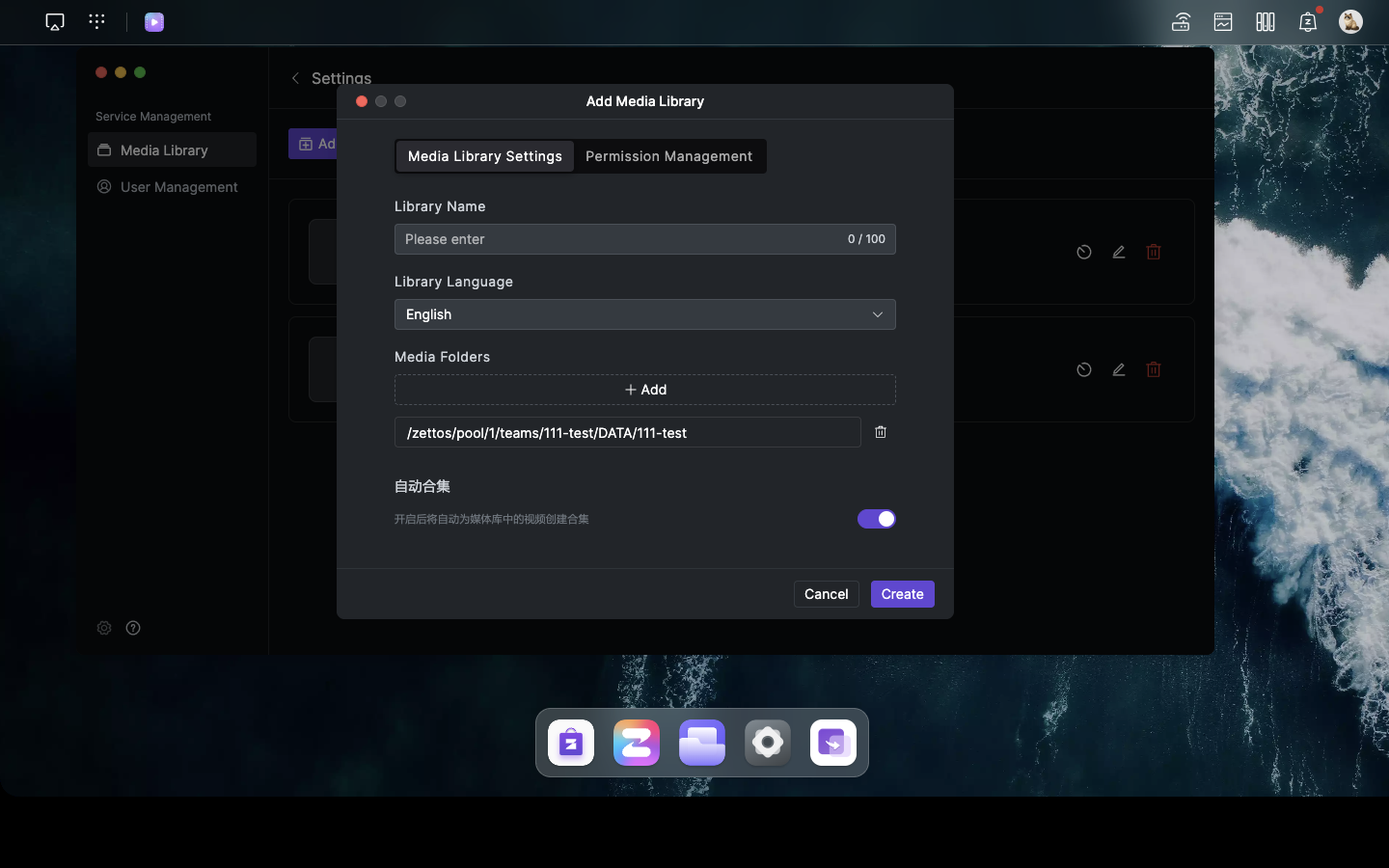
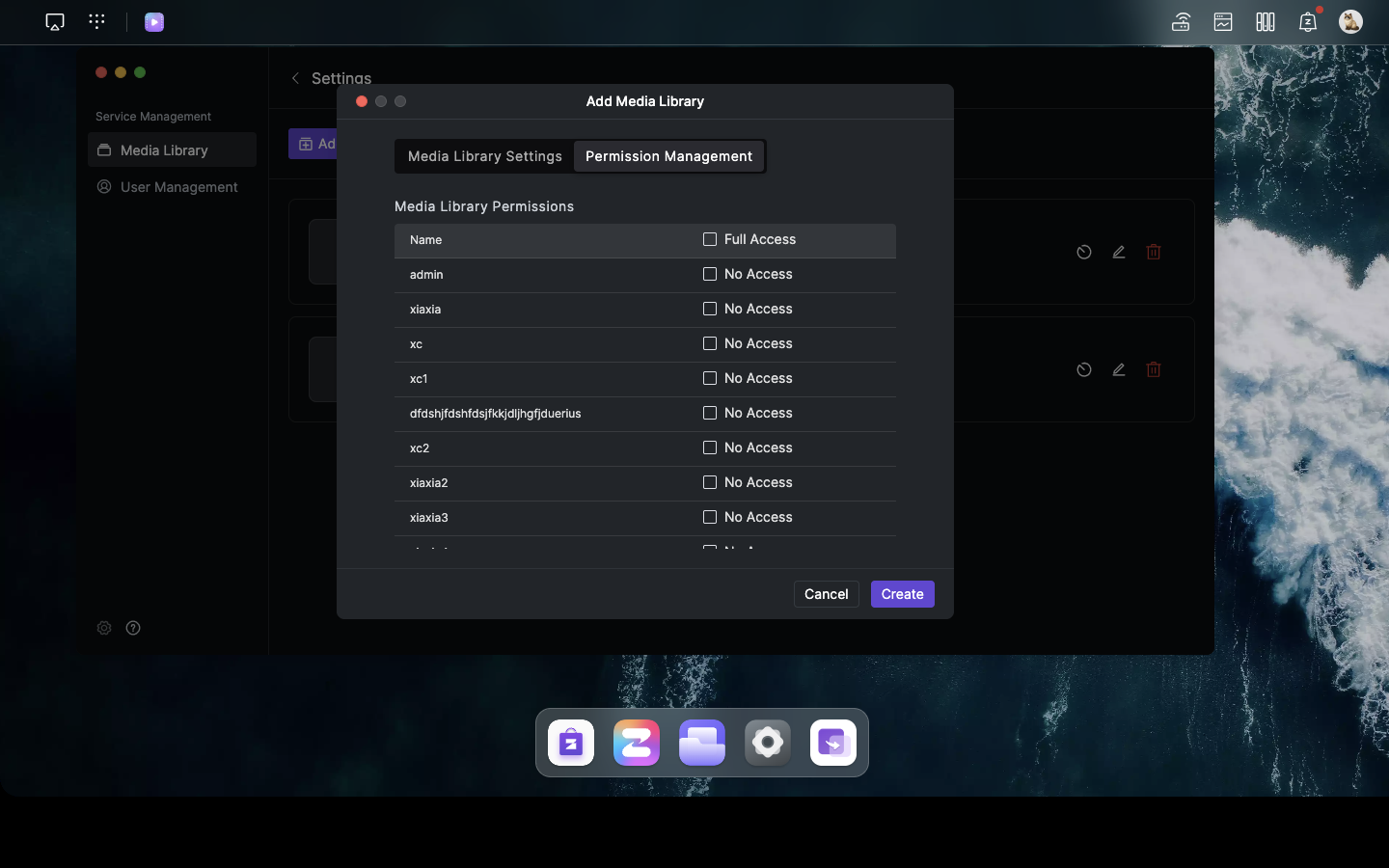
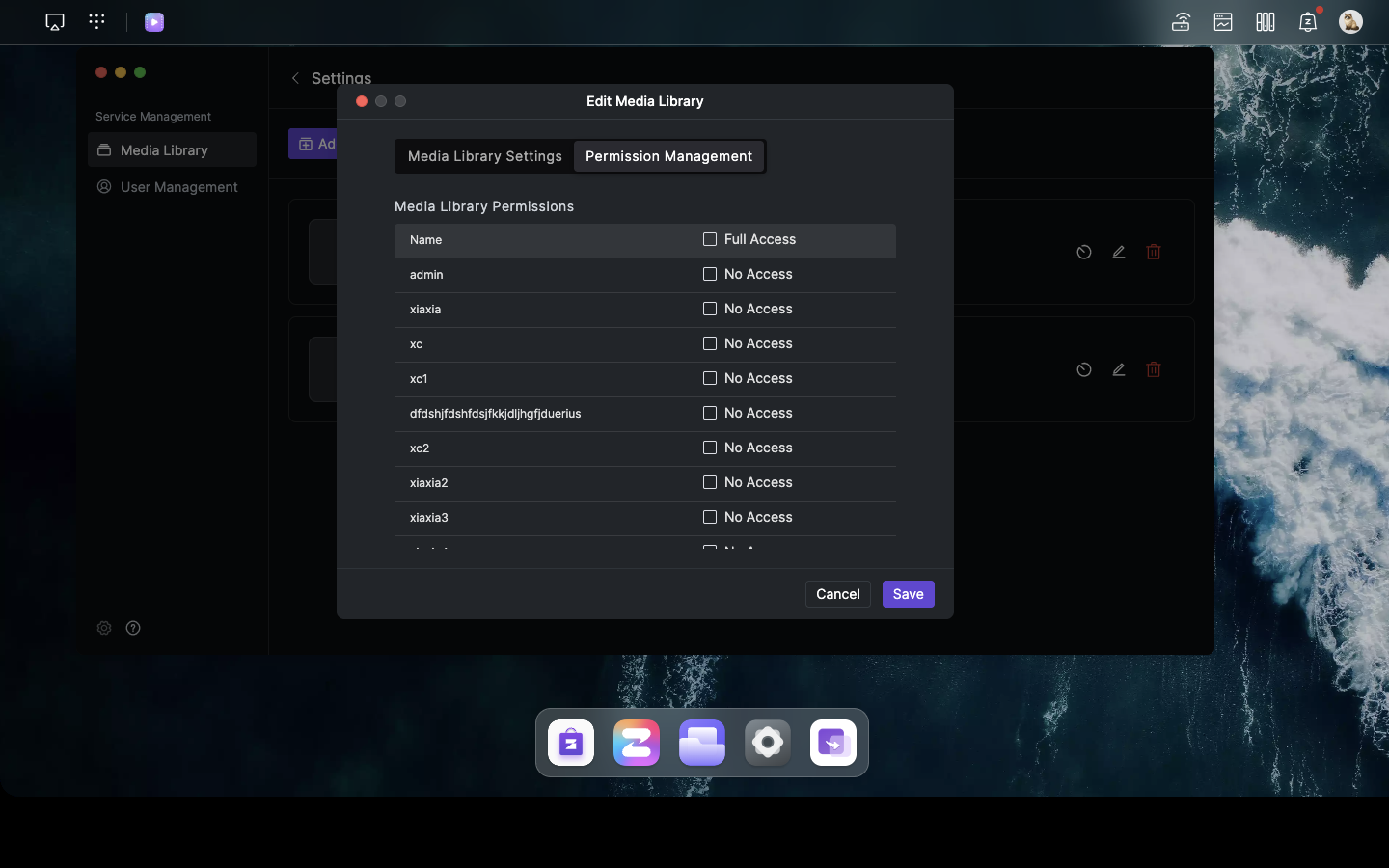
- 필요에 따라 권한을 설정한 뒤 [생성]을 클릭합니다.
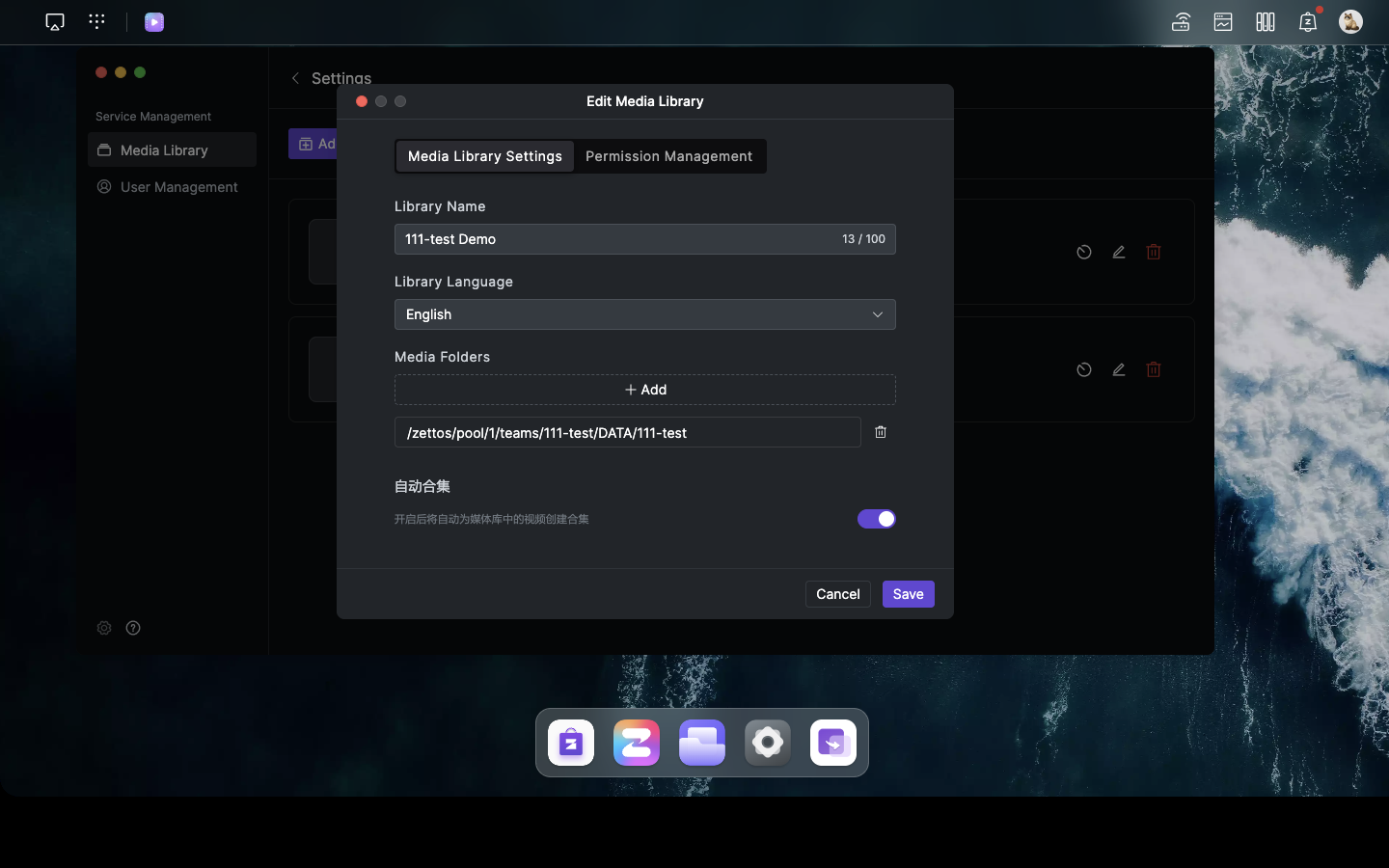
- 생성 후 편집 대화상자에서 이름, 언어, 폴더, 권한을 조정할 수 있습니다.
성공 기준
- 새 미디어 라이브러리가 목록에 표시됩니다.
- 선택한 폴더가 미디어 라이브러리 설정에 표시됩니다.
- 시스템이 스캔을 시작하거나 라이브러리에 동영상 콘텐츠가 표시됩니다.
FAQ
| 질문 | 처리 또는 권장 사항 |
|---|---|
| 폴더를 찾을 수 없음 | 먼저 파일 관리에서 폴더 위치와 권한을 확인합니다. |
| 생성 후 동영상이 없음 | 파일 형식과 경로를 확인하고 스캔이 끝날 때까지 기다립니다. |
| 다른 사용자가 라이브러리를 볼 수 없음 | 미디어 라이브러리 권한을 확인하고 필요한 사용자에게 권한을 부여합니다. |
| 시어터 홈이 비어 있는 이유는 무엇인가요? | 미디어 라이브러리가 아직 추가되지 않았거나 라이브러리 폴더에 지원되는 동영상 파일이 없습니다. 먼저 미디어 라이브러리 경로 설정로 이동해 영화 또는 TV 프로그램 폴더를 추가합니다. |
| 대상 폴더를 찾을 수 없는 이유는 무엇인가요? | 현재 계정에 해당 공간 또는 폴더 권한이 없을 수 있습니다. 파일 관리에서 폴더 위치를 확인하고 필요 시 관리자에게 권한을 요청합니다. |
| 미디어 라이브러리를 삭제하면 원본 파일도 삭제되나요? | 원본 동영상 삭제를 우려하는 상황입니다. 보통 미디어 라이브러리 삭제는 시어터 기록과 식별 데이터만 삭제합니다. 삭제 전 확인 대화상자를 반드시 읽습니다. |
