설정-파일 서비스에서 SMB, FTP/FTPS, WebDAV, NFS, Rsync, DLNA, Bonjour 서비스를 활성화하고 Time Machine 백업 폴더를 구성할 수 있습니다. 연결 주소는 화면에 실제로 표시되는 값을 기준으로 사용하세요. 본문에서 <NAS IP>는 현재 NAS의 LAN 주소를 의미합니다.
SMB 활성화
SMB는 로컬 네트워크에서 컴퓨터를 통해 NAS 공유 폴더에 접근할 때 사용합니다.
설정-파일 서비스-SMB를 엽니다.- [SMB 서비스]를 활성화합니다:
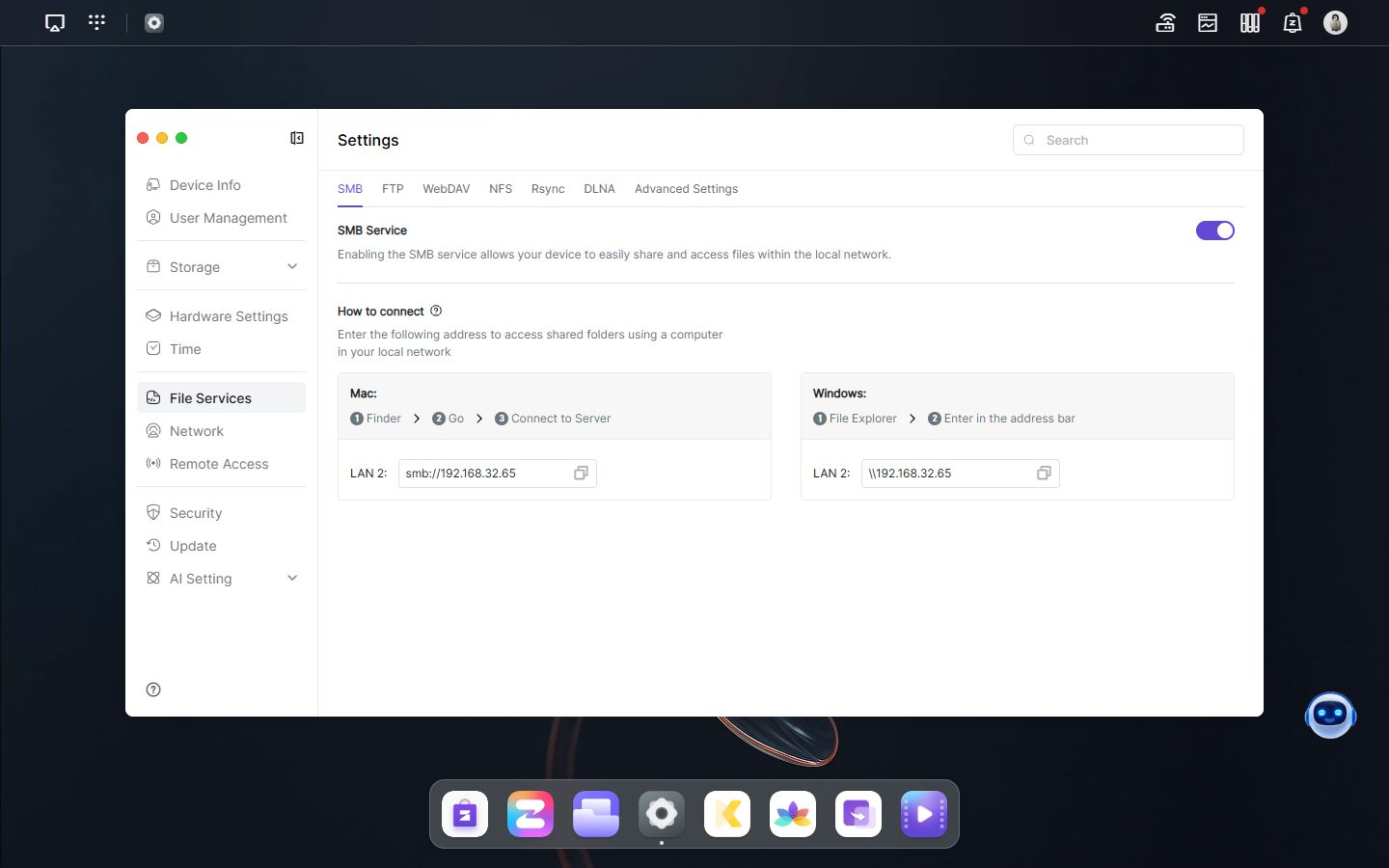
연결 방법영역에서 Mac 및 Windows 연결 방법을 확인합니다.- Mac에서는
smb://<NAS IP>를 복사한 뒤 Finder에서 [이동], [서버에 연결]을 차례로 클릭하고 주소를 붙여 넣어 연결합니다. - Windows에서는
\\<NAS IP>를 복사한 뒤 파일 탐색기 주소 표시줄에 붙여 넣어 접근합니다.
FTP / FTPS 활성화
FTP / FTPS는 파일 전송 프로토콜을 통해 NAS 데이터에 접근할 때 사용합니다. 활성화하면 연결 영역에 FTP 및 FTPS 주소가 표시됩니다.
설정-파일 서비스-FTP를 엽니다.- [FTP 서비스] 또는 [FTPS 서비스]를 선택합니다. 설정이 적용되면 화면에
설정 성공이 표시됩니다. 연결 방법 ?영역에서 연결 주소를 복사합니다:
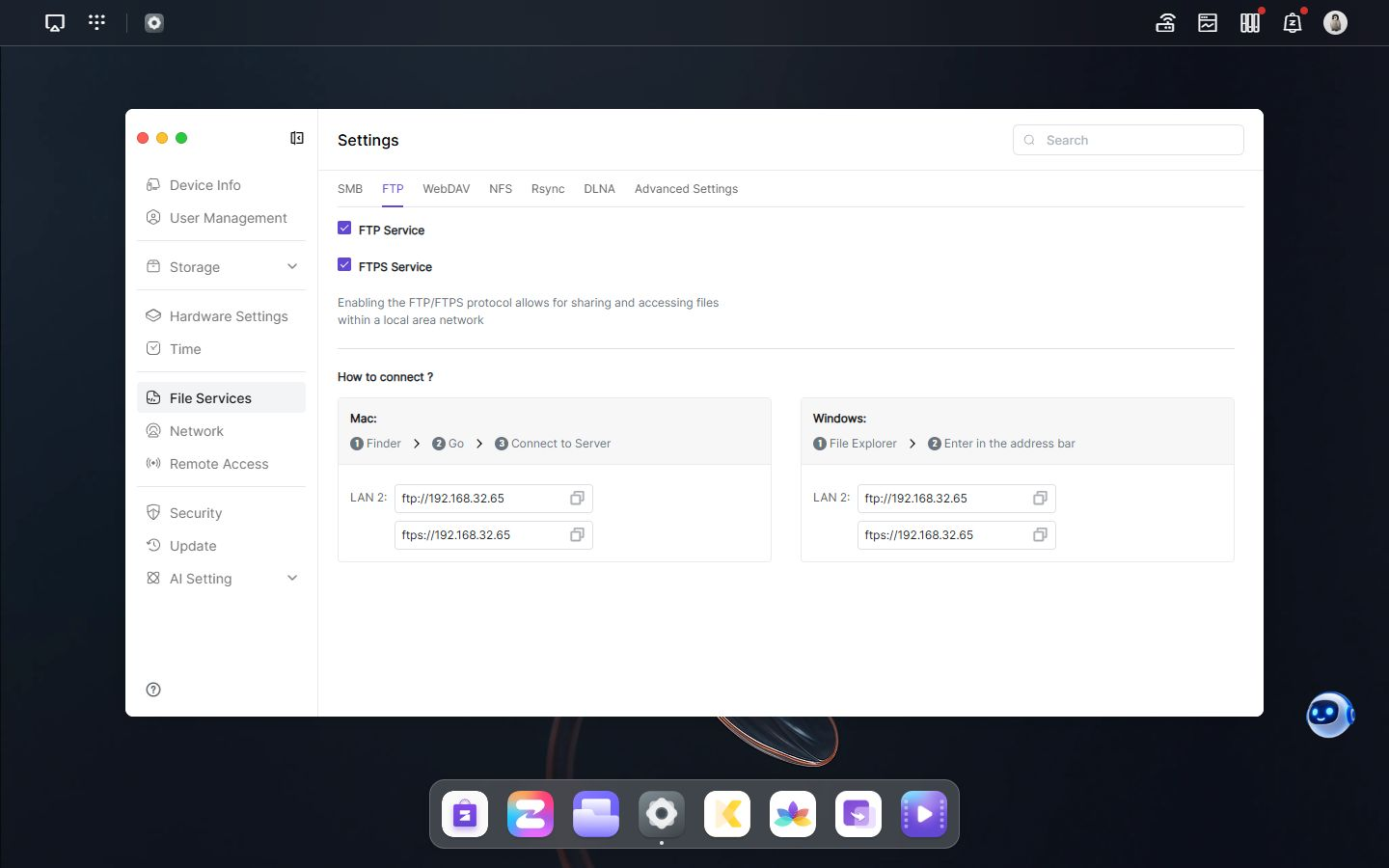
- FTP를 활성화한 후에는
ftp://<NAS IP>를 복사할 수 있고, FTPS를 활성화한 후에는ftps://<NAS IP>를 복사할 수 있습니다. - Mac에서는 Finder의 [서버에 연결] 항목을 통해 연결하고, Windows에서는 주소를 파일 탐색기 주소 표시줄에 붙여 넣어 접근합니다.
- 서비스를 끄려면 해당 서비스의 선택을 해제합니다. 끈 후에도 화면에
설정 성공이 표시됩니다.
WebDAV 활성화
WebDAV를 활성화하면 HTTP 또는 HTTPS 주소를 통해 로컬 및 외부 네트워크에서 NAS 데이터에 접근할 수 있습니다.
설정-파일 서비스-WebDAV를 엽니다.- [WebDAV 서비스]를 활성화합니다:
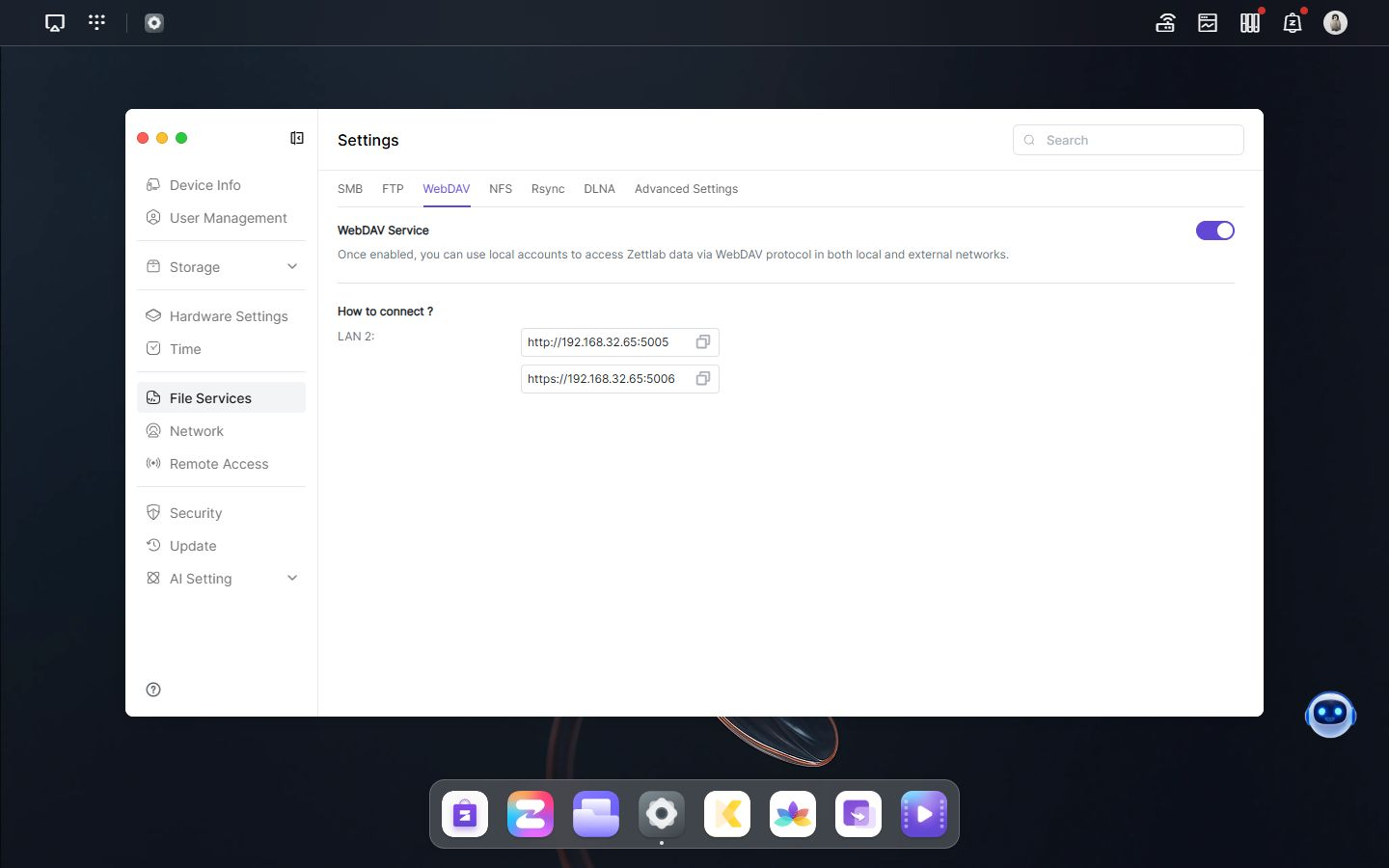
연결 방법 ?영역에서 HTTP 또는 HTTPS 주소를 복사합니다. 주소는 화면에 표시되는 값을 기준으로 하며 형식은http://<NAS IP>:<포트>또는https://<NAS IP>:<포트>입니다.- WebDAV를 지원하는 클라이언트에 주소를 붙여 넣고 로컬 계정으로 로그인합니다.
NFS 구성
NFS는 신뢰할 수 있는 네트워크에서 지정된 디렉터리에 접근할 때 적합합니다. 화면에는 NFS 파일 접근에는 암호 인증이 필요하지 않습니다. 이 기능은 신뢰할 수 있는 네트워크에서만 활성화하세요가 표시됩니다.
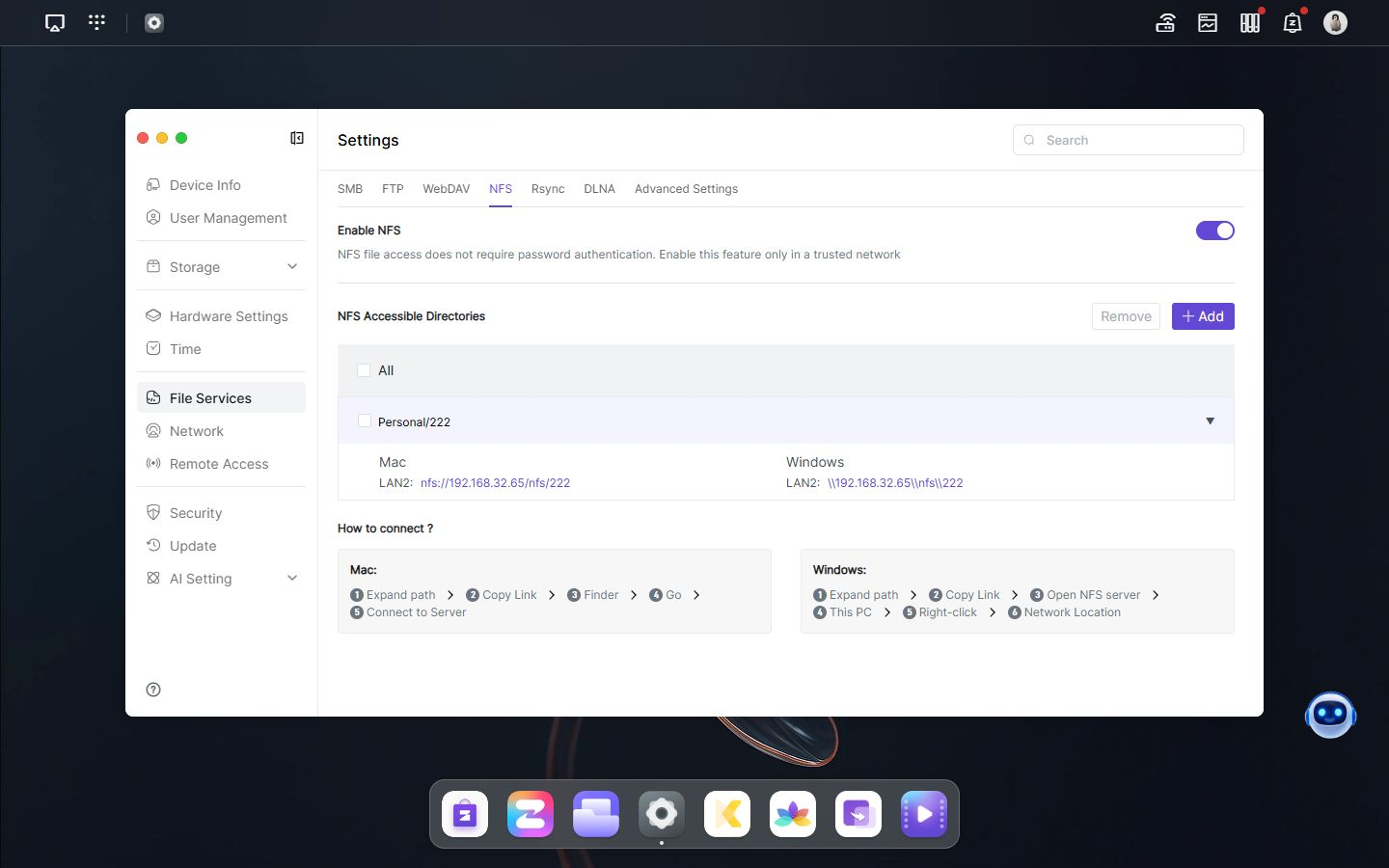
설정-파일 서비스-NFS를 엽니다.- [NFS 활성화]를 켭니다.
NFS 접근 가능 디렉터리에서 공개된 디렉터리와 연결 주소를 확인합니다:
- 새 디렉터리를 공개하려면 [추가]를 클릭합니다.
폴더 추가대화상자에서 공개할 폴더를 선택한 뒤 [확인]을 클릭합니다:
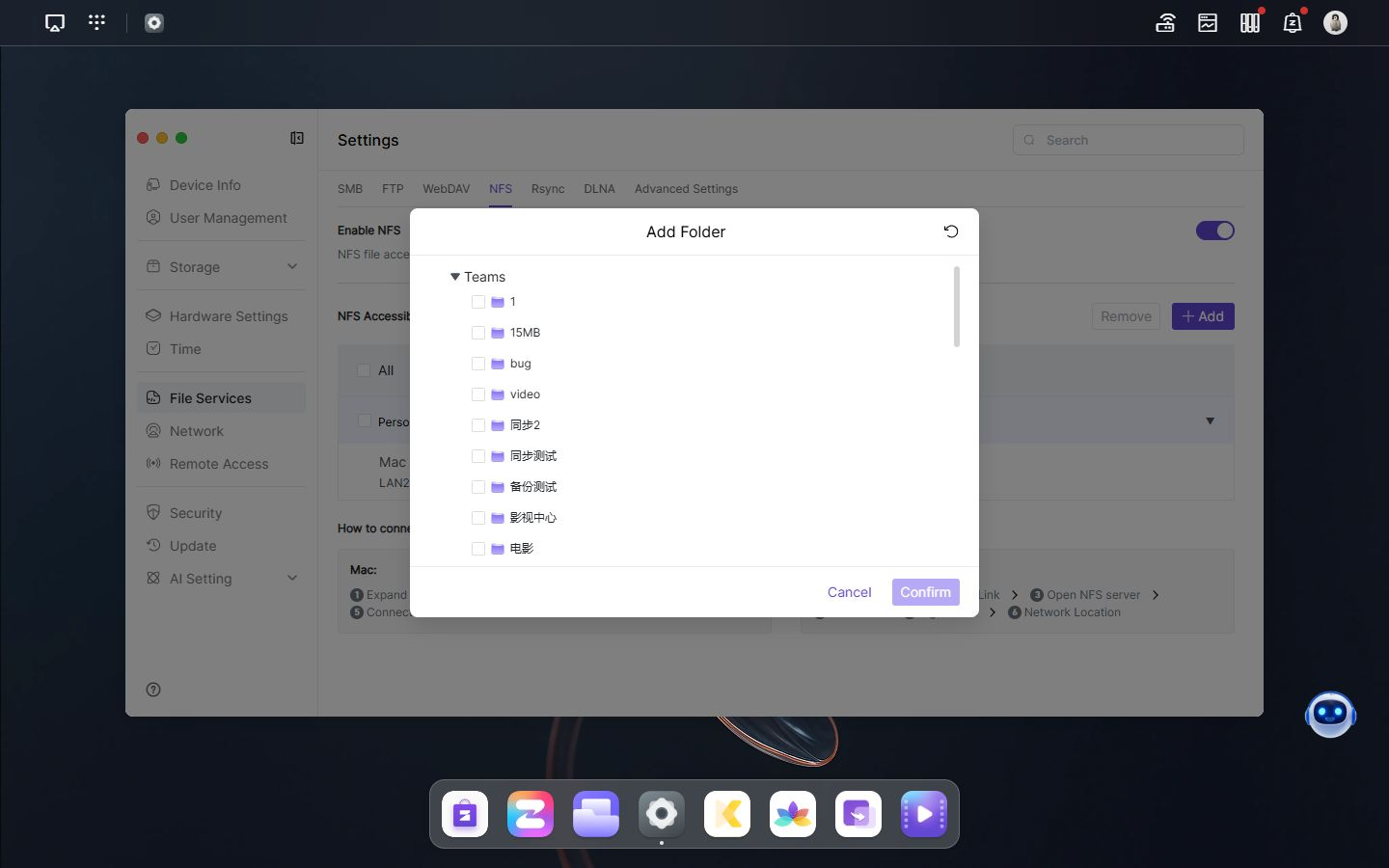
- 추가에 성공하면 화면에
추가 성공이 표시되고 해당 디렉터리가NFS 접근 가능 디렉터리목록에 나타납니다. - 디렉터리를 펼친 뒤 Mac 또는 Windows 연결 주소를 복사합니다. Mac 주소 형식은
nfs://<NAS IP>/nfs/<디렉터리 이름>이고, Windows 주소 형식은\\<NAS IP>\\nfs\\<디렉터리 이름>입니다. - 디렉터리를 제거하려면 디렉터리를 선택하고 [제거]를 클릭한 뒤
선택한 경로 제거대화상자에서 [확인]을 클릭합니다. 제거에 성공하면 화면에제거 성공이 표시됩니다.
Rsync 구성
Rsync는 장치 간 파일 동기화에 사용합니다. 이 페이지에서 동기화 사용자, 암호, 포트를 설정할 수 있습니다.
설정-파일 서비스-Rsync를 엽니다.- [Rsync 활성화]를 켭니다:
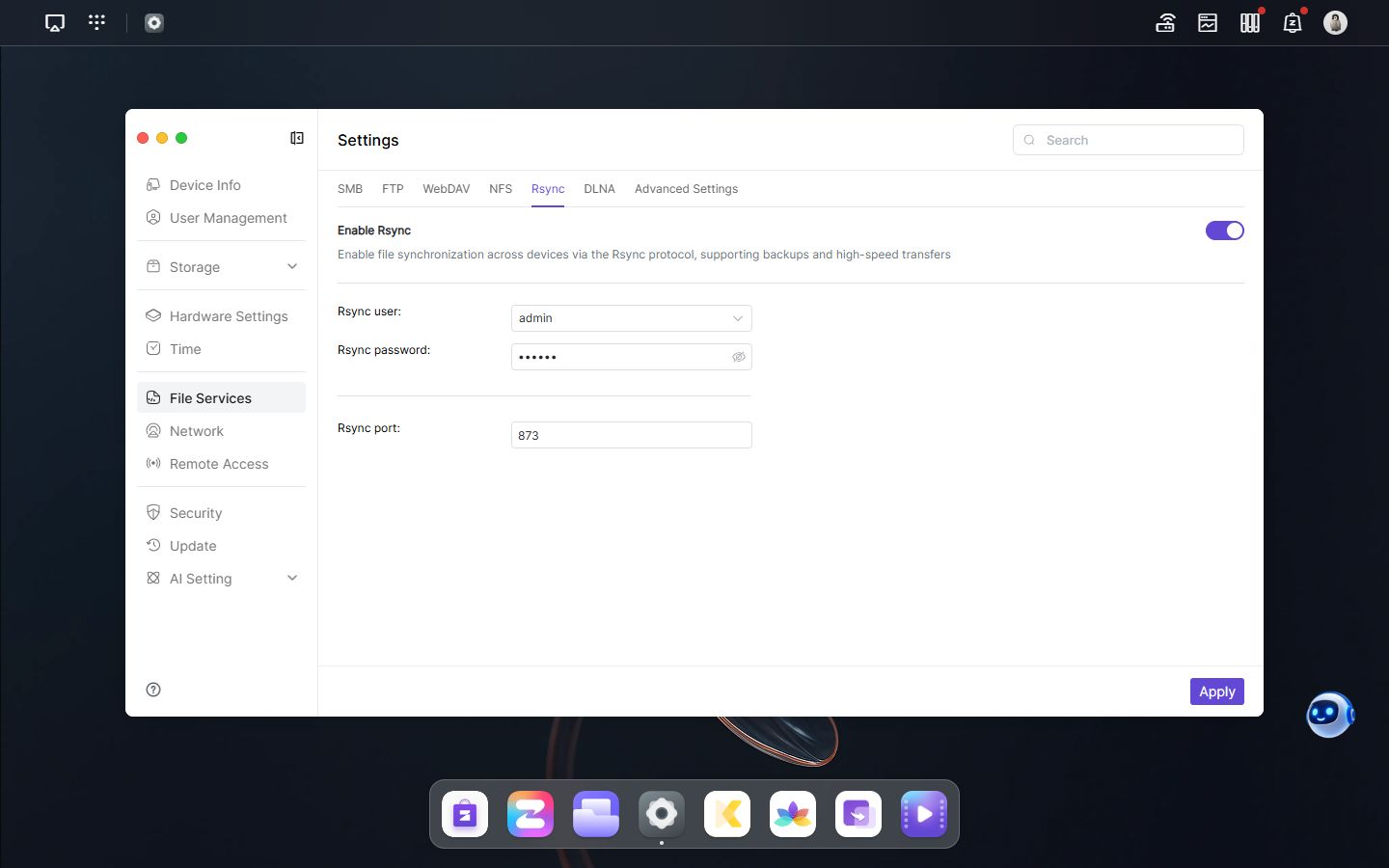
Rsync 사용자에서 동기화에 사용할 사용자를 선택합니다.Rsync 암호에서 연결 암호를 설정합니다.Rsync 포트에서 포트를 설정합니다.- [적용]을 클릭하여 구성을 저장합니다.
DLNA 활성화
DLNA는 로컬 네트워크에서 멀티미디어 파일을 컴퓨터, TV 등 장치에 공유할 때 사용합니다. DLNA 접근 가능 디렉터리를 통해 공유를 허용할 미디어 디렉터리를 지정할 수 있습니다.
설정-파일 서비스-DLNA를 엽니다.- [DLNA 활성화]를 켭니다:
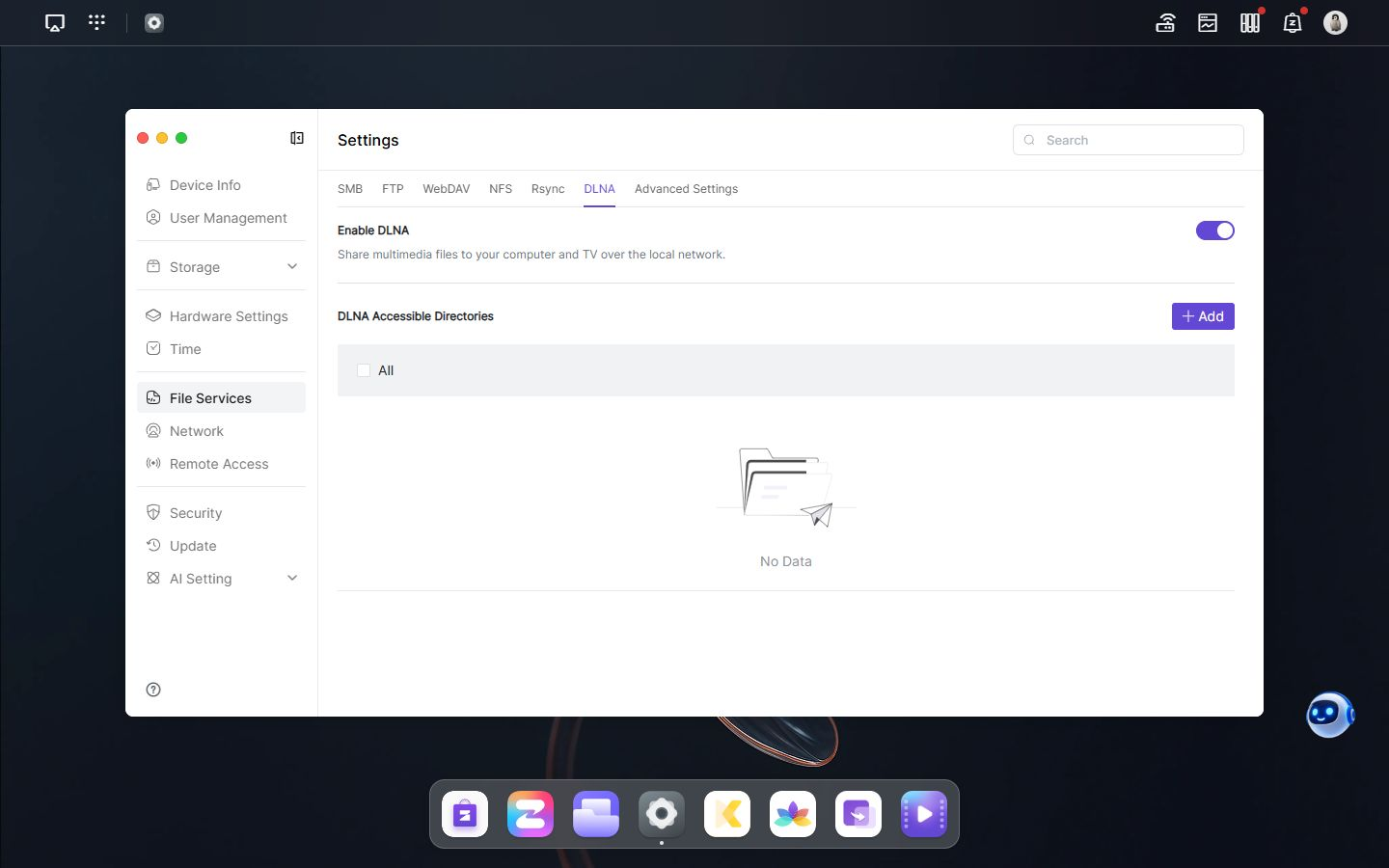
- [추가]를 클릭합니다.
폴더 추가대화상자에서 DLNA에 공유할 미디어 디렉터리를 선택한 뒤 [확인]을 클릭합니다:
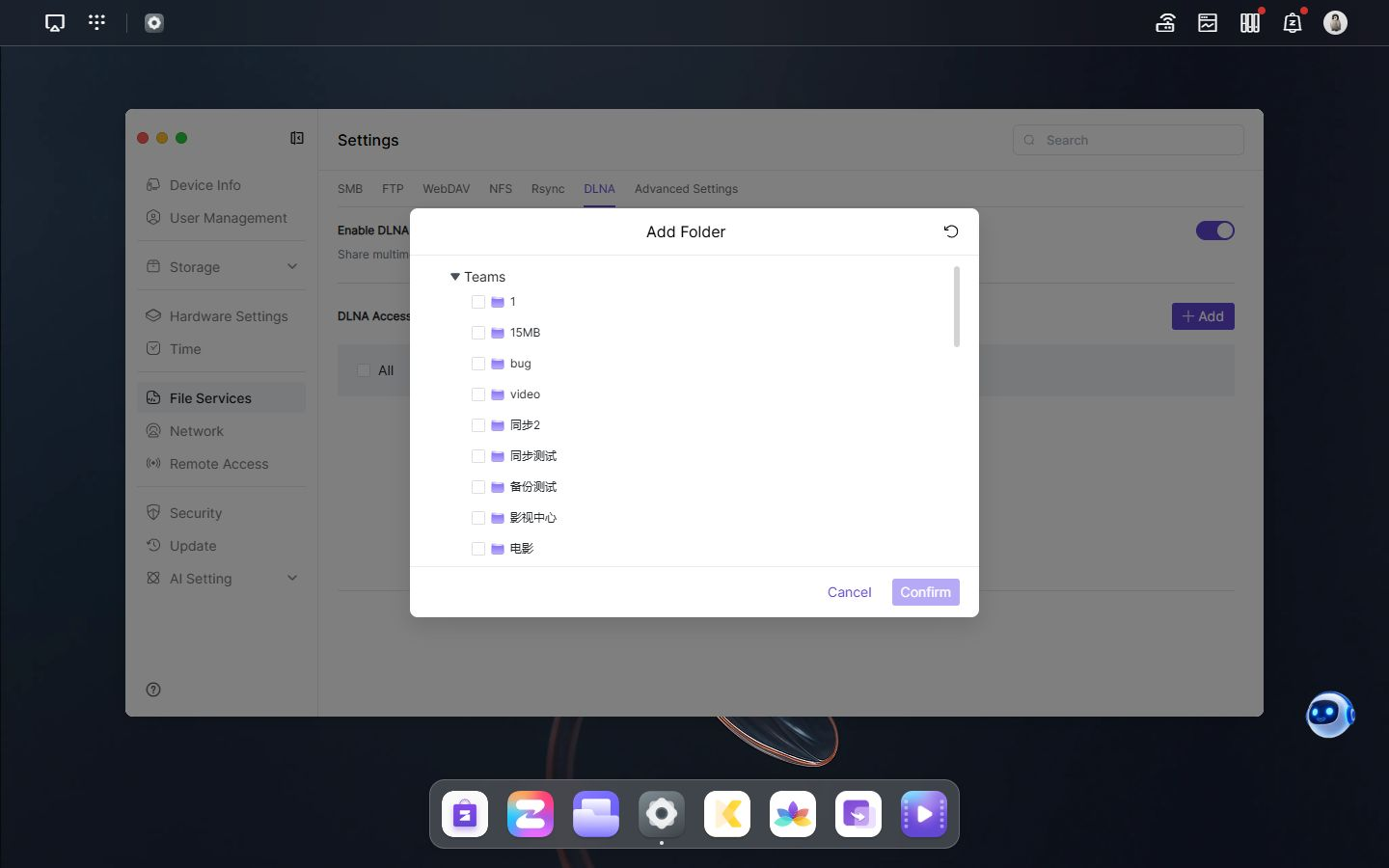
- 추가에 성공하면 화면에
추가 성공이 표시되고 디렉터리가DLNA 접근 가능 디렉터리목록에 나타납니다.
Bonjour 서비스 활성화
Bonjour 서비스는 로컬 네트워크의 장치가 Zettlab NAS를 발견할 수 있게 하는 데 사용합니다.
설정-파일 서비스-고급 설정을 엽니다:
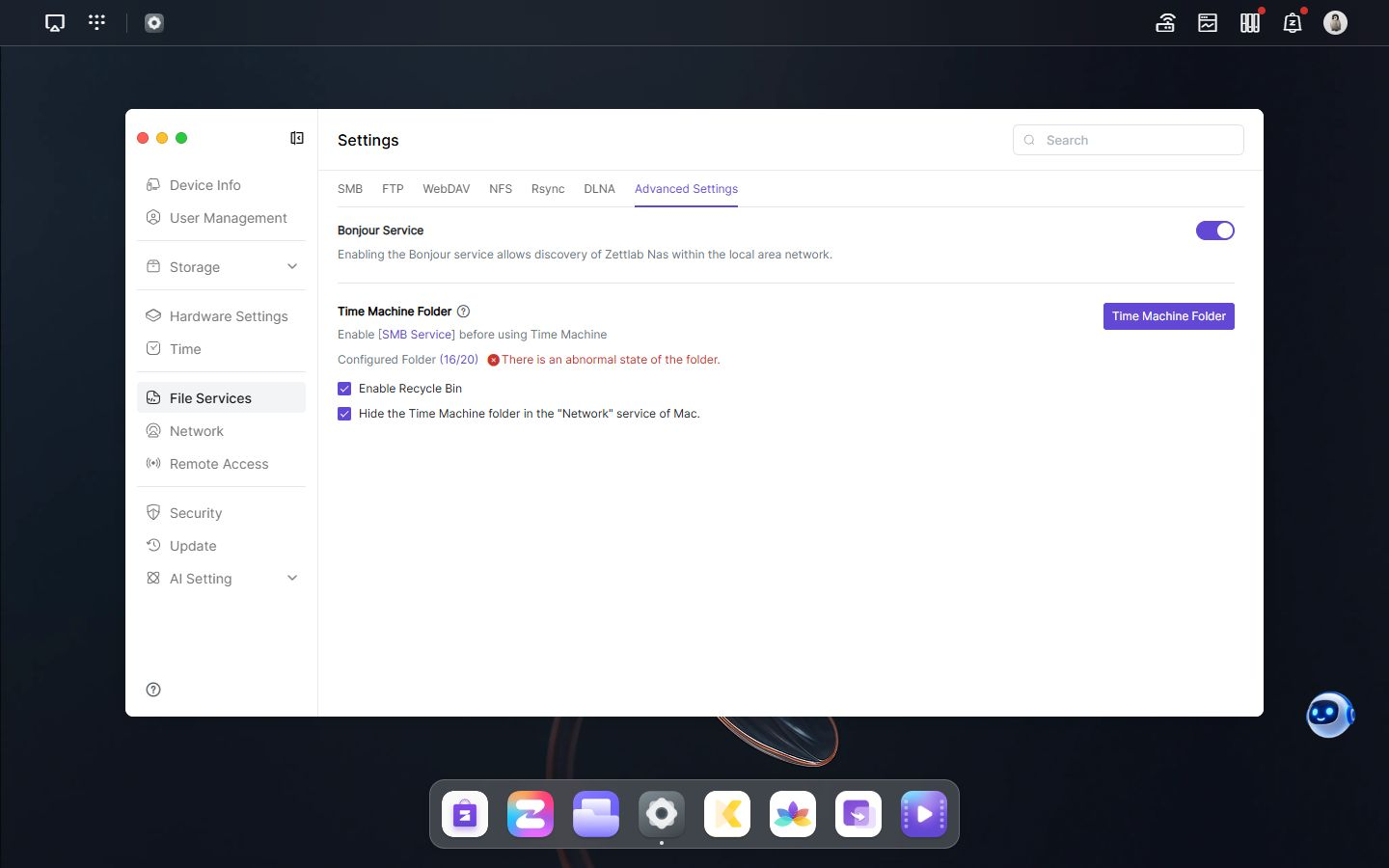
- [Bonjour 서비스]를 활성화합니다.
- 활성화하면 로컬 네트워크에서 Bonjour를 지원하는 장치가 Zettlab NAS를 발견할 수 있습니다.
Time Machine 폴더 구성
Time Machine 백업을 사용하기 전에 SMB 서비스와 Bonjour 서비스가 모두 활성화되어 있는지 확인하세요.
설정-파일 서비스-고급 설정을 엽니다.Time Machine 폴더영역에서 구성된 폴더 수와 상태를 확인합니다.- 필요에 따라 [휴지통 활성화]를 선택하거나 [Mac의 “네트워크” 서비스에서 Time Machine 폴더 숨기기]를 선택합니다.
- [Time Machine 폴더]를 클릭합니다:
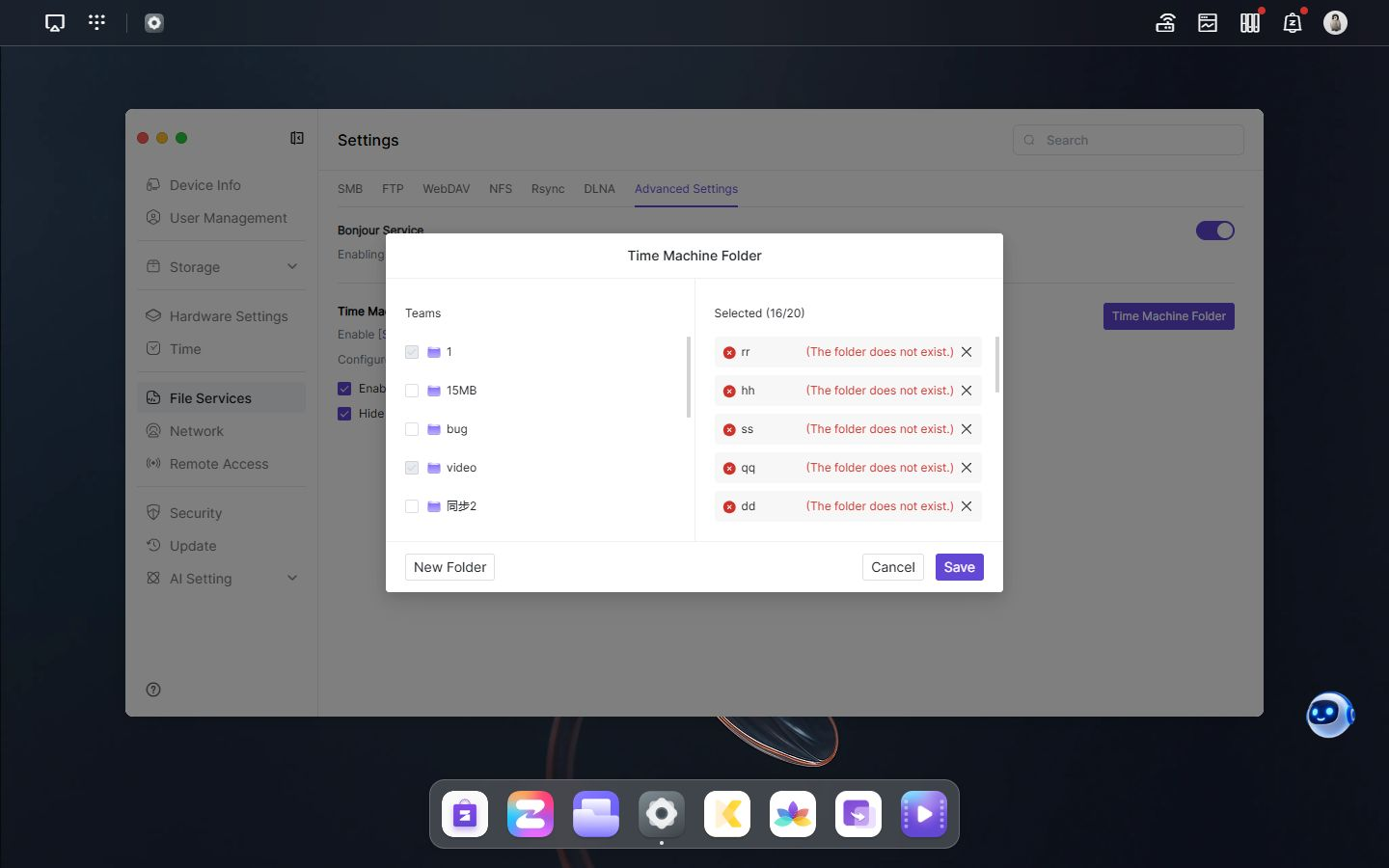
- 대화상자 왼쪽에서 기존 폴더를 선택하거나 [새 폴더]를 클릭해 새 폴더를 만듭니다.
- 새 폴더를 만들 때
새 폴더의 첫 번째 단계에서폴더 이름을 입력하고저장 위치를 선택한 뒤 용량 할당량을 설정합니다:
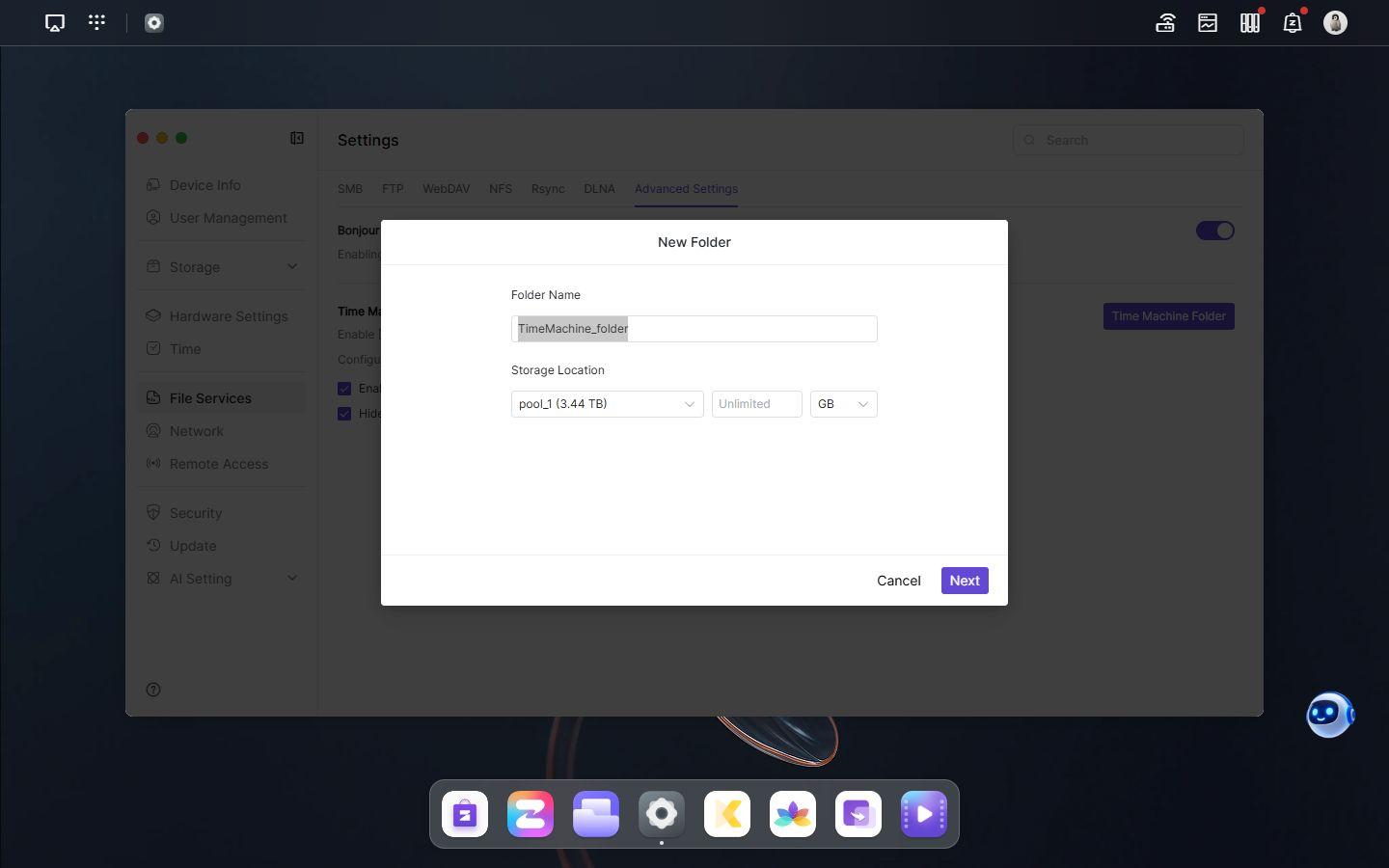
- 폴더 이름은 문자, 숫자, 밑줄만 지원합니다. 규칙에 맞지 않는 이름을 입력하면 화면에
파일 이름은 문자, 숫자, 밑줄만 지원합니다가 표시됩니다. - [다음]을 클릭하고 권한 단계에서 접근 권한을 설정합니다:
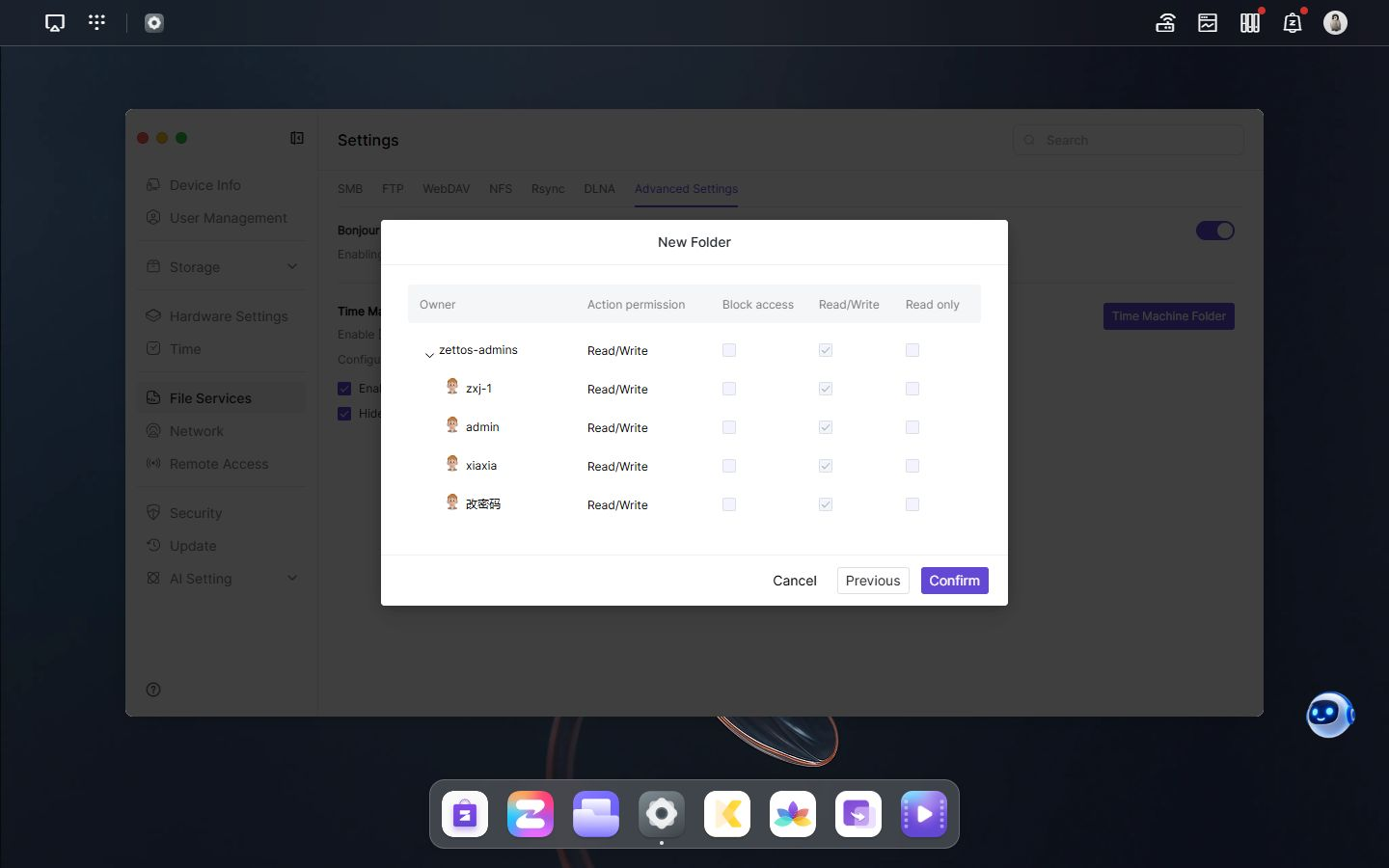
- [확인]을 클릭하면
Time Machine 폴더대화상자로 돌아갑니다. 새 폴더가 왼쪽 폴더 목록에 나타나면 생성이 완료된 것입니다. - 오른쪽
선택됨목록에서 Time Machine에 사용할 폴더를 확인한 뒤 [저장]을 클릭합니다. - Time Machine 구성에서 폴더를 제거하려면
Time Machine 폴더대화상자 오른쪽의선택됨목록에서 해당 항목을 제거한 뒤 [저장]을 클릭합니다.
