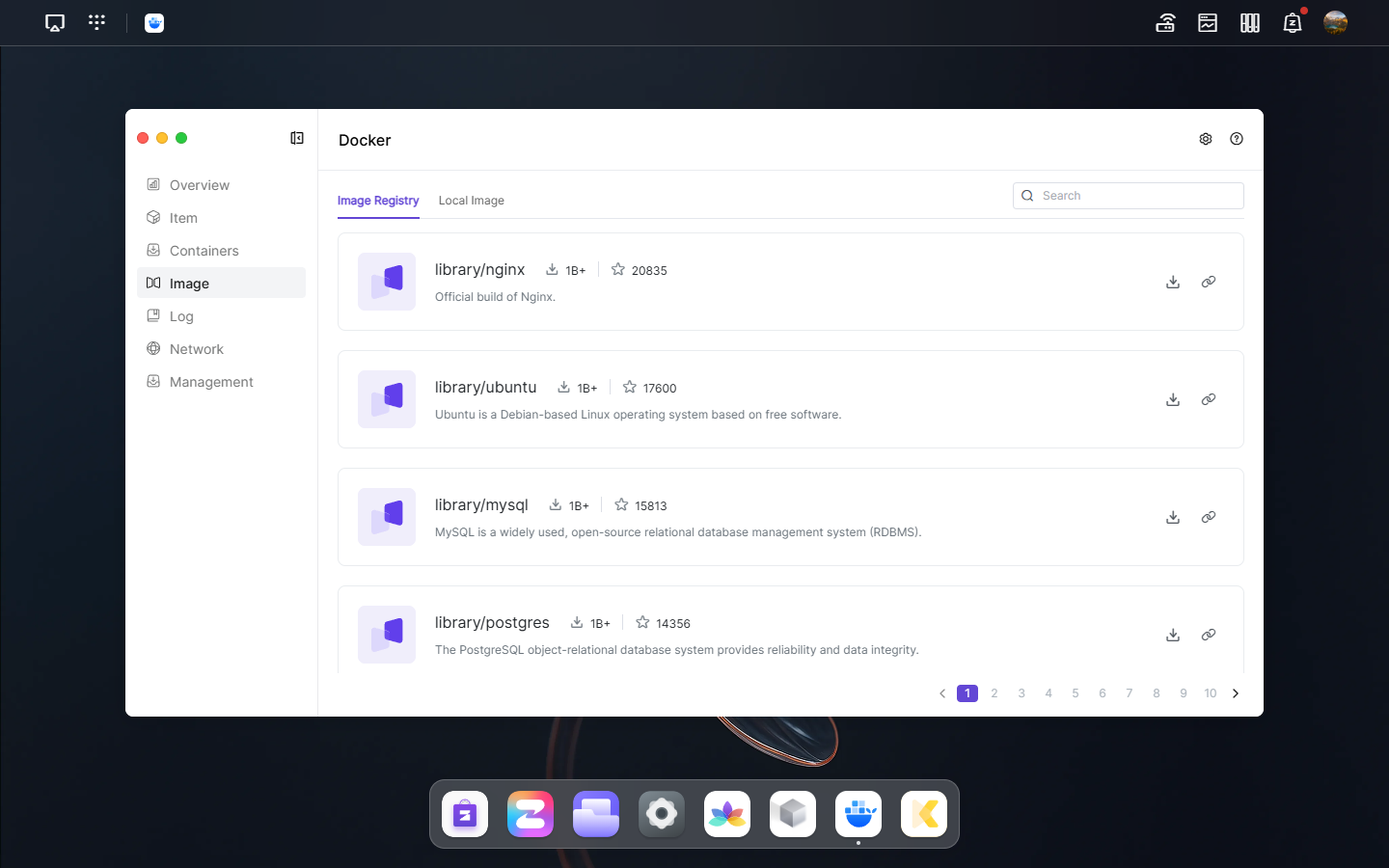
이미지 레지스트리 (기본값 Docker Hub)를 탐색하여 이미지를 가져오기 (pull)하고, 로컬에 다운로드된 이미지를 관리합니다.
이미지 가져오기 (pull)
「이미지 레지스트리」 Tab에서 대상 이미지를 찾아 행 우측의 ⬇ 아이콘을 클릭하여 가져오기 (pull)합니다. 완료되면 이미지가 「로컬 이미지」 Tab에 나타납니다.
가속기 (미러)와 프록시 설정
우측 상단의 ⚙️를 클릭하면 설정 팝업창이 열리며, 그 안에 「이미지 레지스트리」와 「프록시」 두 개의 Tab이 있습니다.
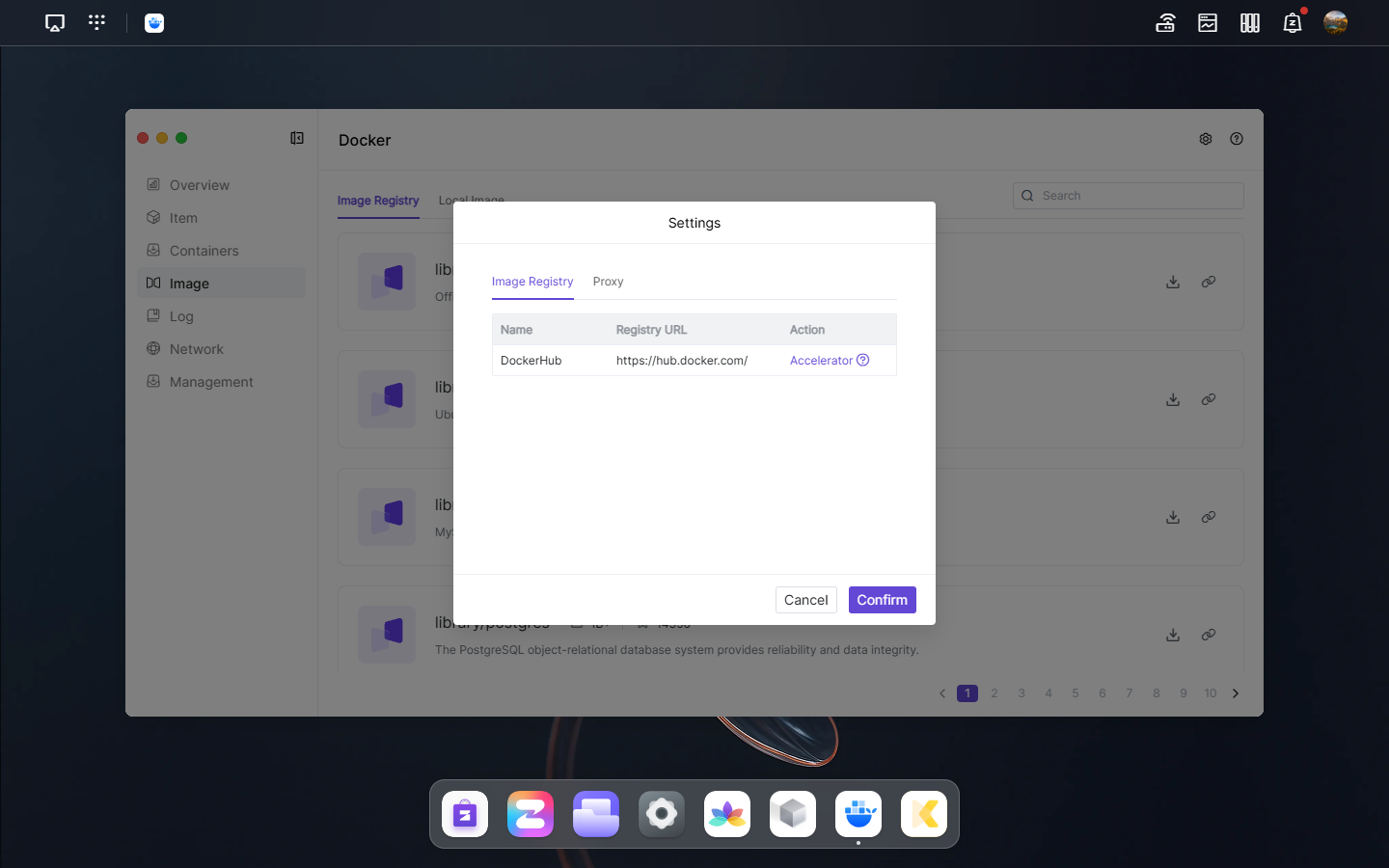
- 이미지 레지스트리: 구성된 레지스트리를 나열하며, 행 우측의 「가속기 (미러)」를 클릭하여 가속 주소를 구성할 수 있습니다
- 프록시: 프록시 서버 스위치를 켜고 http/https 프록시 주소를 입력합니다
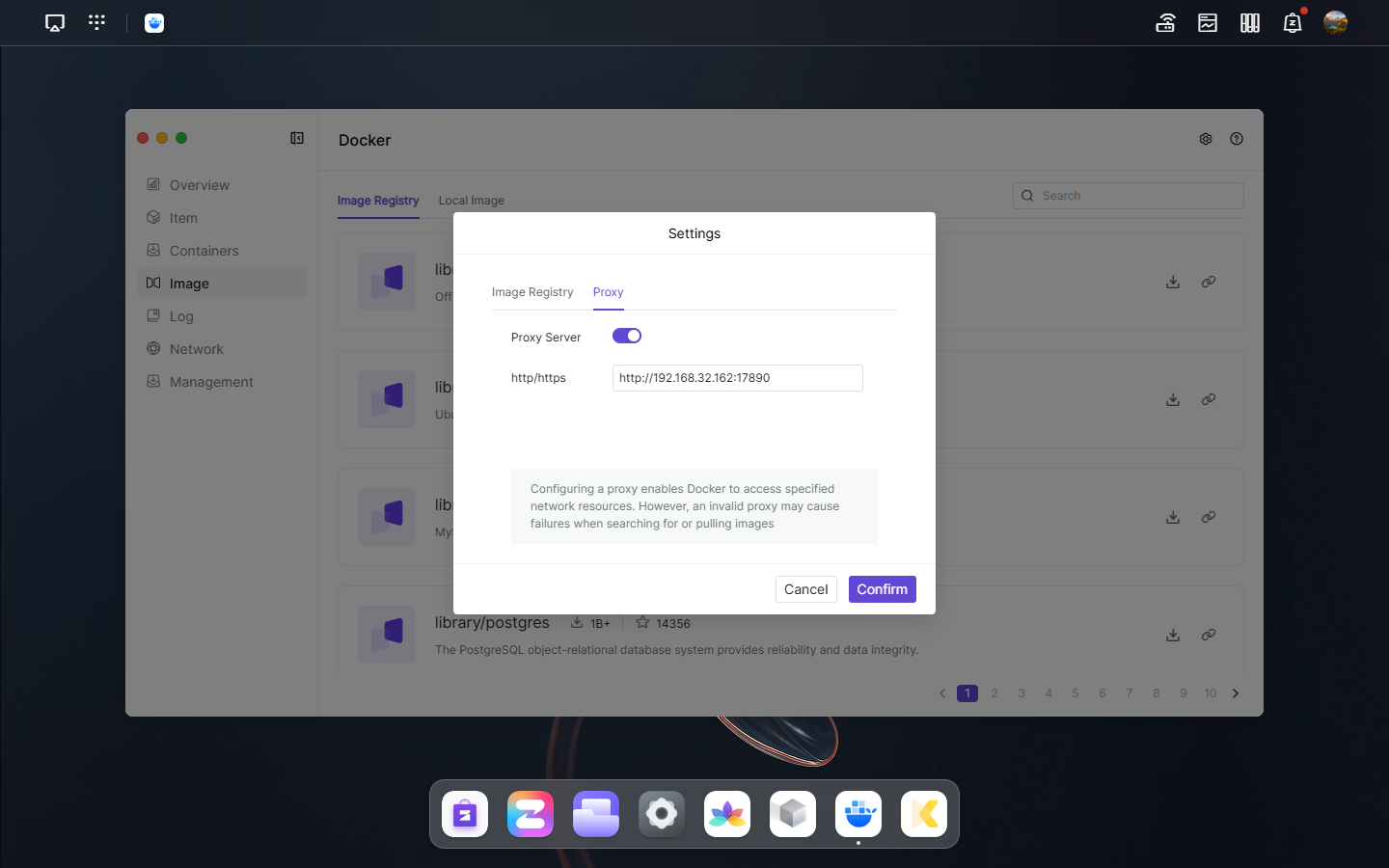
> ℹ️ 유효하지 않은 프록시는 가져오기 실패를 유발할 수 있습니다 > **프록시를 구성하면 Docker가 지정된 네트워크 리소스에 접근할 수 있지만, 유효하지 않은 프록시는 이미지 검색이나 가져오기 (pull)에 실패하게 만들 수 있습니다.
FAQ
| 질문 | 처리 또는 권장 사항 |
|---|---|
| 이미지 가져오기가 매우 느리거나 / 실패하면 어떻게 해야 합니까 | 1. 「이미지」 > 우측 상단 ⚙️ 설정으로 진입 2. 「이미지 레지스트리」 Tab에서 DockerHub에 가속기 (미러) 주소를 구성 3. 또는 「프록시」 Tab에서 http/https 프록시를 활성화 |
| 새 이미지 버전이 업데이트 가능한지 어떻게 알 수 있습니까 | 「관리」 페이지에서 실시간 감지 스위치를 켜면 시스템이 정기적으로 감지하고 목록에서 업데이트를 안내합니다. 이 기능은 앱 센터에서 설치한 앱은 포함하지 않는다는 점에 유의하십시오. |
