앱 센터의 카테고리, 검색, 상세 페이지 정보, 앱 상태를 확인합니다.
시작 전 확인
- NAS가 초기 설정을 완료했고 사용 가능한 스토리지 풀이 있습니다.
- 네트워크 연결이 정상입니다.
작업 단계
- 「앱 센터」를 엽니다.
- 왼쪽에서 전체, 공식 앱, 백업, 멀티미디어, 도구, 개발자, 클라우드, 설치됨, 업데이트 대기 카테고리로 앱을 찾아봅니다. 업데이트 대기 옆 숫자는 현재 업데이트할 수 있는 앱 수를 나타냅니다.
- 왼쪽 검색 상자에 앱 이름을 입력해 대상 앱을 찾습니다:
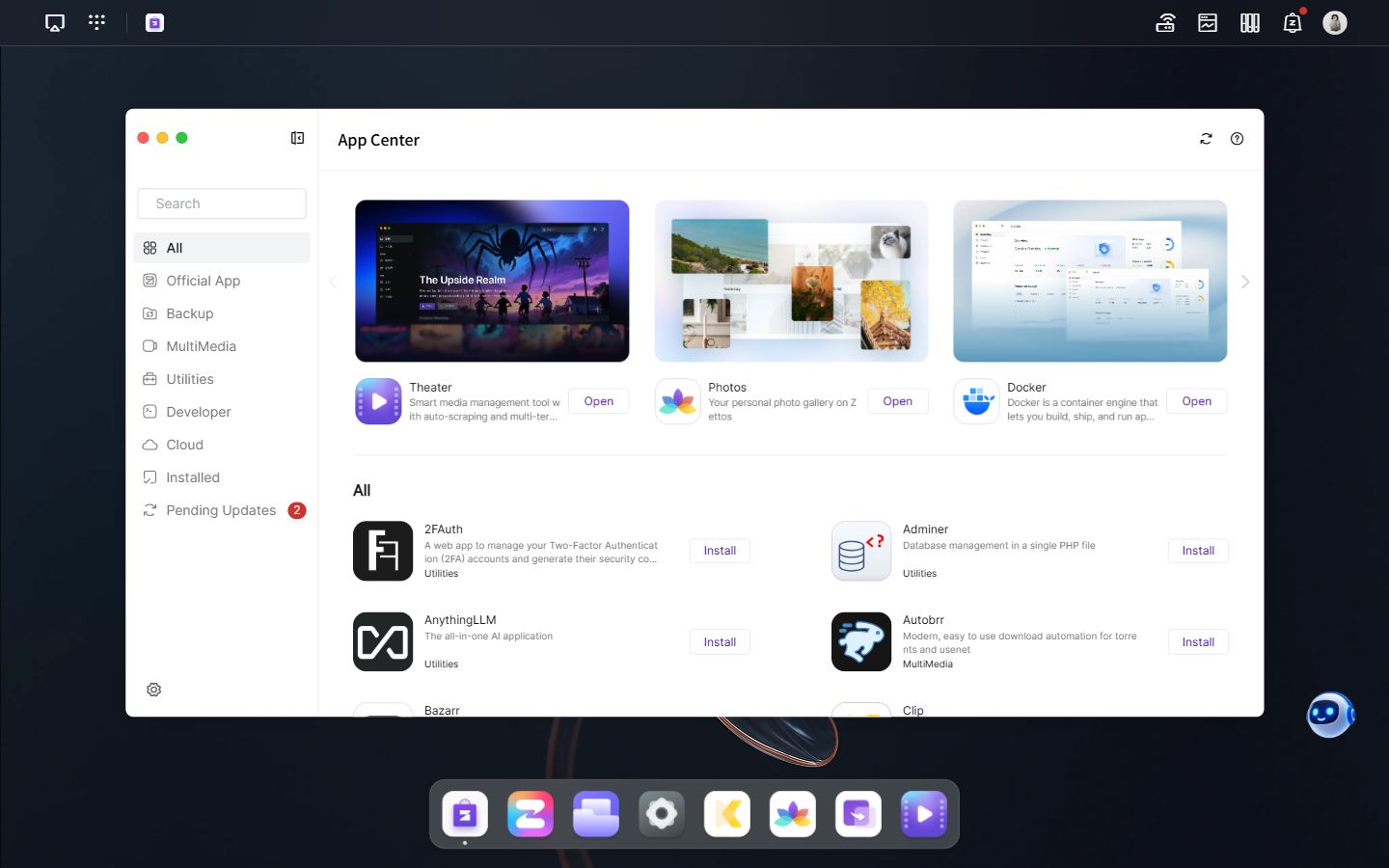
- 앱 카드의 상태 버튼을 확인합니다. [설치]는 설치 가능, [열기]는 설치되어 실행 가능, [업데이트]는 새 버전 있음, [오류]는 앱 상태 이상을 의미합니다.
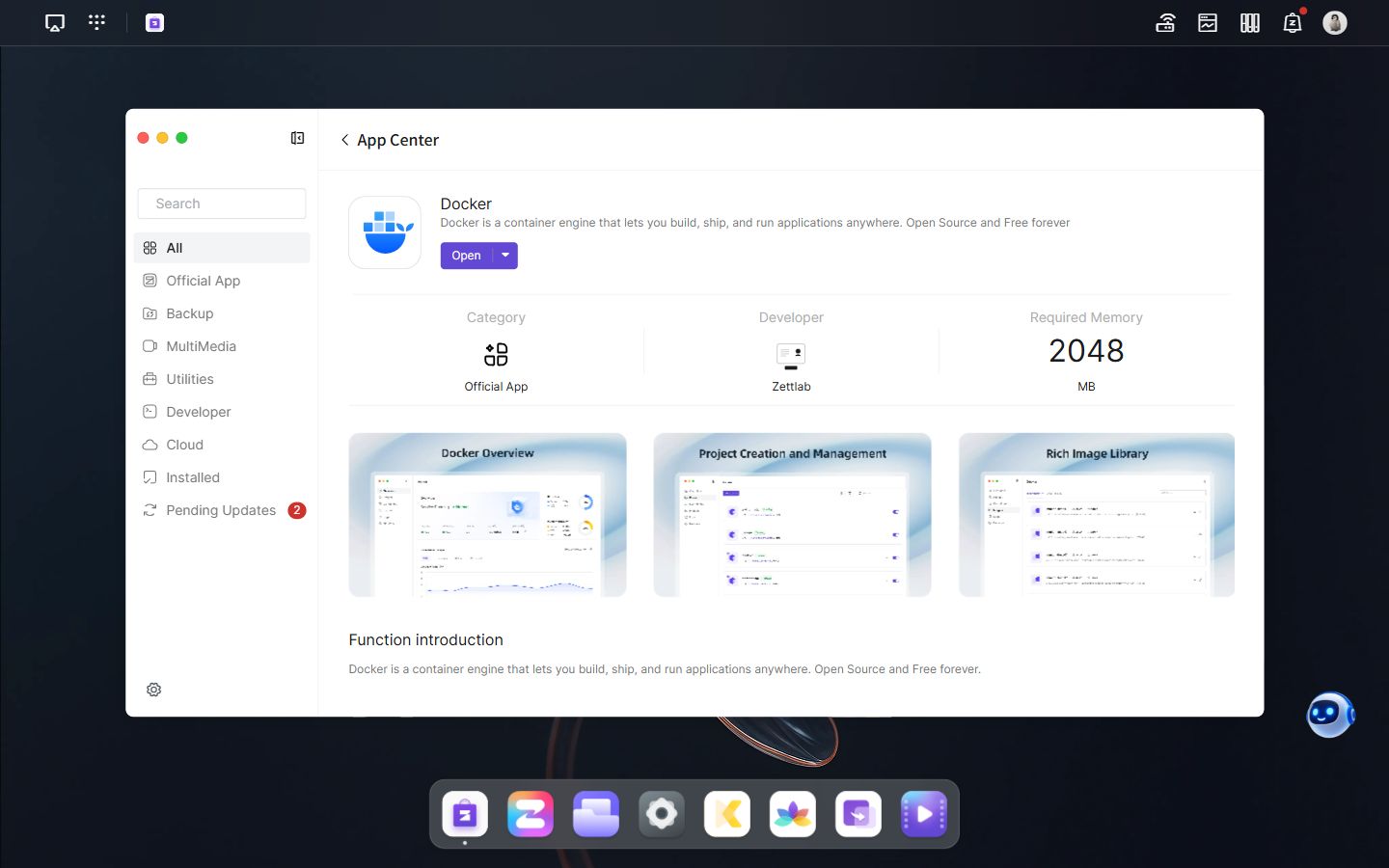
- 앱 카드를 클릭해 상세 페이지로 들어가 카테고리, 개발자, 필요한 메모리, 스크린샷, 기능 설명을 확인합니다:
자주 묻는 질문
| 질문 | 처리 또는 권장 사항 |
|---|---|
| 앱을 검색할 수 없습니다 | 키워드를 확인하고 전체 카테고리로 전환하거나, 네트워크가 앱 목록에 접근할 수 있는지 확인합니다. |
| 업데이트 대기 숫자는 무엇을 의미하나요? | 현재 새 버전이 있는 설치된 앱 수를 의미합니다. |
| 앱에 오류가 표시됩니다 | 앱 센터를 새로 고칩니다. 계속 이상하면 앱 상세 페이지에서 상태를 확인하거나 기술 지원에 문의합니다. |
