D6 Ultra / D8 Ultra 등 Ultra 시리즈 장치에 공식 ZettOS 시스템을 다시 설치, 복구 또는 수동 플래싱해야 하는 경우 zettos_livecd.iso로 USB 부팅 디스크를 만들고 Ultra Series 시스템 이미지를 부팅 디스크에 넣은 뒤 플래싱을 실행합니다.
중요 안내
- 이 문서는 D6 Ultra / D8 Ultra 등 Ultra Series 모델 전용입니다. D4 / D6 등 ARM 모델에는 사용하지 마세요.
- 플래싱은 시스템 환경을 다시 설치하며 시스템 설정과 시스템 디스크 데이터가 삭제될 수 있습니다. 먼저 중요한 데이터를 백업하고 대상 장치와 이미지 버전을 확인하세요.
- 플래싱 중에는 전원을 끄거나 USB 드라이브를 먼저 제거하지 마세요.
- 일반 버전 업그레이드는 먼저 설정 > 시스템 업데이트를 사용하세요.
준비 사항
| 항목 | 요구 사항 |
|---|---|
| 작업 컴퓨터 | Windows 컴퓨터 |
| USB 저장 장치 | 64 GB 이상 권장. 부팅 디스크 생성 시 포맷됩니다. |
| 필요한 파일 | zettos_livecd.iso, Rufus(Windows), Zettlab Download Center의 Ultra Series 시스템 이미지 |
| 장치 연결 | 부팅 항목 선택과 진행 상황 확인을 위해 모니터와 키보드를 연결합니다. |
1. USB 부팅 디스크 만들기
- zettos_livecd.iso와 Rufus(Windows)를 다운로드합니다. Zettlab Download Center를 열고 “Downloads for Your Devices”에서 ZettOS로 전환한 뒤 Ultra Series 시스템 이미지 압축 파일을 다운로드합니다.
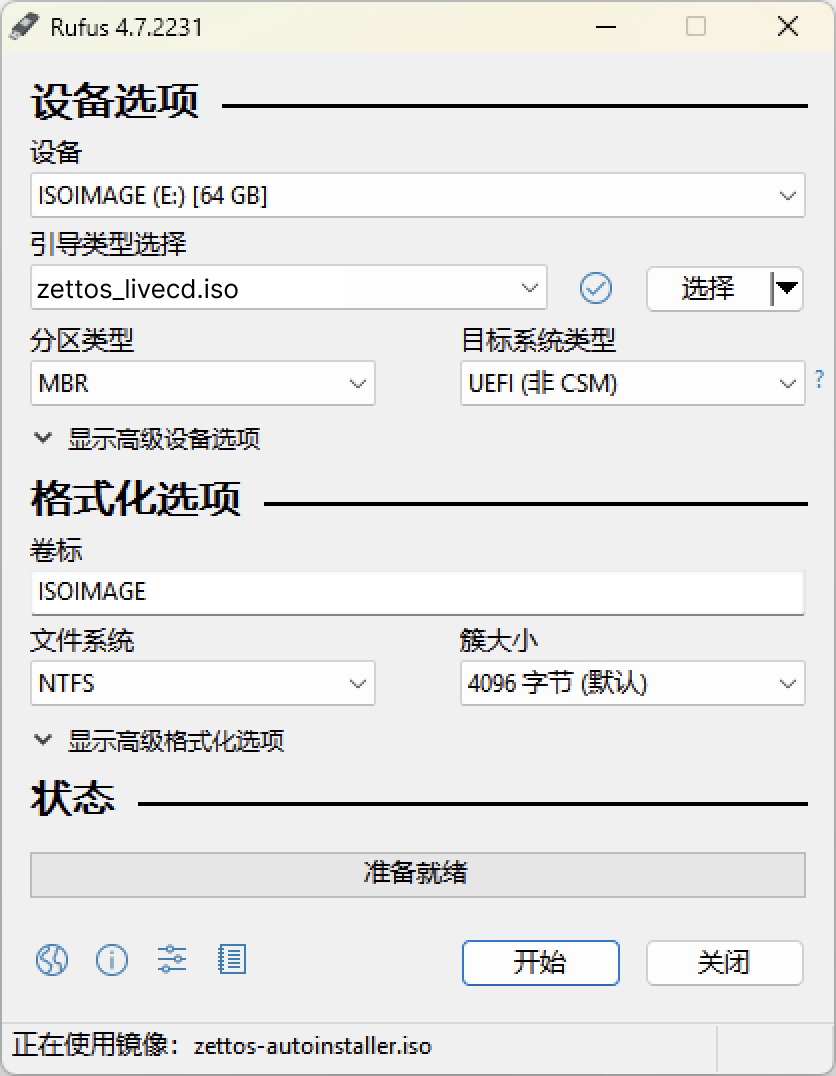
- USB 저장 장치를 Windows 컴퓨터에 삽입하고 Rufus를 연 다음 “장치”에서 해당 USB 장치를 선택합니다.
- “부팅 선택”에서
zettos_livecd.iso를 선택하고 파일 시스템은 NTFS로 설정하며 나머지는 기본값으로 둡니다. - “시작”을 클릭하고 확인 창의 옵션은 기본값으로 둔 뒤 부팅 디스크 생성이 끝날 때까지 기다립니다.
2. 이미지 파일과 update 디렉터리 준비
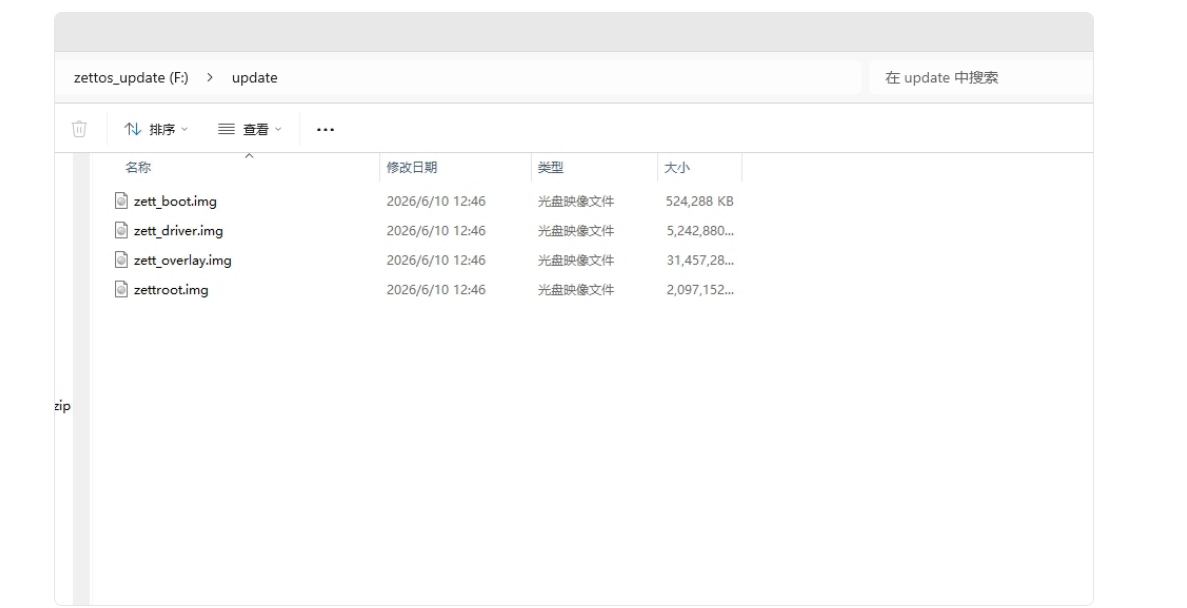
- Windows 파일 탐색기에서 USB 부팅 디스크를 엽니다. 루트 디렉터리에
update폴더가 없으면 새로 만듭니다. Ultra Series 시스템 이미지 압축 파일을 풀고rootfs.img,overlay.img등의 이미지 파일을update에 복사합니다. - 복사가 완료되면 Windows에서 USB 드라이브를 안전하게 제거합니다.
3. USB에서 부팅하고 플래싱
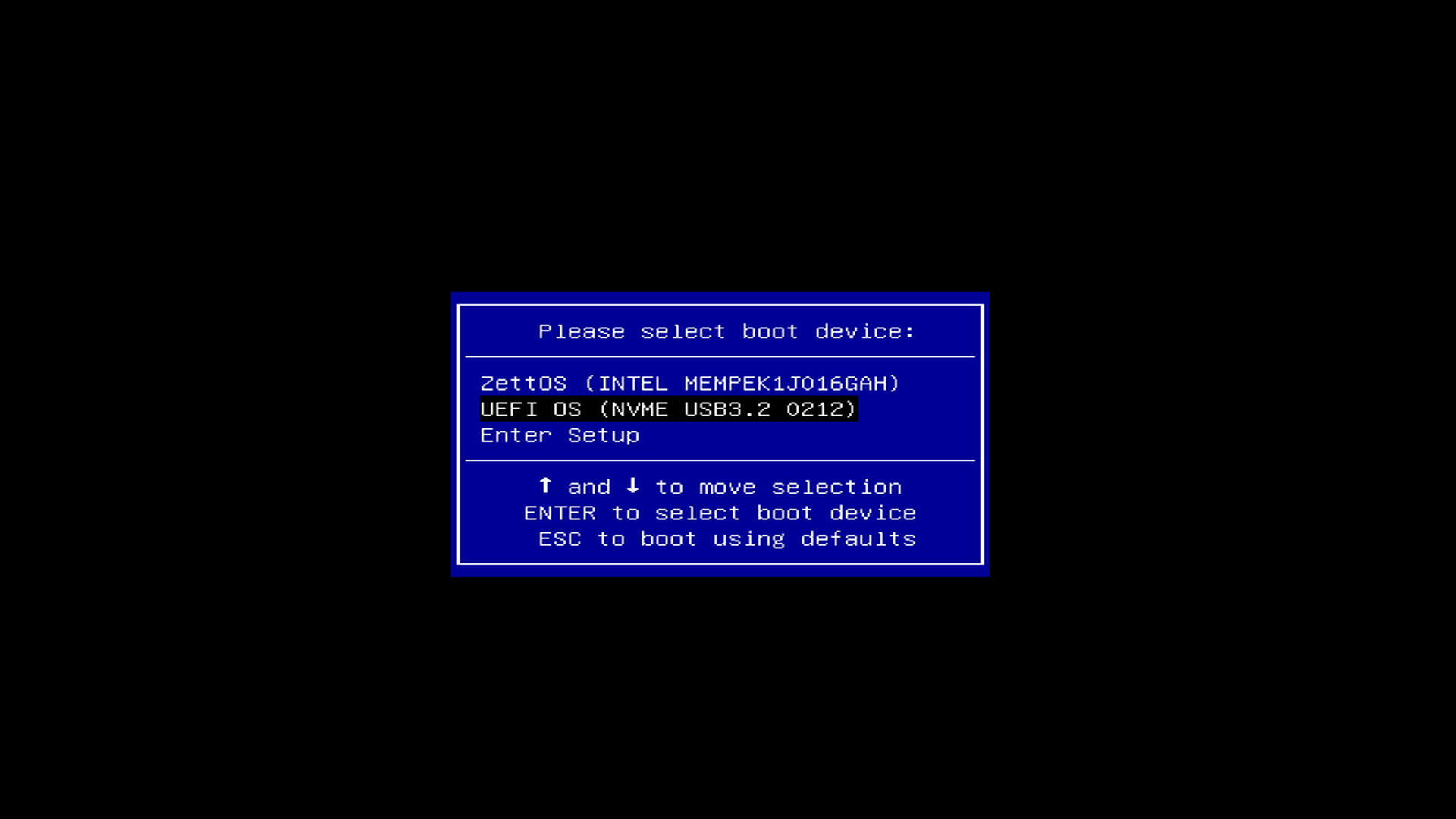
- Zettlab 장치 전원을 끄고 만든 USB 부팅 디스크를 삽입한 뒤, 전원을 켜면서 F12를 반복해서 눌러 부팅 메뉴로 들어갑니다.
- USB 부팅 디스크에 해당하는 EFI 부팅 항목을 선택합니다.
- USB에서 부팅되면 플래싱 스크립트가 자동 실행됩니다. 대상 디스크 선택을 요청하면 보통 Enter를 눌러 기본 옵션을 사용하거나 기본 흐름이 계속되도록 기다리면 됩니다.
- 플래싱이 완료되면 장치가 자동으로 종료됩니다. 그 전에는 전원을 끄거나 USB를 제거하지 마세요. 종료 후 USB를 제거하고 다시 켭니다.
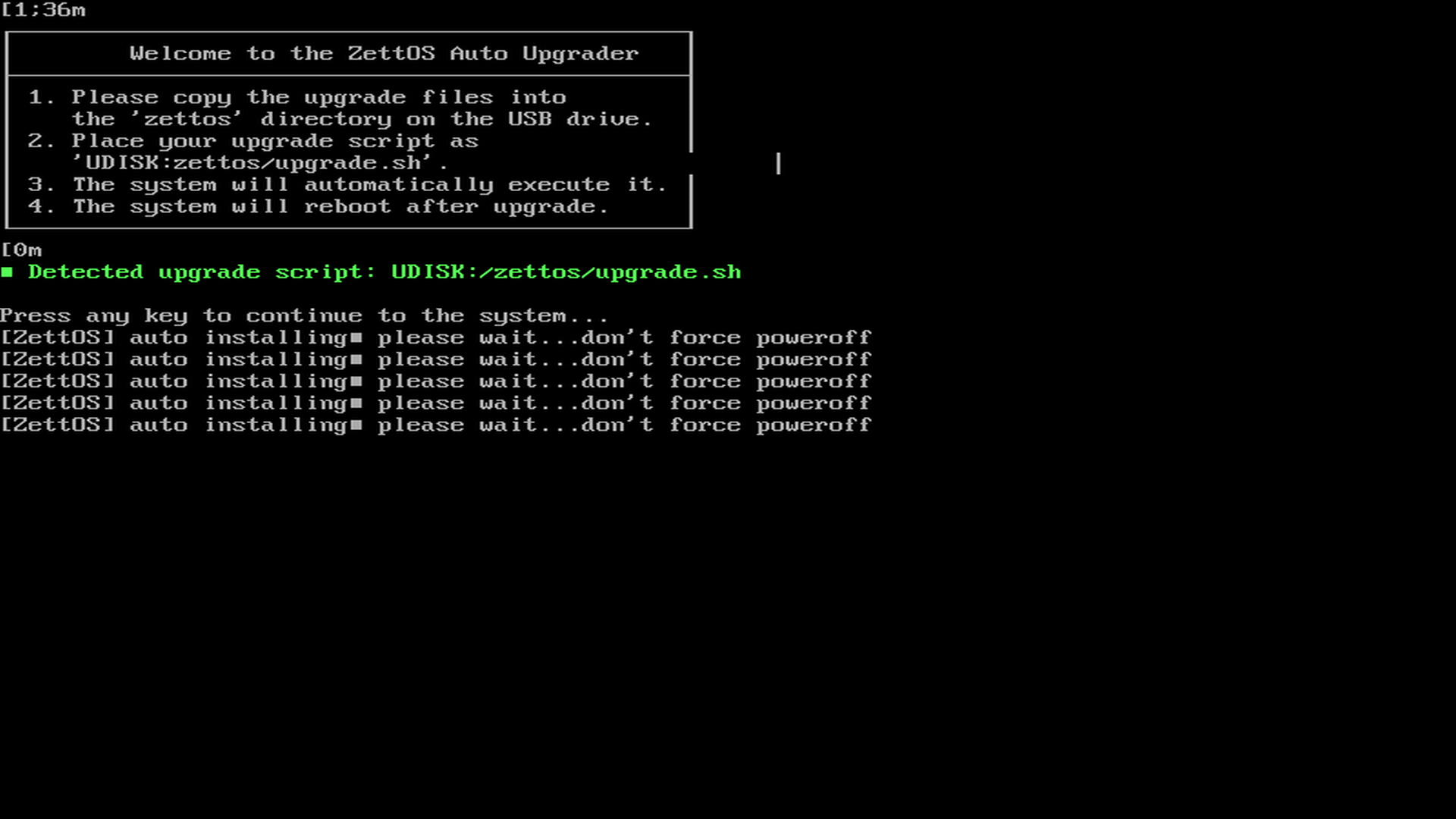
4. 첫 부팅 후 확인
- 장치가 다시 시작되어 ZettOS에 진입할 때까지 기다립니다.
- 첫 부팅 및 로그인 안내에 따라 장치를 찾고 관리 화면에 로그인합니다.
- 설정에서 시스템 버전, 네트워크, 저장소 상태를 확인합니다.
- 기존 서비스를 복원해야 한다면 백업 상태에 따라 계정, 공유, 앱, 작업을 다시 설정합니다.
모니터 또는 키보드가 없는 경우
현장에서 모니터와 키보드를 연결할 수 없다면 일반 사용자가 직접 진행하는 것은 권장하지 않습니다. 이 경우 기존 부팅 항목 또는 시스템 디스크 EFI 파티션을 먼저 정리해 장치가 USB로 우선 부팅되도록 해야 합니다. 잘못 판단하면 장치가 정상 부팅되지 않을 수 있으므로 먼저 공식 기술 지원에 문의하세요.
자주 묻는 질문
| 질문 | 처리 또는 권장 사항 |
|---|---|
| 어떤 이미지를 다운로드해야 하나요 | 이 문서는 Ultra 시리즈 전용입니다. D6 Ultra / D8 Ultra는 Ultra Series 시스템 이미지를 선택하세요. |
| 부팅 디스크를 만들면 USB가 지워지나요 | 예. Rufus가 USB 저장 장치를 포맷합니다. USB 데이터를 미리 백업하세요. |
| 부팅 메뉴에 USB EFI가 보이지 않습니다 | USB가 정상적으로 만들어졌고 장치 USB 포트에 연결되어 있는지 확인한 뒤 시작 중 F12를 반복해서 누르세요. 그래도 보이지 않으면 다른 USB 포트로 바꾸거나 부팅 디스크를 다시 만드세요. |
| 플래싱 중 전원을 꺼도 되나요 | 안 됩니다. 플래싱 중 전원이 끊기면 시스템이 부팅되지 않을 수 있습니다. 장치가 자동 종료된 뒤 USB를 제거하세요. |
| 일반 업그레이드도 플래싱이 필요한가요 | 아닙니다. 일반 시스템 버전 업그레이드는 설정 > 시스템 업데이트를 먼저 사용하세요. 플래싱은 주로 시스템 복구, 재설치 또는 지원 담당자가 요청한 수동 복구 상황에 사용합니다. |
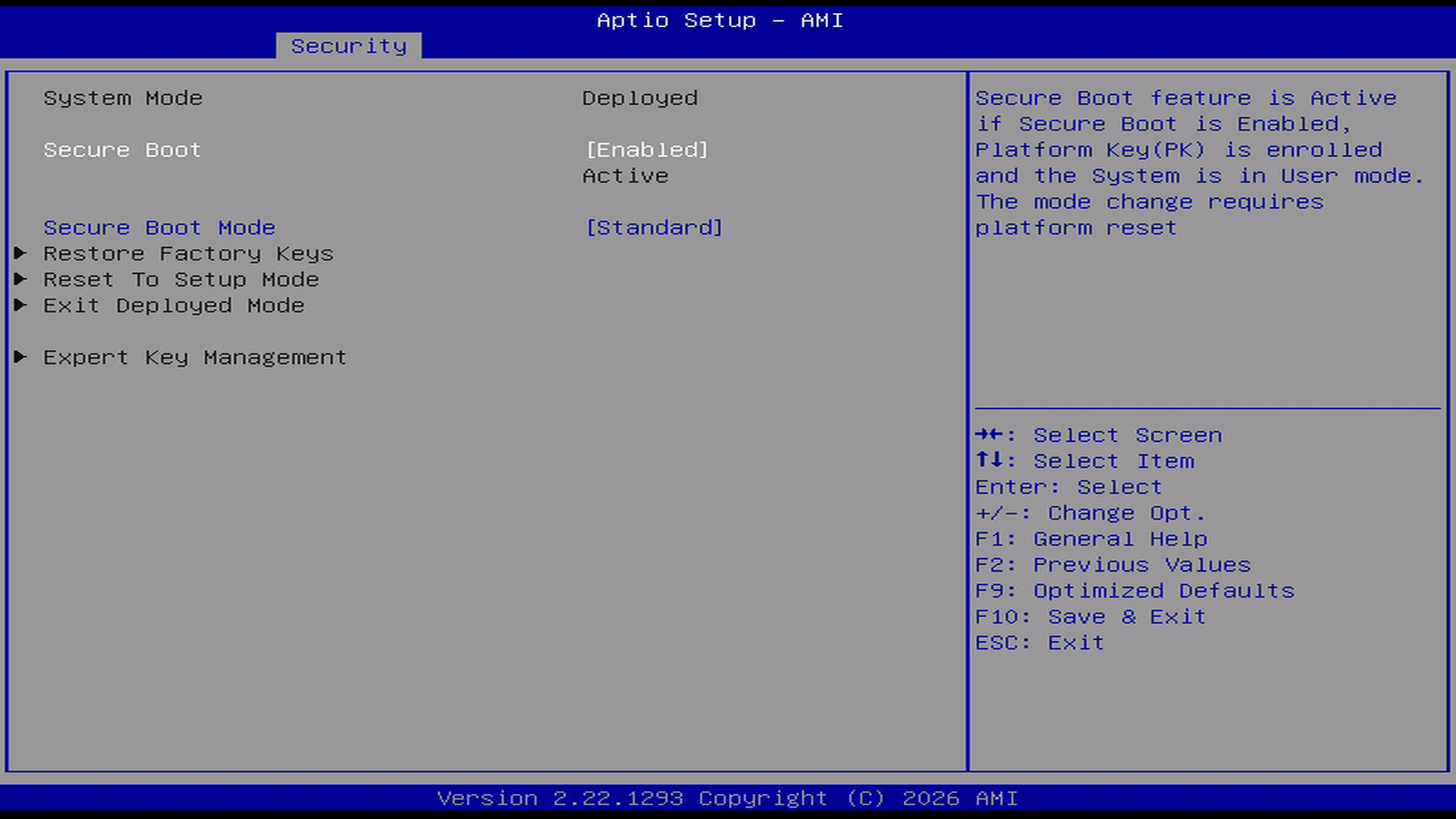
| 부팅 디스크는 인식되지만 플래싱을 시작할 수 없습니다 | Secure Boot가 Enabled로 설정되어 있는지 확인합니다. |