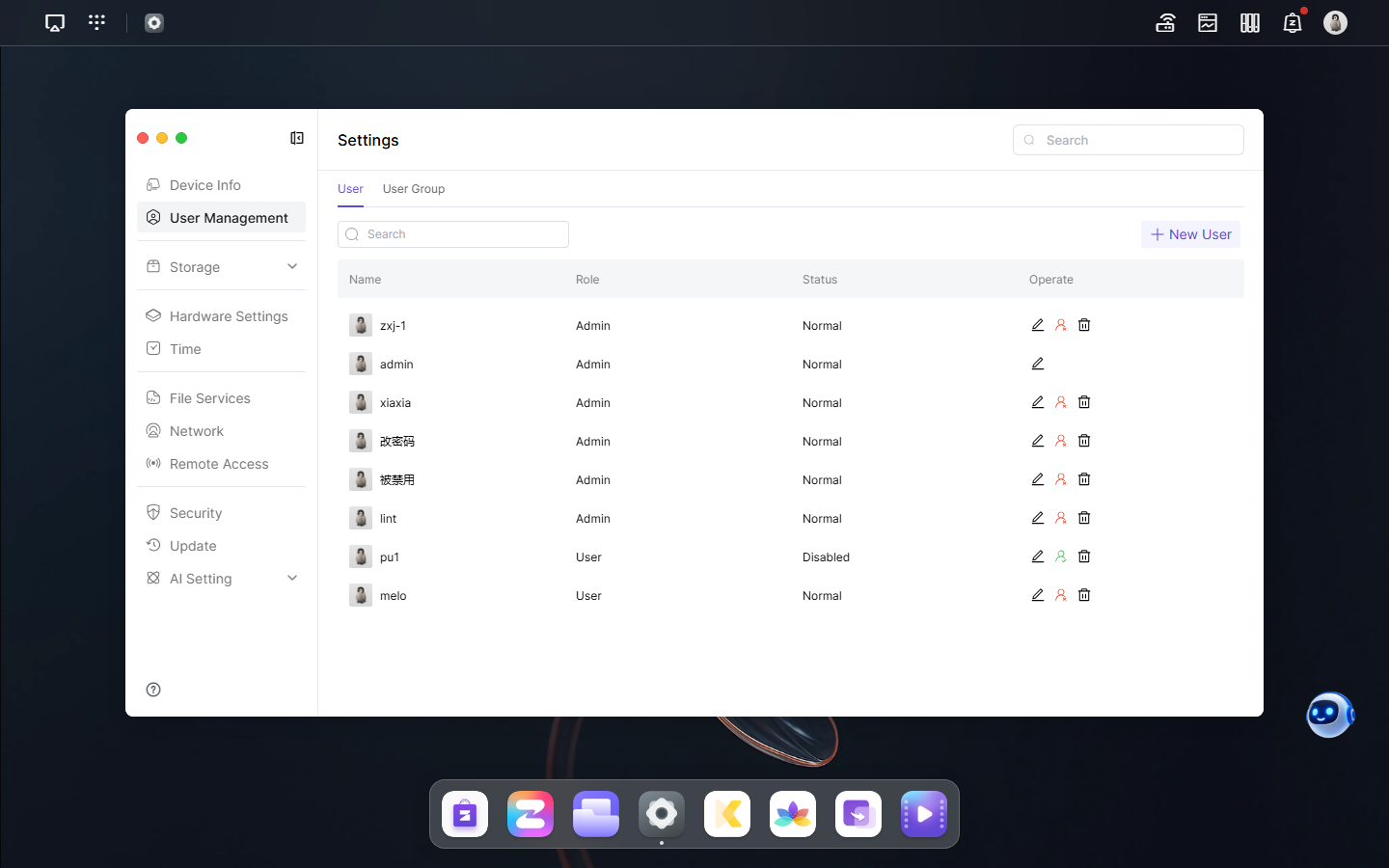
설정-사용자 관리에서 로컬 사용자를 만들고, 사용자 역할과 공유 폴더 권한을 조정하며, 사용자에게 개인 공간을 할당할 수 있습니다. 또한 사용자를 활성화, 비활성화하거나 삭제할 수 있습니다. 사용자 목록은 페이지 상단에서 사용자 검색을 지원합니다.
사용자 만들기
사용자를 만들기 전에 사용 가능한 스토리지 풀이 있는지 먼저 확인하는 것이 좋습니다. 사용자에게 개인 공간을 활성화하려면 마법사에서 개인 공간이 위치할 스토리지 풀도 선택해야 합니다.
설정-사용자 관리-사용자를 엽니다.- [새 사용자]를 클릭합니다:
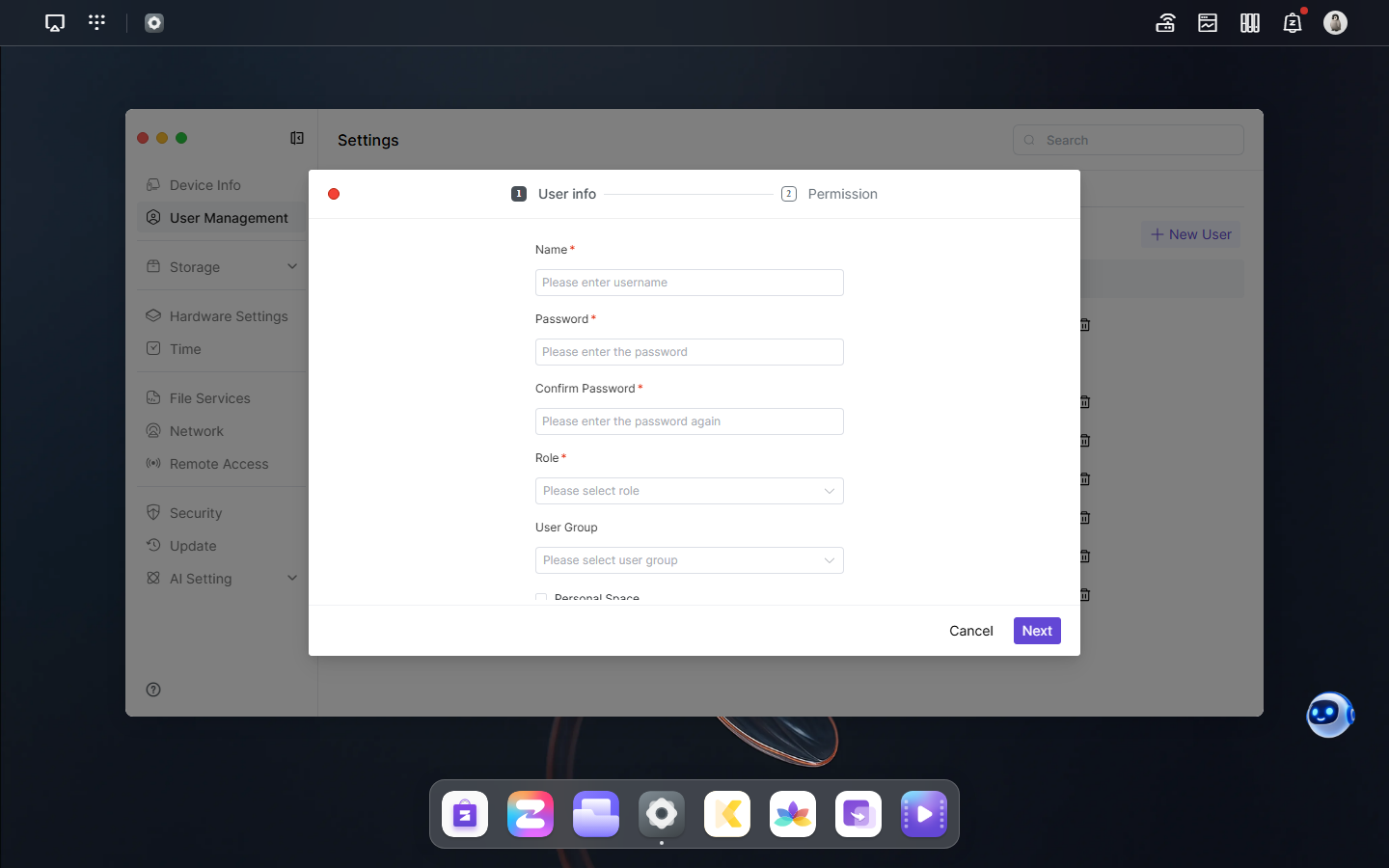
사용자 정보단계에서이름,비밀번호,비밀번호 확인을 입력합니다.역할에서 사용자 역할을 선택합니다.- 사용자를 사용자 그룹에 추가하려면
사용자 그룹에서 기존 사용자 그룹을 선택합니다. - 이 사용자에게 개인 공간을 만들려면 [개인 공간]을 선택한 뒤, 화면 안내에 따라 스토리지 풀을 선택하고 용량 할당량을 설정합니다.
- [다음]을 클릭합니다.
권한단계에서 공유 폴더의 접근 권한을 설정합니다. 선택 가능한 권한은접근 거부,읽기/쓰기,읽기 전용입니다:
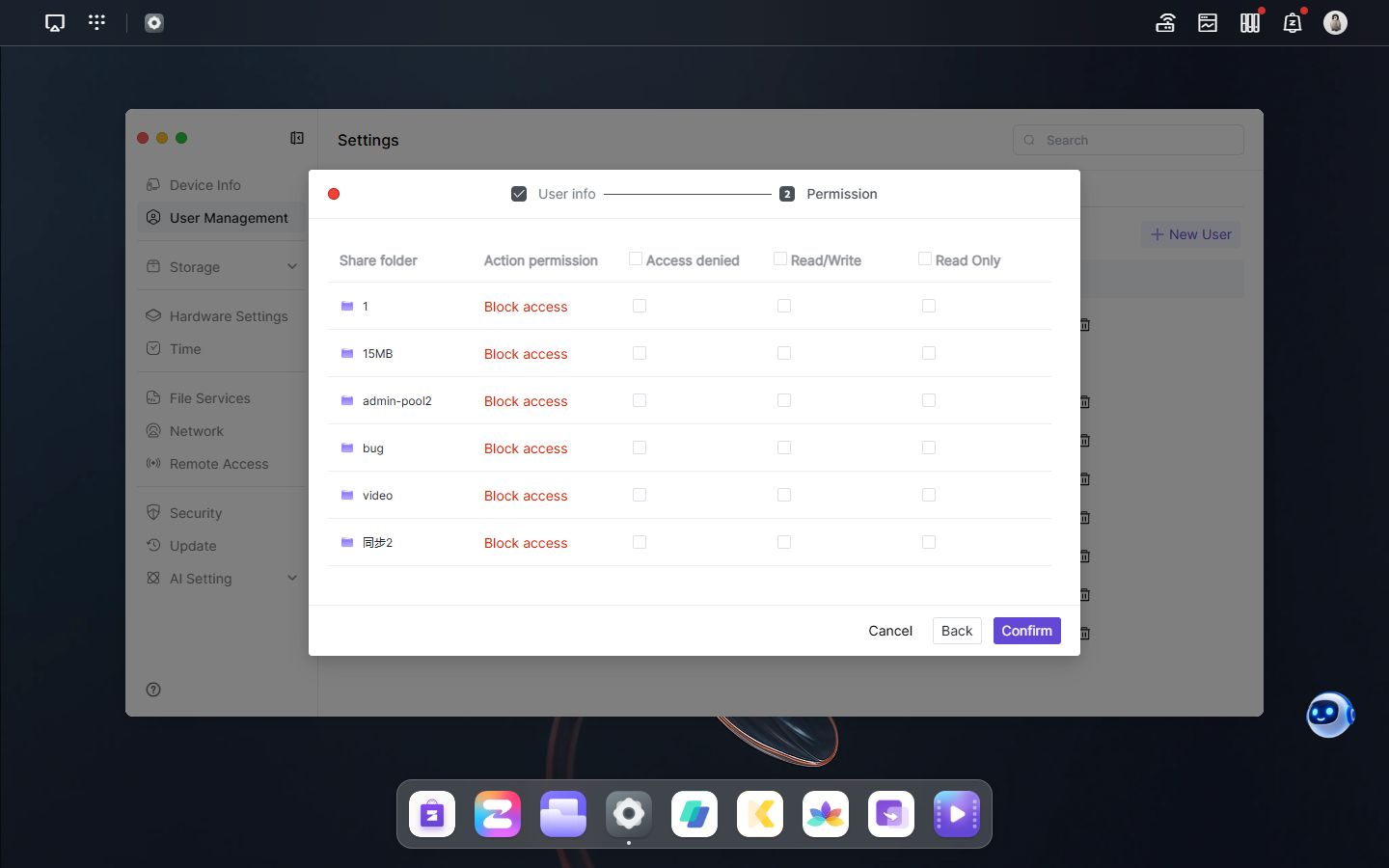
- 내용을 확인한 뒤 [확인]을 클릭합니다.
생성이 완료되면 새 사용자가 사용자 목록에 나타납니다. 상태가 정상으로 표시되면 해당 사용자는 로그인하여 허가된 콘텐츠에 접근할 수 있습니다.
사용자 정보 및 개인 공간 편집
설정-사용자 관리-사용자를 엽니다.- 사용자 목록에서 대상 사용자를 찾고 해당 행의
작업열에서 [편집]을 클릭합니다:
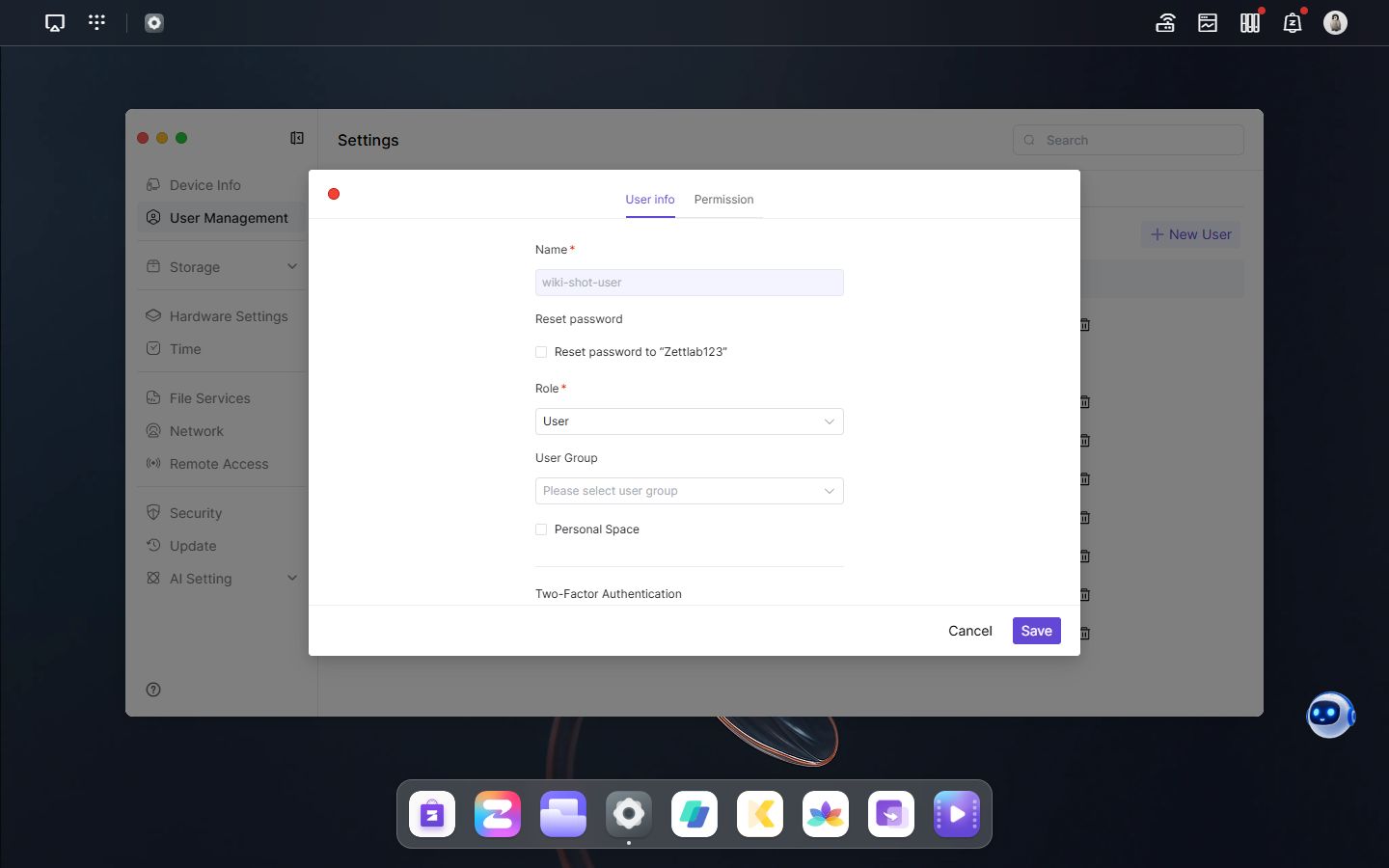
사용자 정보탭에서 다음 항목을 확인하거나 조정합니다:
- 이름: 기존 사용자의 이름은 편집 창에서 수정할 수 없습니다. - 비밀번호 재설정: [비밀번호를 “Zettlab123”으로 재설정]을 선택하고 저장하면 시스템이 해당 사용자의 비밀번호를 기본 비밀번호 Zettlab123으로 재설정합니다. - 역할: 해당 사용자의 역할을 선택합니다. - 사용자 그룹: 해당 사용자가 속한 사용자 그룹을 선택합니다. - 개인 공간: 선택하면 스토리지 풀을 선택하고 용량 할당량을 설정할 수 있습니다. - 2단계 인증: 여기에는 상태만 표시됩니다. 화면에 “사용 안 함, 계정 소유자만 활성화할 수 있음”이 표시되면 계정 소유자가 활성화해야 합니다.
- [저장]을 클릭합니다.
공유 폴더 권한 조정
설정-사용자 관리-사용자를 엽니다.- 대상 사용자의 [편집]을 클릭합니다.
권한탭으로 전환합니다:
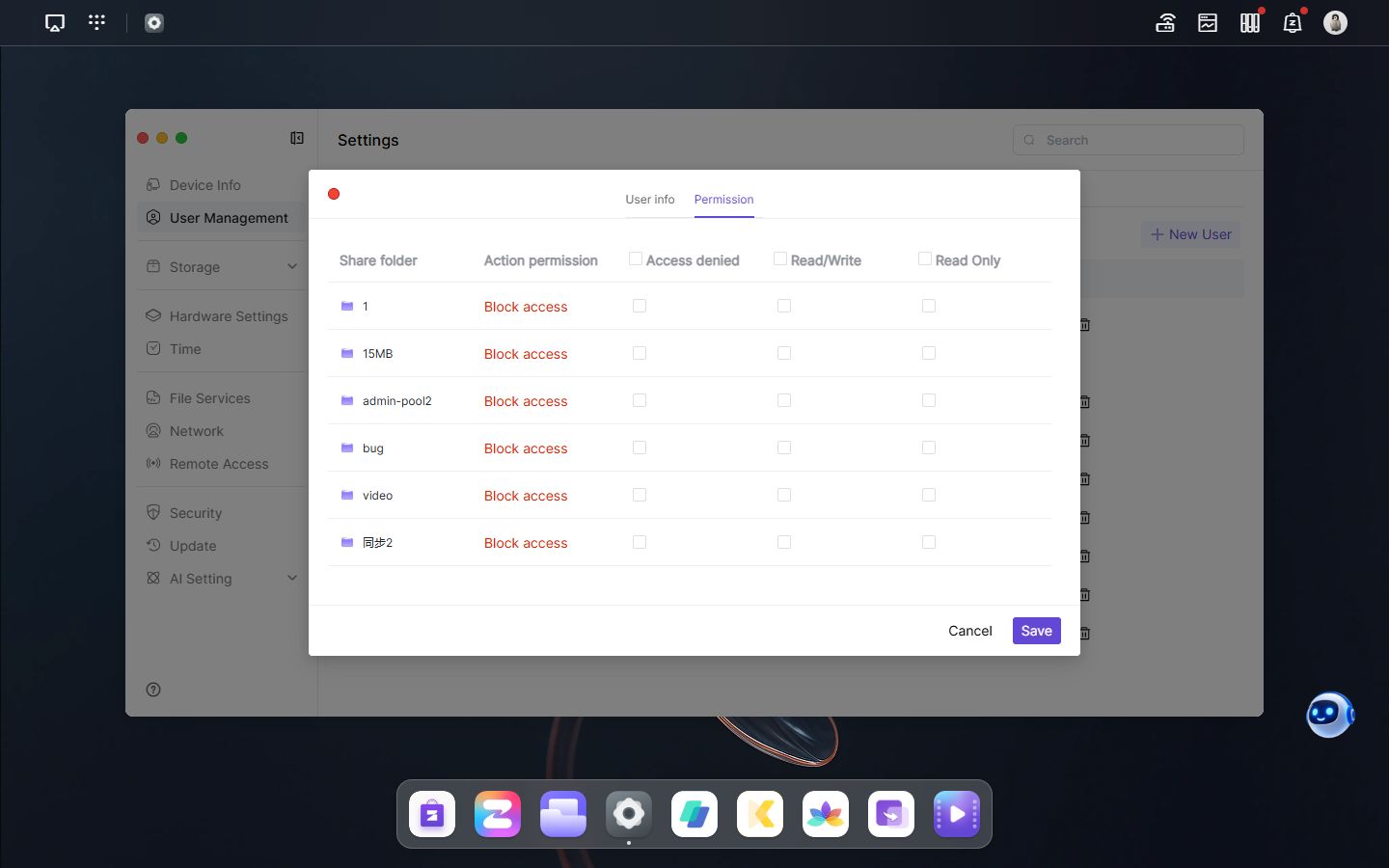
- 공유 폴더 목록에서 각 공유 폴더에 대해 권한 하나를 선택합니다:
- 접근 거부: 이 사용자는 이 공유 폴더에 접근할 수 없습니다. - 읽기/쓰기: 이 사용자는 이 공유 폴더의 콘텐츠를 보고, 업로드하고, 수정하고, 삭제할 수 있습니다. - 읽기 전용: 이 사용자는 이 공유 폴더의 콘텐츠를 보기만 할 수 있습니다.
- [저장]을 클릭합니다.
관리자 사용자의 일부 권한 항목은 편집할 수 없는 상태로 표시될 수 있습니다. 실제 화면 상태를 기준으로 따르십시오.
사용자 활성화 또는 비활성화
설정-사용자 관리-사용자를 엽니다.- 사용자 목록에서 대상 사용자를 찾습니다.
- 사용자 상태가
정상이면작업열에서 [사용자 비활성화]를 클릭하고 확인 팝업에서 [확인]을 클릭합니다. 팝업 제목은사용자 비활성화이며, “이 사용자를 비활성화하시겠습니까?”라고 표시됩니다:
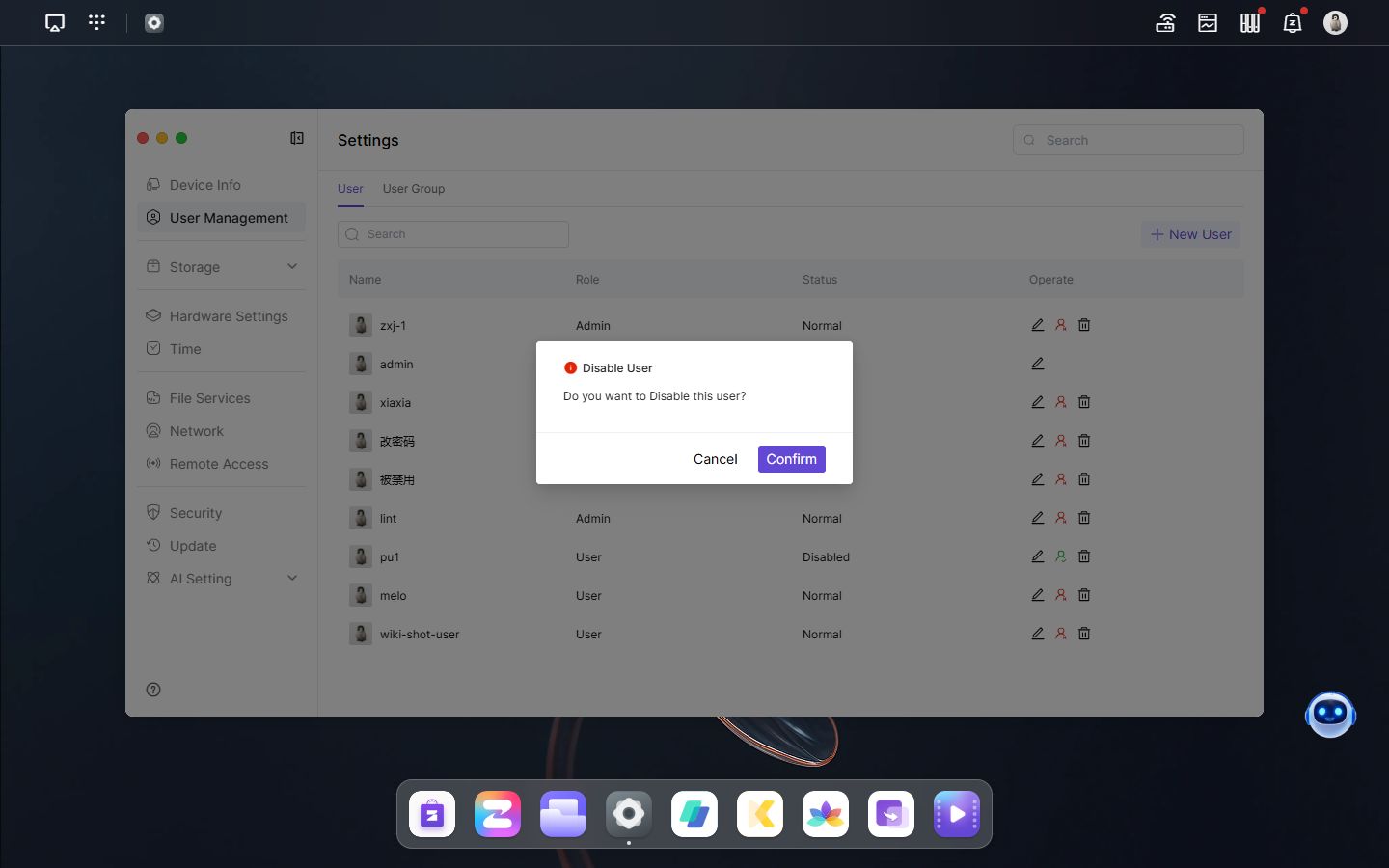
- 사용자 상태가
비활성화됨이면작업열에서 [사용자 활성화]를 클릭하고 확인 팝업에서 [확인]을 클릭합니다. 팝업 제목은사용자 활성화이며, “이 사용자를 활성화하시겠습니까?”라고 표시됩니다.
비활성화 후 사용자 목록의 상태는 비활성화됨으로 표시됩니다. 다시 활성화하면 상태가 정상으로 복원됩니다.
사용자 삭제
사용자를 삭제하면 해당 사용자의 개인 폴더에 있는 데이터도 함께 삭제됩니다. 작업 전에 보관해야 할 콘텐츠가 백업되어 있는지 확인하십시오.
설정-사용자 관리-사용자를 엽니다.- 사용자 목록에서 대상 사용자를 찾고
작업열의 [삭제]를 클릭합니다. 사용자 삭제팝업에서 위험 안내를 읽습니다. 화면에는 “이 사용자를 삭제하면 개인 폴더에 저장된 모든 데이터가 영구적으로 제거됩니다.”라고 표시됩니다:
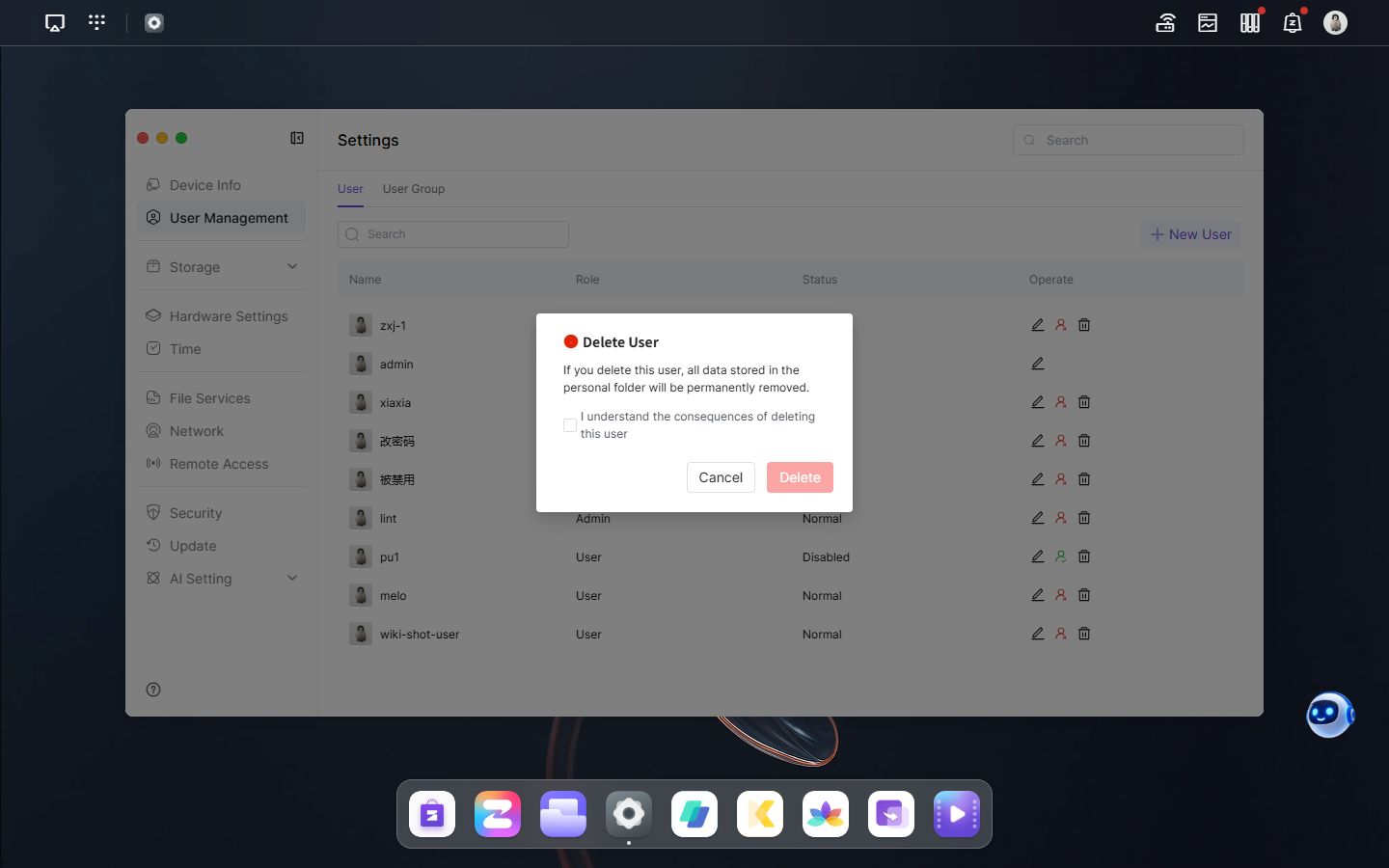
- [이 사용자를 삭제할 때의 결과를 이해했습니다]를 선택합니다.
- [삭제]를 클릭합니다.
확인 항목을 선택하지 않으면 [삭제] 버튼을 사용할 수 없습니다.
사용자 그룹 만들기
사용자 그룹은 여러 사용자를 같은 그룹에 넣고 공유 폴더 권한을 일괄 설정하는 데 사용됩니다.
설정-사용자 관리-사용자 그룹을 엽니다.- [새 그룹]을 클릭합니다.
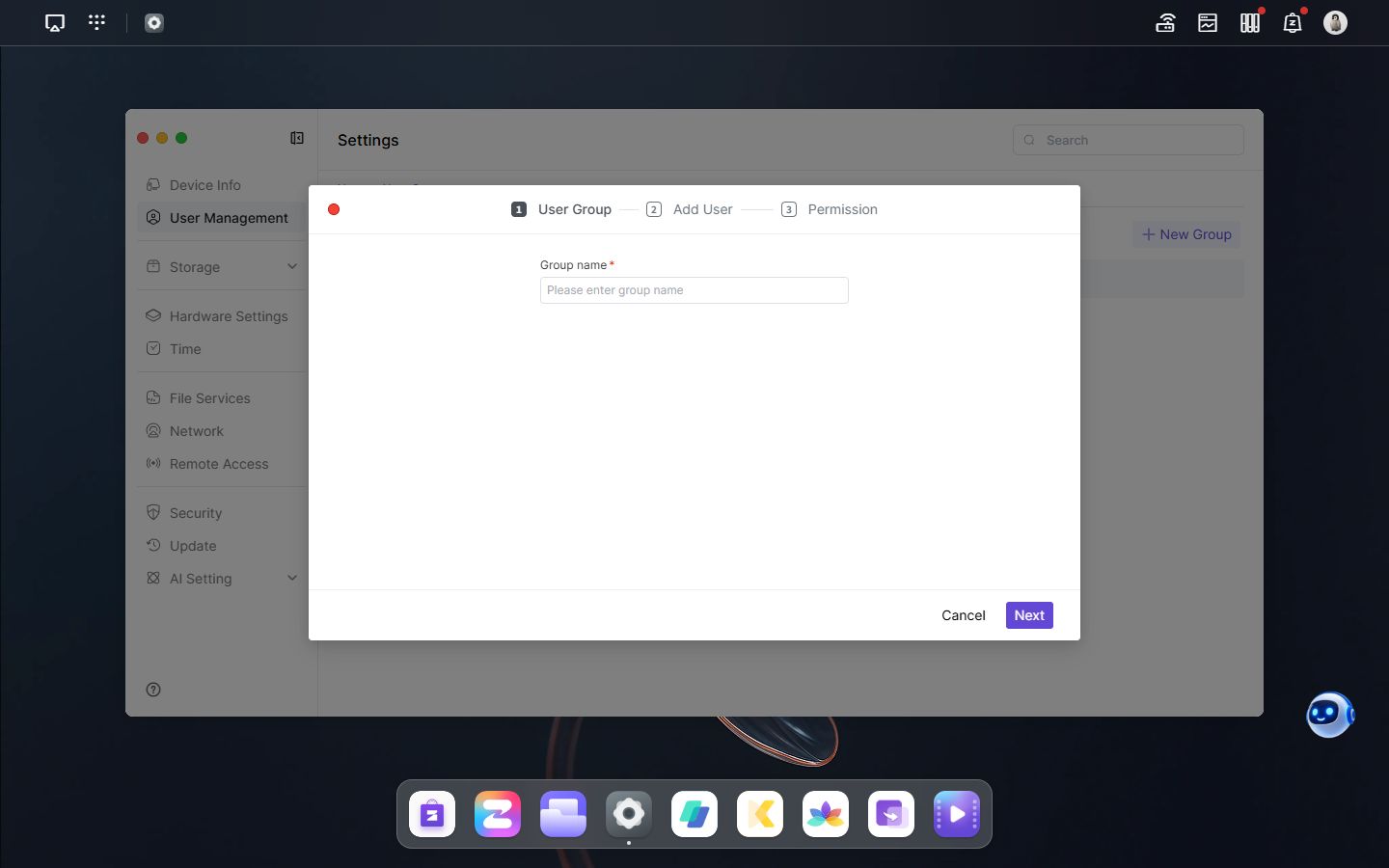
사용자 그룹단계에서그룹 이름을 입력합니다.- [다음]을 클릭합니다.
사용자 추가단계에서 이 그룹에 추가할 사용자를 선택합니다.권한단계에서 공유 폴더의 접근 권한을 설정합니다. 선택 가능한 권한은접근 거부,읽기/쓰기,읽기 전용입니다:
- [확인]을 클릭합니다. 생성이 완료되면 사용자 그룹이
사용자 그룹목록에 표시되고, 페이지 상단에사용자 그룹 생성 성공이 표시됩니다.
현재 사용자 그룹이 없으면 목록 영역에 No user group이 표시됩니다: !사용자 그룹 빈 상태
사용자 그룹 편집 또는 삭제
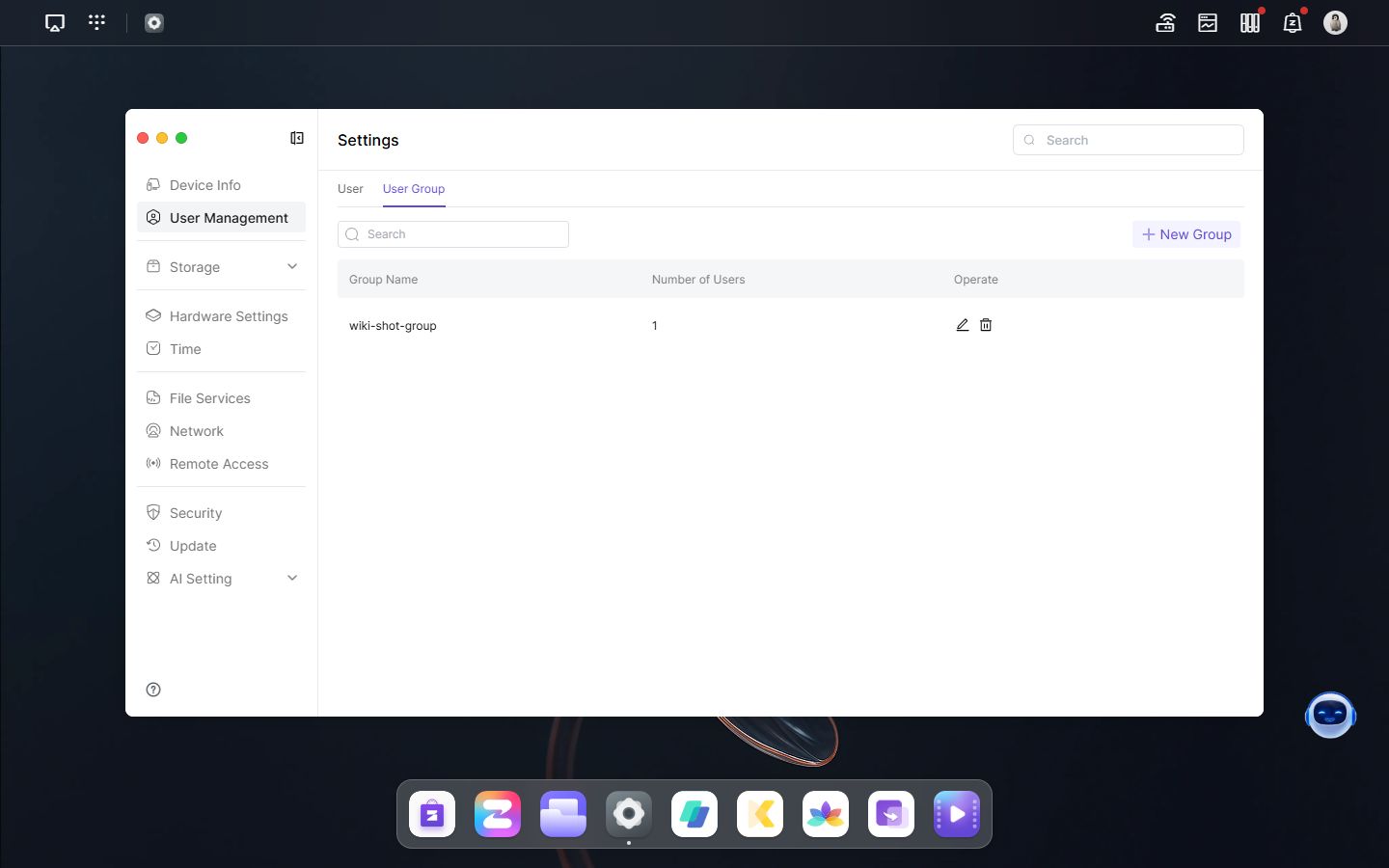
설정-사용자 관리-사용자 그룹을 엽니다.- 사용자 그룹 목록에서 대상 사용자 그룹을 찾고
작업열의 [편집]을 클릭합니다. - 사용자 그룹 이름을 수정하려면
사용자 그룹탭에서그룹 이름을 편집합니다. - 구성원을 수정하려면
사용자 추가탭으로 전환하여 그룹에 추가할 사용자를 선택하고, 그룹에서 제거할 사용자의 선택을 해제합니다. - 공유 폴더 권한을 수정하려면
권한탭으로 전환하여 대상 공유 폴더 행에서접근 거부,읽기/쓰기또는읽기 전용을 선택합니다. - [저장]을 클릭합니다. 저장이 완료되면 페이지 상단에
그룹 업데이트 성공이 표시됩니다.
사용자 그룹을 삭제할 때:
설정-사용자 관리-사용자 그룹을 엽니다.- 사용자 그룹 목록에서 대상 사용자 그룹을 찾고
작업열의 [삭제]를 클릭합니다. 사용자 그룹 삭제팝업에서 안내를 읽습니다. 화면에는 “이 사용자 그룹을 삭제하면 해당 그룹 구성원이 원래 접근할 수 있었던 데이터를 더 이상 사용할 수 없을 수 있습니다.”라고 표시됩니다.- [삭제]를 클릭합니다. 삭제가 완료되면 페이지 상단에
삭제 성공이 표시됩니다.
사용자 또는 사용자 그룹 검색
설정-사용자 관리를 엽니다.사용자또는사용자 그룹탭 상단의 검색 상자에 키워드를 입력합니다.- 검색 결과에서 대상 사용자 또는 사용자 그룹을 찾은 뒤 편집, 활성화, 비활성화, 삭제 등의 작업을 수행합니다.
<!-- legacy-faq-p0-p1 -->
역할 및 권한 FAQ
| 질문 | 처리 또는 권장 사항 |
|---|---|
| 관리자와 일반 사용자의 차이는 무엇인가요? | 관리자는 사용자, 스토리지, 시스템 설정, 앱을 관리할 수 있습니다. 일반 사용자는 관리자가 할당한 공간, 공유 폴더, 앱 항목만 이용할 수 있습니다. |
| 일반 사용자가 일부 폴더를 볼 수 없는 이유는? | 해당 공간이나 공유 폴더에 대한 권한이 없거나 개인 공간이 할당되지 않았습니다. 관리자에게 사용자 또는 사용자 그룹 권한 조정을 요청하세요. |
| 읽기 전용과 읽기/쓰기 권한의 차이는? | 읽기 전용은 보통 보기와 다운로드만 허용합니다. 읽기/쓰기는 업로드, 수정, 이름 변경, 삭제를 허용합니다. 실제 동작은 폴더 유형과 앱 규칙에도 따라 달라집니다. |
FAQ
| 질문 | 처리 또는 권장 사항 |
|---|---|
| 사용자를 만들기 전에 무엇을 준비해야 하나요? | 먼저 사용할 수 있는 스토리지 풀이 있는지 확인하세요. 개인 공간을 사용하려면 생성 마법사에서 개인 공간이 위치할 스토리지 풀도 선택해야 합니다. 자세한 내용은 사용자 및 개인 공간 관리를 참조하세요. |
| 사용자를 삭제하면 어떤 데이터가 삭제되나요? | 사용자를 삭제하면 해당 사용자의 개인 폴더에 저장된 데이터도 함께 삭제됩니다. 삭제하기 전에 보관해야 할 내용을 백업하세요. 자세한 내용은 사용자 및 개인 공간 관리를 참조하세요. |
| 사용자 비밀번호를 재설정한 후 기본 비밀번호는 무엇인가요? | 사용자를 편집할 때 [비밀번호를 “Zettlab123”으로 재설정]을 선택하고 저장하면 해당 사용자의 비밀번호가 Zettlab123으로 재설정됩니다. 자세한 내용은 사용자 및 개인 공간 관리를 참조하세요. |
