앱을 선택해 지정한 스토리지 풀에 설치하고, 설치 완료 후 엽니다.
시작 전 확인
- 사용 가능한 스토리지 풀이 있습니다. 없으면 먼저 초기 설정을 완료합니다.
- 대상 스토리지 풀의 남은 공간이 충분합니다.
- 관리자 계정으로 로그인합니다.
작업 단계
- 「앱 센터」에서 대상 앱을 찾고 카드의 [설치]를 클릭하거나, 상세 페이지로 들어간 뒤 [설치]를 클릭합니다.
- 「설치 위치 선택」 팝업에서 타사 앱 데이터 저장 위치를 선택합니다:
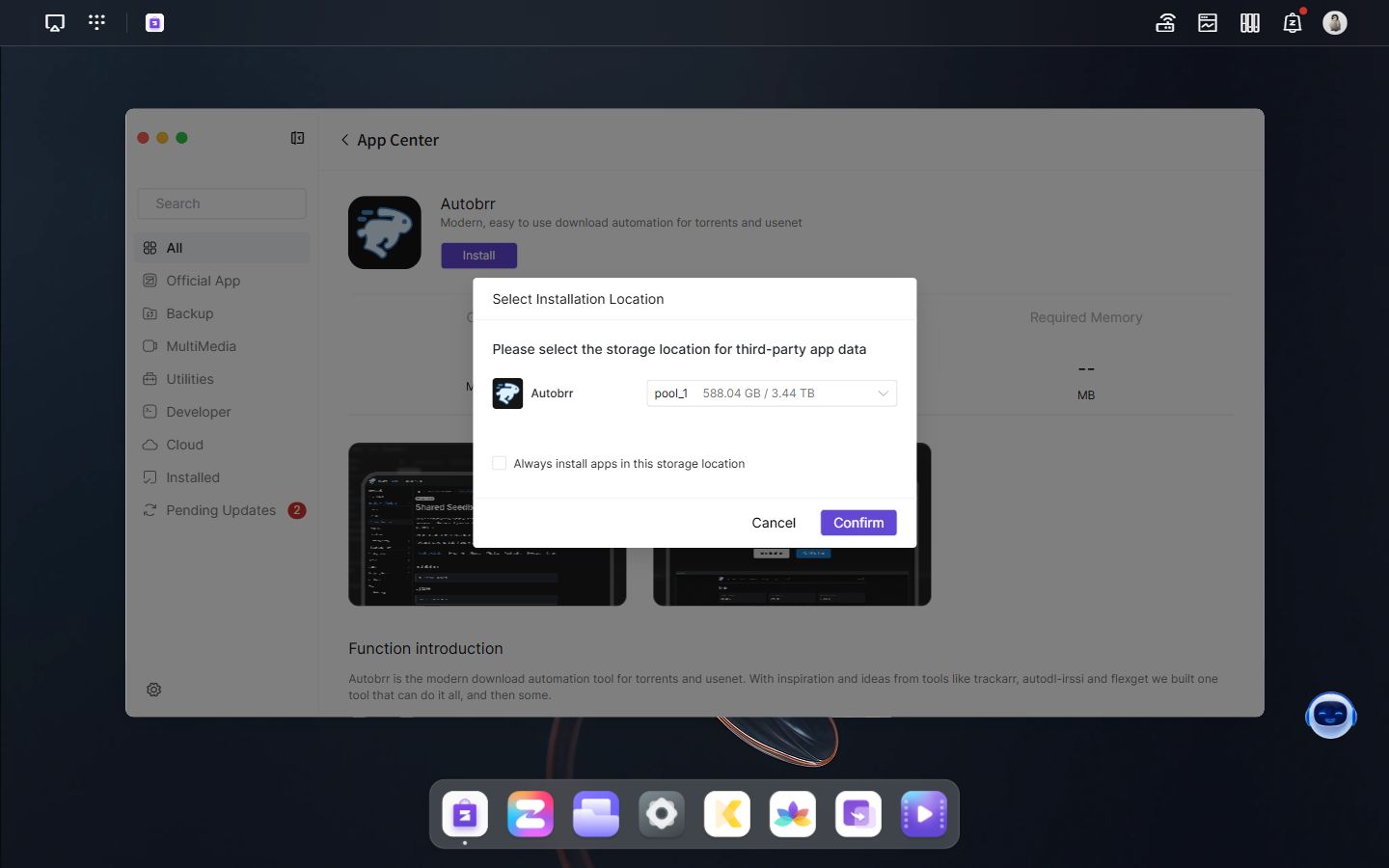
- 앞으로 같은 스토리지 풀을 계속 사용하려면 [항상 이 저장 위치에 앱 설치]를 선택합니다. 그렇지 않으면 설치할 때마다 묻도록 유지합니다.
- [확인]을 클릭하고 설치가 완료될 때까지 기다립니다:
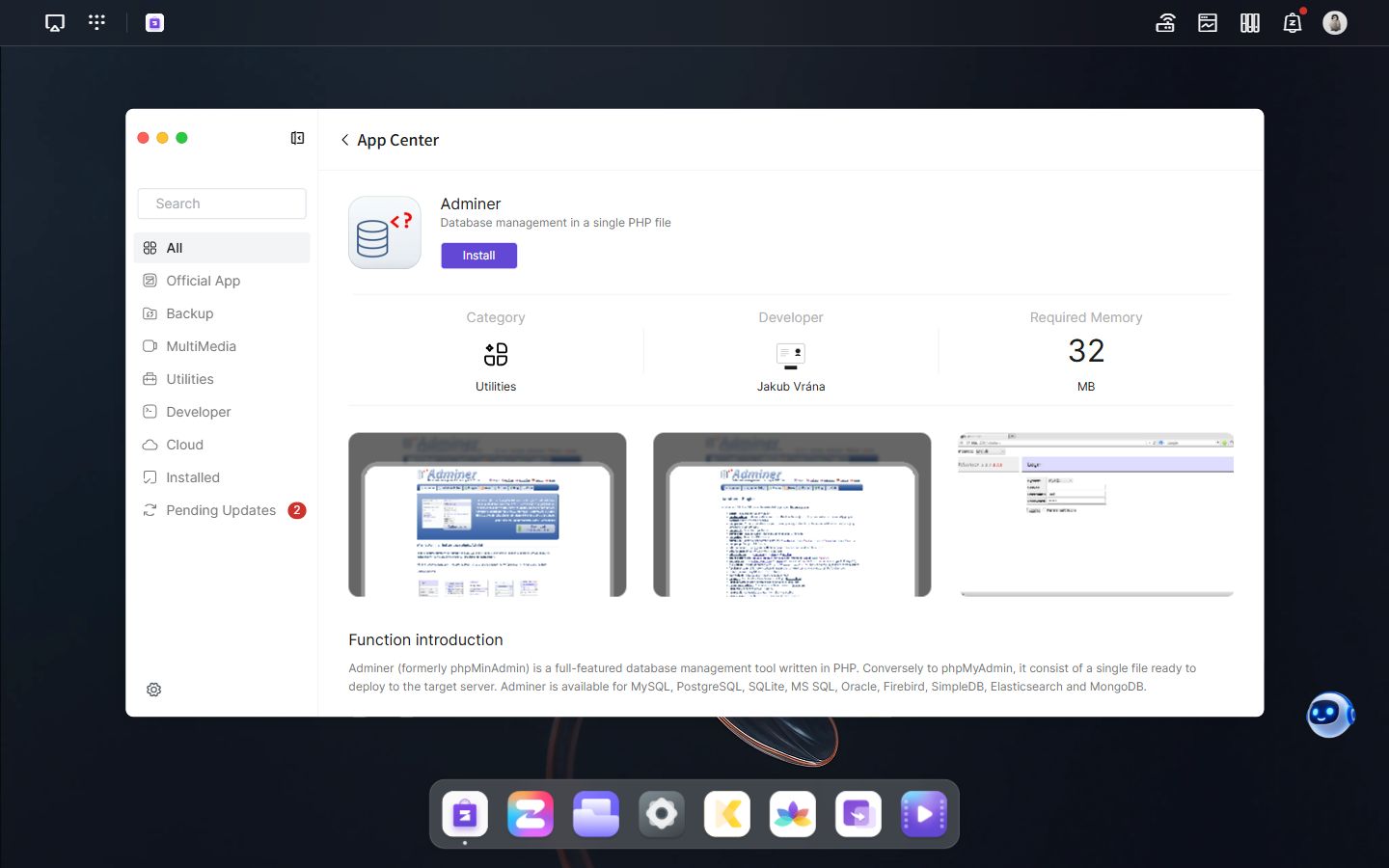
- 설치가 완료되면 앱 상세 페이지에서 [열기]를 클릭하거나 데스크톱, 앱 목록에서 앱을 엽니다.
성공 기준
- 앱 상태가 설치됨 또는 열 수 있는 상태로 바뀝니다.
- 앱 아이콘이 데스크톱 또는 앱 목록에 표시됩니다.
자주 묻는 질문
| 질문 | 처리 또는 권장 사항 |
|---|---|
| 스토리지 풀을 선택해야 하는 이유는 무엇인가요? | 타사 앱 데이터에는 저장 위치가 필요합니다. 스토리지 풀이 비정상이거나 공간이 부족하면 설치할 수 없습니다. 먼저 초기 설정을 확인합니다. |
| Docker 안내가 표시되는 이유는 무엇인가요? | 일부 타사 앱은 Docker에 의존하므로 먼저 Docker를 설치하거나 설정해야 합니다. |
| 설치가 실패했습니다 | 네트워크, 스토리지 풀 남은 공간, Docker 상태, 앱 패키지 다운로드 상태를 확인합니다. |
| 앱 설치가 실패하는 이유는 무엇인가요? | 네트워크 이상, 스토리지 풀 공간 부족, Docker 의존성 이상 또는 앱 패키지 다운로드 실패일 수 있습니다. 네트워크와 스토리지 풀을 확인합니다. 사용 가능한 스토리지 풀이 없으면 먼저 초기 설정을 완료합니다. Docker 관련 앱은 Docker를 사용할 수 있는지 확인합니다. |
| 앱에 Docker가 필요한 이유는 무엇인가요? | 일부 타사 앱은 Docker를 통해 실행됩니다. 페이지 안내에 따라 Docker를 설치하거나 설정합니다. |
| 로컬 설치 패키지를 사용할 수 있나요? | 예. 로컬 설치를 열고 개발 규격을 준수하며 검증을 통과하는 ZPK 패키지 하나를 선택합니다. |
| 설치 전에 저장 위치를 선택해야 하는 이유는 무엇인가요? | 타사 앱 데이터는 지정한 스토리지 풀에 저장되어야 합니다. “매번 묻기”를 유지하면 앱을 설치할 때마다 다시 위치를 선택합니다. |
