설정-스토리지에서 스토리지 풀 용량과 드라이브 상태를 확인하고, 스토리지 풀을 생성하거나 확장하며, SSD 캐시를 관리하고 S.M.A.R.T. 테스트를 실행할 수 있습니다. 왼쪽 메뉴의 스토리지는 펼칠 수 있으며 스토리지 풀과 HDD/SSD 두 페이지가 포함됩니다.
스토리지 풀 상태와 용량 확인
설정-스토리지-스토리지 풀을 엽니다:
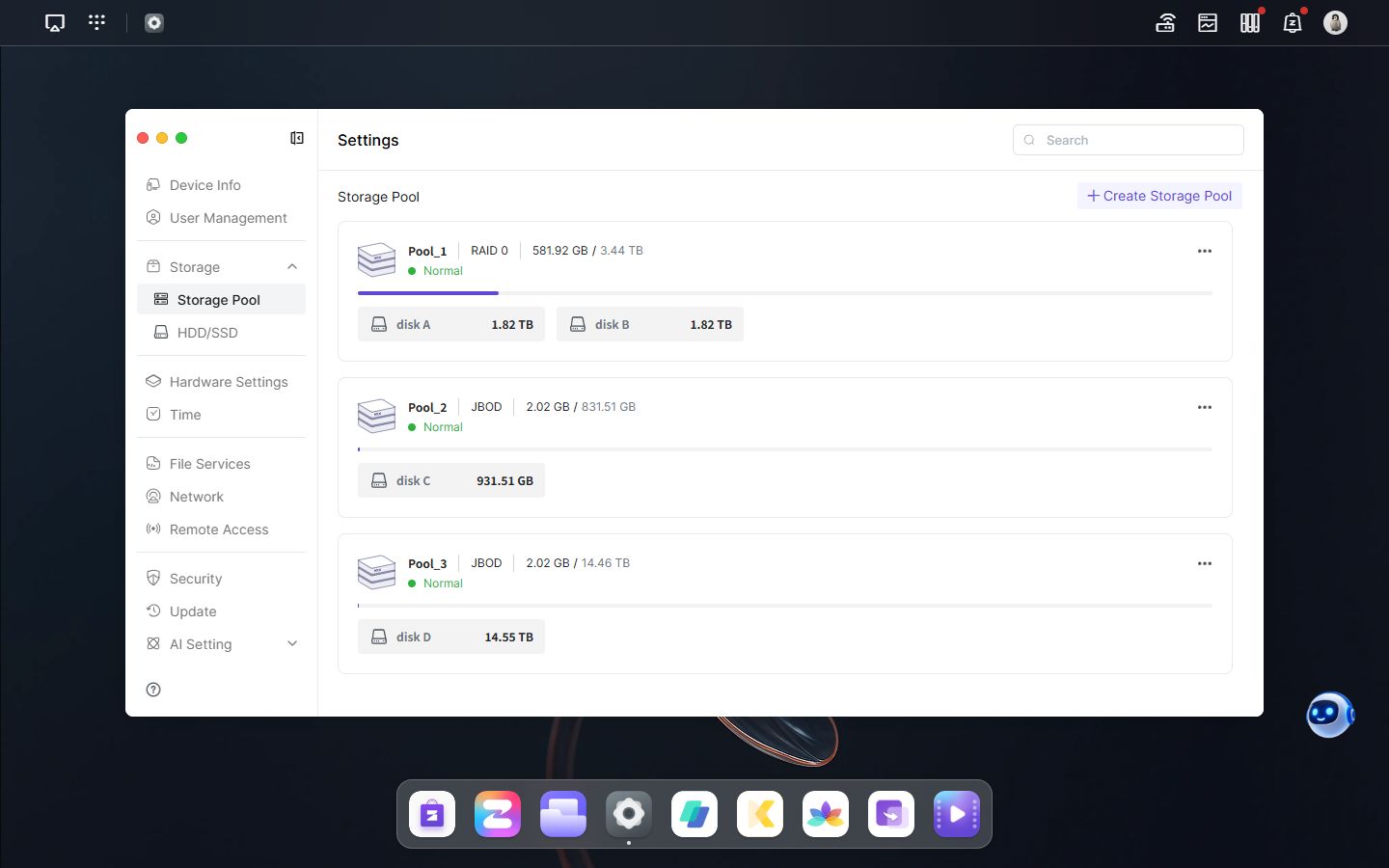
- 스토리지 풀 카드에서 스토리지 풀 이름, 스토리지 모드, 사용된 용량, 총 용량을 확인합니다. 스토리지 풀 이름은 서로 다른 풀을 구분하는 데 사용됩니다. 스토리지 모드는 RAID, JBOD, Basic 등의 모드를 표시합니다. 사용된 용량은 현재 점유된 공간을, 총 용량은 해당 스토리지 풀에서 사용할 수 있는 전체 용량을 나타냅니다.
- 스토리지 풀 상태를 확인합니다. 상태가
정상이면 스토리지 풀이 사용 가능한 상태입니다. - 스토리지 풀에 연결된 드라이브를 확인합니다. 스토리지 풀 카드 아래에 해당 스토리지 풀과 연결된 드라이브 이름과 용량이 표시됩니다.
스토리지 풀 생성
스토리지 풀을 생성하면 선택한 드라이브가 포맷되고 드라이브의 데이터가 삭제됩니다. 시작하기 전에 드라이브에 보존해야 할 데이터가 없는지 확인하세요.
설정-스토리지-스토리지 풀을 엽니다.- [스토리지 풀 생성]을 클릭합니다.
1.디스크 선택에서 사용 가능한 드라이브를 선택합니다. 화면은 사용 가능한 드라이브를SATA 디스크그룹으로 표시하며, 선택 후 카드 오른쪽 위에 보라색 체크 표시가 나타납니다:
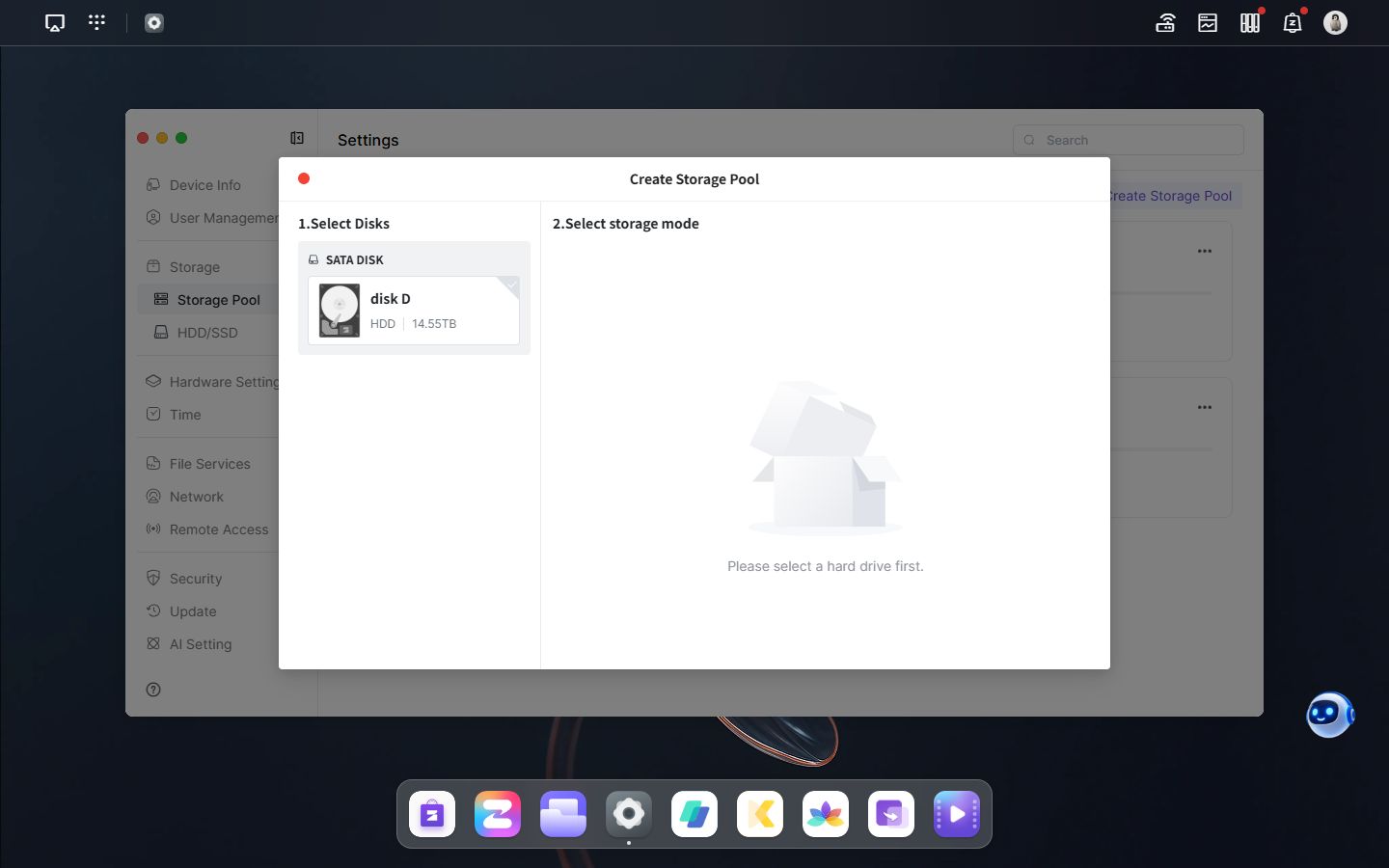
2.스토리지 모드 선택에서 스토리지 모드를 선택합니다. 선택 가능한 스토리지 모드는 선택한 드라이브 수에 따라 달라집니다. 드라이브 수 요구 사항을 충족하지 않는 모드는선택할 수 없는 모드그룹에 표시됩니다:
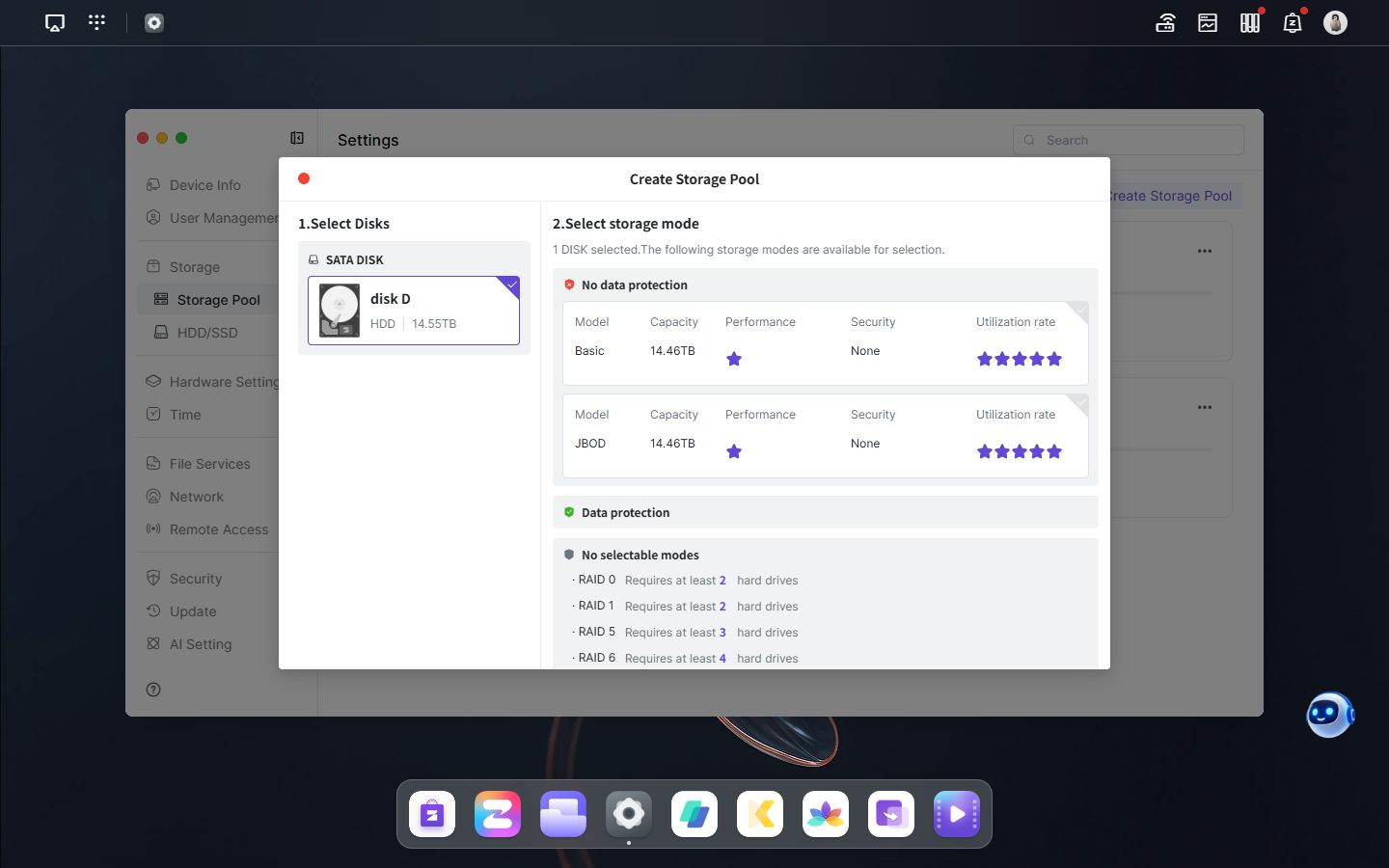
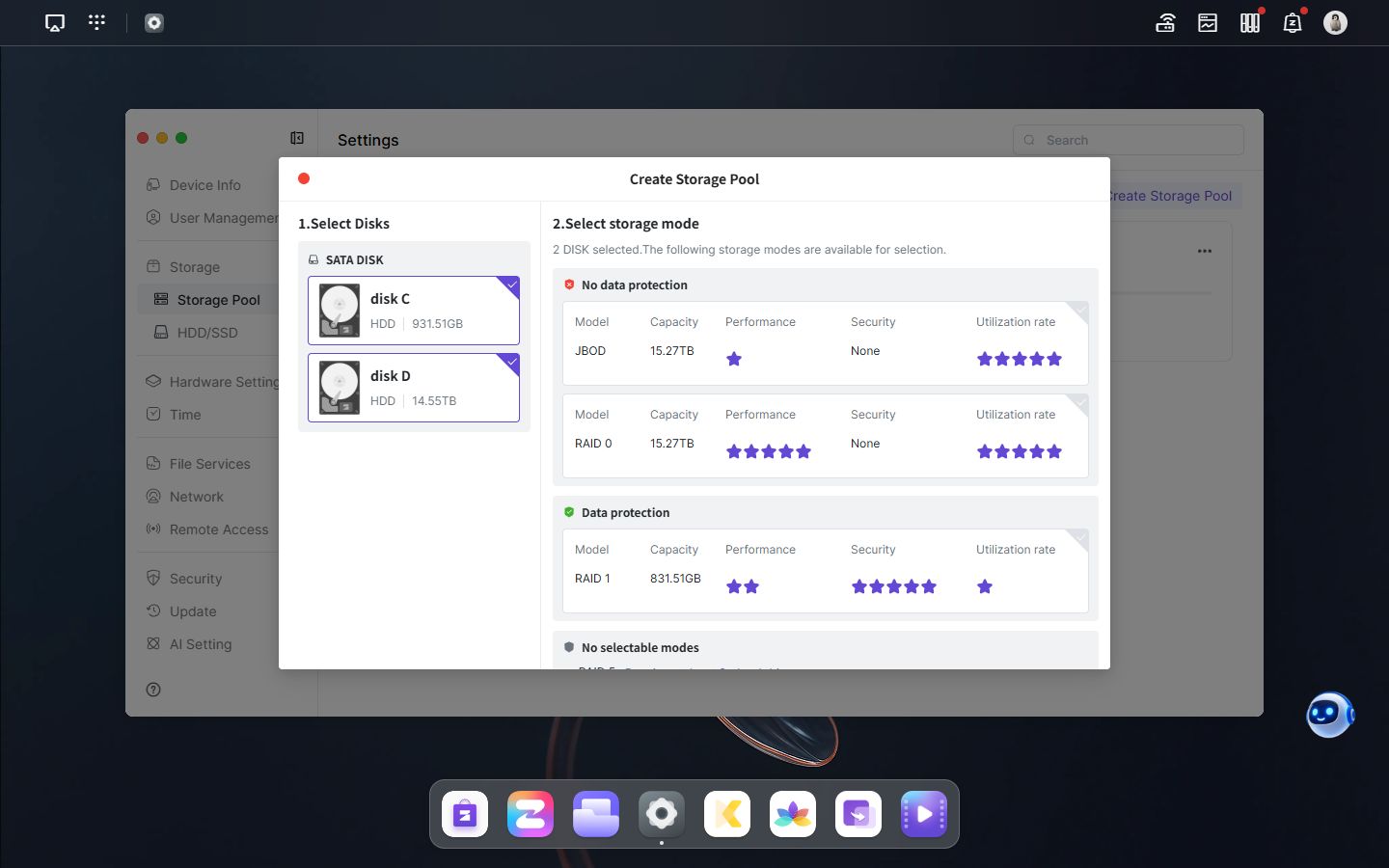
스토리지 모드의 최소 드라이브 수 요구 사항은 다음과 같습니다: - Basic: 드라이브 1개를 선택한 경우에만 표시됩니다. 드라이브 2개 이상을 선택하면 선택 가능한 모드에 표시되지 않습니다. - JBOD: 드라이브 1개 이상. - RAID 0: 최소 2개의 드라이브가 필요합니다. - RAID 1: 최소 2개의 드라이브가 필요합니다. - RAID 5: 최소 3개의 드라이브가 필요합니다. - RAID 6: 최소 4개의 드라이브가 필요합니다. - RAID 10: 최소 4개의 드라이브가 필요하며 개수는 짝수여야 합니다.
- 하단의
예상 용량을 확인하여 선택한 드라이브와 스토리지 모드에 해당하는 공간 추정을 확인한 뒤 [다음]을 클릭합니다. - 각 사용자에게 이 스토리지 풀의 용량 할당량을 설정합니다:
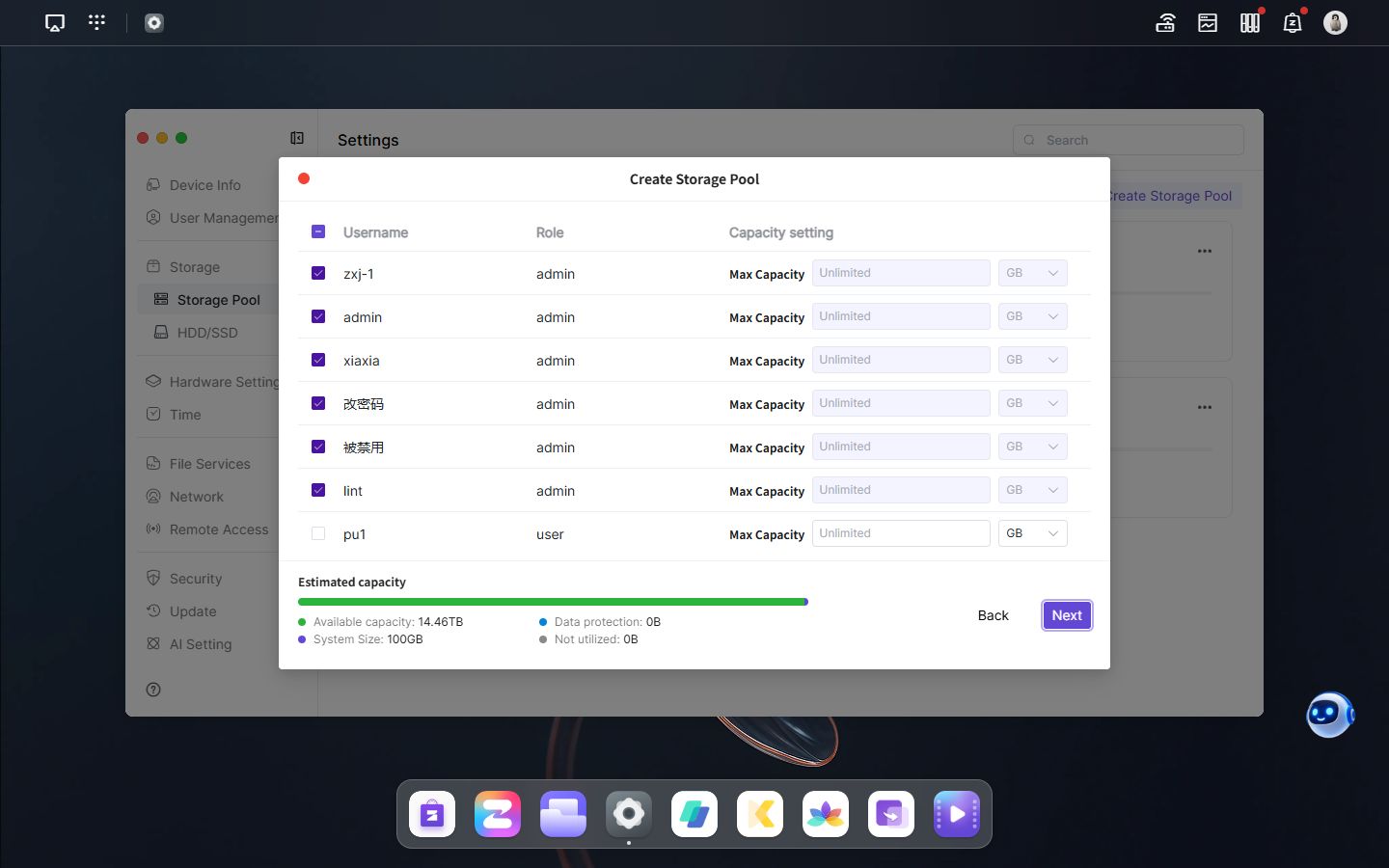
기본 할당량은 무제한입니다. 제한하려면 해당 사용자 행의 입력란을 GB 값으로 변경합니다.
- [다음]을 클릭하고
포맷 경고대화상자에서 위험을 확인합니다. 대화상자는 선택한 드라이브를 포맷하면 그 안의 모든 데이터가 영구적으로 삭제되며 이 작업은 되돌릴 수 없다고 안내합니다. 버튼은 [취소]와 [포맷]입니다:
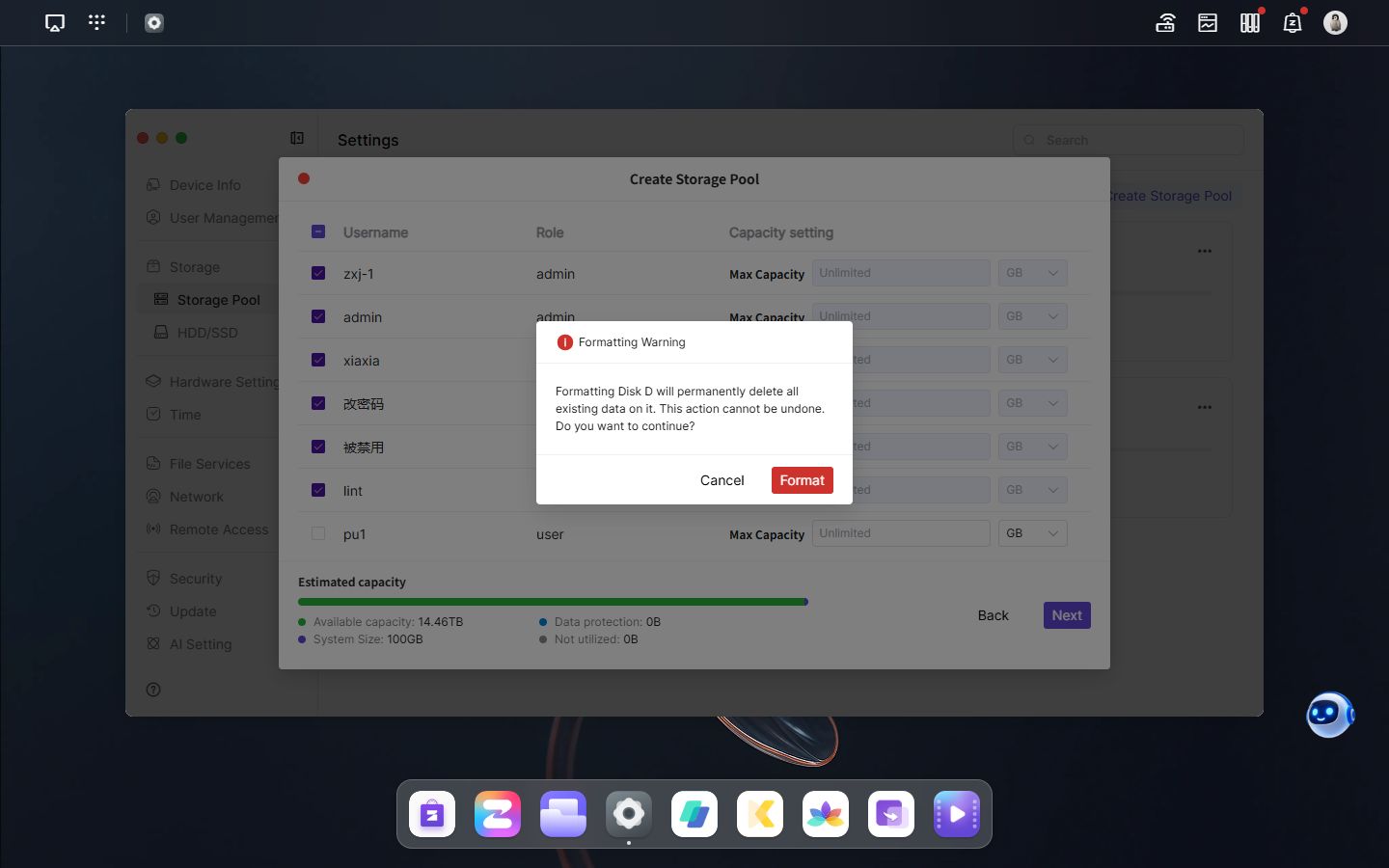
- [포맷]을 클릭한 후
비밀번호 확인대화상자에서 현재 관리자 비밀번호를 입력합니다. 대화상자는계속하려면 계정 admin의 비밀번호를 입력하세요.라고 안내하며 버튼은 [취소]와 [확인]입니다:
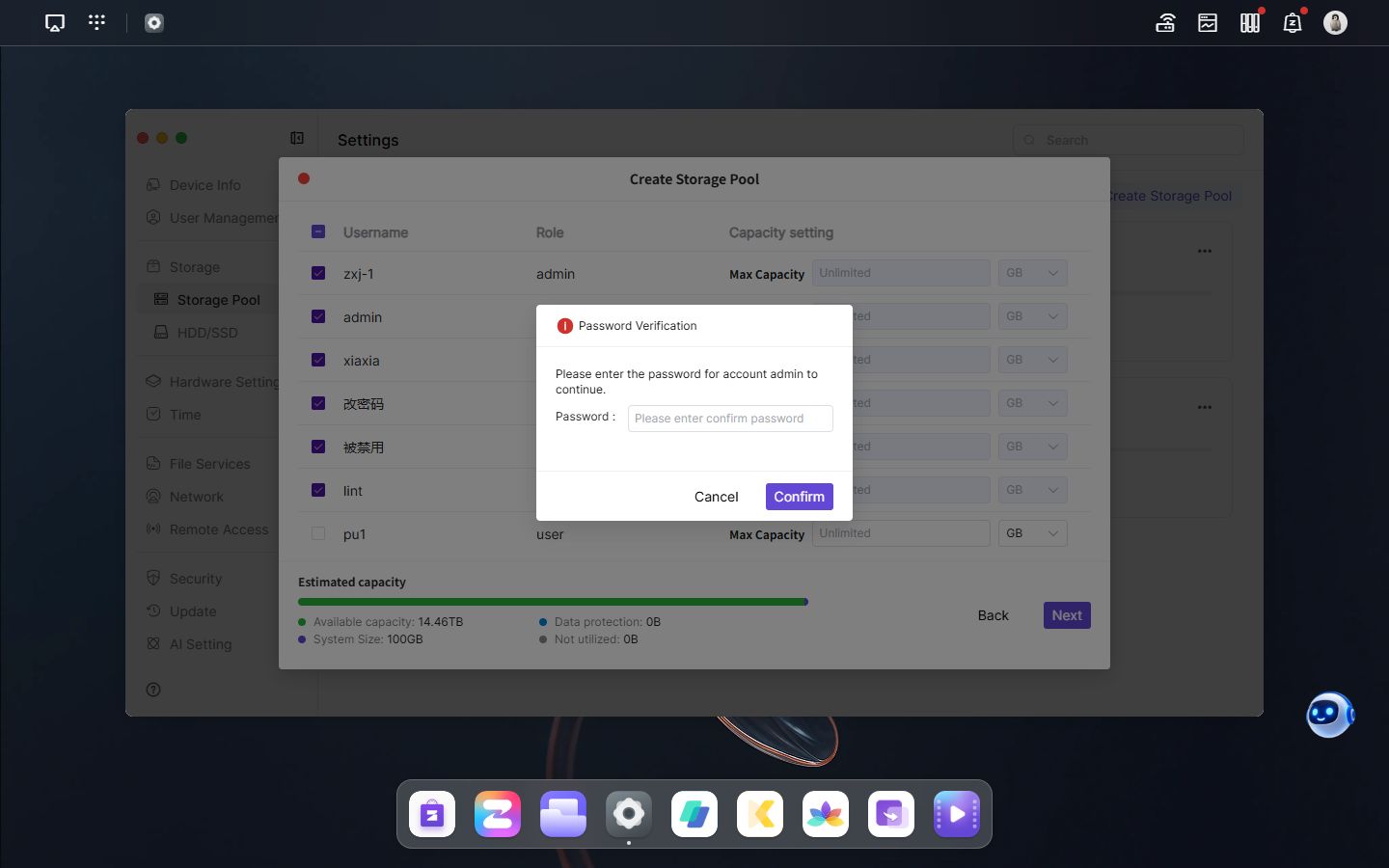
- [확인]을 클릭한 뒤 생성이 완료될 때까지 기다립니다. 진행 대화상자 제목은
스토리지 풀 생성, 상태는스토리지 풀 초기화 중, 안내 문구는드라이브를 제거하거나 시스템을 종료하지 마세요. 예상 소요 시간은 2~5분입니다.입니다:
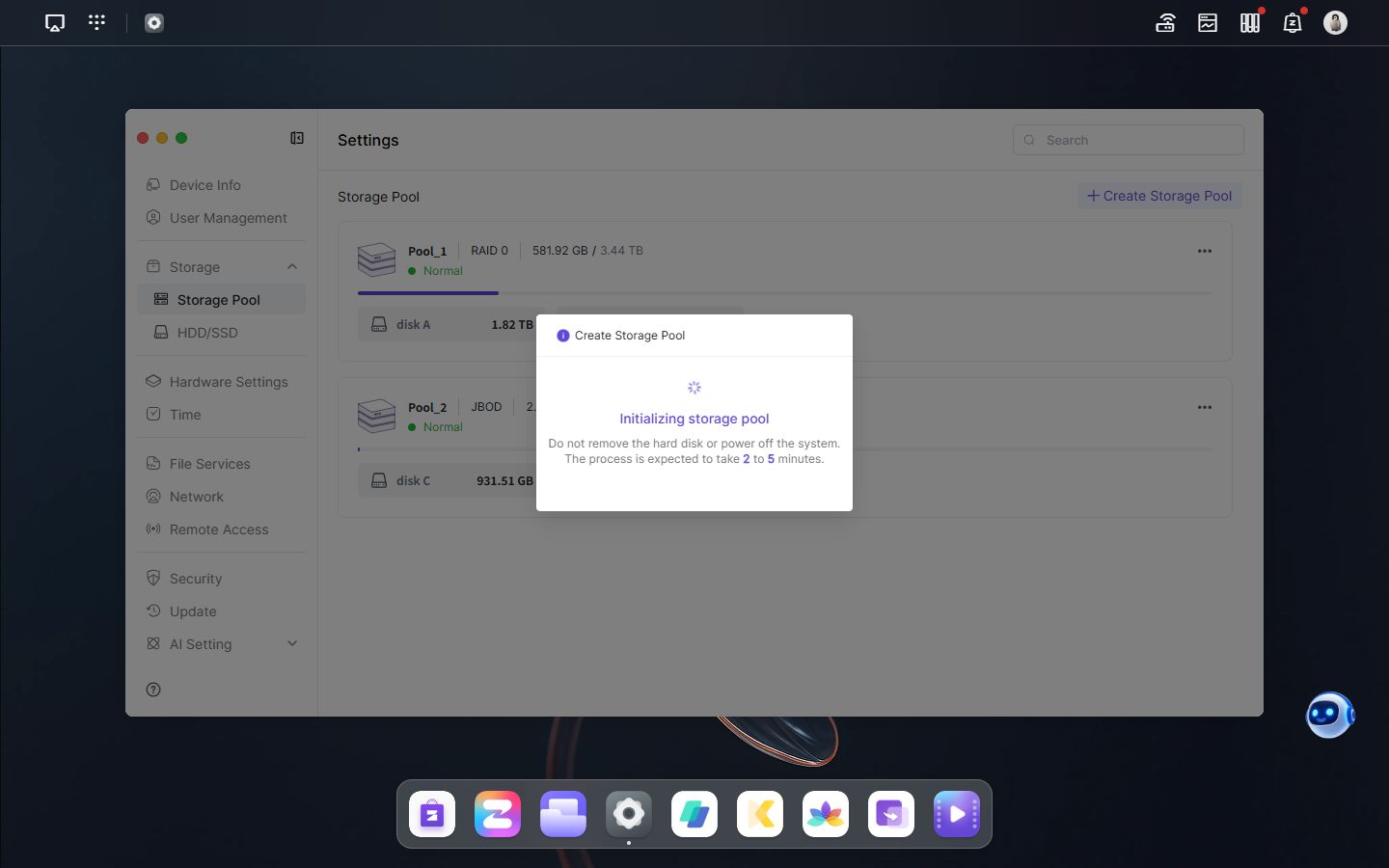
스토리지 풀목록으로 돌아가 새 스토리지 풀이 나타났는지 확인합니다. 목록에 새 스토리지 풀이 나타나면 생성 성공을 의미합니다.
스토리지 풀 생성과 삭제는 모두 비밀번호 확인 대화상자로 이동하지만 오른쪽 아래 버튼 문구가 다릅니다. 생성 흐름은 [확인], 삭제 흐름은 [검증]을 사용합니다.
스토리지 풀 확장
스토리지 풀 확장 항목은 스토리지 풀 카드 오른쪽의 ... 메뉴에 있습니다. 시스템에 사용하지 않는 드라이브가 있으면 JBOD 스토리지 풀에 [스토리지 풀 확장] 항목이 표시됩니다. RAID 0 스토리지 풀은 확장을 지원하지 않으므로 해당 항목이 표시되지 않습니다.
설정-스토리지-스토리지 풀을 엽니다.- 확장을 지원하는 스토리지 풀 카드 오른쪽에서
...을 클릭합니다. - [스토리지 풀 확장]을 클릭합니다:
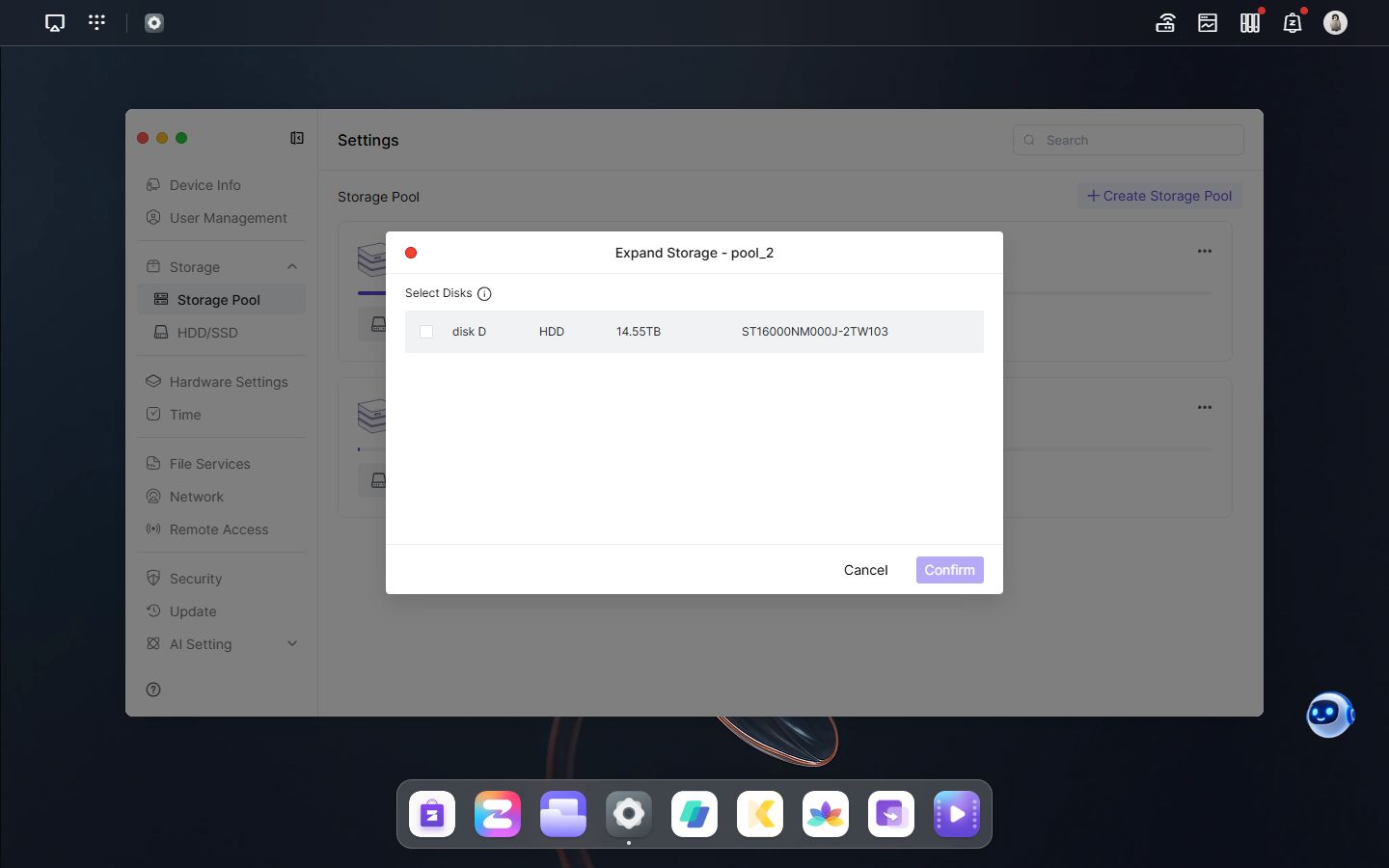
스토리지 공간 확장대화상자에서 확장에 사용할 수 있는 미사용 드라이브를 선택합니다.- 확인한 뒤 [확인]을 클릭합니다.
SSD 캐시 관리
설정-스토리지-스토리지 풀을 엽니다.- 대상 스토리지 풀 카드 오른쪽에서
...을 클릭합니다. - [SSD 캐시 관리]를 클릭합니다:
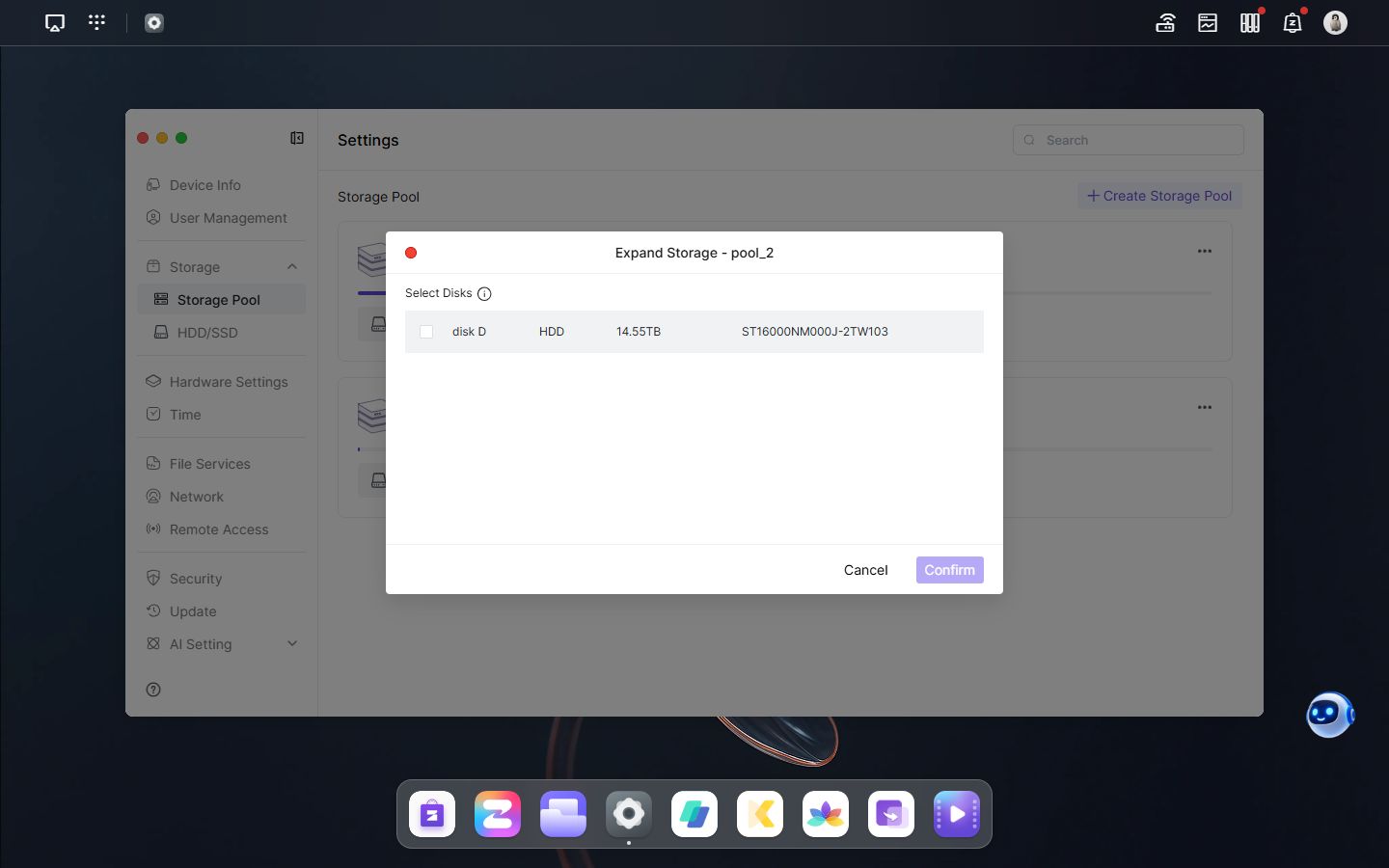
SSD 캐시-<스토리지 풀 이름>대화상자에서 사용 가능한 캐시를 확인합니다. 현재 캐시에 사용할 수 있는 SSD가 없으면 대화상자에사용 가능한 SSD 캐시 없음이 표시되고, 스토리지 풀용 SSD 캐시를 생성해 읽기/쓰기 성능을 향상할 수 있다고 설명합니다. 화면에는 32GB보다 큰 SSD만 캐시에 사용할 수 있다는 안내도 함께 표시됩니다. 이때 [확인] 버튼은 사용할 수 없으며 [취소]를 클릭해 대화상자를 닫습니다.- 사용 가능한 SSD가 있으면 먼저
캐시 모드에서 캐시 유형을 선택합니다. 옵션에는읽기 전용(SSD 1개 이상 필요)과읽기/쓰기(동일 유형 SSD 2개 이상 필요)가 포함됩니다:
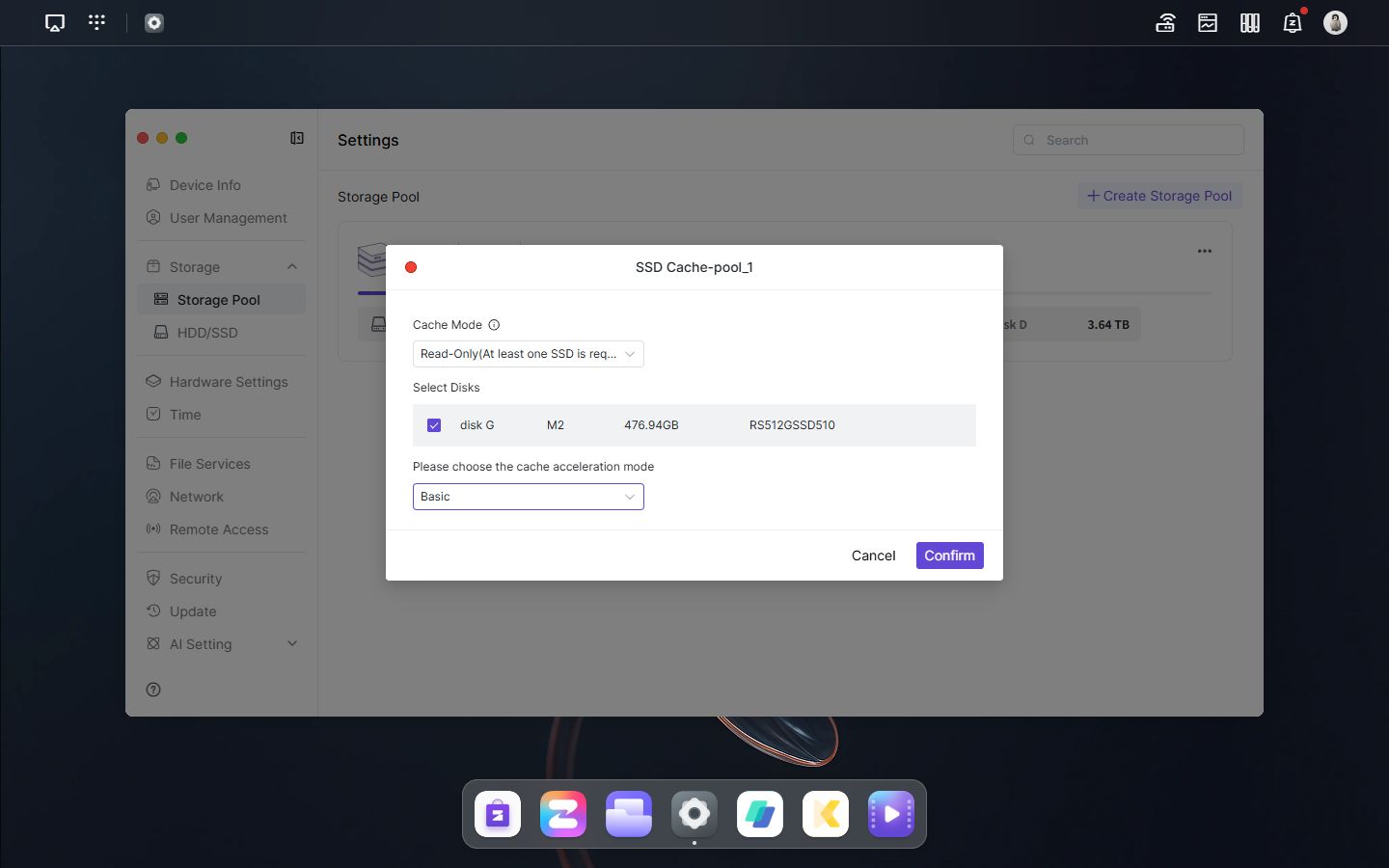
디스크 선택영역에서 캐시에 사용할 SSD를 선택합니다.캐시 가속 모드를 선택하세요에서 가속 모드를 선택합니다. 읽기 전용 캐시를 선택하고 SSD 1개를 체크하면 선택 가능한 가속 모드는Basic으로 표시됩니다.- 캐시 모드, SSD, 캐시 가속 모드를 모두 선택하면 [확인] 버튼을 사용할 수 있습니다. [확인]을 클릭하면 현재 SSD 캐시 구성이 제출됩니다.
스토리지 풀 삭제
스토리지 풀을 삭제하면 그 안의 모든 데이터가 삭제됩니다. 작업 전에 보존해야 할 내용을 백업했는지 확인하세요.
설정-스토리지-스토리지 풀을 엽니다.- 대상 스토리지 풀 카드 오른쪽에서
...을 클릭한 다음 [스토리지 풀 삭제]를 클릭합니다. 스토리지 풀 삭제대화상자에서 위험 안내를 읽습니다:
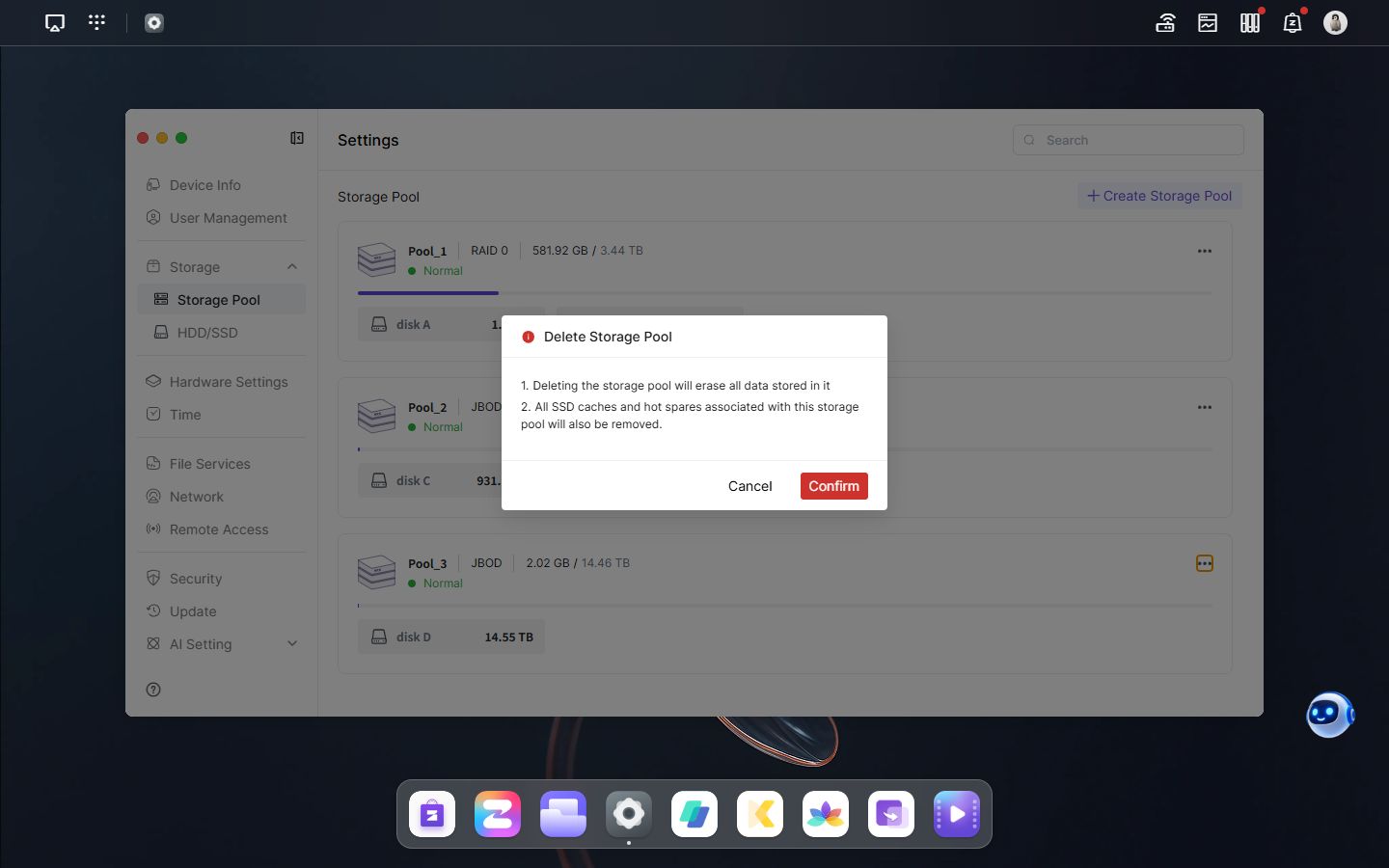
대화상자 안내: - 1.스토리지 풀을 삭제하면 그 안에 저장된 모든 데이터가 지워집니다 - 2.이 스토리지 풀과 연결된 모든 SSD 캐시와 핫 스페어도 제거됩니다.
- [확인]을 클릭하면 비밀번호 확인으로 진행됩니다:
삭제 시 비밀번호 확인 대화상자는 리소스가 사용 중이면 스토리지 풀 삭제를 완료하기 위해 NAS를 다시 시작해야 한다고 안내하고, 계속하려면 계정 admin의 비밀번호를 입력하도록 요구합니다. 버튼은 [취소]와 [검증]입니다. 스토리지 풀 생성 흐름과 달리 삭제 흐름의 오른쪽 아래 버튼은 [검증]으로 표시됩니다.
- 비밀번호를 입력하고 [검증]을 클릭합니다. 삭제 중에는 스토리지 풀 상태가
삭제 중…으로 표시됩니다. - 스토리지 풀이 목록에서 사라지면 삭제가 완료된 것입니다. 삭제 후 원래 연결되어 있던 드라이브는
HDD/SSD페이지의사용 안 함그룹으로 돌아갑니다.
HDD/SSD 정보 확인
설정-스토리지-HDD/SSD를 엽니다:
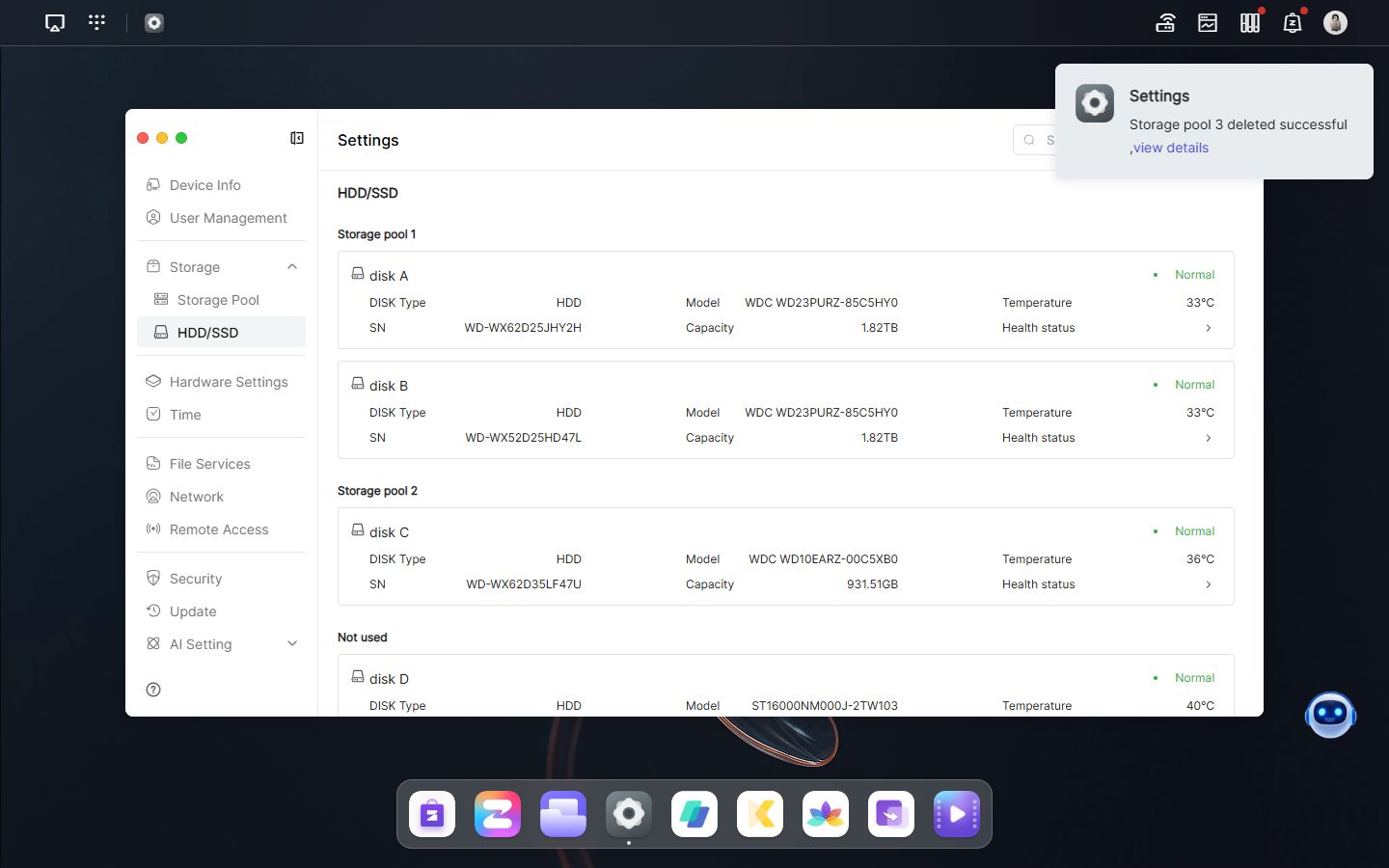
- 페이지는 드라이브를 스토리지 풀별로 그룹화해 표시합니다.
- 드라이브 기본 정보를 확인합니다. 각 드라이브 행에서 해당 드라이브의 기본 정보와 건강 상태를 확인할 수 있습니다.
사용 안 함그룹을 확인합니다. 스토리지 풀에 추가되지 않은 드라이브는사용 안 함아래에 표시됩니다.- 드라이브 상태를 확인합니다. 상태가
정상이면 드라이브 건강 상태가 정상입니다.
S.M.A.R.T. 테스트 확인 및 실행
설정-스토리지-HDD/SSD를 엽니다.- 대상 드라이브 행의
건강 상태오른쪽 화살표를 클릭해S.M.A.R.T. 테스트대화상자를 엽니다:
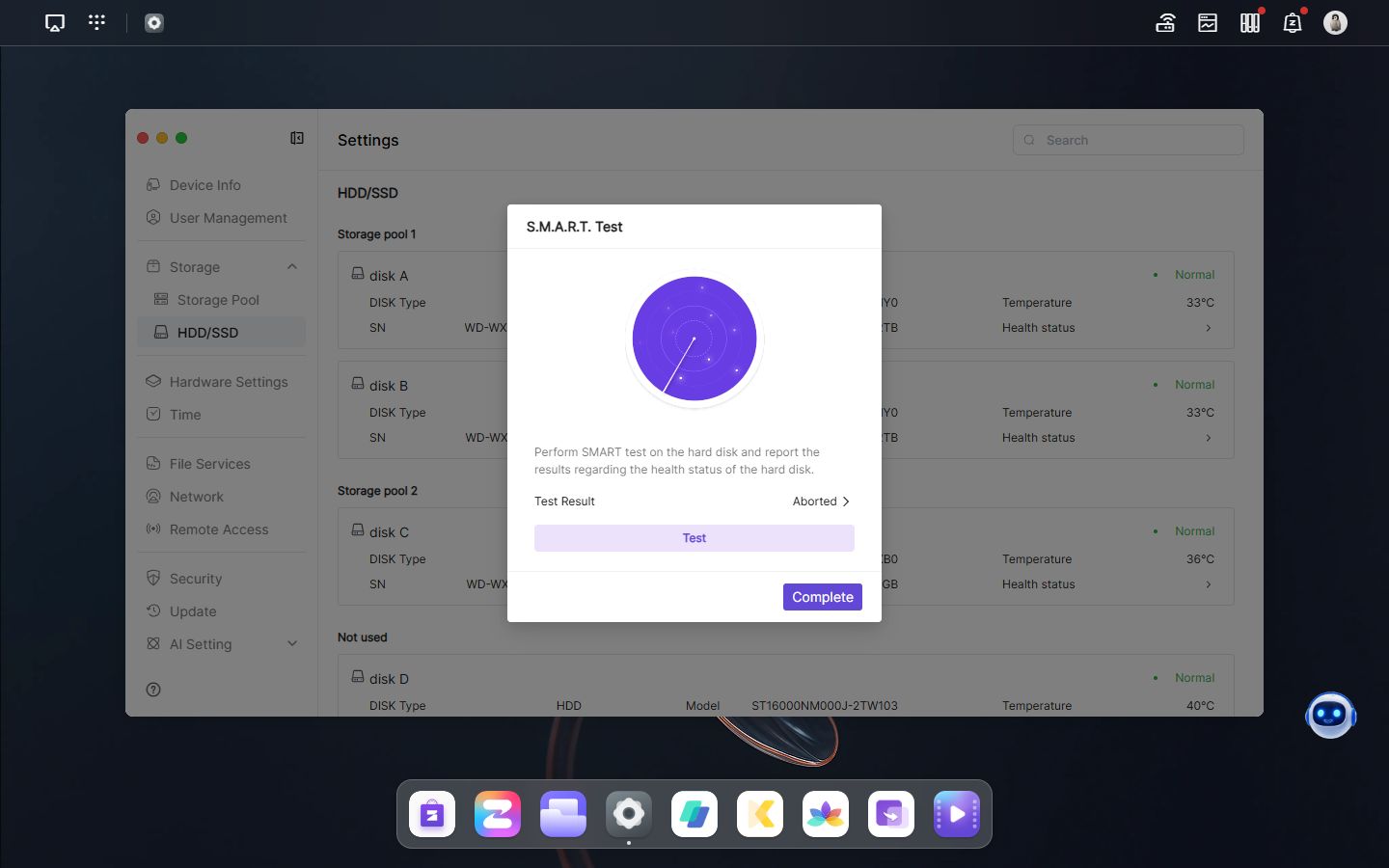
- 대화상자는 “드라이브에 S.M.A.R.T. 테스트를 실행하고 드라이브 건강 상태 결과를 보고합니다.”라고 설명합니다.
테스트 결과를 확인합니다. 테스트가 끝까지 완료되면테스트 결과필드가정상으로 표시됩니다. 중간에 [중지]를 클릭하면테스트 결과필드가중단됨으로 표시됩니다.- [테스트]를 클릭하면 테스트를 시작할 수 있습니다. 테스트 중에는 버튼이 [중지]로 바뀌고 진행률이 표시됩니다. [중지]를 클릭한 후 테스트 결과는
중단됨으로 표시됩니다. - [완료]를 클릭해 대화상자를 닫습니다.
S.M.A.R.T. 상세 정보 확인
설정-스토리지-HDD/SSD를 엽니다.- 대상 드라이브의
건강 상태오른쪽 화살표를 클릭해S.M.A.R.T. 테스트대화상자로 들어갑니다. 테스트 결과오른쪽 화살표를 클릭해상세 정보를 엽니다:
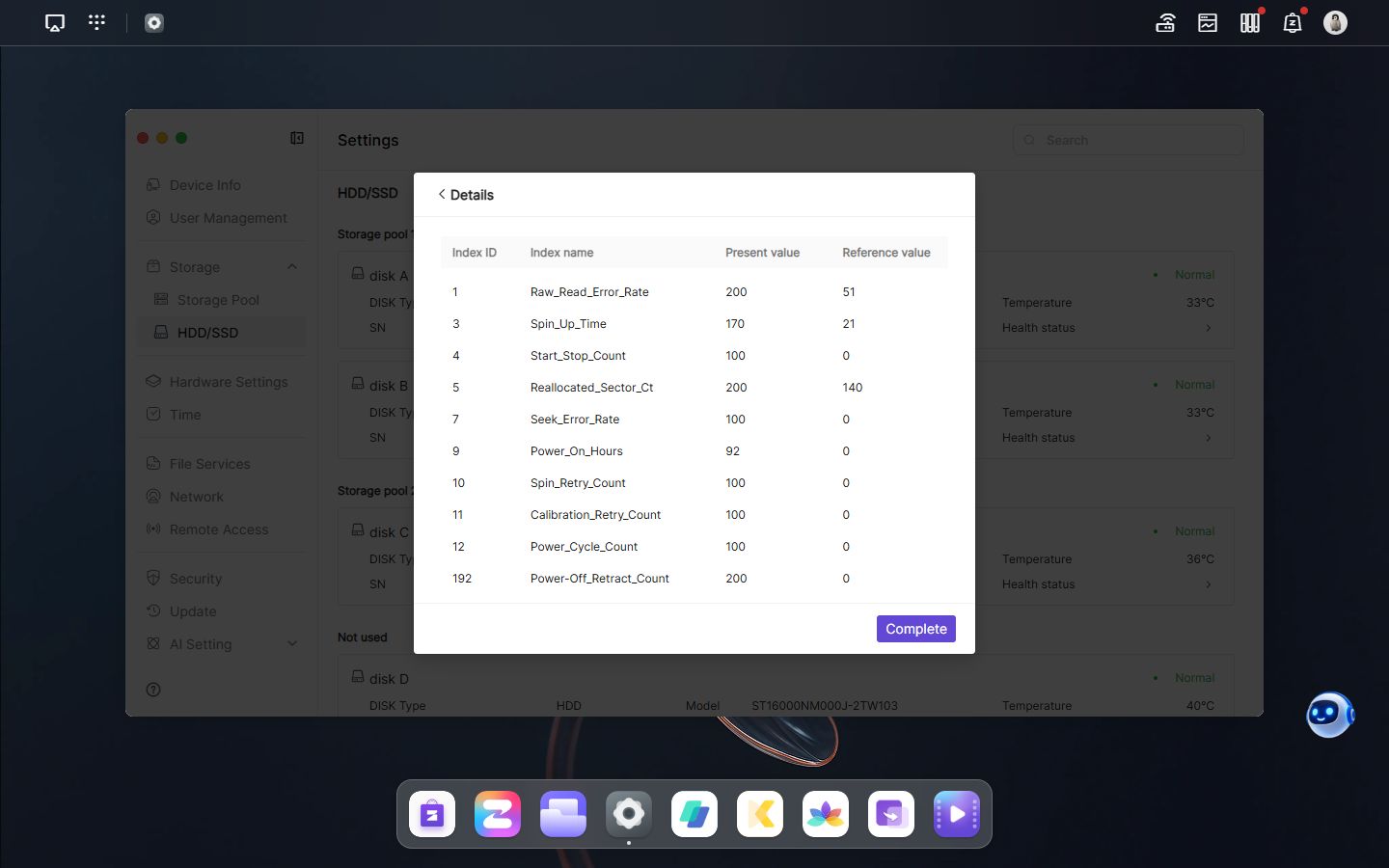
- 상세 표에서 드라이브가 반환한 S.M.A.R.T. 인덱스 상태를 확인합니다.
- [완료]를 클릭해 상세 창을 닫습니다.
<!-- legacy-faq-p0-p1 -->
FAQ
| 질문 | 처리 또는 권장 사항 |
|---|---|
| 내부 스토리지 풀은 어떤 파일 시스템을 사용하나요? | ZettOS 내부 스토리지 풀은 Btrfs를 사용합니다. 스토리지 풀을 만들거나 재구성하면 선택한 드라이브가 포맷되므로 먼저 데이터를 백업하세요. |
| 오래된 드라이브를 NAS에 넣었는데 기존 데이터가 보이지 않는 이유는? | Zettlab NAS에서 포맷되지 않은 드라이브는 SATA 베이에서 직접 읽을 수 없습니다. 스토리지 풀에 추가하면 포맷 절차가 시작됩니다. |
| 다른 장치에서 분리한 드라이브는 어떻게 읽나요? | RAID가 아닌 드라이브는 SATA-USB 인클로저나 도크로 NAS에 연결한 뒤 외부 스토리지에서 읽을 수 있습니다. 일반적으로 NTFS, FAT32, exFAT, EXT2, EXT3, EXT4, Btrfs, XFS를 읽을 수 있지만 실제 가능 여부는 드라이브 상태에 따라 달라집니다. |
| 하드웨어 RAID 카드를 지원하나요? | 지원하지 않습니다. 설정 - 스토리지 - 스토리지 풀에서 제공하는 Basic, JBOD, RAID 0, RAID 1, RAID 5, RAID 6, RAID 10을 사용하세요. |
| RAID 또는 드라이브 이상은 어디에서 확인하나요? | 먼저 설정 - 스토리지에서 스토리지 풀 상태, 드라이브 건강 상태, 시스템 알림을 확인하세요. 일부 장치는 전면 LCD나 알림에도 표시됩니다. |
| RAID 복구에 실패하면 어떻게 하나요? | 쓰기 작업을 중지하고 드라이브를 반복해서 탈착하지 마세요. 안내 문구, 드라이브 베이, 모델, 최근 작업을 기록한 뒤 재구성이나 포맷 전에 공식 지원에 문의하세요. |
| 스토리지 풀을 만들면 드라이브의 기존 데이터에 영향이 있나요? | 예. 스토리지 풀을 만들면 선택한 드라이브가 포맷되고 드라이브의 데이터가 삭제됩니다. 포맷 경고는 이 작업을 되돌릴 수 없음을 안내합니다. 자세한 내용은 스토리지 풀 및 드라이브 관리를 참조하세요. |
| 일부 RAID 모드를 선택할 수 없는 이유는 무엇인가요? | 선택 가능한 스토리지 모드는 선택한 드라이브 수에 따라 달라집니다. RAID 0 / RAID 1에는 최소 2개의 드라이브, RAID 5에는 최소 3개의 드라이브, RAID 6 및 RAID 10에는 최소 4개의 드라이브가 필요하며, RAID 10에는 짝수 개의 드라이브가 필요합니다. 자세한 내용은 스토리지 풀 및 드라이브 관리를 참조하세요. |
| 어떤 경우에 스토리지 풀을 확장할 수 있나요? | 시스템에 사용하지 않는 드라이브가 있으면 JBOD 스토리지 풀에 [스토리지 풀 확장] 항목이 표시됩니다. RAID 0 스토리지 풀은 확장을 지원하지 않습니다. 자세한 내용은 스토리지 풀 및 드라이브 관리를 참조하세요. |
| SSD 캐시 창에 “사용 가능한 SSD 캐시 없음”이 표시되는 이유는 무엇인가요? | SSD 캐시는 32GB보다 큰 SSD가 필요합니다. 조건을 충족하는 SSD가 없으면 [확인] 버튼을 사용할 수 없습니다. 자세한 내용은 스토리지 풀 및 드라이브 관리를 참조하세요. |
