설정-업데이트에서 현재 시스템 버전을 확인하고, 수동으로 업데이트를 확인하며, 시스템 업데이트 확인 간격을 설정할 수 있습니다.
현재 시스템 버전 확인
업데이트 페이지에는 현재 시스템 업데이트 상태와 현재 버전이 표시됩니다.
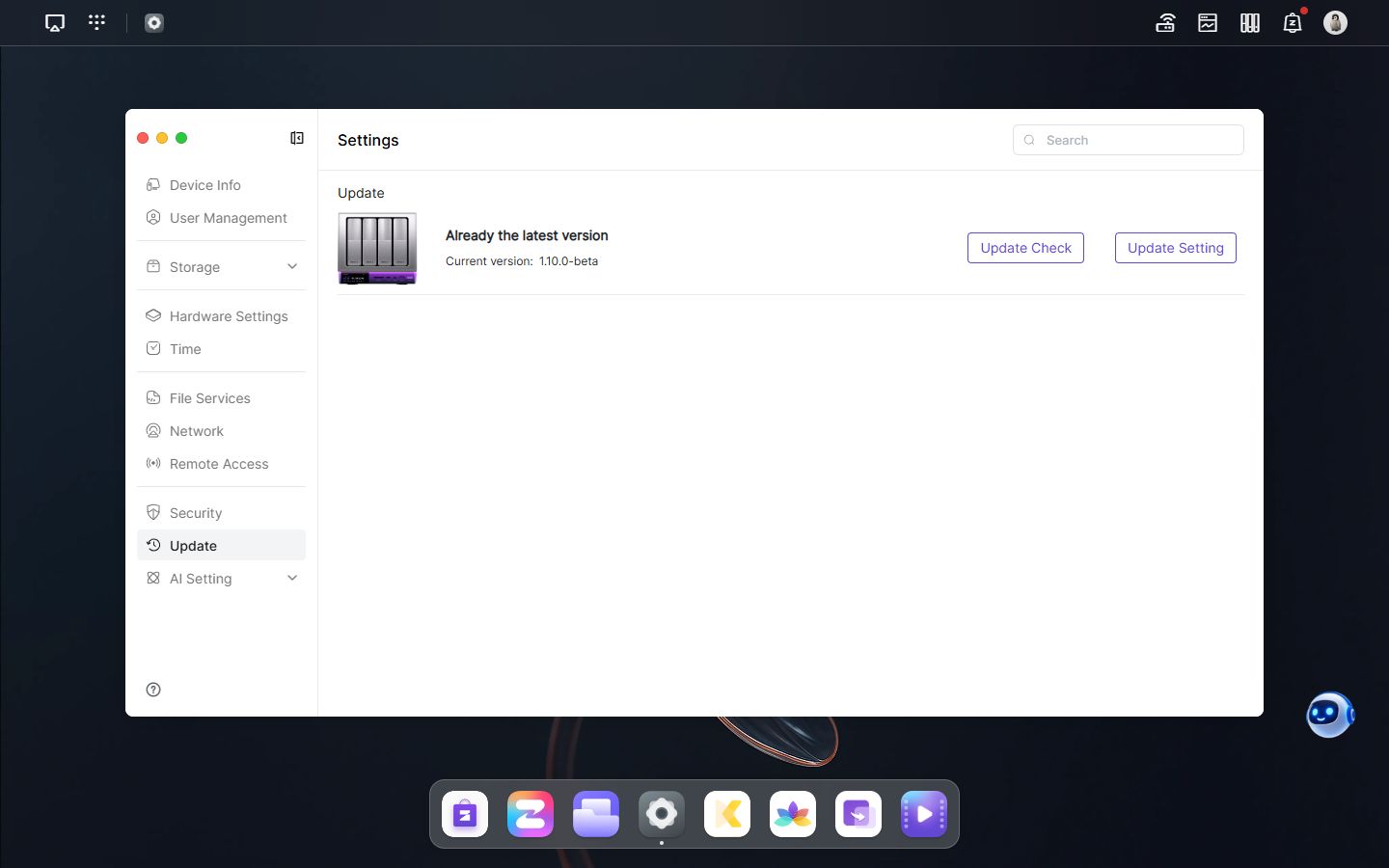
설정-업데이트를 엽니다.- 페이지에서 현재 업데이트 상태를 확인합니다.
현재 버전에서 현재 시스템 버전을 확인합니다.
시스템 확인 및 업데이트
설정-업데이트를 엽니다.- [업데이트 확인]을 클릭합니다.
- 확인이 완료되면 결과에 따라 현재 업데이트 상태를 확인합니다.
- 이미 최신 버전인 경우, 화면에 "이미 최신 버전입니다"가 표시됩니다. !이미 최신 버전 - 사용 가능한 업데이트가 있는 경우, 페이지에 새 버전과 현재 버전이 표시되고 업데이트 설명이 함께 표시됩니다. !사용 가능한 업데이트
- 사용 가능한 업데이트가 있으면 [다운로드]를 클릭하여 업데이트 패키지를 다운로드합니다.
- 다운로드가 완료되면 버튼이 [지금 업데이트]로 변경됩니다. [지금 업데이트]를 클릭합니다.
- 시스템이
지금 업데이트확인 창을 엽니다.
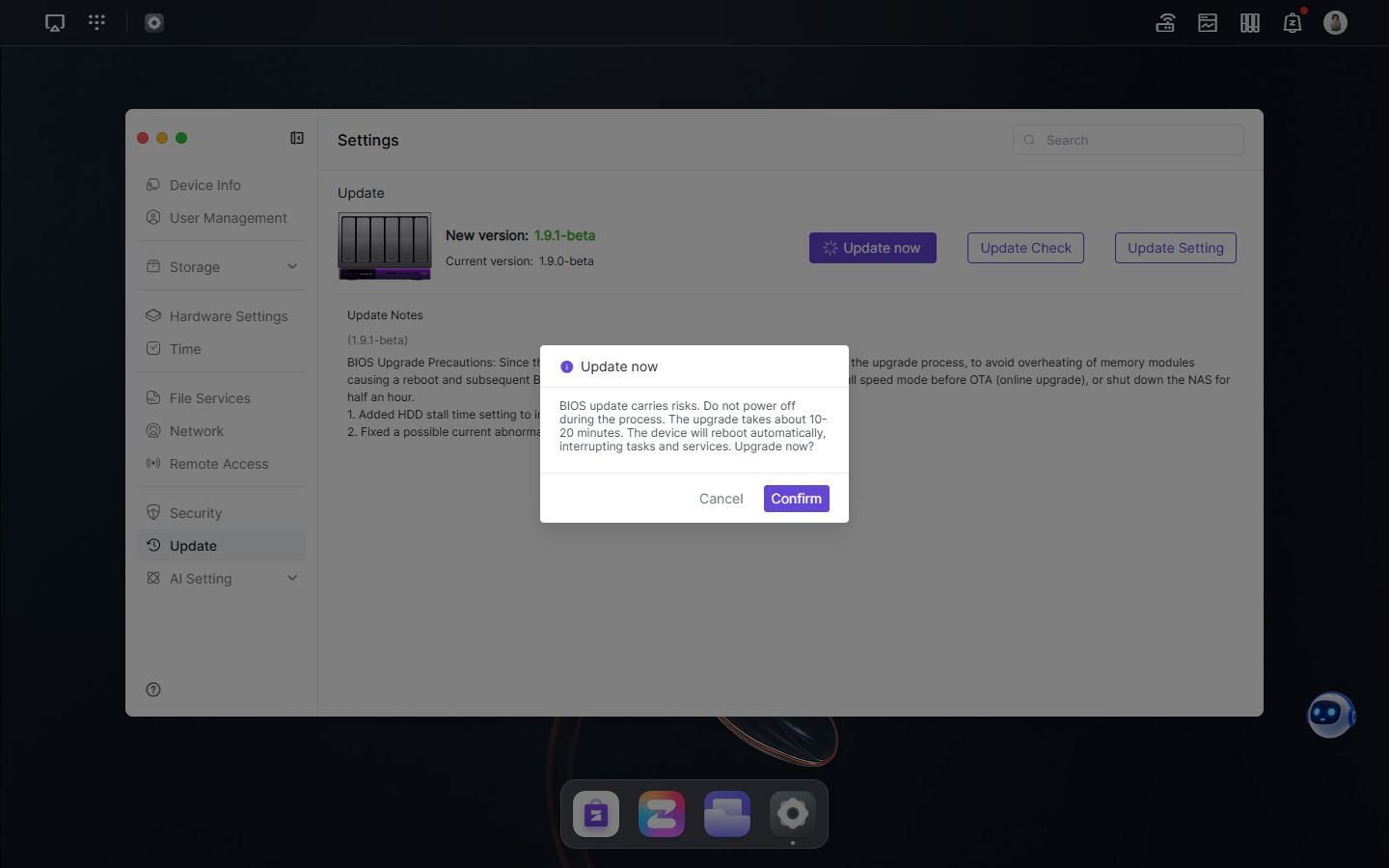
- 확인 창에는
"BIOS 프로그램 업데이트에는 일정한 위험이 있습니다. 업데이트 중에는 전원을 차단하거나 장치를 종료하지 마십시오. 업그레이드 과정은 약 10-20분 정도 걸리며, 그동안 장치가 자동으로 다시 시작됩니다. 업로드/다운로드 작업 및 실행 중인 서비스가 모두 중단됩니다. 지금 업그레이드하시겠습니까?"라고 표시됩니다. - 장치를 다시 시작하고 현재 작업을 중단해도 되는지 확인한 뒤, 화면 안내에 따라 확인을 완료합니다. 시스템이 업그레이드를 시작합니다.
업데이트 확인 간격 설정
설정-업데이트를 엽니다.- [업데이트 설정]을 클릭합니다.
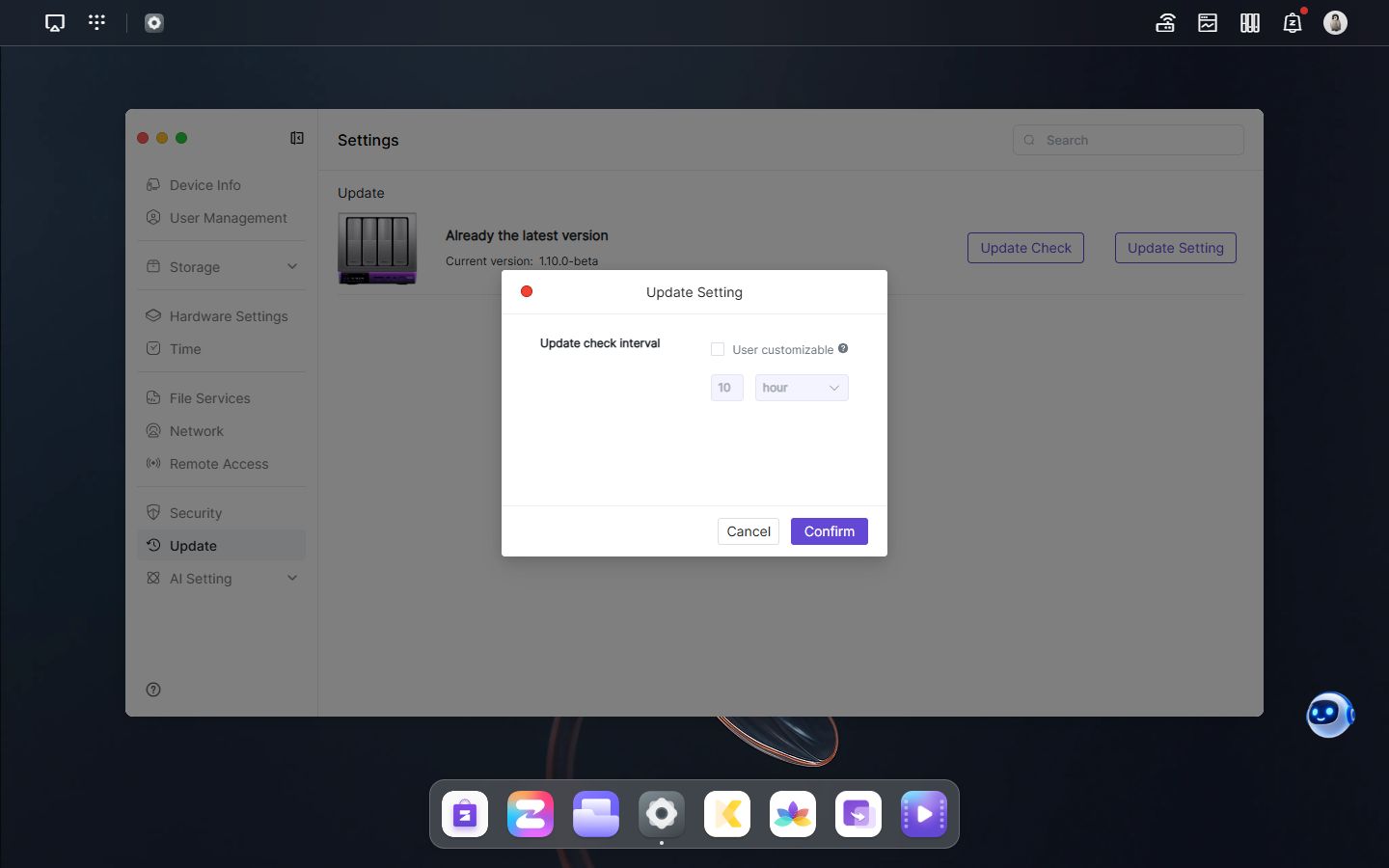
업데이트 확인 간격에서 [사용자 지정 가능]을 선택합니다.- 확인 간격 값을 설정하고 시간 단위를 선택합니다. 시간 단위는
시간또는일을 선택할 수 있습니다. - 저장하려면 [확인]을 클릭하고, 나가려면 [취소]를 클릭합니다.
FAQ
| 질문 | 처리 또는 권장 사항 |
|---|---|
| 시스템 업데이트를 하면 장치가 다시 시작되나요? | [지금 업데이트]를 클릭하면 확인 창에 업그레이드에 약 10-20분이 걸리고 장치가 자동으로 다시 시작되며 업로드/다운로드 작업과 실행 중인 서비스가 중단된다는 안내가 표시됩니다. 자세한 내용은 시스템 업데이트를 참조하세요. |
