사진을 다른 사람에게 공유하거나, 사진을 로컬 기기로 다운로드/내보내기 합니다.
시작하기 전에
- 대상 사진이 NAS의 어느 폴더에 있는지 알고 있음(사진 경로 아래의 한 디렉터리, 예:
Photos) - 외부 공유 시나리오: 원격 액세스가 활성화되어 있음(자세한 내용은 「네트워크 및 원격 액세스 구성」 참조)
사진 다운로드(「사진」에서 진행)
- 한 장: 「사진」에서 이미지를 열고, 오른쪽 위의
⋮ 더 보기→다운로드를 클릭 - 여러 장: 타임라인/앨범에서 썸네일에 마우스를 올린 뒤 선택 원을 클릭해 다중 선택 모드로 진입하고,
더 보기→다운로드를 선택
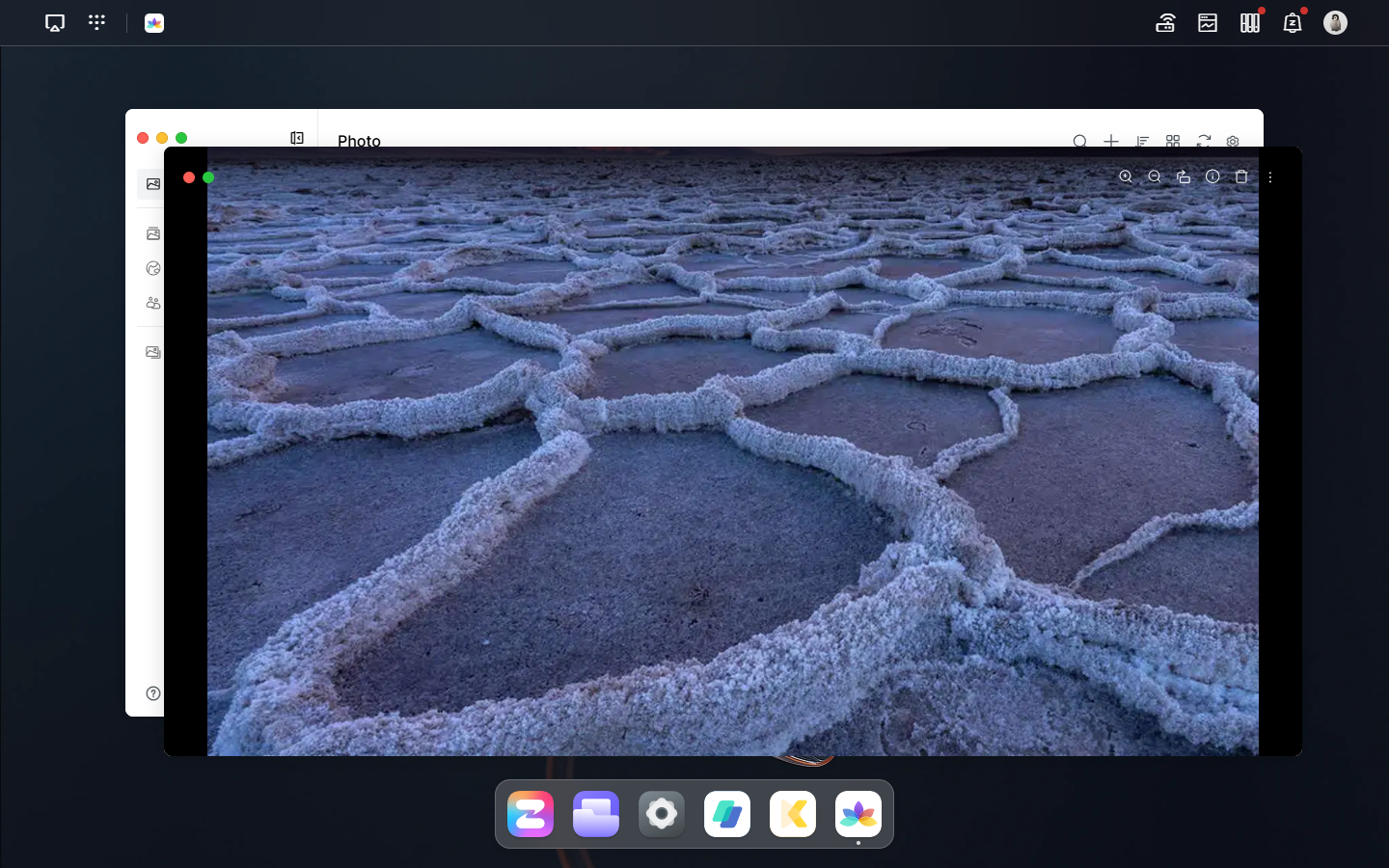
사진 공유(「파일 관리」에서 진행)
> ℹ️ 참고: > **PC의 「사진」 앱 자체는 공유 기능을 제공하지 않으므로 「파일 관리」에서 작업해야 합니다. 모바일 앱은 공유 기능을 제공하므로 모바일 측 사용 설명을 참조하세요.
- 「파일 관리」를 엶
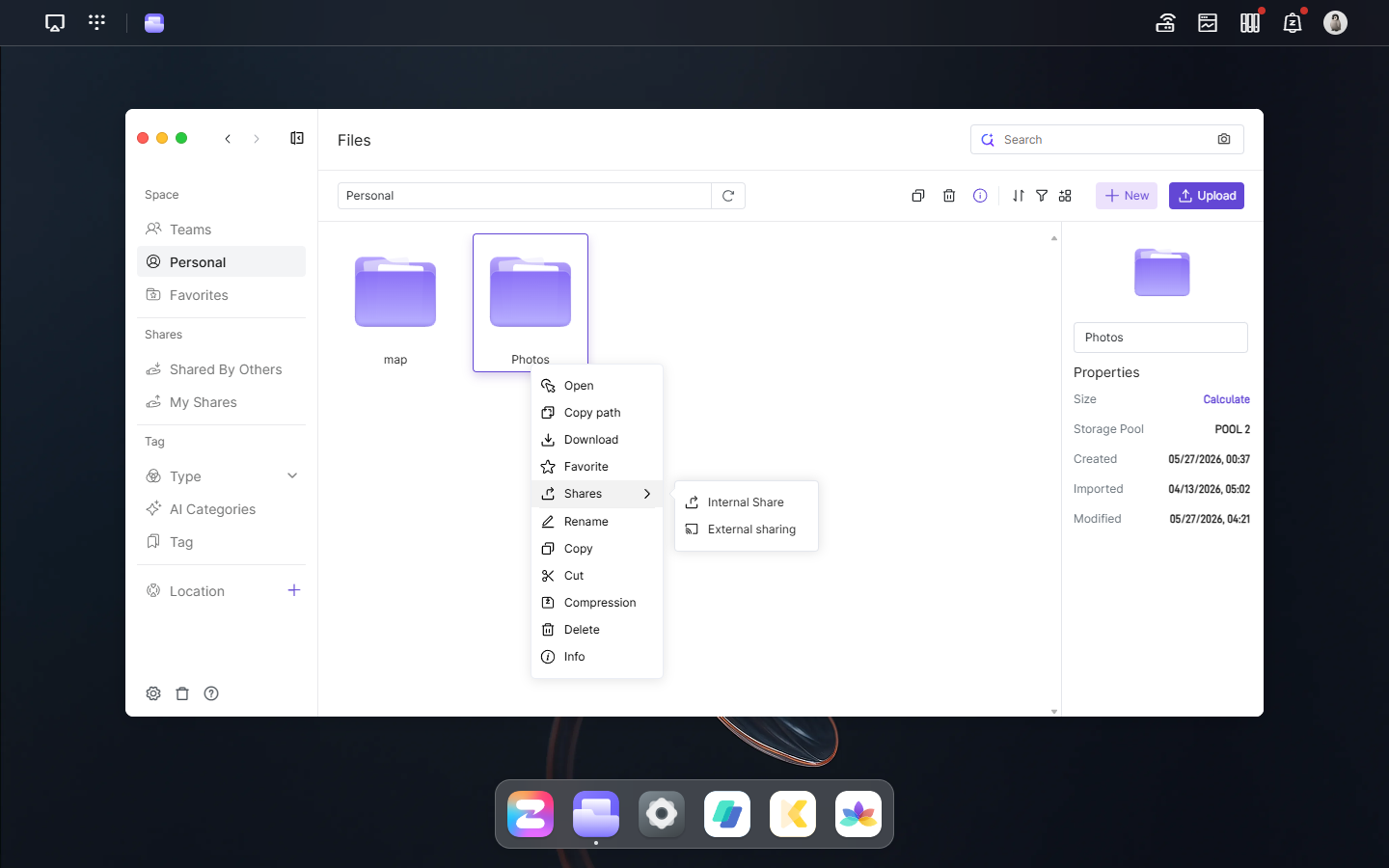
- 「개인 공간」 → 사진이 있는 폴더(기본
Photos, 또는 사진 경로에 직접 추가한 디렉터리)로 이동 - 폴더나 특정 파일을 선택한 뒤 마우스 오른쪽 →
공유 - 하위 메뉴에서 선택:
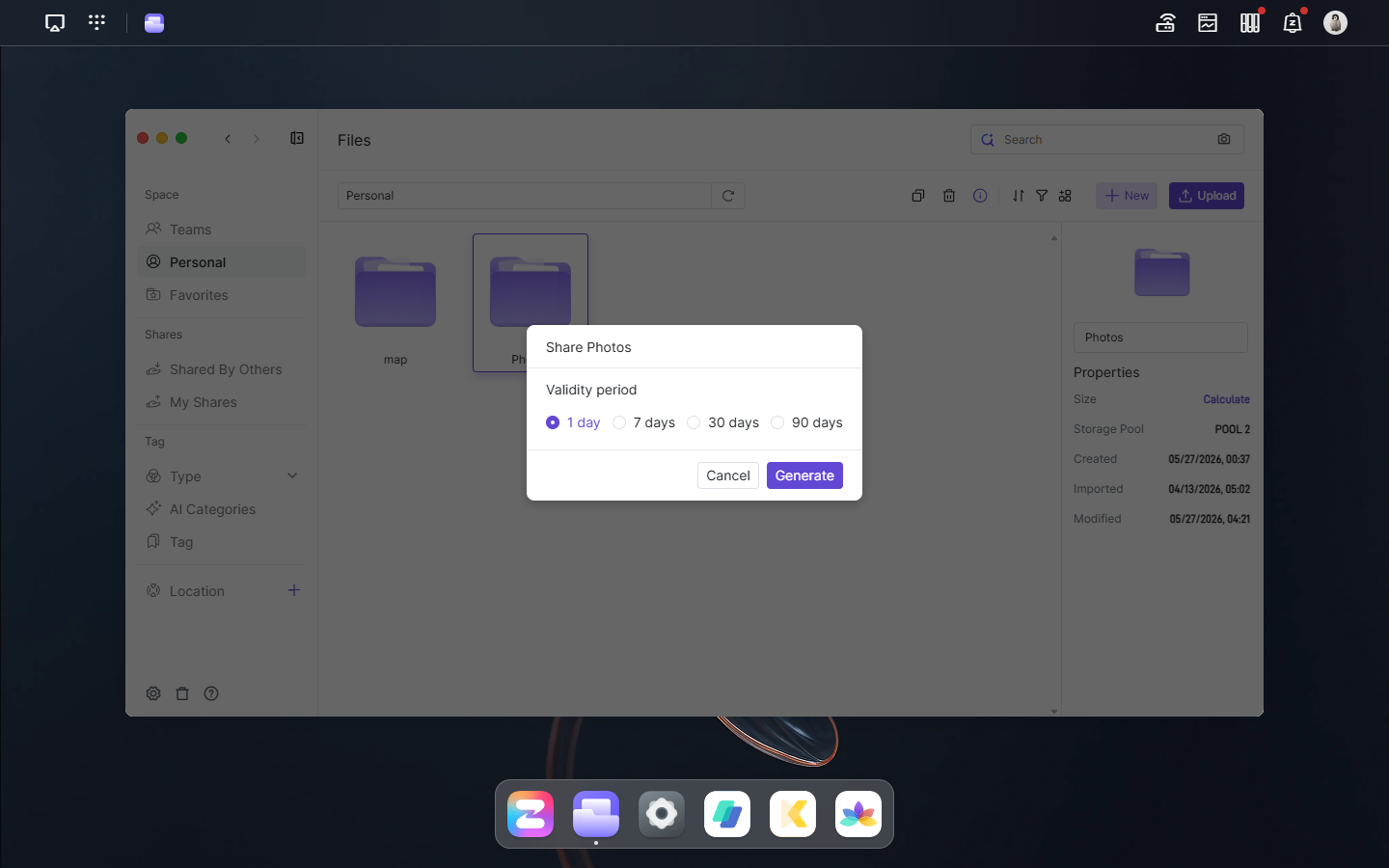
내부 공유 — 같은 NAS의 다른 계정에 공유 외부 공유 — 공개 링크를 생성해 NAS 외부의 사용자에게 공유(유효 기간: 1 / 7 / 30 / 90일 중 선택 가능)
- 대화 상자에서 유효 기간 설정 →
생성클릭 → 링크 복사 후 전송
기존 공유 보기
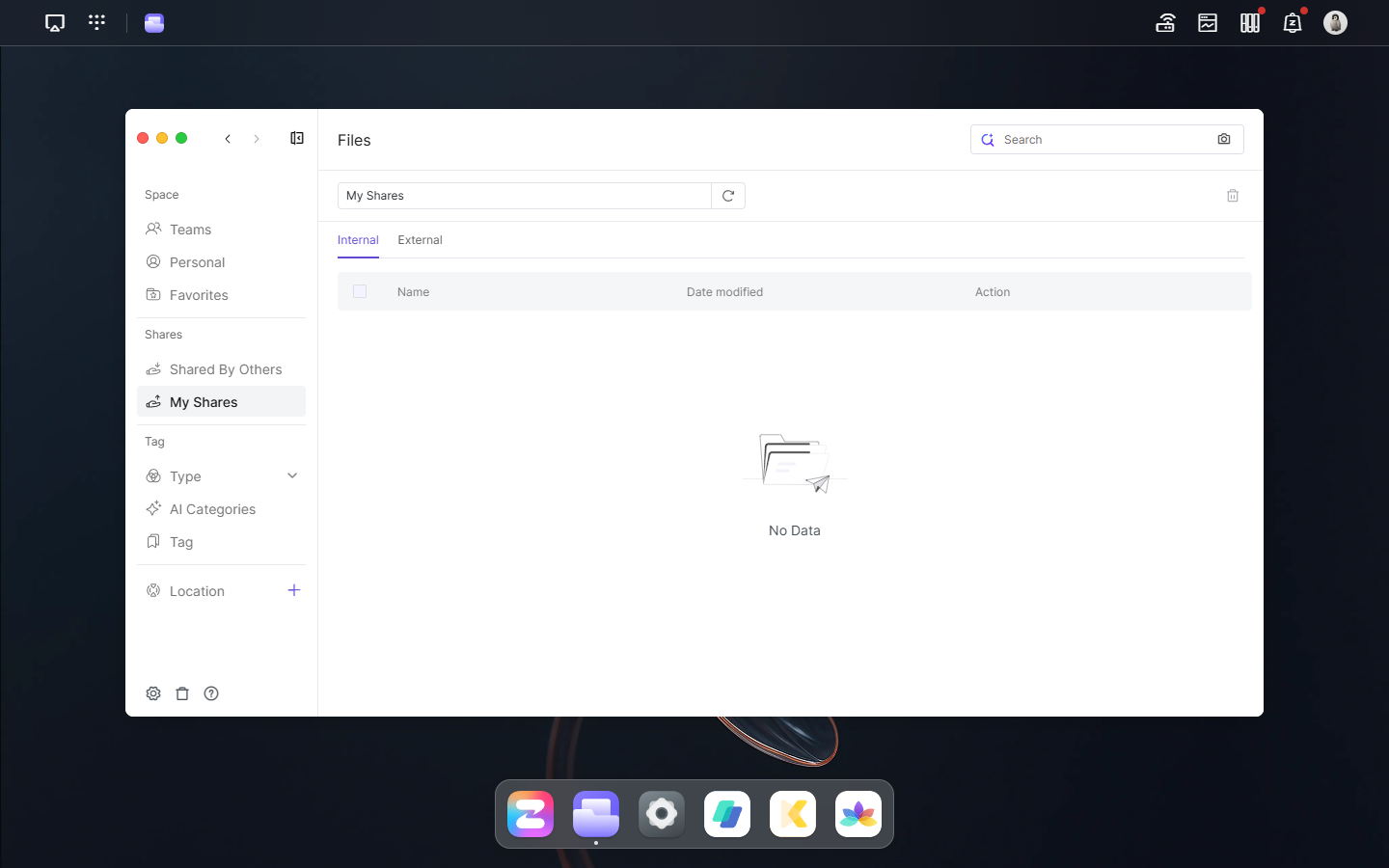
- 파일 관리 사이드바 → 공유 → 내 공유(내부/외부 2개 탭)
- 파일 관리 사이드바 → 공유 → 다른 사람의 공유(다른 사람이 나에게 공유한 항목 보기)
성공 지표
- 대화 상자에 복사 가능한 공유 링크가 표시됨
- 「내 공유」 목록에 방금 생성한 항목이 표시됨
자주 묻는 문제
- 공유 버튼을 찾을 수 없음 — 공유는 「파일 관리」에서 진행하며, 사진 내부가 아님
- 외부 공유 링크가 열리지 않음 — 링크 만료, 취소, 또는 원격 액세스가 꺼져 있음
- 공유를 취소하려면 — 파일 관리 → 내 공유 → 해당 항목 찾기 → 작업 열에서 삭제
FAQ
| 질문 | 처리 또는 권장 사항 |
|---|---|
| 사진을 공유하려면 | 사진 앱은 직접 공유 기능을 제공하지 않음 「파일 관리」에서 사진이 있는 폴더를 찾아 마우스 오른쪽 → 공유 → 내부 공유 또는 외부 공유 선택. 자세한 내용은 「사진 공유 및 다운로드」 참조 |
