백업 작업은 한 위치에서 다른 위치로 데이터를 복사하고 복구 가능한 복사본을 유지합니다. 영어 UI는 "이 NAS에 백업"과 "다른 위치에 백업"이라는 두 가지 방향을 제공합니다.
백업 방향 선택
- "동기화 및 백업"을 엽니다.
- "백업"으로 이동합니다.
- "이 NAS에 백업" 또는 "다른 위치에 백업"을 선택합니다.
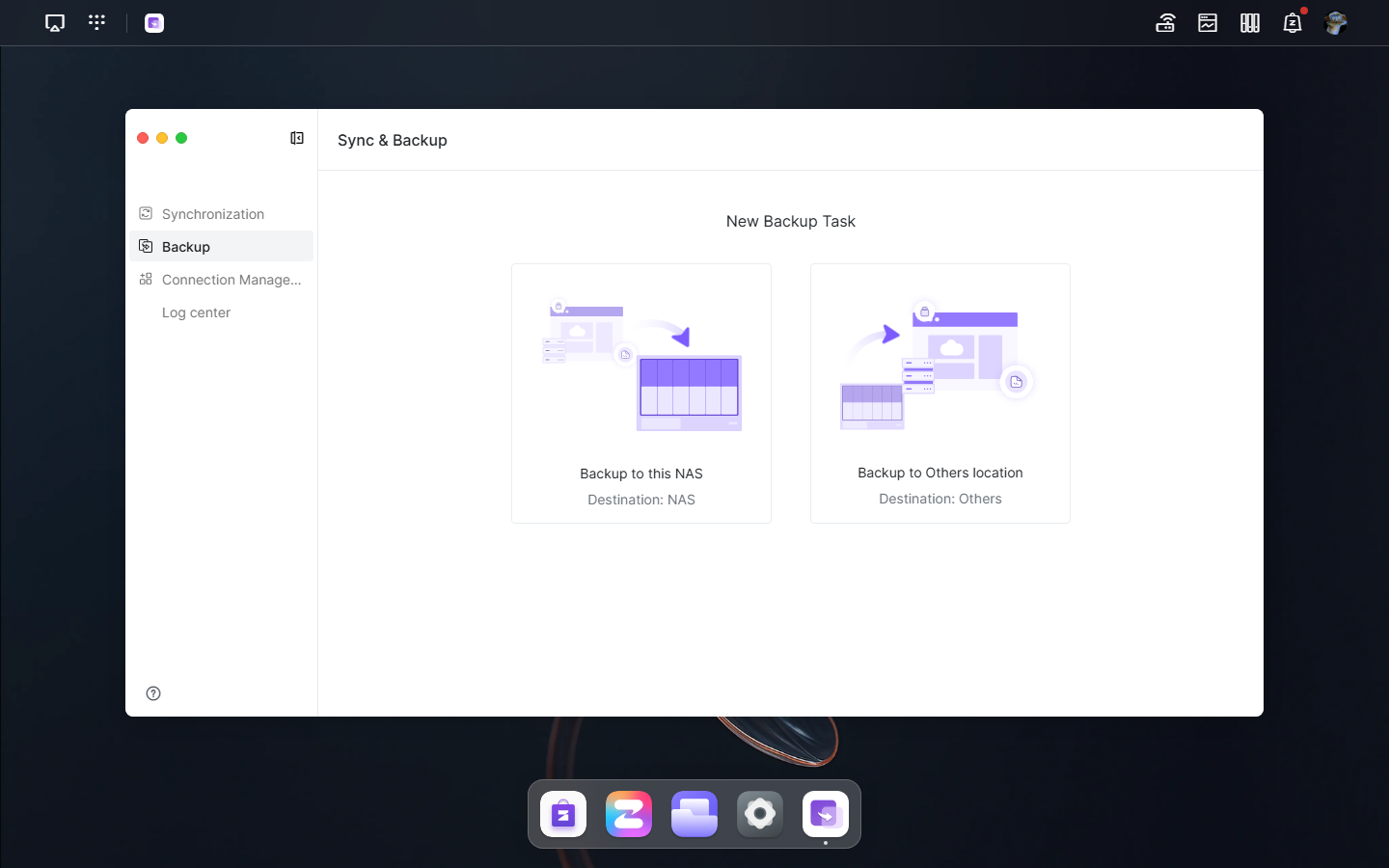
방향은 다음을 의미합니다.
- "이 NAS에 백업": 대상은 이 NAS입니다.
- "다른 사람 위치에 백업": 대상이 외부 장치, 클라우드 드라이브 또는 파일 서비스입니다.
이 NAS 작업에 대한 백업 생성
"이 NAS에 백업"을 선택한 후 "소스"에서 흐름이 시작됩니다.
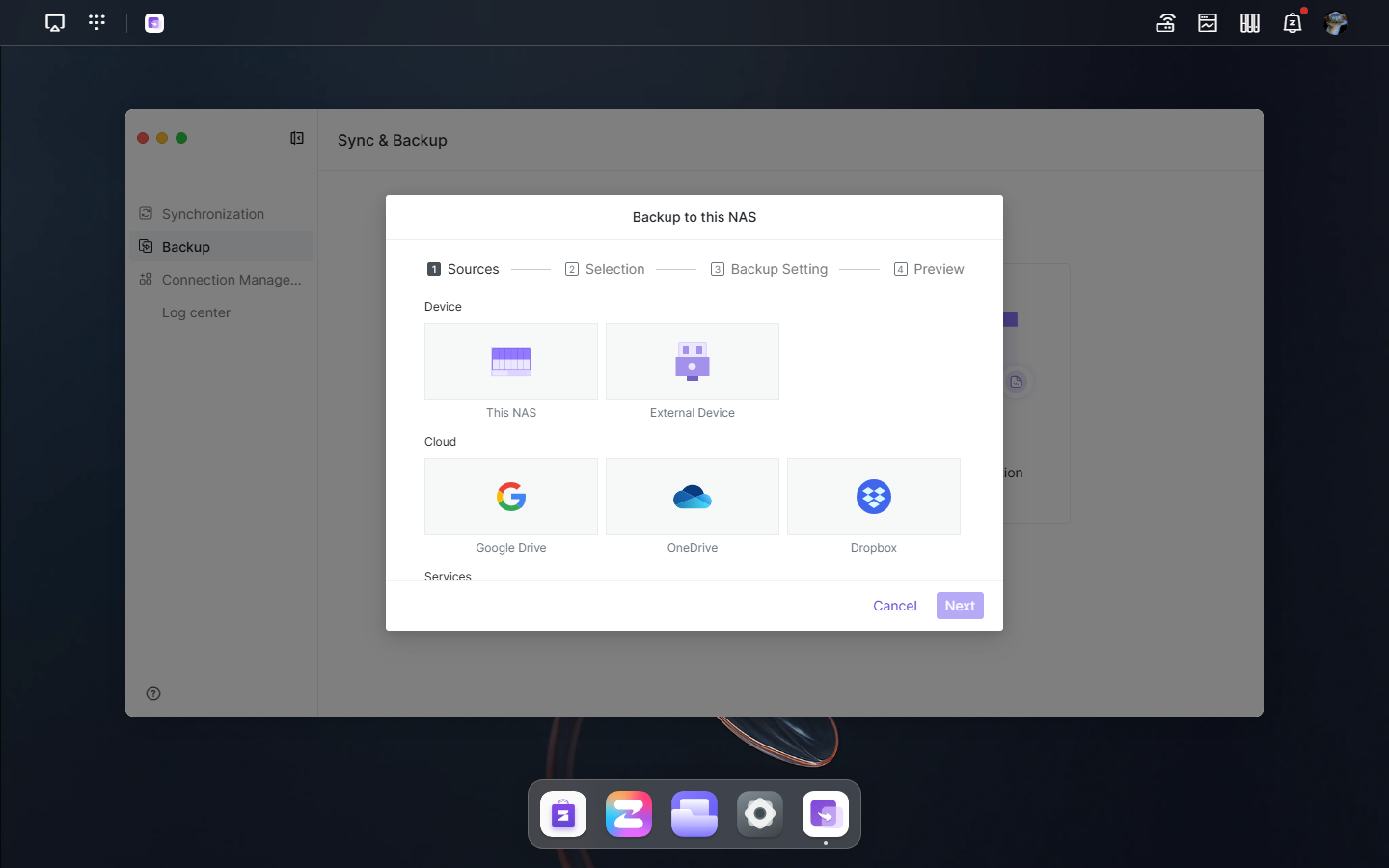
- 소스 유형을 선택합니다.
- 소스 경로를 선택합니다.
- 이 NAS의 저장 위치를 선택하세요.
- 백업 방법을 설정합니다.
- 작업을 미리 보고 저장합니다.
지원되는 소스 유형에는 이 NAS, 외부 장치, Google Drive, OneDrive, Dropbox, SMB, WebDAV, FTP 및 Rsync가 포함됩니다.
다른 위치에 백업 생성 작업
"다른 위치에 백업"을 선택한 후 대상에서 흐름이 시작됩니다.
- 대상 유형을 선택합니다.
- 이 NAS에서 소스 경로를 선택하세요.
- 목적지 위치를 선택하세요.
- 백업 방법을 설정합니다.
- 작업을 미리 보고 저장합니다.
지원되는 대상 유형에는 이 NAS, 외부 장치, Google Drive, OneDrive, Dropbox, SMB, WebDAV, FTP 및 Rsync가 포함됩니다.
백업 실행 구성
백업 실행 방법에 따라 작업 실행 시기가 결정됩니다. 수동 백업은 임시 보관이나 확인 후 실행되는 작업에 적합합니다. 예약된 자동 백업은 고정 폴더를 장기간 보호하는 데 적합합니다.
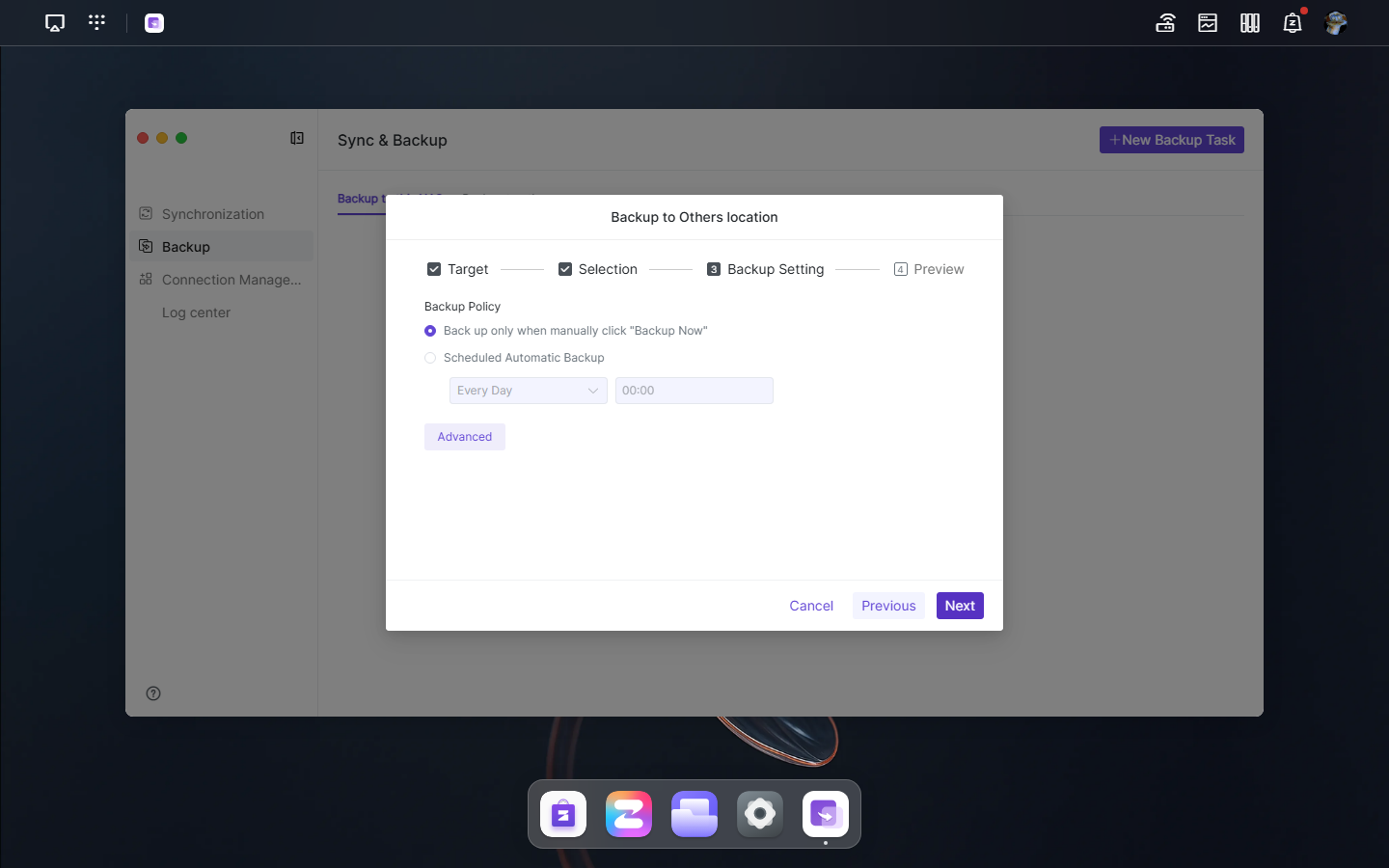
예약된 백업을 설정하기 전에 예약된 시간에 대상에 액세스할 수 있는지 확인하세요.
백업 필터 규칙 구성
백업 작업의 고급 설정은 백업할 필요가 없는 파일을 제외합니다. 이는 임시 파일, 시스템 파일, 캐시 폴더 또는 지정한 파일 형식에 적합합니다.
중요한 데이터를 보호하는 작업의 경우 필터 규칙이 백업해야 하는 파일을 제외하지 않는지 미리보기 전에 확인하세요.
백업 작업 미리보기 및 저장
미리보기 단계에서는 백업 방향, 원본, 대상, 연결, 실행 방법을 확인합니다. 설정을 확인한 후 작업을 저장하십시오.
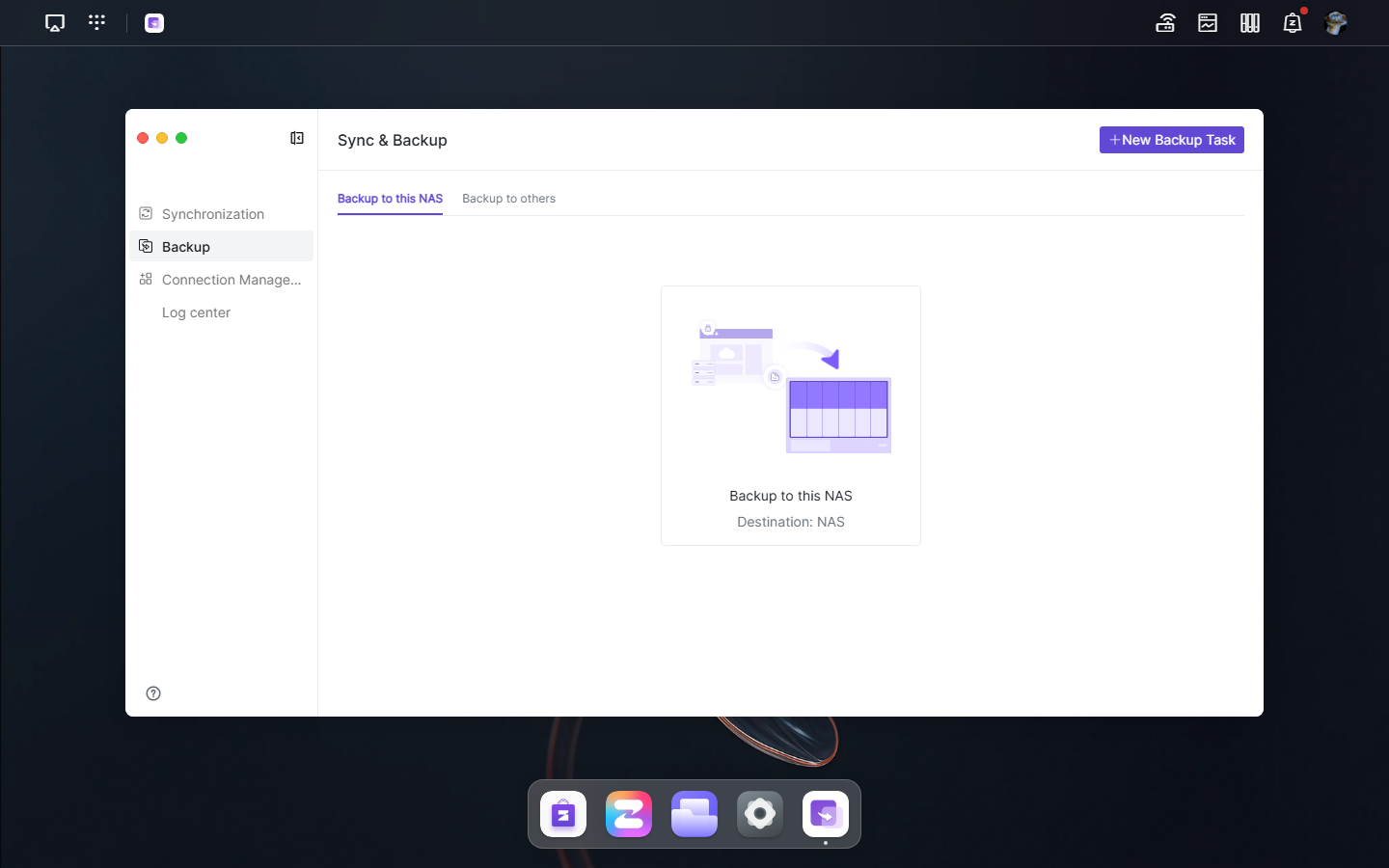
저장 후 작업이 "백업" 페이지에 나타납니다. 작업 기록이 있는 경우 작업의 빈 영역을 클릭하여 작업 세부 정보 페이지를 엽니다. 작업에서 로컬 NAS 파일 경로를 클릭하여 "파일"로 이동합니다.
FAQ
| 질문 | 처리 또는 권장 사항 |
|---|---|
| 동기화 작업을 만들어야 할까요, 아니면 백업 작업을 만들어야 할까요 | 두 위치의 일관성을 유지하려면 동기화 작업을 선택하세요. 동기화는 컴퓨터와 NAS 사이 또는 이 NAS와 다른 Zettlab NAS 사이에서 작업 파일을 지속적으로 동기화하는 데 적합합니다. 복사본을 보관하려면 백업 작업을 선택하세요. 백업은 중요한 데이터를 이 NAS, 외부 장치, 클라우드 드라이브 또는 파일 서비스에 복사하는 데 적합합니다. |
| 백업 작업을 하려면 어떤 방향을 선택해야 합니까 | 외부 장치, 클라우드 드라이브 또는 파일 서비스의 데이터를 이 NAS에 저장하려면 "Backup to this NAS(이 NAS에 백업)"를 선택하십시오. 이 NAS의 데이터를 다른 위치에 저장하려면 "다른 위치에 백업"을 선택하십시오. |
