작업이 생성된 후 "동기화" 또는 "백업"에서 해당 작업 목록을 확인하세요. 작업의 로컬 NAS 파일 경로는 "파일"로 이동할 수 있습니다.
동기화 작업 목록 보기
- "동기화 및 백업"을 엽니다.
- "동기화"로 이동하십시오.
- 기존 동기화 작업을 봅니다.
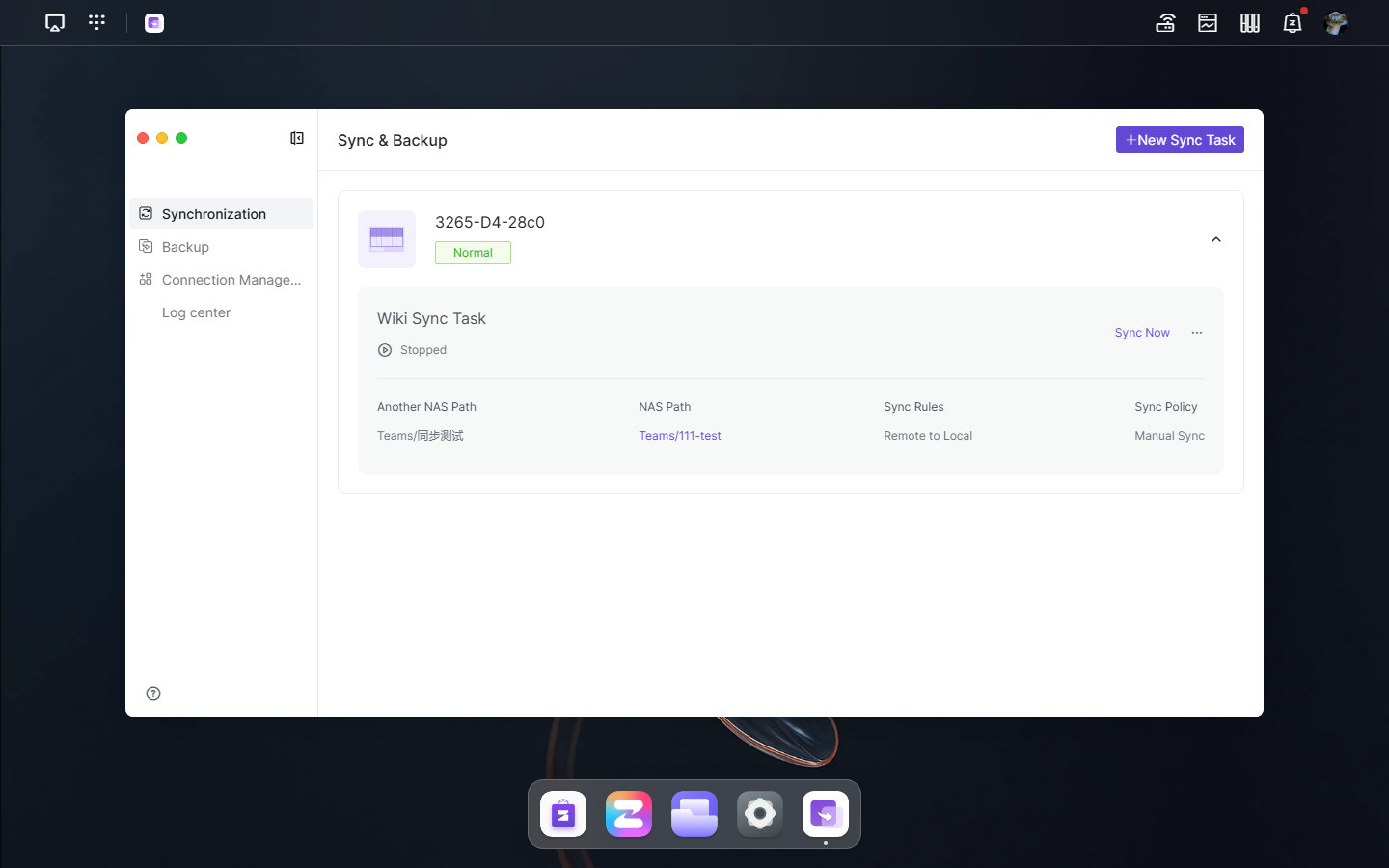
동기화 작업이 없으면 페이지에 [새 동기화 작업] 항목이 제공됩니다.
동기화 작업이 있는 경우 작업의 빈 영역을 클릭하여 작업 세부정보 페이지를 엽니다. 작업에서 로컬 NAS 파일 경로를 클릭하여 "파일"로 이동합니다.
백업 작업 목록 보기
- "동기화 및 백업"을 엽니다.
- "백업"으로 이동합니다.
- 기존 백업 작업을 봅니다.
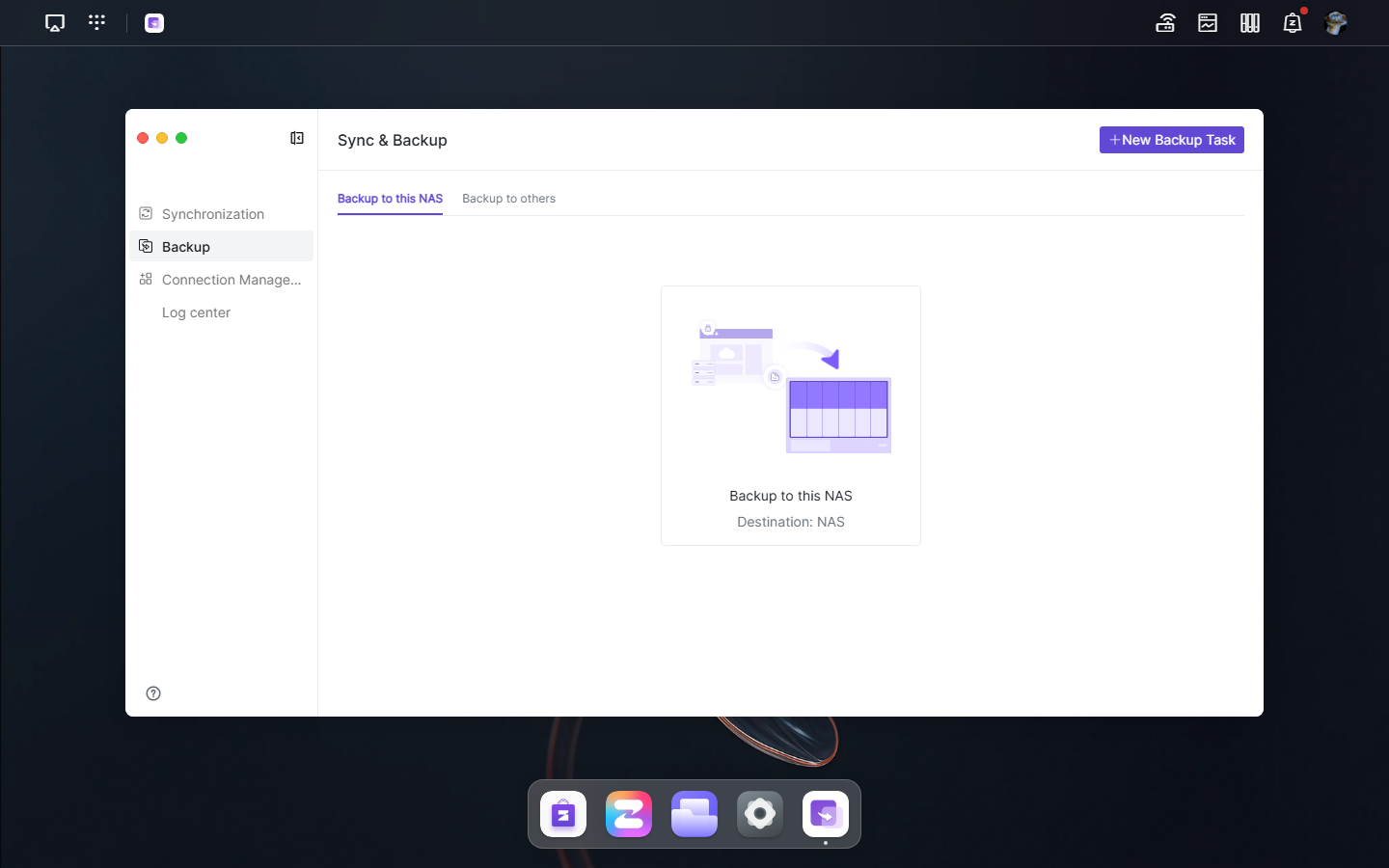
백업 작업이 없으면 페이지에 "이 NAS에 백업" 및 "다른 위치에 백업"이 표시됩니다.
백업 작업이 있는 경우 작업의 빈 영역을 클릭하여 작업 세부 정보 페이지를 엽니다. 작업에서 로컬 NAS 파일 경로를 클릭하여 "파일"로 이동합니다.
로그에서 작업 세부정보 열기
"로그 센터"의 로그 목록에서 작업 로그를 클릭하면 작업 세부 정보 페이지로 이동합니다.
FAQ
| 질문 | 처리 또는 권장 사항 |
|---|---|
| 동기화 및 백업을 사용할 수 없는 이유는 무엇인가요 | 동기화 및 백업에는 하나 이상의 스토리지 풀이 필요합니다. 스토리지 풀이 없으면 동기화 및 백업에 들어가기 전에 스토리지 풀을 생성하여 작업을 생성하세요. 개인 공간 마이그레이션 중에는 동기화 및 백업을 실행할 수 없으며 기존 동기화 및 백업 작업이 일시 중지됩니다. 마이그레이션이 완료된 후 "동기화" 또는 "백업"으로 돌아가서 계속해야 하는 작업을 수동으로 시작하세요. |
