Après avoir ouvert l’adresse IP du NAS dans un navigateur, suivez l’assistant pour terminer la configuration de base, créer le premier compte administrateur, puis accéder au bureau. Cette page couvre le flux d’initialisation via le Web, le guide des fonctions du bureau et la carte des tâches pour débuter.
Accéder à l’assistant d’initialisation
- Relevez l’adresse IP actuelle de l’appareil sur l’écran LCD situé à l’avant du NAS.
- Saisissez cette adresse IP dans la barre d’adresse du navigateur de votre ordinateur, puis ouvrez-la.
- Une fois la page d’initialisation affichée, commencez par nommer le NAS, choisir le fuseau horaire et confirmer les accords.
Terminer la configuration initiale
- Sur la page
Nommer votre NAS, confirmez ou modifiez leNom du NAS. Le système génère automatiquement un nom par défaut, que vous pouvez remplacer par le nom souhaité :
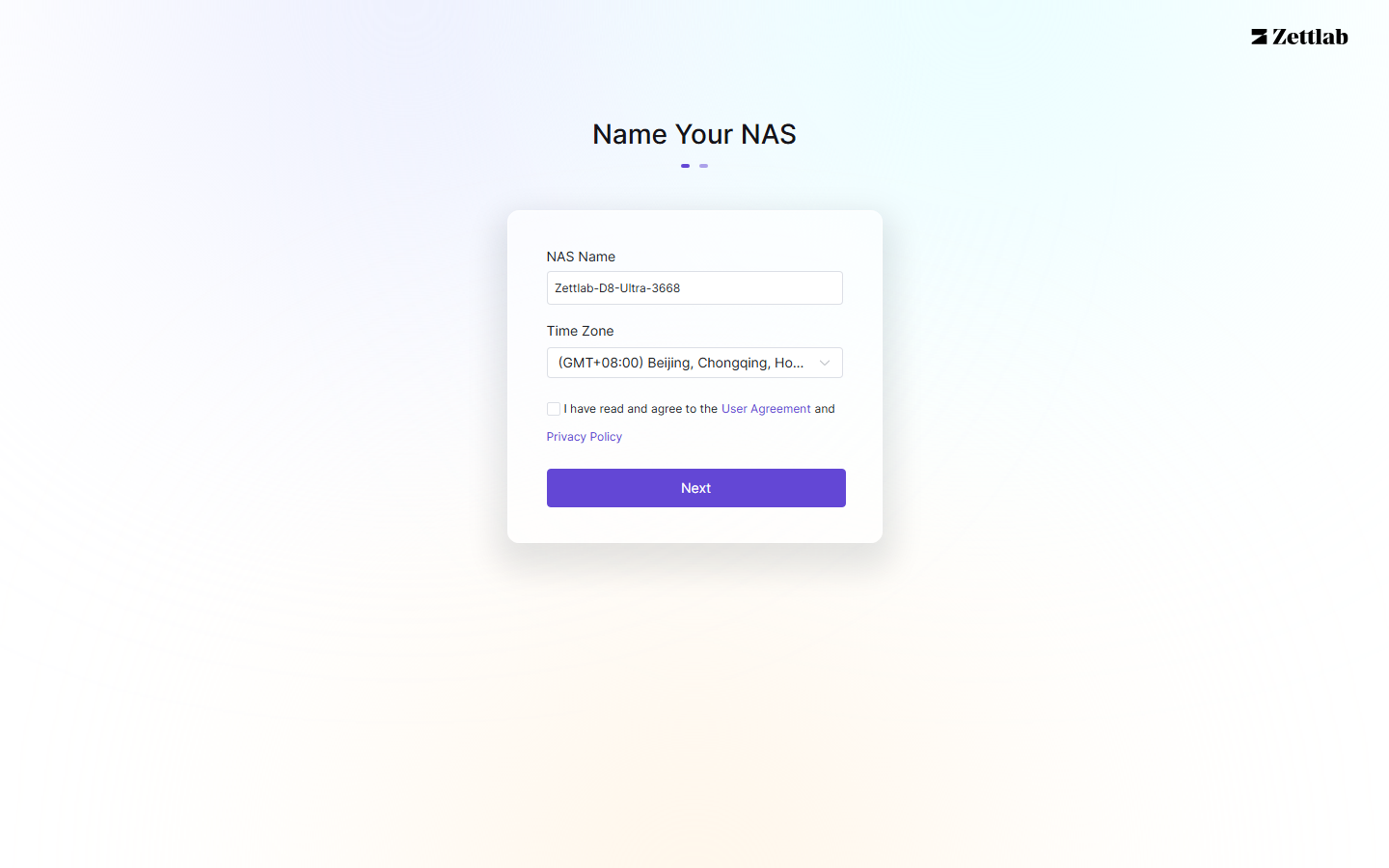
- Dans
Fuseau horaire, sélectionnez votre fuseau horaire actuel. - Cochez [J’ai lu et j’accepte], confirmez le
Contrat utilisateuret laPolitique de confidentialité, puis cliquez sur [Suivant]. - Sur la page
Enregistrer l’appareil, créez le premier compte administrateur :
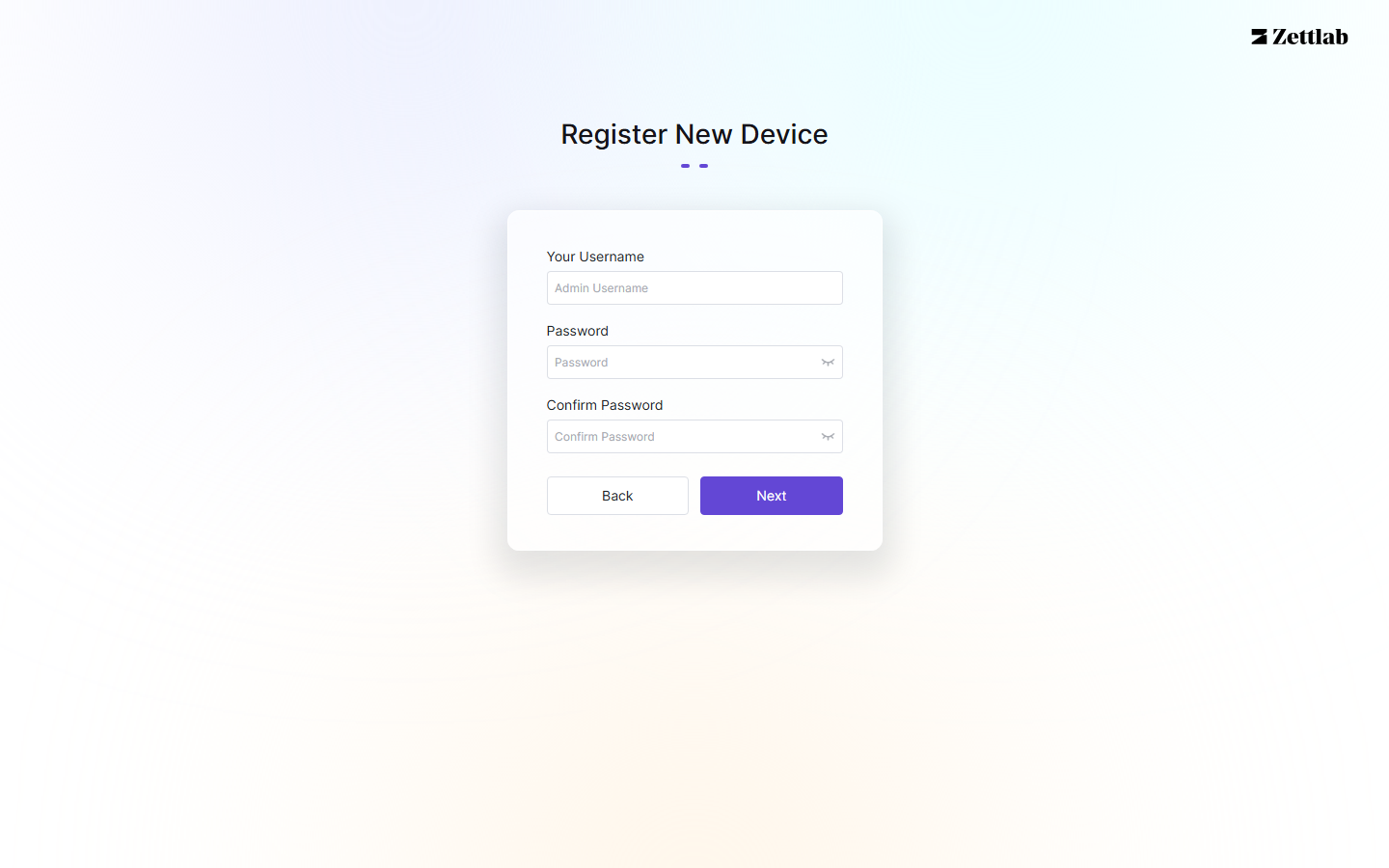
- Renseignez
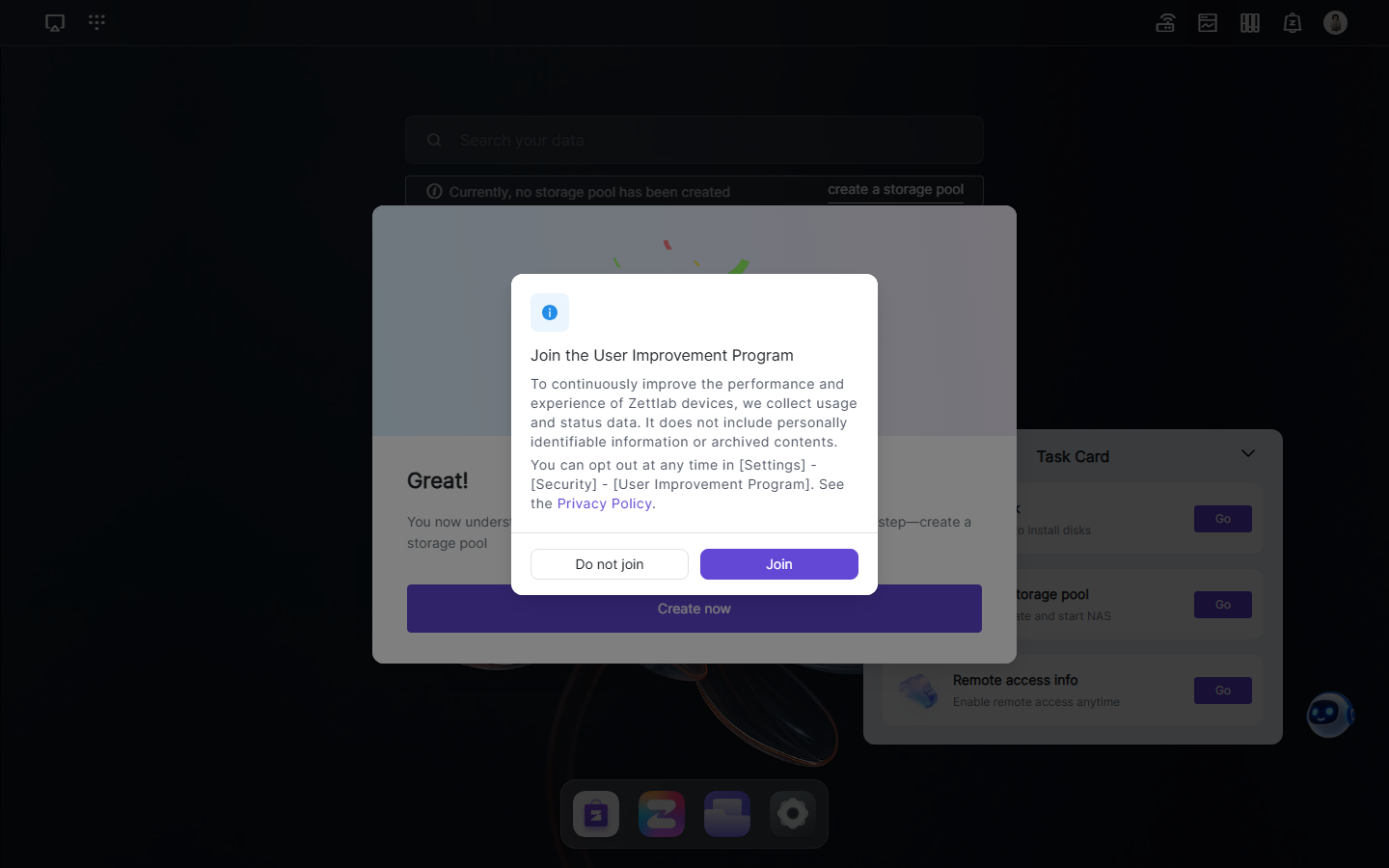
Votre nom d’utilisateur,Mot de passeetConfirmer le mot de passe. Lors de la saisie du mot de passe, la page affiche les règles suivantes :"1 lettre minuscule","8 caractères ou plus","1 lettre majuscule","1 chiffre ou symbole". - Après avoir cliqué sur [Suivant], lisez la fenêtre du programme d’amélioration utilisateur :
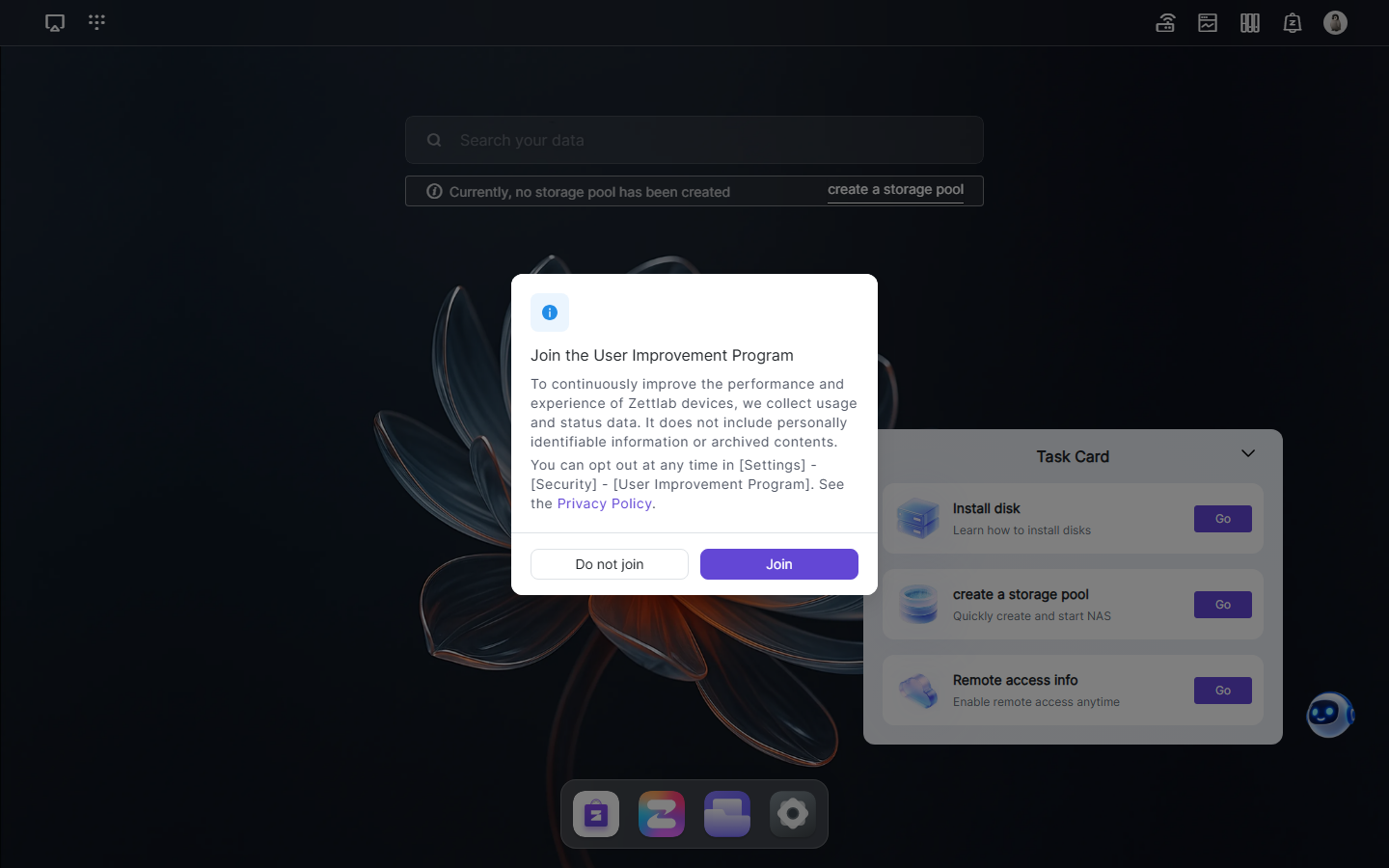
- Après avoir lu la fenêtre, cliquez sur [Participer] ou [Ne pas participer] selon votre préférence.
- Consultez la page de présentation des fonctions, puis cliquez sur [Commencer] pour accéder au bureau.
Découvrir le bureau et le guide des fonctions
- Une fois sur le bureau, le système affiche une fenêtre de bienvenue :
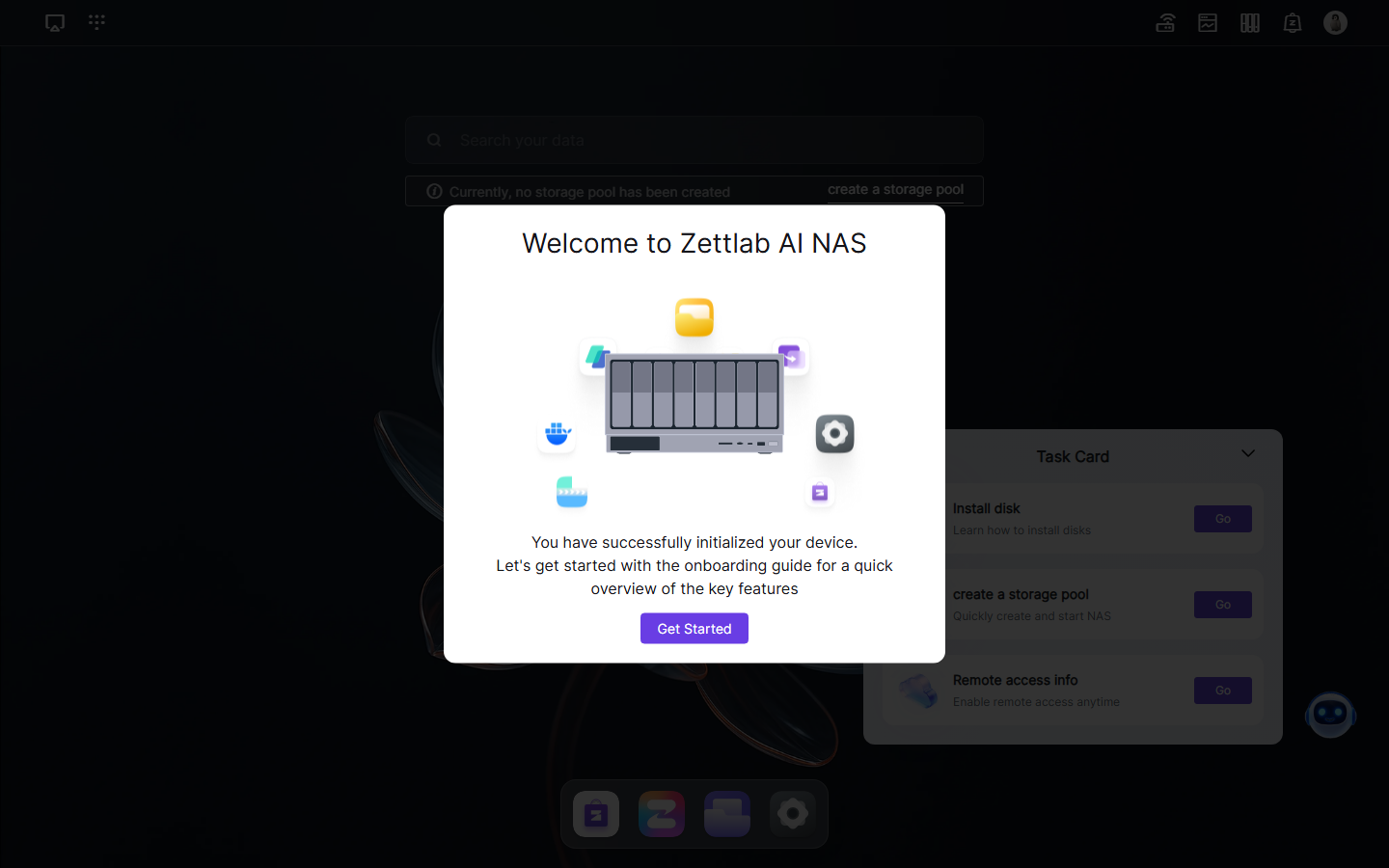
- Cliquez sur [Commencer] pour lancer le guide des fonctions du bureau. Le bureau affiche successivement 4 fenêtres de guide présentant la recherche IA, l’assistant ZettAI, le gestionnaire de fichiers et l’entrée des paramètres :
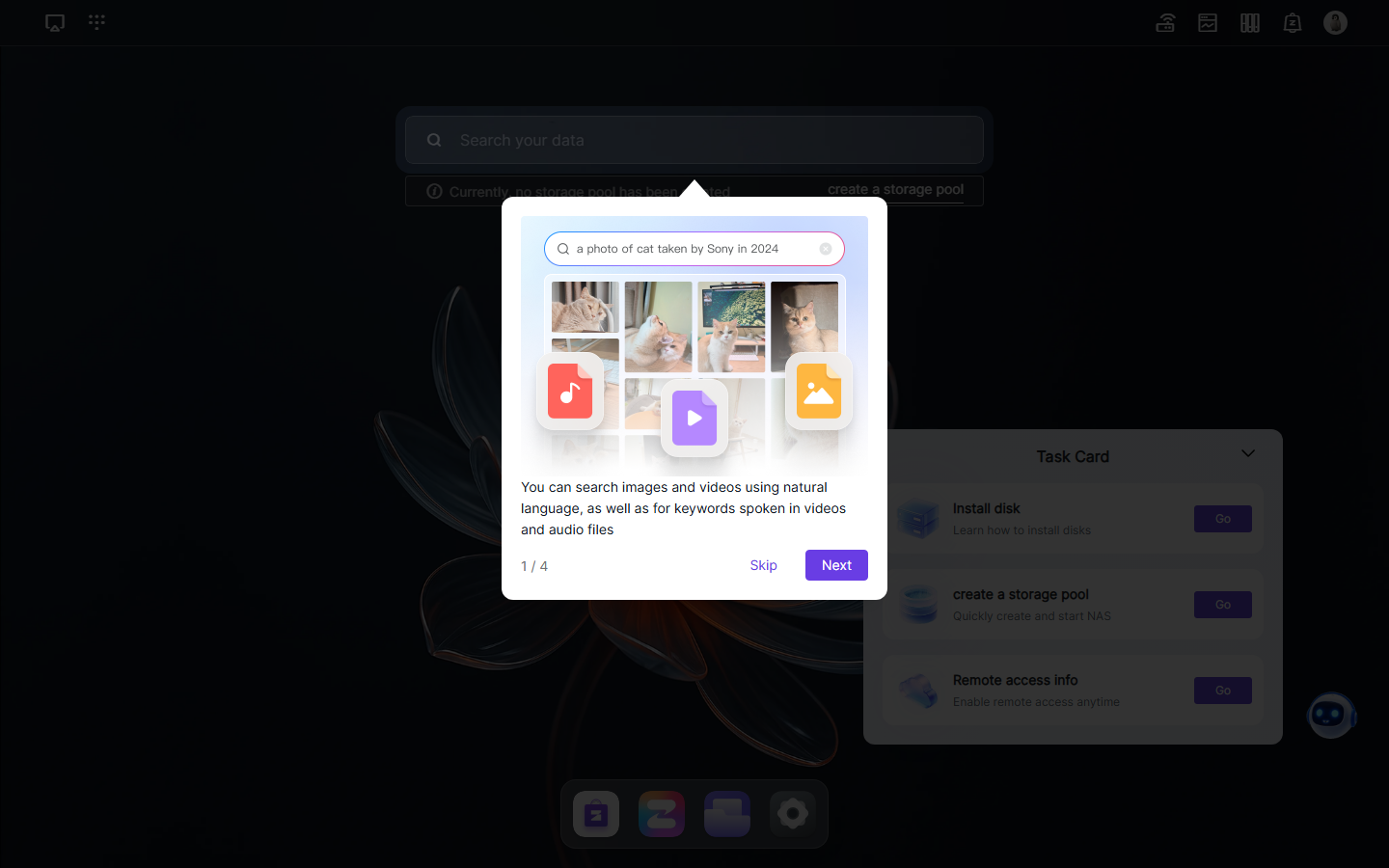
- Cliquez sur [Suivant] pour afficher le guide de l’assistant ZettAI :
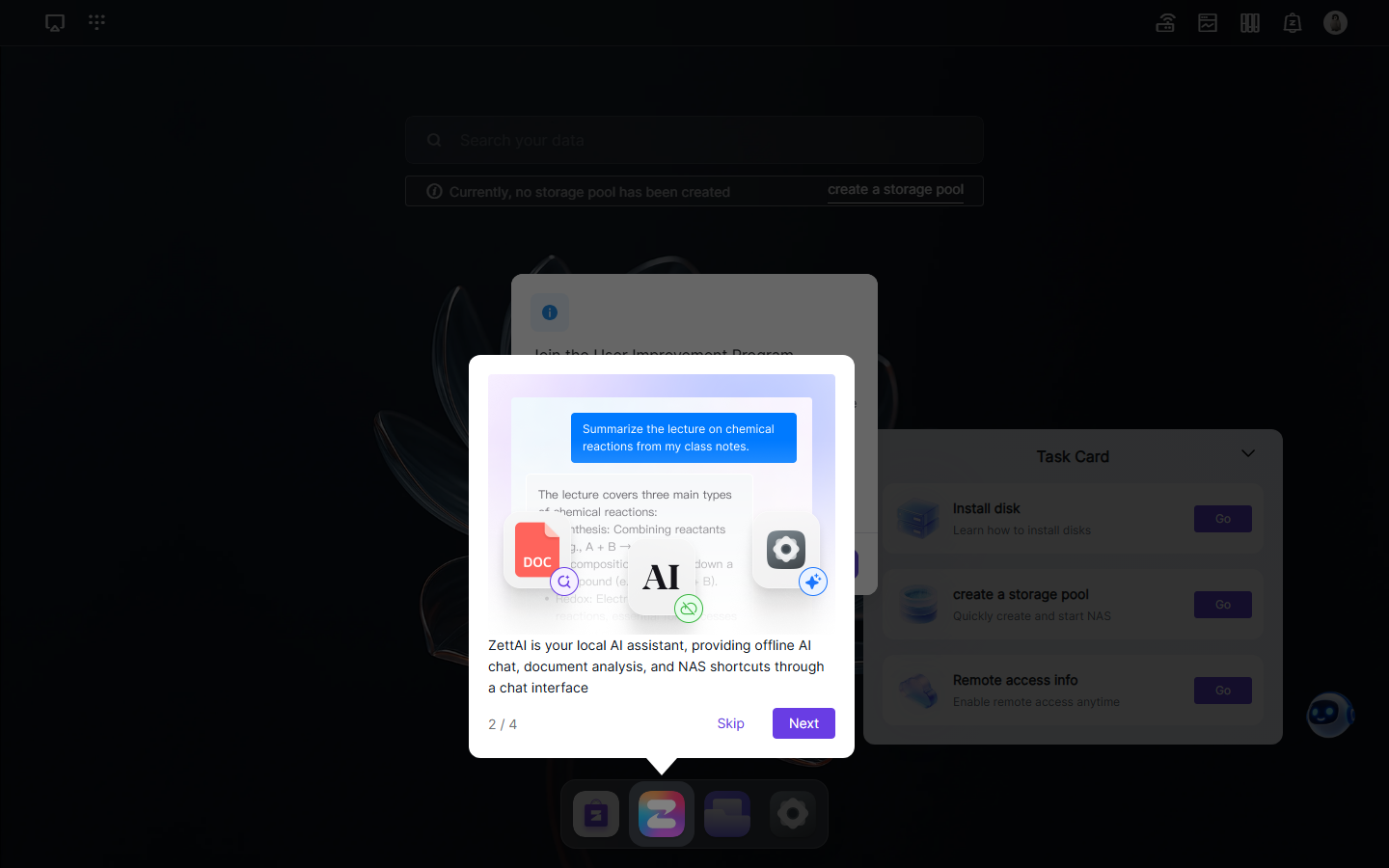
- Cliquez sur [Suivant] pour afficher le guide du gestionnaire de fichiers :
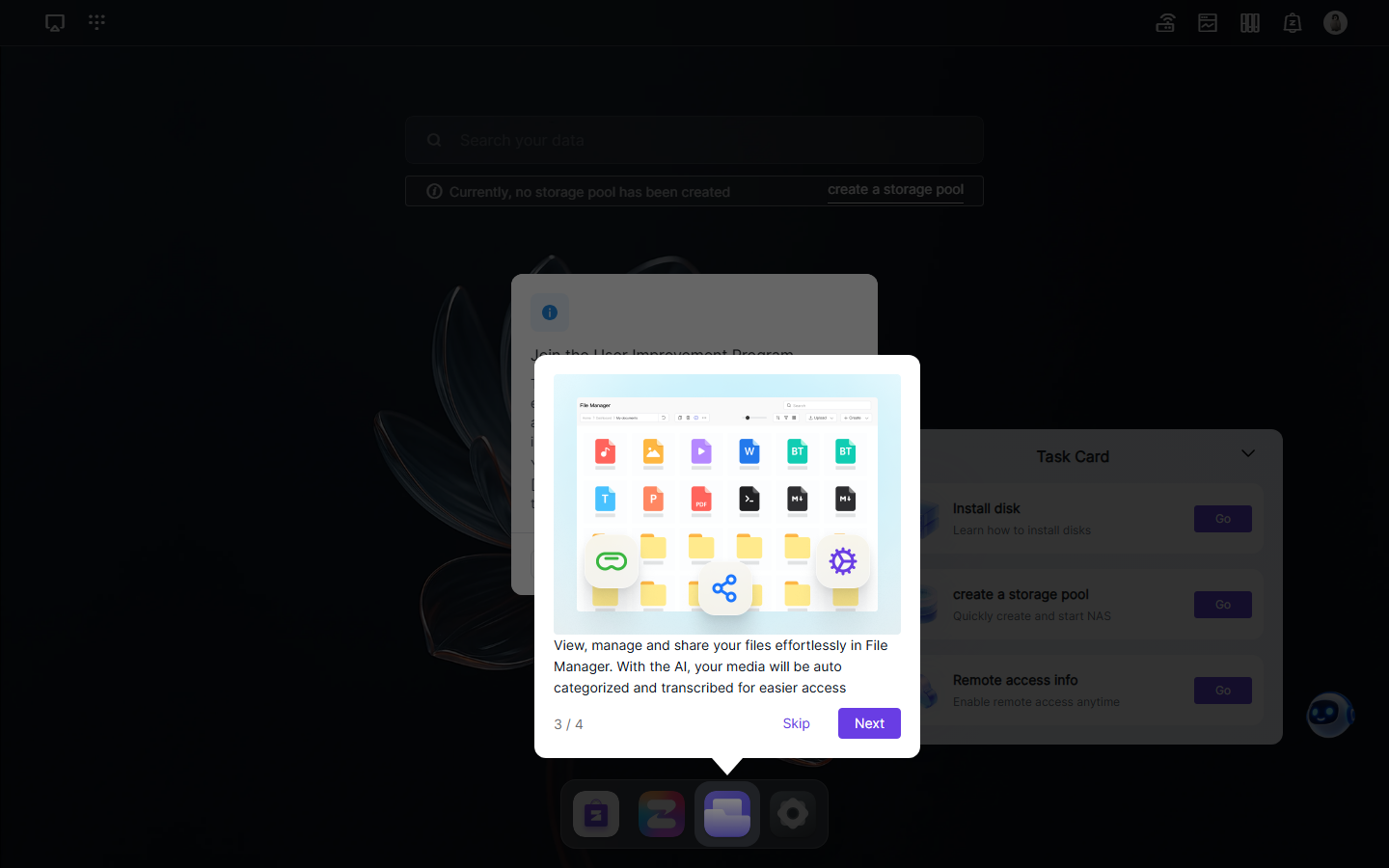
- Cliquez sur [Suivant] pour afficher le guide de l’entrée des paramètres :
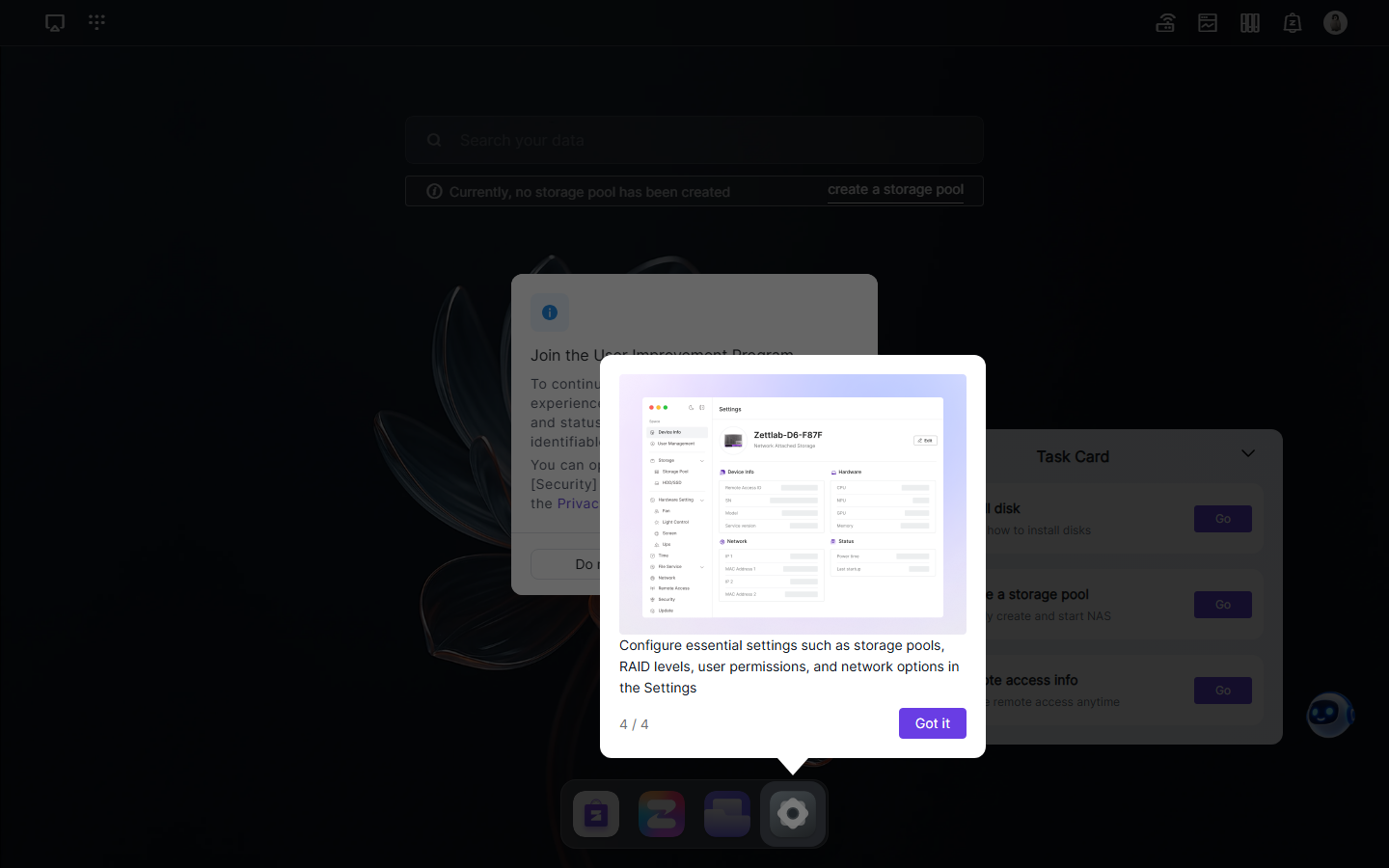
- Cliquez sur [J’ai compris] pour terminer le guide :
- Après avoir fermé la fenêtre de fin du guide, vous pouvez consulter l’ensemble du bureau :
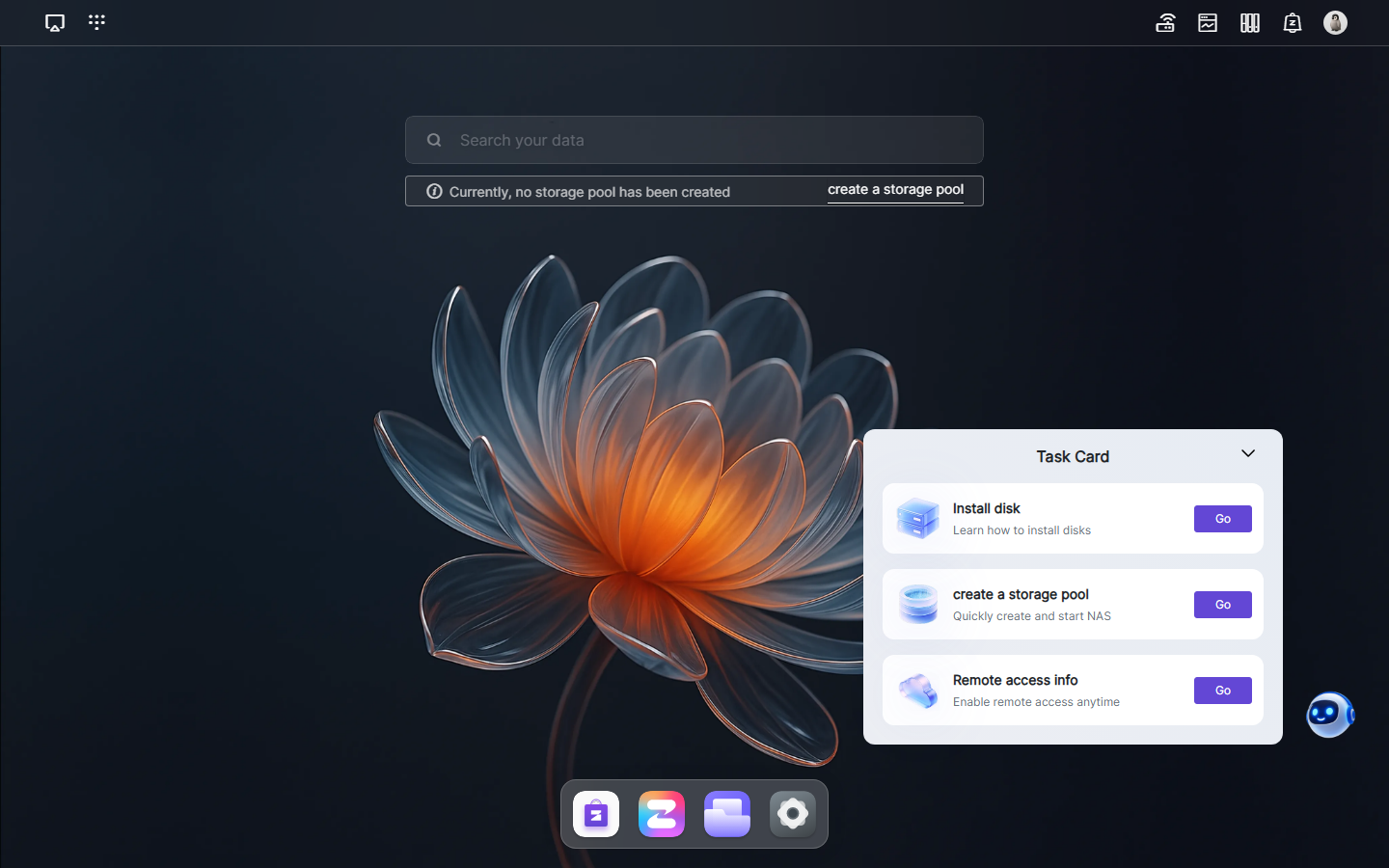
Terminer la carte des tâches pour débuter
La carte des tâches se trouve sur le côté droit du bureau et guide les tâches de base lors de la première utilisation.
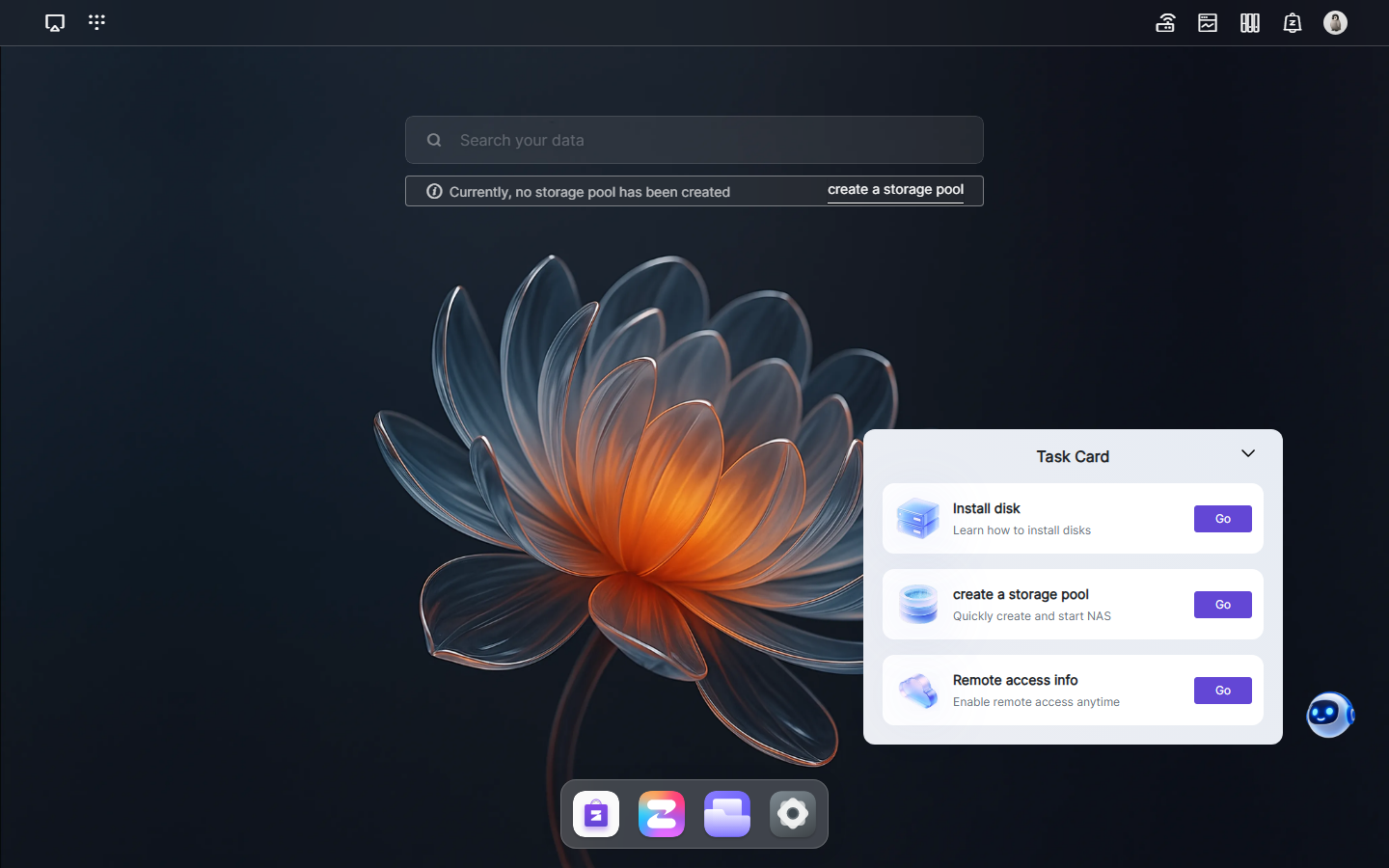
- Dans la tâche
Installer les disques durs, cliquez sur [Aller]. Cette tâche permet de consulter la méthode d’installation des disques durs. Après le clic, la tâche est automatiquement marquée commeTerminée:
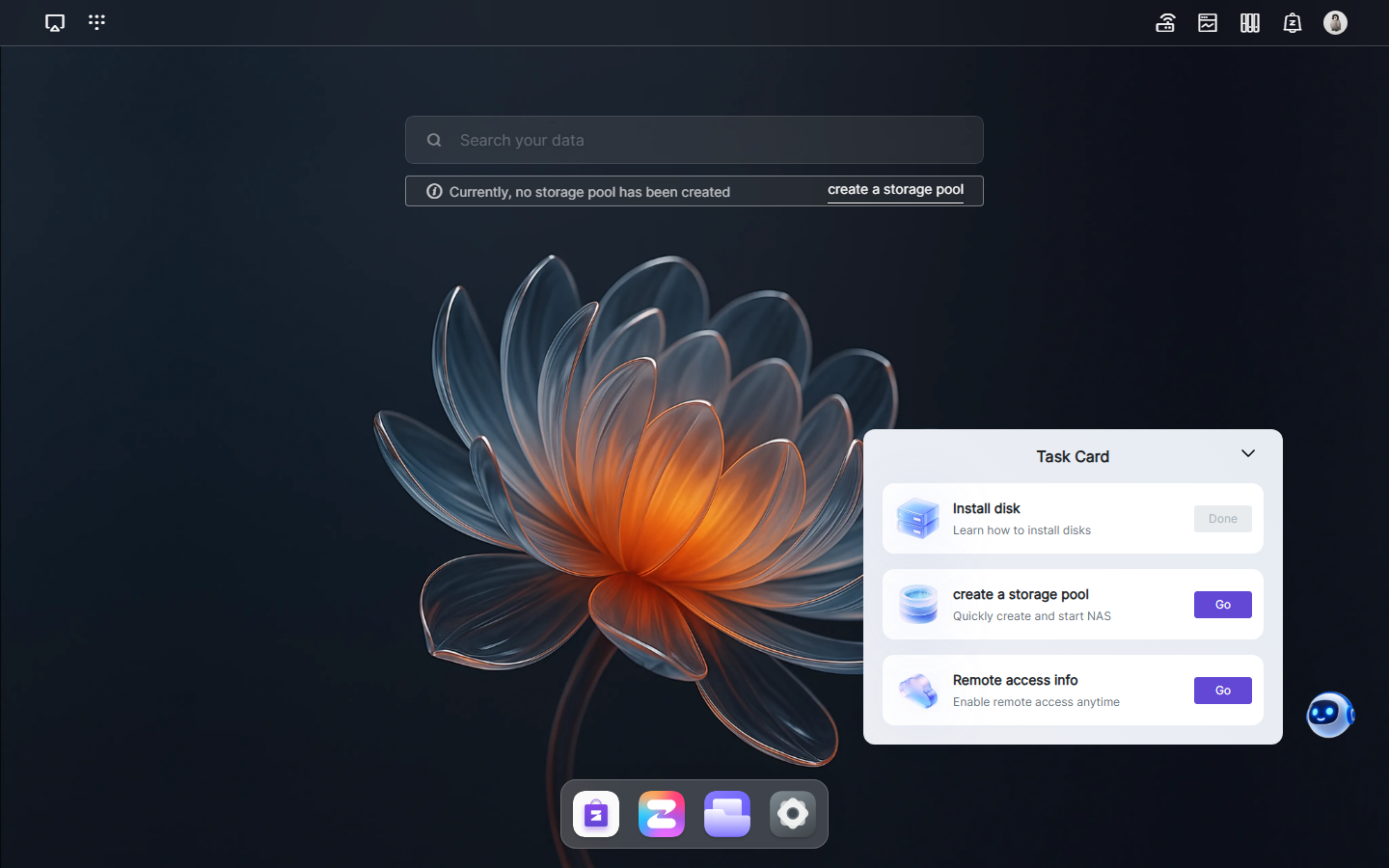
- Dans la tâche
Créer un pool de stockage, cliquez sur [Aller]. La page ouvre le guide de gestion du stockage :
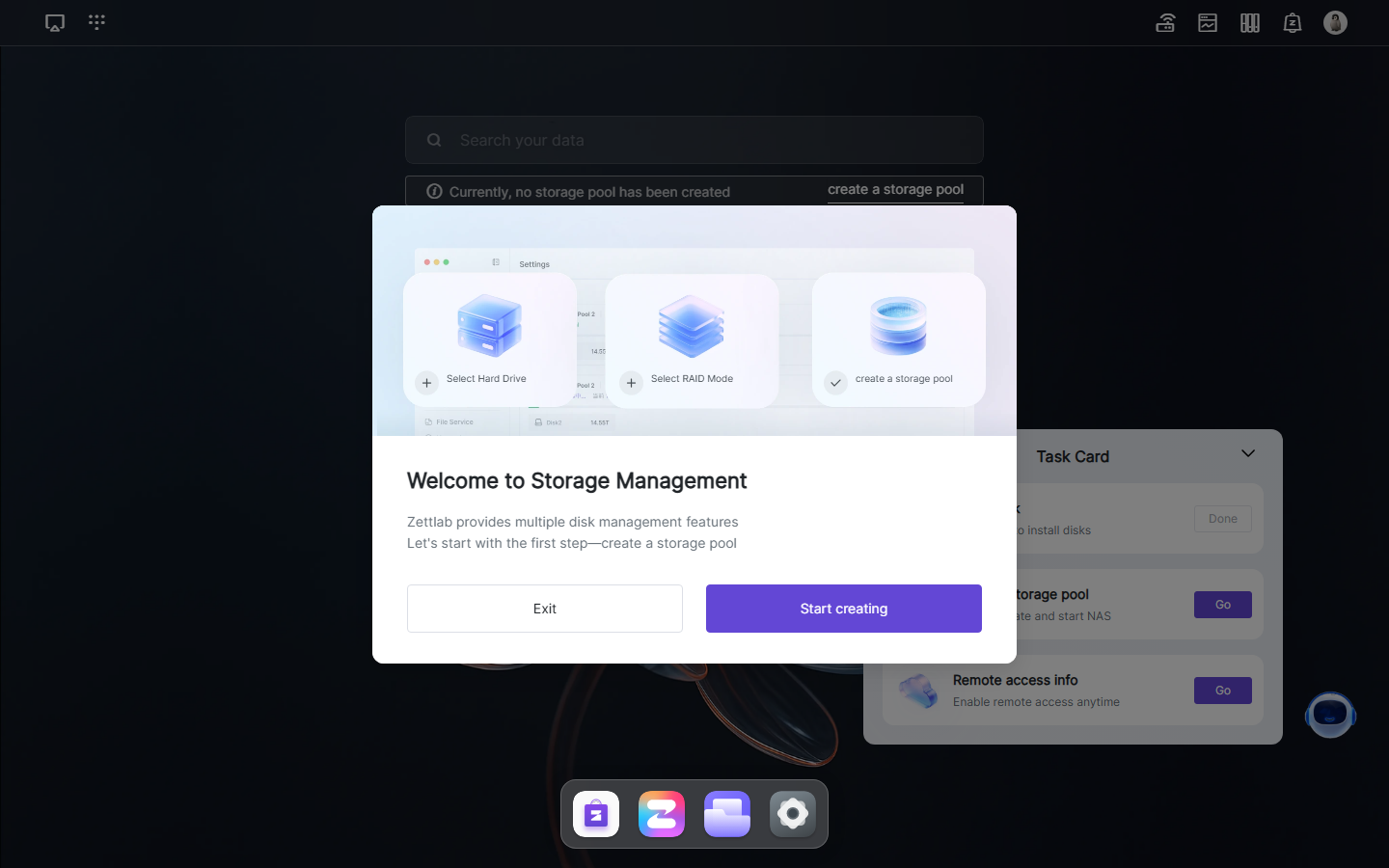
- Cliquez sur [Commencer la création] pour accéder à l’assistant de création du pool de stockage. Pour les étapes complètes, notamment la sélection des disques, le choix du mode de stockage, la définition des quotas de capacité utilisateur et les avertissements de formatage, consultez Gérer les pools de stockage et les disques.
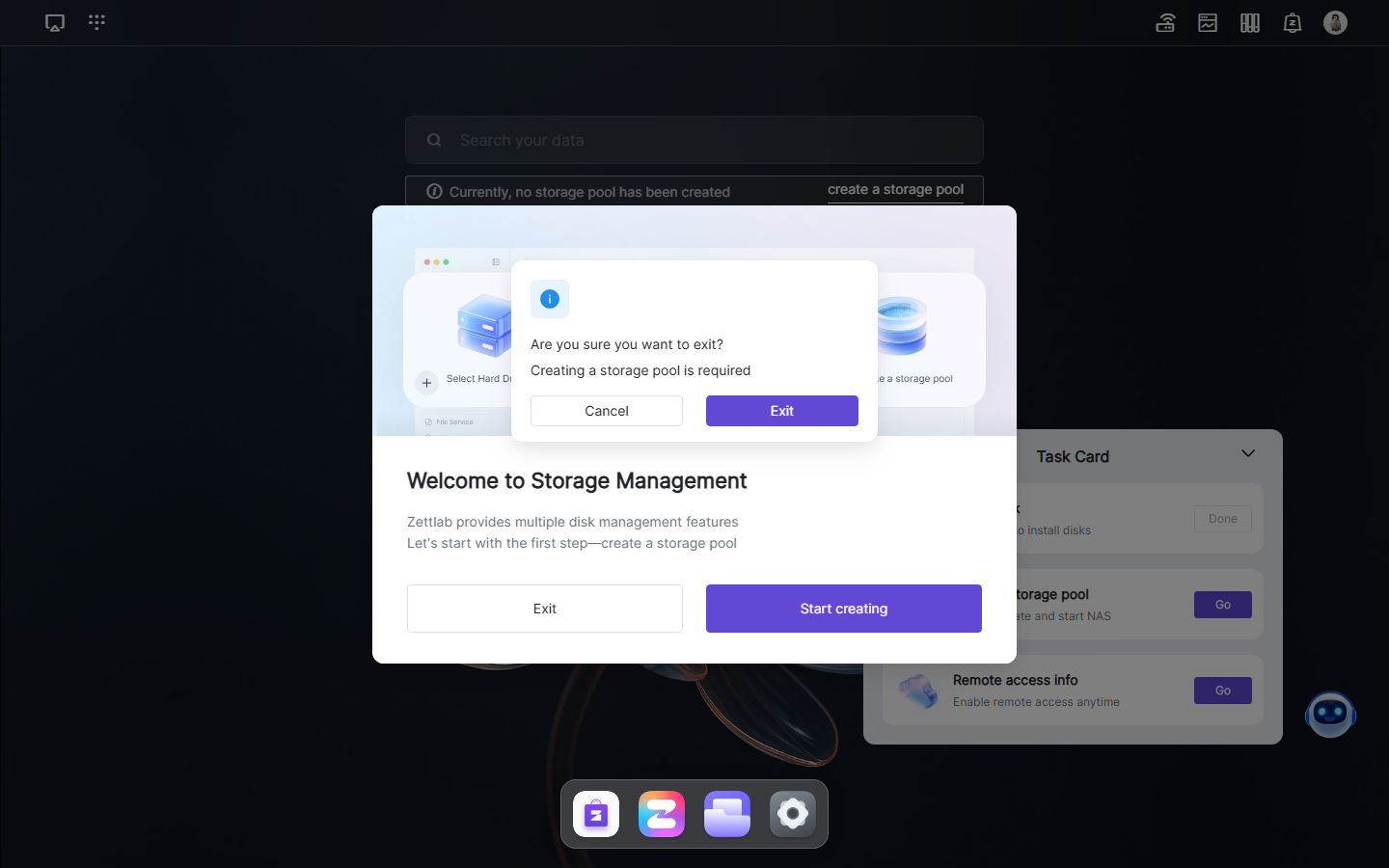
- Pour quitter temporairement le guide de création, cliquez sur [Quitter] et confirmez de nouveau dans la fenêtre de confirmation :
- Dans la tâche
Découvrir l’accès à distance, cliquez sur [Aller]. La page ouvre les instructions d’accès à distance :
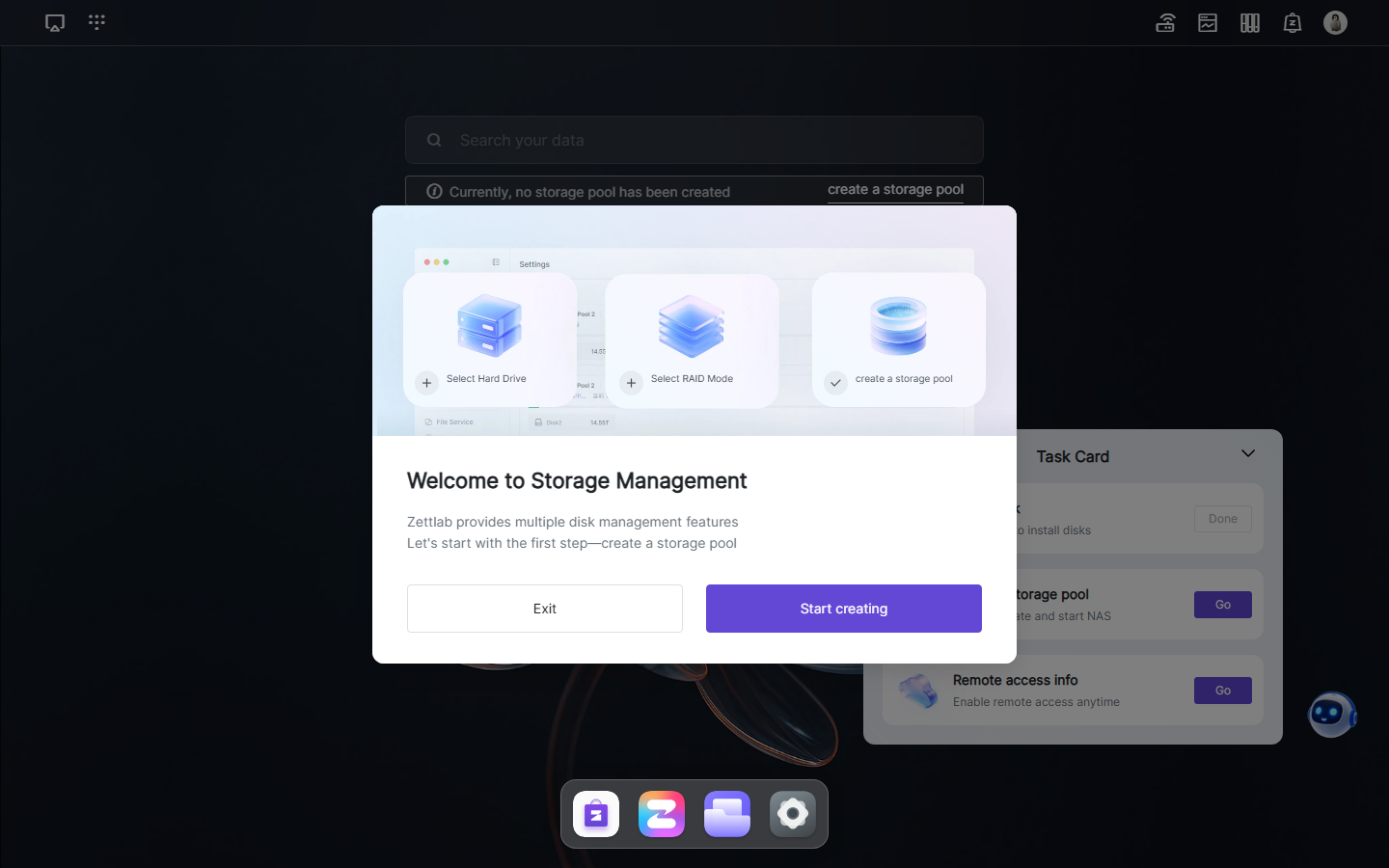
- Pour activer l’accès à distance, cliquez sur [Configurer maintenant] afin d’ouvrir les paramètres d’accès à distance. Pour la méthode complète, consultez Configurer le réseau et l’accès à distance.
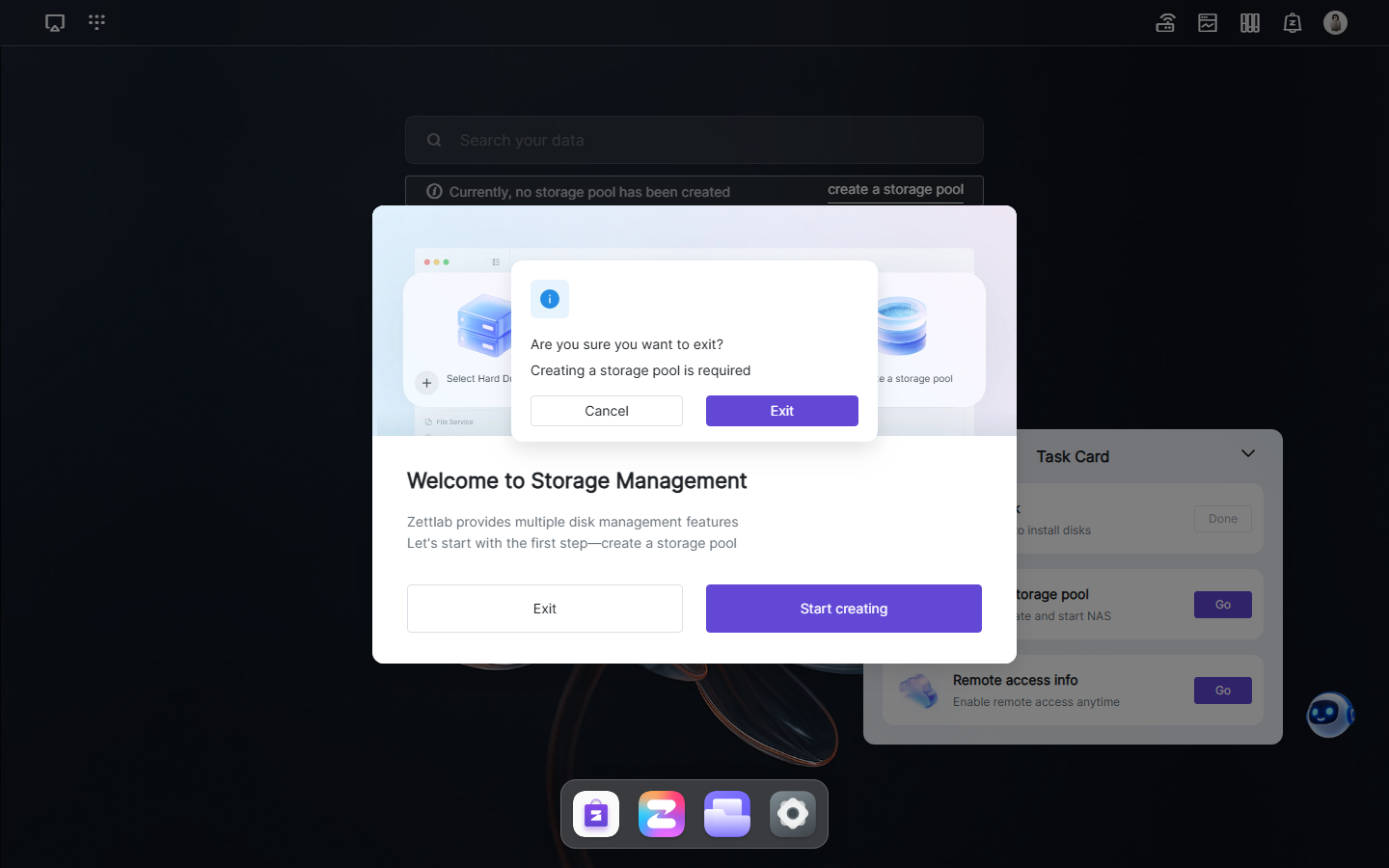
- Cliquez sur [Quitter] pour revenir au bureau. Les tâches consultées sont marquées comme
Terminéesdans la carte des tâches :
---
Étapes suivantes
Après avoir terminé le guide ci-dessus, le premier démarrage et la connexion au NAS sont terminés. Vous pouvez continuer selon vos besoins :
- Ajouter des membres de la famille ou de l’équipe : consultez Gérer les utilisateurs et l’espace personnel
- Activer l’accès à distance pour accéder au NAS depuis l’extérieur du réseau local : consultez Configurer le réseau et l’accès à distance
- Activer SMB / WebDAV et d’autres services de fichiers : consultez Activer les services de fichiers
- Configurer SSH, le pare-feu et d’autres paramètres de sécurité : consultez Configurer les paramètres de sécurité
