La détection des photos en double trouve les photos identiques ou très similaires dans votre bibliothèque et regroupe les résultats afin que vous puissiez examiner chaque groupe, supprimer les copies inutiles et libérer de l'espace de stockage.
Avant de commencer
- ZettAI est activé.
- Les chemins de photos sont inclus dans la portée d'apprentissage de l'IA, et l'apprentissage est terminé ou en cours.
- Votre compte dispose des droits nécessaires pour afficher et supprimer les photos à nettoyer.
Créer une tâche de détection
- Ouvrez Photos → Photos en double.
- Cliquez sur
Nouvelle tâche. - Choisissez la portée des dossiers à analyser. Si votre bibliothèque est volumineuse, commencez par un album ou dossier précis, puis élargissez la portée après vérification.
- Lancez la tâche et suivez sa progression dans la liste des tâches.
- Attendez la fin de la tâche. Une fois terminée, elle indique le nombre de groupes de photos similaires trouvés.
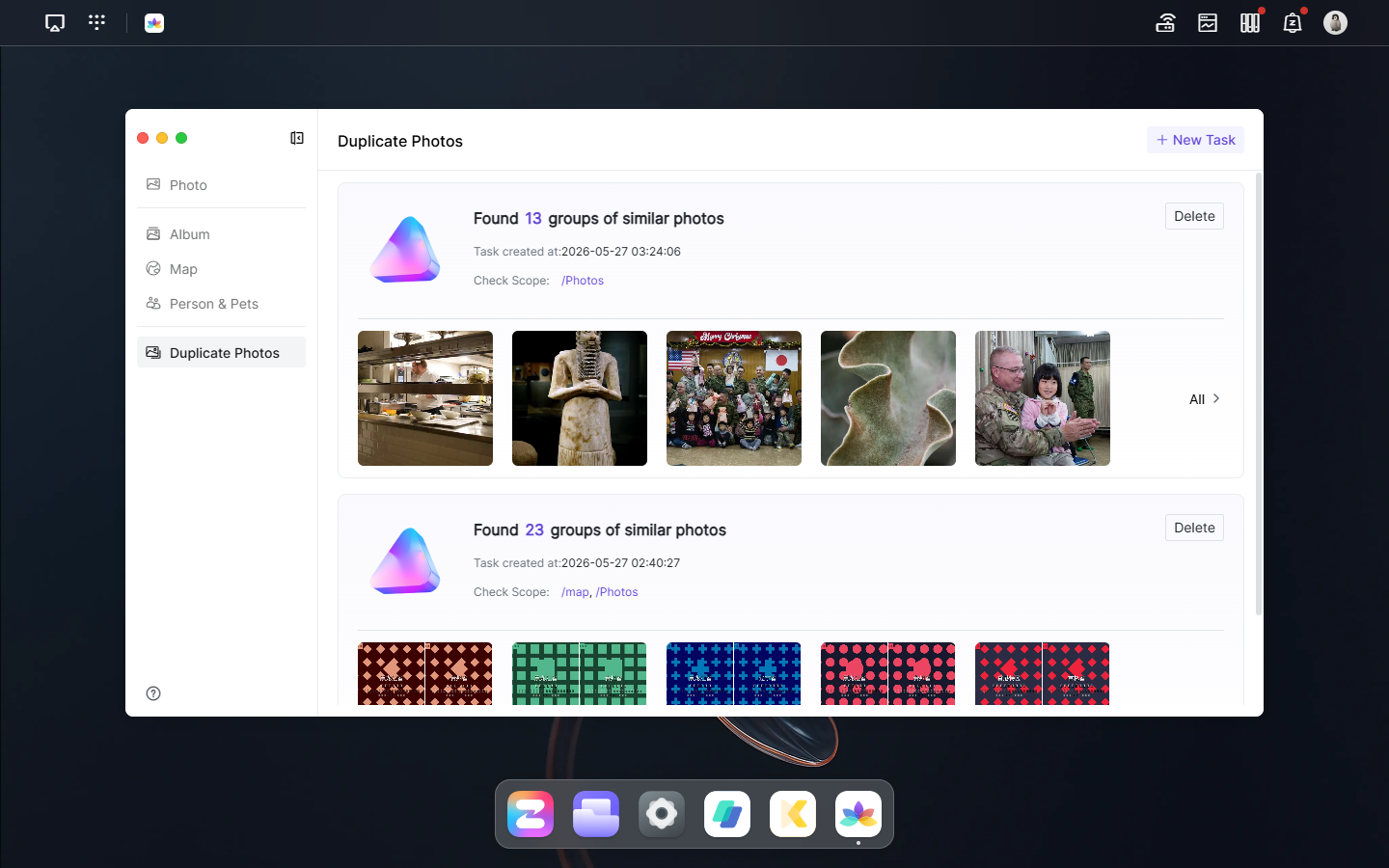
Examiner et nettoyer les résultats
- Ouvrez la tâche de détection terminée.
- Entrez dans chaque groupe de photos similaires et comparez le contenu des photos ainsi que les informations affichées sur la page.
- Choisissez la photo à conserver. En cas de doute, conservez l'original ou la version dont les informations sont les plus complètes.
- Supprimez les copies inutiles.
- Revenez à la liste des tâches et confirmez que le résultat a été traité.
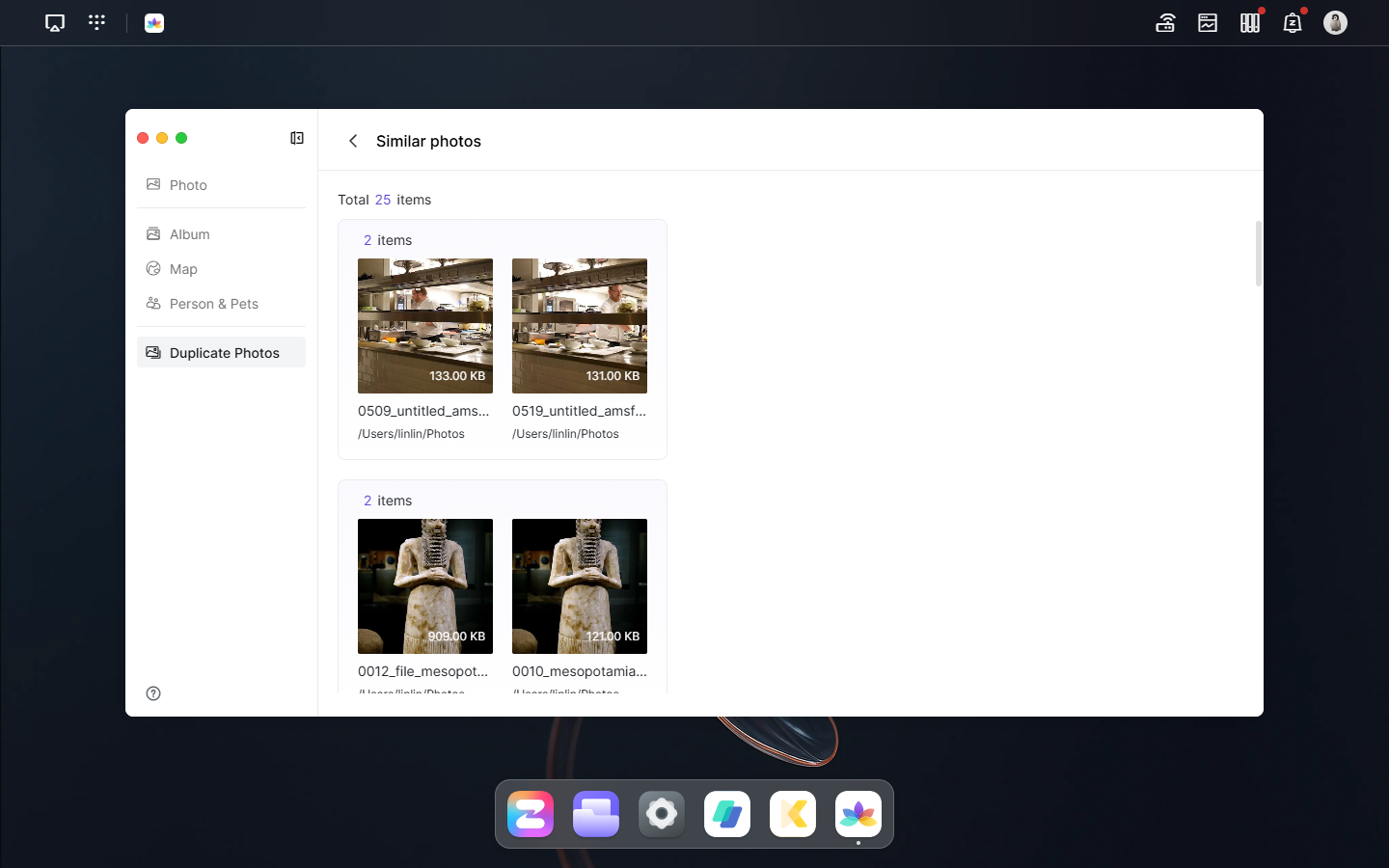
Indicateurs de réussite
- La tâche de détection est terminée.
- Les résultats sont regroupés par photos en double ou similaires.
- Les copies supprimées n'apparaissent plus dans la page de résultats.
Questions fréquentes
- Pourquoi ZettAI est nécessaire — La détection compare le contenu des images, pas seulement les noms de fichiers, et nécessite ZettAI.
- Aucun résultat — Il n'y a peut-être aucun doublon dans la portée sélectionnée, ou la tâche n'est pas encore terminée.
- Les photos similaires ne sont pas toujours identiques — Le système regroupe les photos très similaires ; vérifiez chaque photo avant suppression.
- Vous ne savez pas laquelle supprimer — Conservez la version la plus nette, celle dont les informations sont les plus complètes ou celle que vous utilisez le plus souvent. Si vous ne pouvez pas décider, ne la supprimez pas.
| Question | Traitement ou recommandation |
|---|---|
| Pourquoi Personnes & Animaux ne sont pas reconnus | ZettAI est désactivé, l'apprentissage n'est pas terminé, ou la qualité des photos est trop faible Ouvrez ZettAI et activez l'IA ; attendez l'apprentissage ; testez d'abord avec des photos nettes de la personne/de l'animal |
| Pourquoi l'analyse de doublons nécessite ZettAI activé | Elle compare plus que les noms de fichiers — elle analyse le contenu de l'image Activez ZettAI et attendez la fin de l'apprentissage, puis créez une nouvelle analyse de doublons |
