Liste tous les conteneurs Docker, y compris les conteneurs standard créés manuellement par l'utilisateur et les conteneurs d'application installés depuis le Centre d'applications. Chaque conteneur peut être démarré ou arrêté indépendamment, et sa page de détails permet de consulter les ressources en temps réel, les journaux ou d'accéder au terminal du conteneur pour exécuter des commandes.
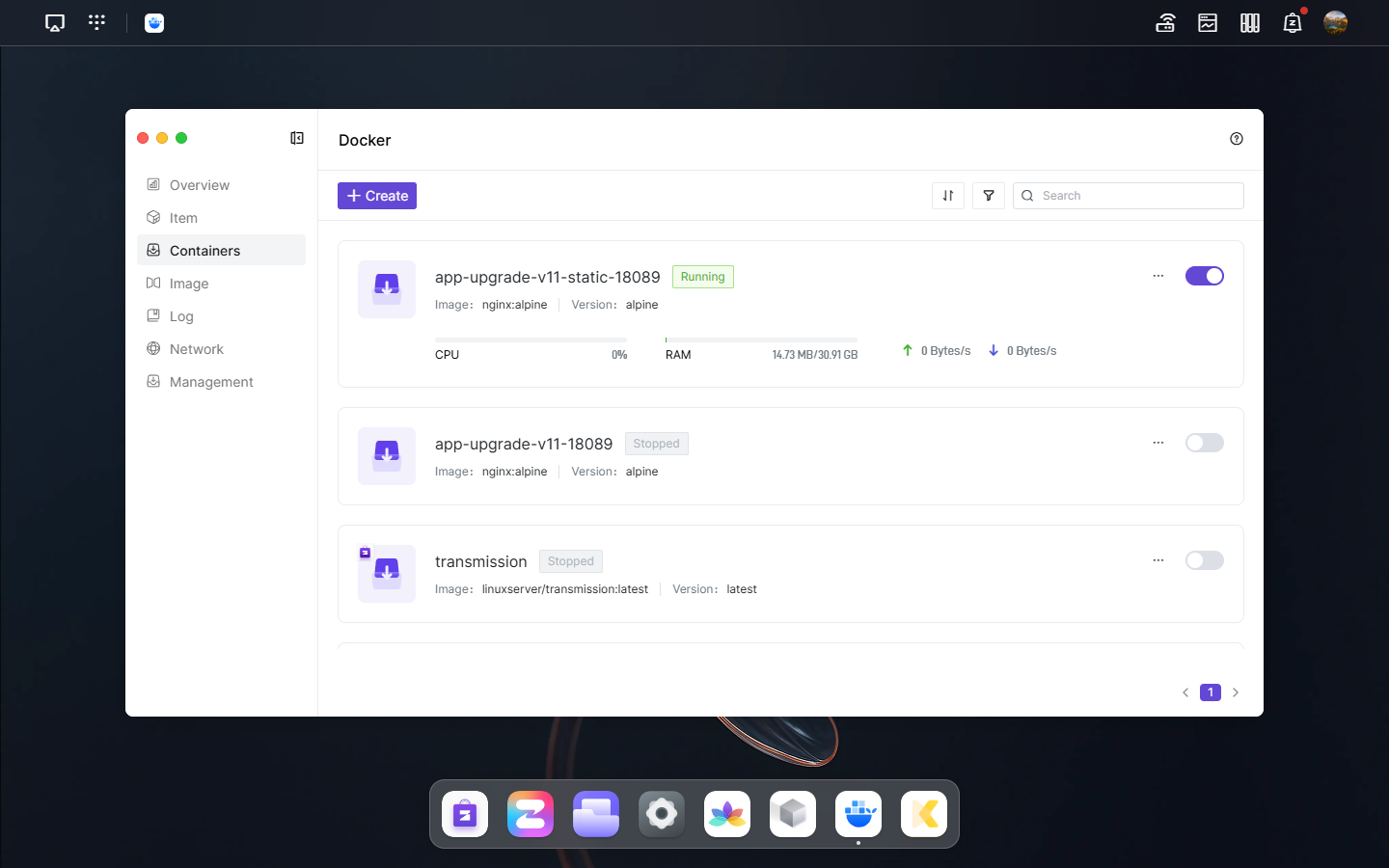
> ⚠️ Gérez les conteneurs d'application depuis l'« App Store » > **Les conteneurs d'application (badge en haut à gauche de l'icône) proviennent du Centre d'applications. Les modifier ou les supprimer directement dans l'application Docker peut entraîner un dysfonctionnement de l'application associée — veuillez utiliser l'« App Store » à la place.
Filtrer les conteneurs
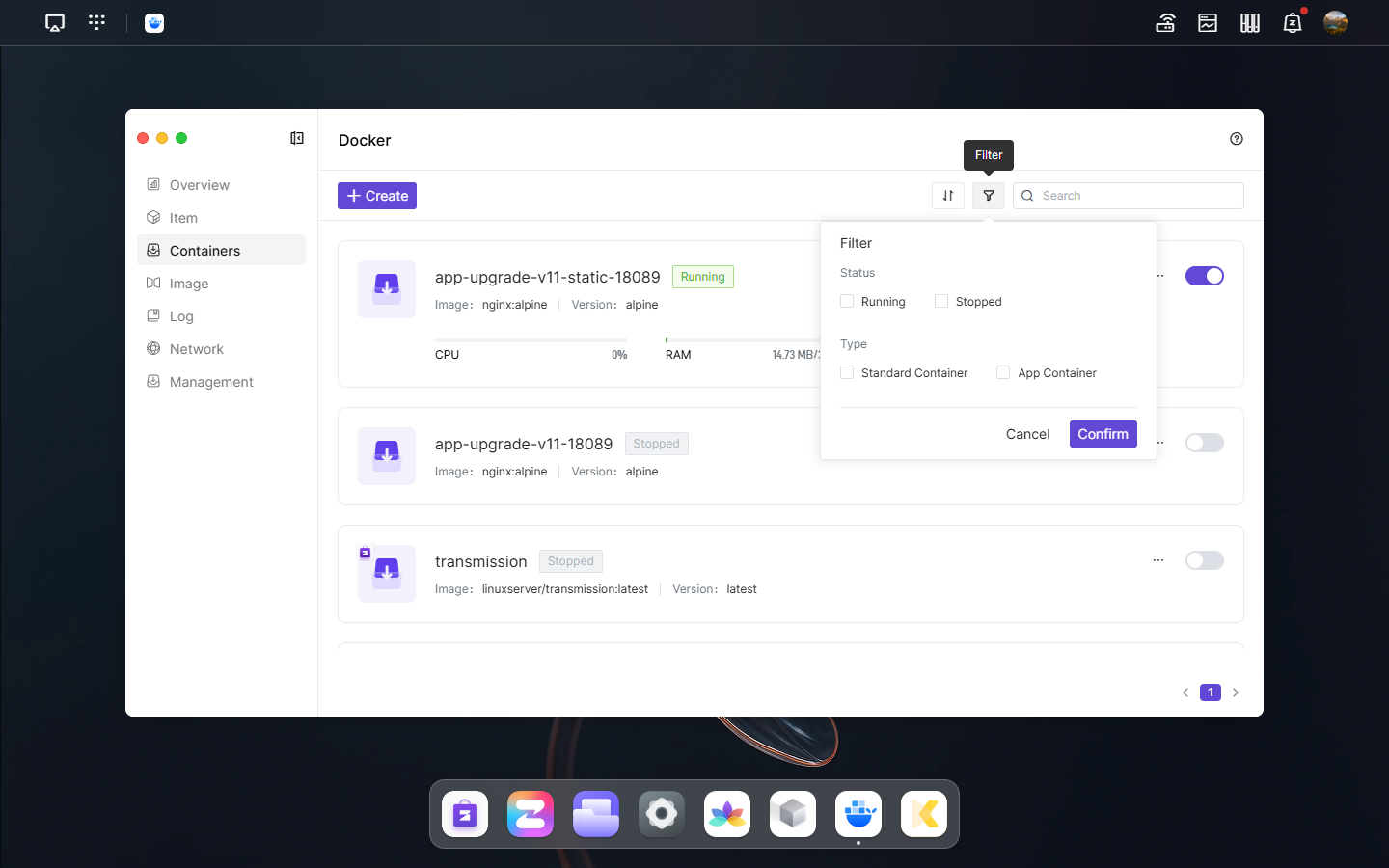
Cliquez sur l'icône ⏷ Filtrer en haut à droite pour filtrer selon les critères suivants :
- Statut : En cours d'exécution / Arrêté
- Type : Conteneur standard / Conteneur d'application (c'est également le moyen le plus rapide de distinguer ces deux catégories)
Créer un conteneur
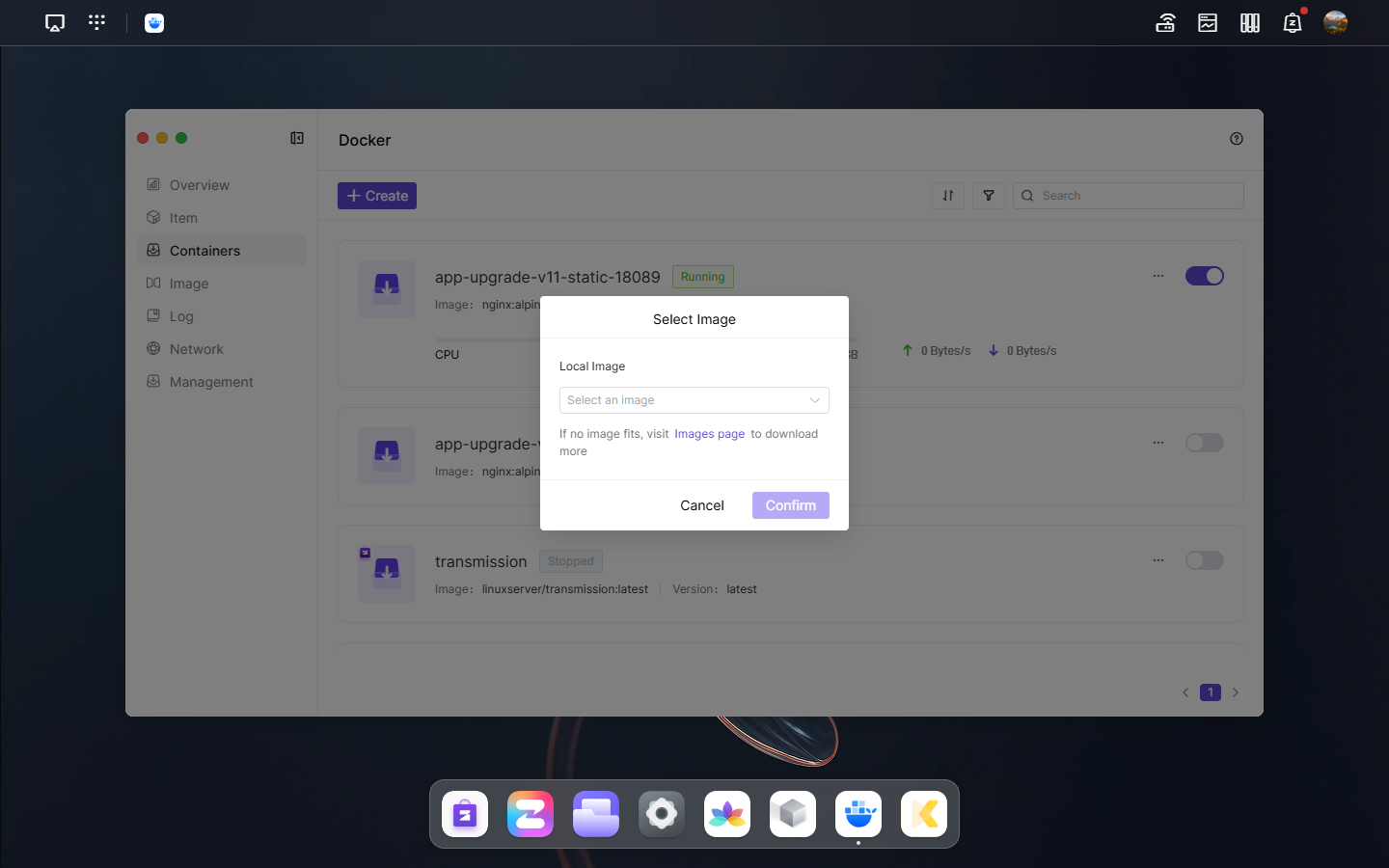
Cliquez sur + Créer → sélectionnez une image locale → Confirmer pour accéder au formulaire de création. Si aucune image appropriée n'est disponible, suivez le lien pour vous rendre sur la page « Images » et en extraire une.
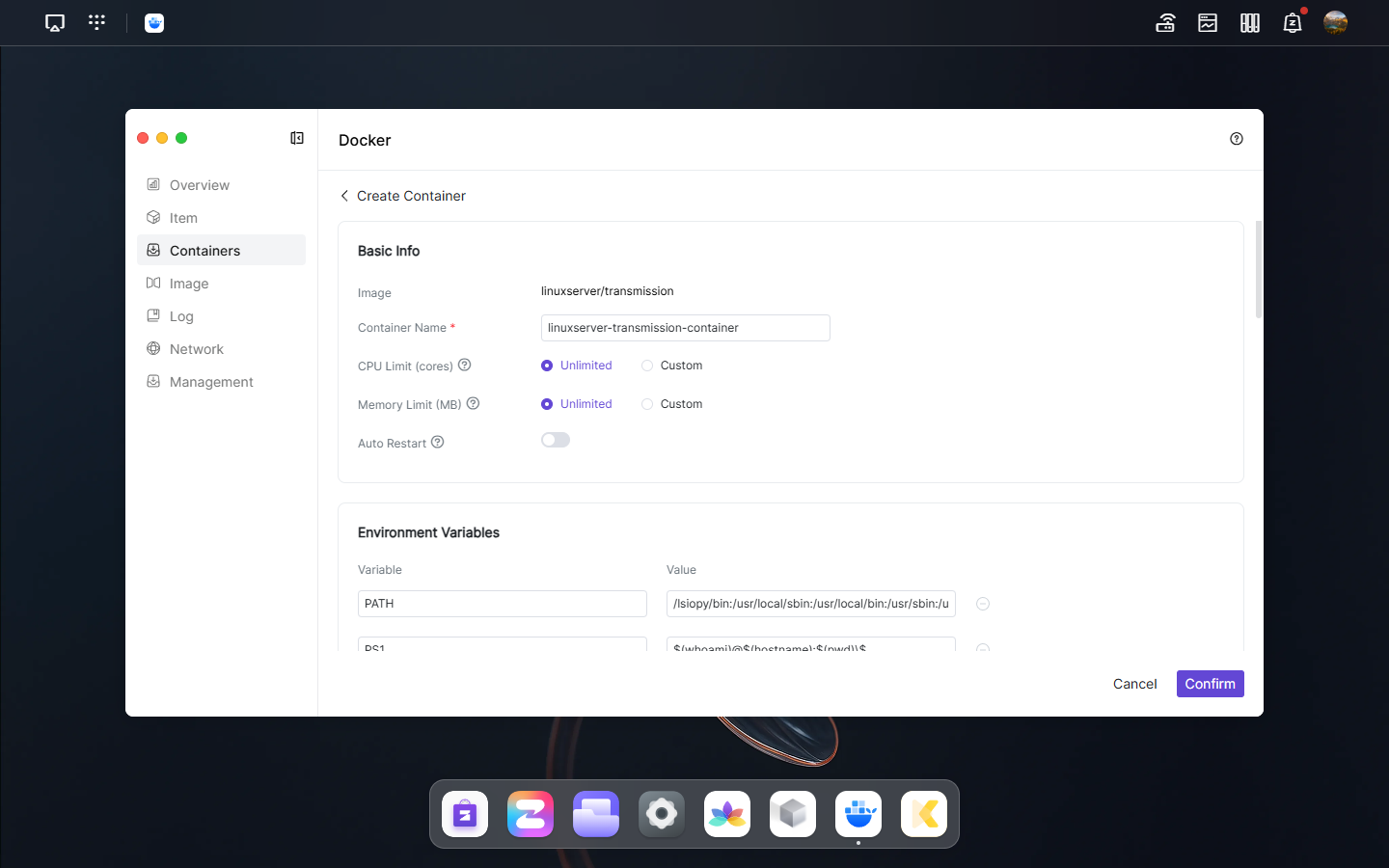
Le formulaire de création est une page unique à défilement long, organisée de haut en bas comme suit :
- Informations de base : nom du conteneur, limites CPU/mémoire, redémarrage automatique
- Variables d'environnement : paires clé/valeur
- Chemins de stockage : mapper des dossiers du NAS vers des répertoires du conteneur (en lecture-écriture ou en lecture seule)
- Paramètres réseau : bridge / host / Macvlan (au choix)
- Paramètres de port : port NAS ↔ port conteneur, type TCP / UDP / TCP&UDP
- Commande : commande d'exécution lancée au démarrage du conteneur
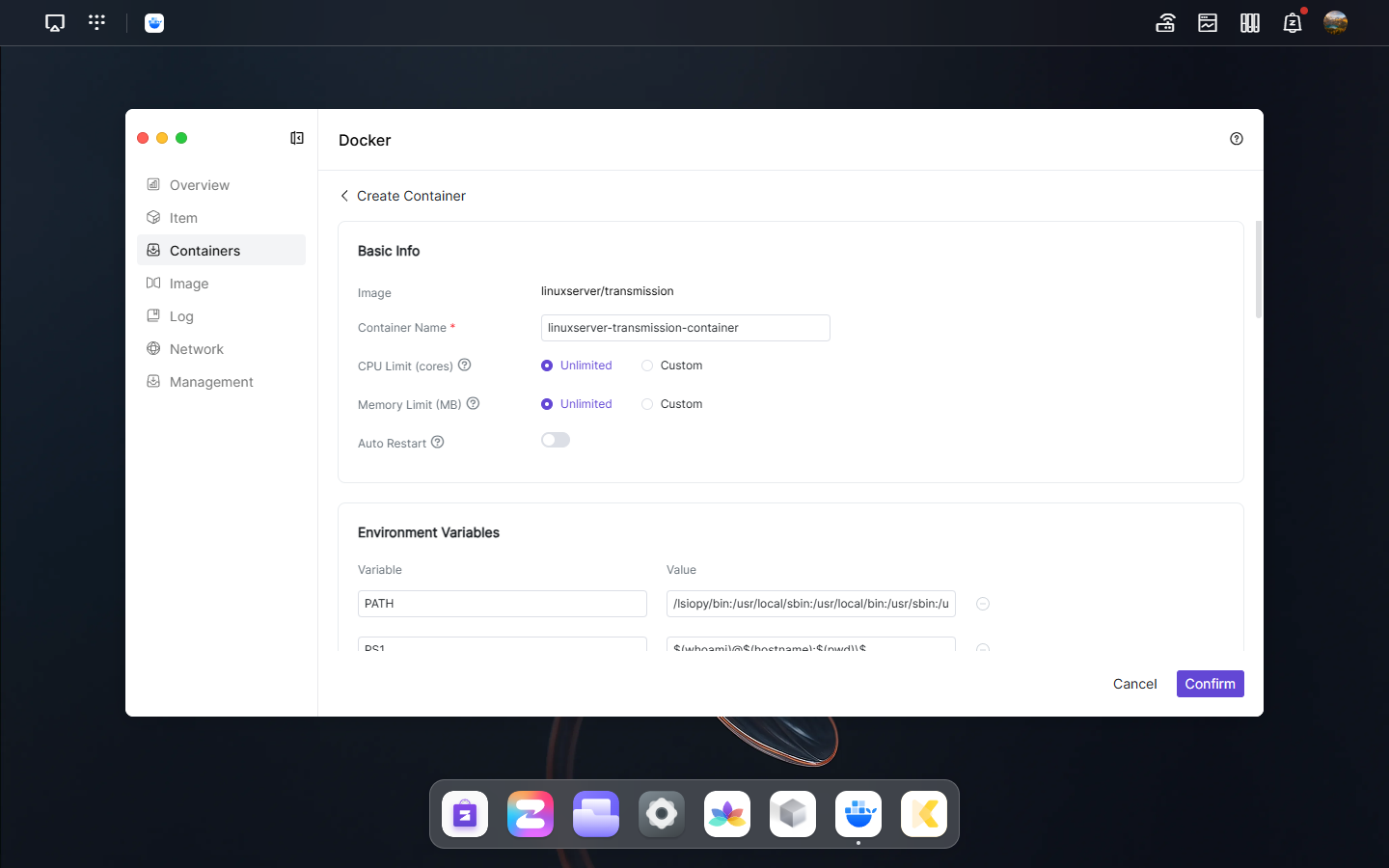
> ℹ️ Conseil > **Utilisez les « Chemins de stockage » pour mapper les données critiques vers le NAS, sinon les données seront perdues lors de la reconstruction du conteneur (par exemple lors d'une mise à jour de version).
Détails du conteneur
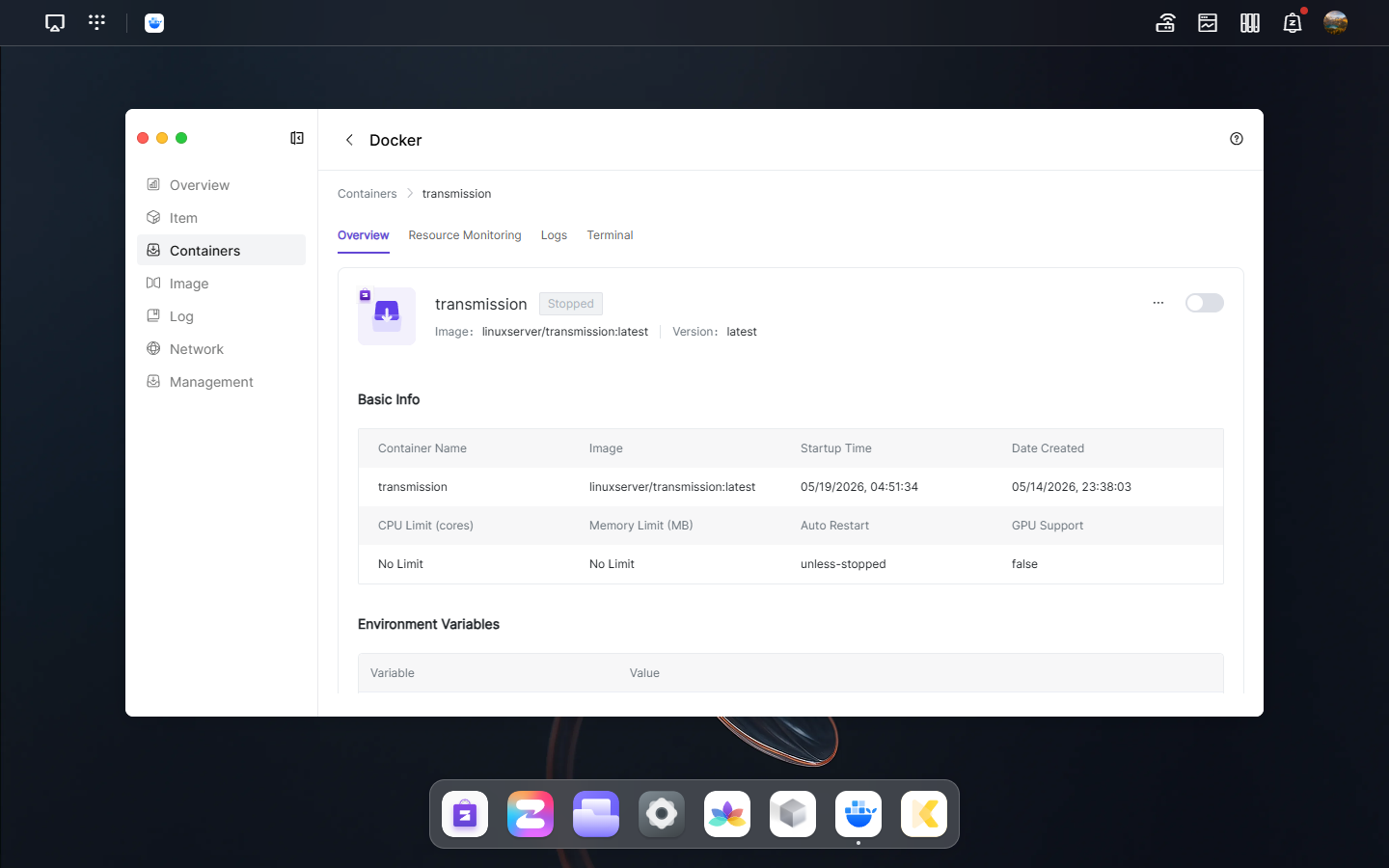
Cliquez sur la carte d'un conteneur pour ouvrir sa page de détails, qui comporte quatre onglets (Tab) : Aperçu, Surveillance des ressources, Journaux et Terminal.
Aperçu
Affiche les informations de base du conteneur (nom, image, heures de démarrage/création, limites CPU/mémoire, redémarrage automatique, prise en charge du GPU) ainsi que la liste des variables d'environnement.
Surveillance des ressources
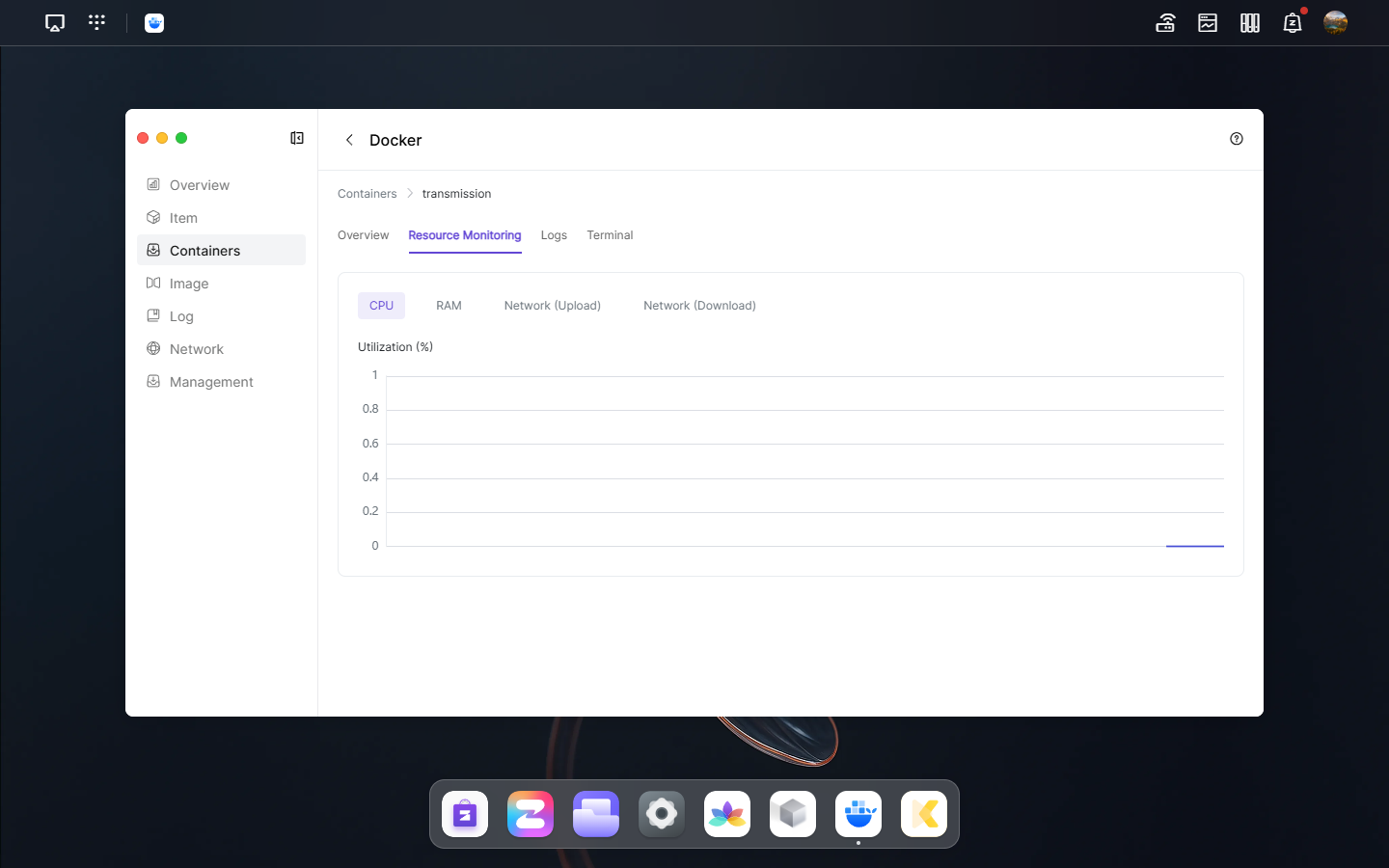
Affiche les tendances en temps réel du processeur / de la mémoire / du réseau (envoi/téléchargement) du conteneur courant.
Journaux
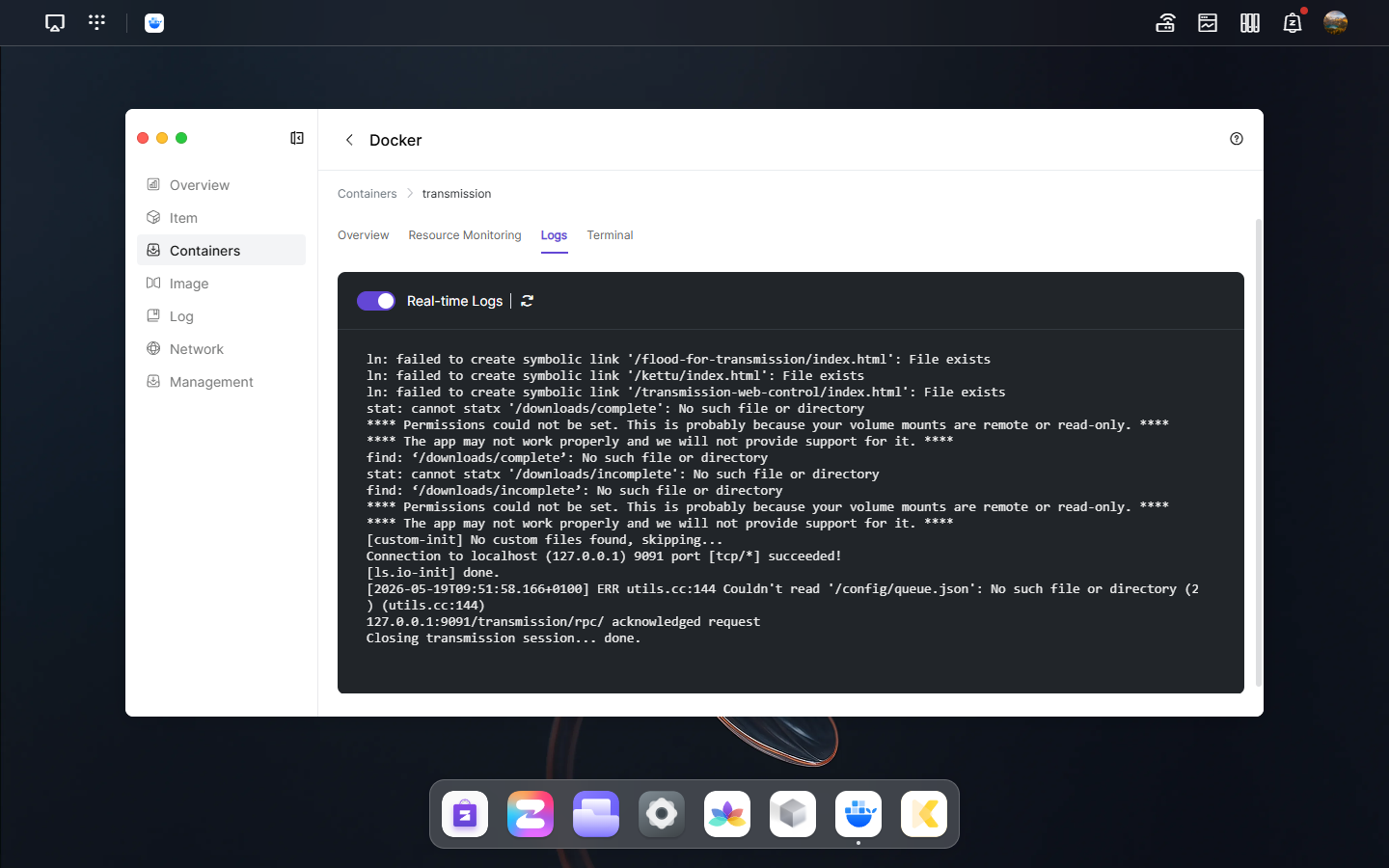
Consultez les journaux d'exécution du conteneur courant.
Terminal
Shell interactif permettant d'exécuter des commandes à l'intérieur du conteneur. Lors de la première ouverture, l'onglet Terminal est vide : « Aucune connexion disponible, veuillez en créer une ».
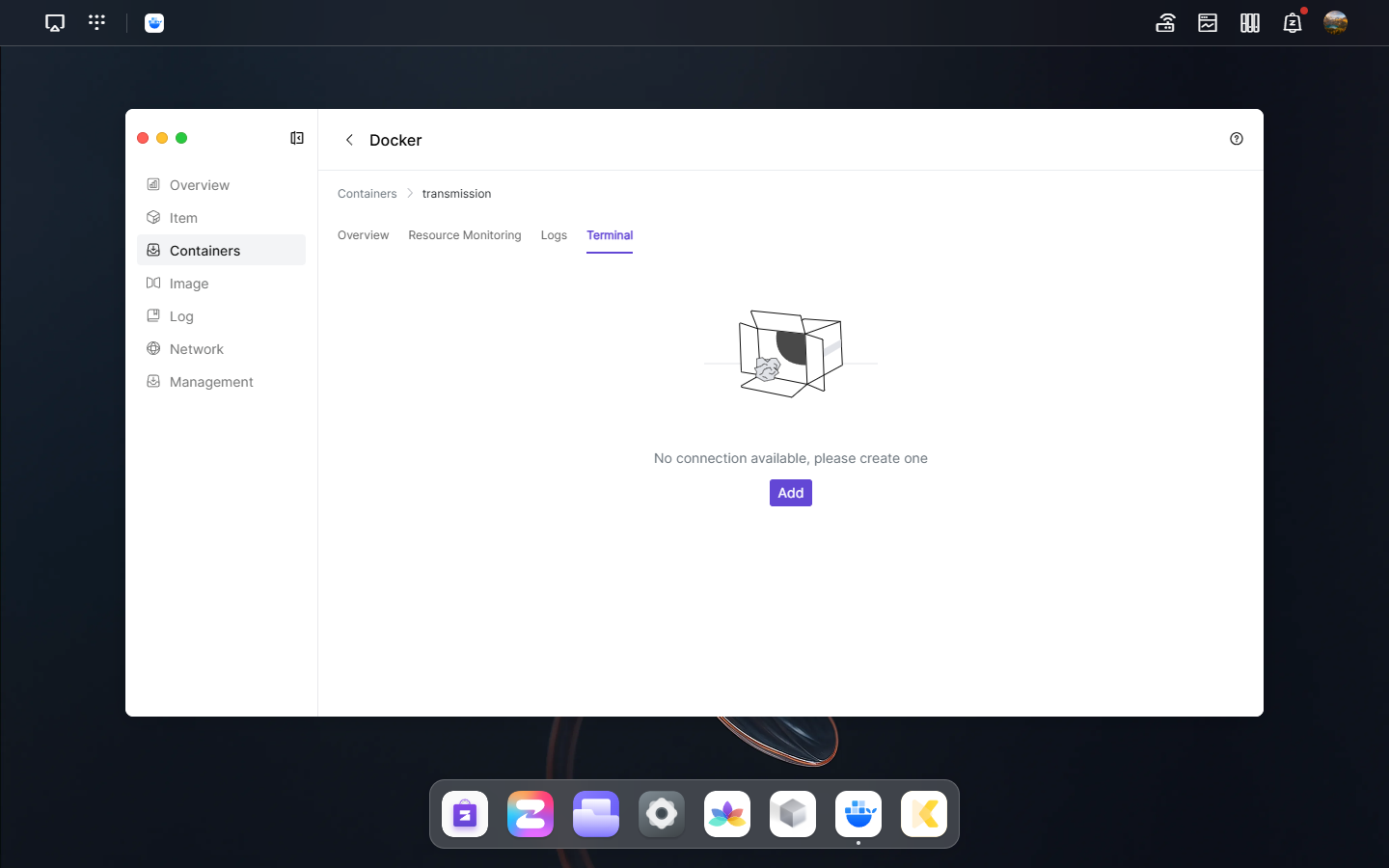
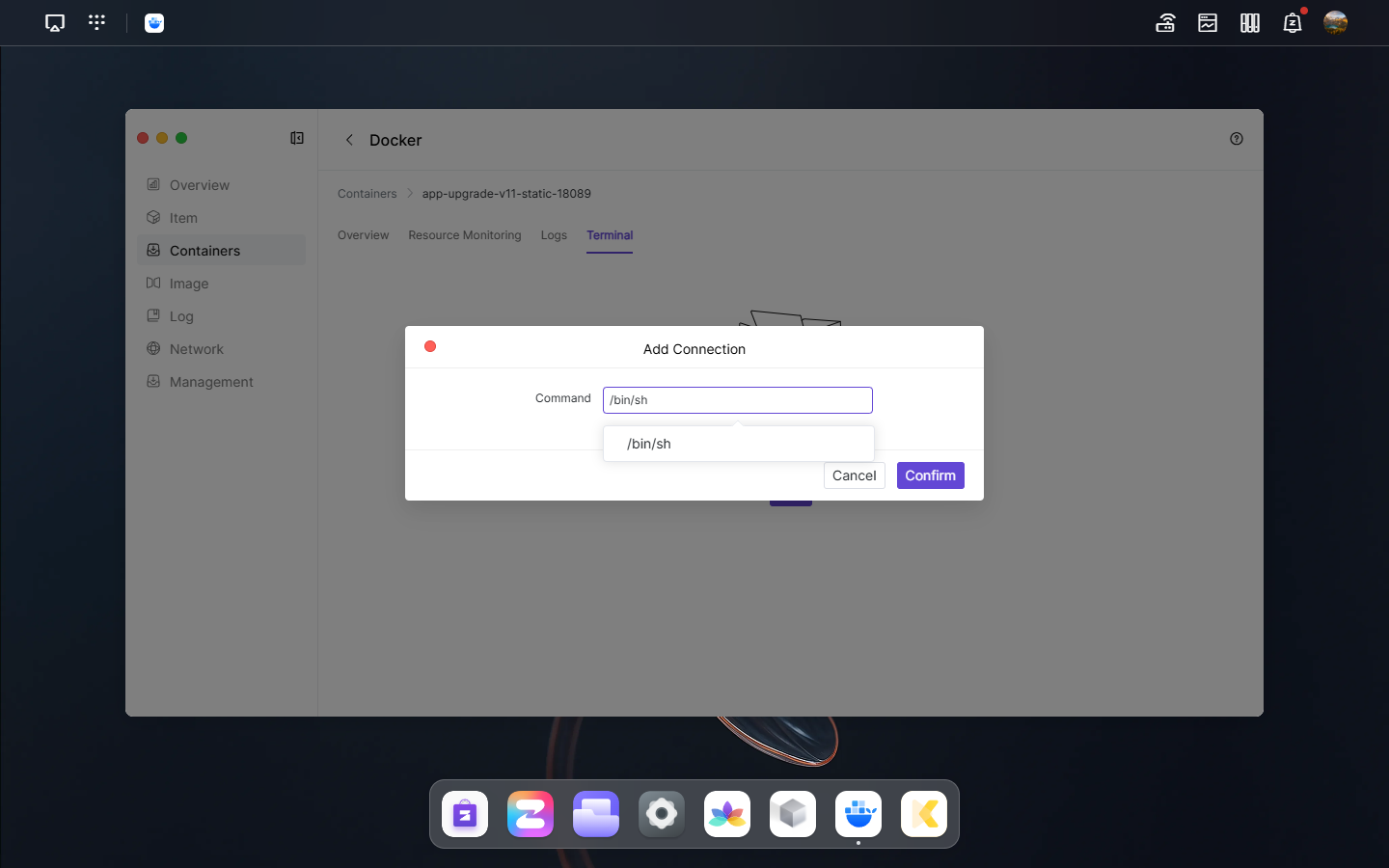
Cliquez sur Ajouter ; dans la boîte de dialogue « Ajouter une connexion », saisissez la commande — nous recommandons /bin/bash (plus complet, mais pas inclus dans toutes les images) ; si bash n'est pas disponible dans l'image, repliez-vous sur /bin/sh, qui offre la meilleure compatibilité. Cliquez sur Confirmer pour créer la connexion.
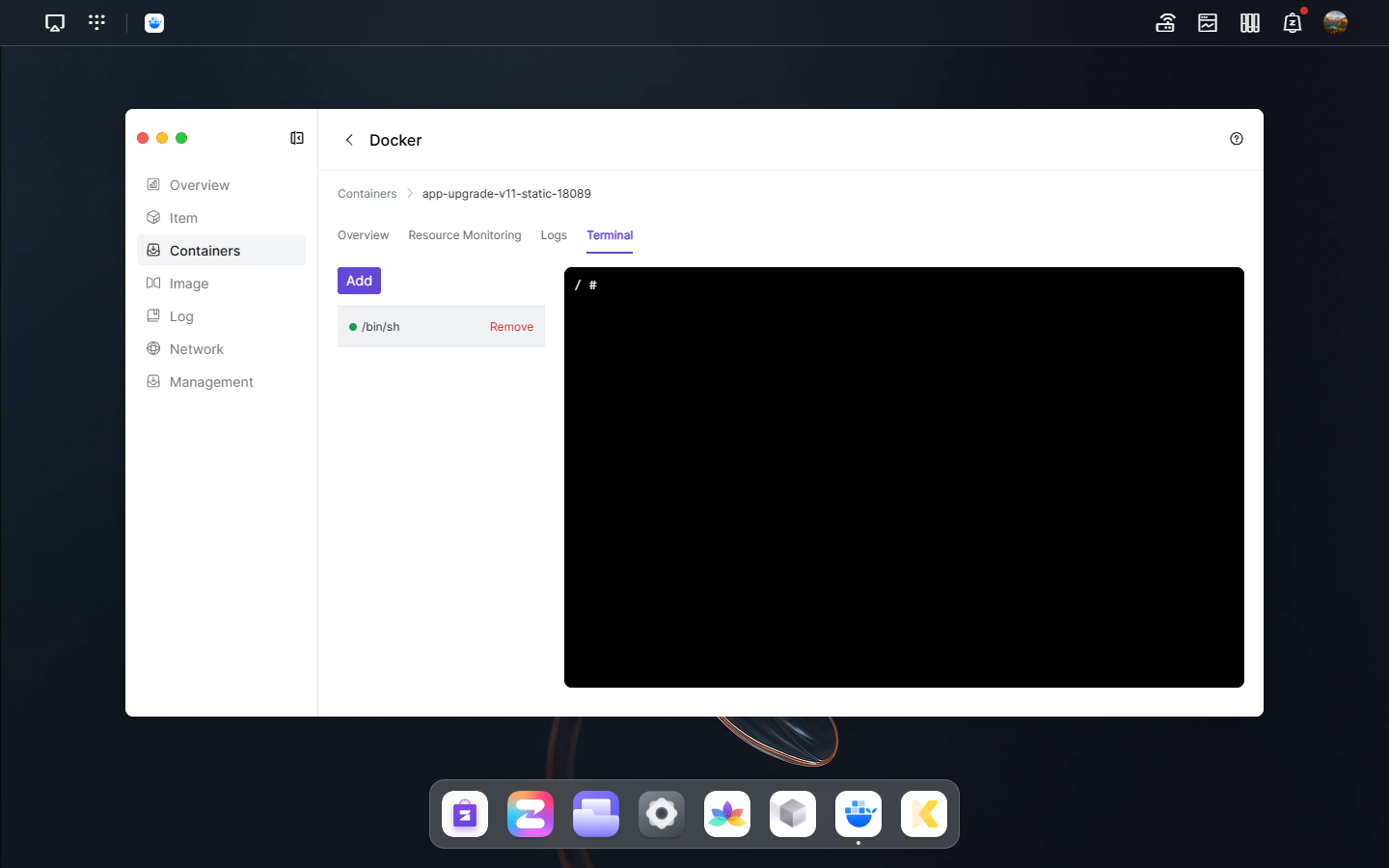
Une fois la connexion créée, le panneau de gauche liste toutes les connexions en cours et le panneau de droite affiche l'invite shell. Chaque connexion peut être Supprimer individuellement.
FAQ
| Question | Traitement ou recommandation |
|---|---|
| Le terminal du conteneur ne s'ouvre pas et indique « Aucune connexion disponible » | C'est l'état normal au premier accès. Dans *Détails du conteneur > Terminal*, cliquez d'abord sur Ajouter pour créer une connexion (en précisant un shell tel que /bin/sh ou /bin/bash) avant de pouvoir interagir avec le conteneur. |
| La mise à jour de la version du conteneur va-t-elle me faire perdre des données | C'est possible. La mise à jour de version reconstruit le conteneur et réinitialise son système de fichiers. Veillez à configurer le champ « Chemins de stockage » lors de la création du conteneur afin de mapper les données critiques vers un dossier du NAS, ce qui garantit leur préservation après la mise à jour. |
