Fournissez à d'autres personnes l'accès à des fichiers ou dossiers au moyen d'un partage externe ou interne.
Scénarios applicables
Lorsque vous devez envoyer des fichiers du NAS à des destinataires externes, utilisez les partages externes ; lorsque vous devez les partager avec des utilisateurs ou des groupes d'utilisateurs au sein du NAS, utilisez les partages internes.
Préparation avant de commencer
- Seuls les fichiers ou dossiers auxquels le compte actuel est autorisé à accéder peuvent être partagés.
- Le partage externe nécessite que le NAS soit accessible par le destinataire ; si la page indique que l'accès distant doit être activé, suivez les invites ou contactez l'administrateur.
- Le partage interne est principalement utilisé dans l'espace personnel.
Créer un partage externe
Après avoir sélectionné le fichier ou le dossier, ouvrez le menu contextuel et cliquez sur "Partage externe". Si vous vous trouvez actuellement dans votre espace personnel, vous pouvez également cliquer sur "Partager - Partage externe".
Sélectionnez la durée de validité dans la fenêtre contextuelle et cliquez sur "Générer". Les options de validité actuelles sont 1 jour, 7 jours, 30 jours et 90 jours.
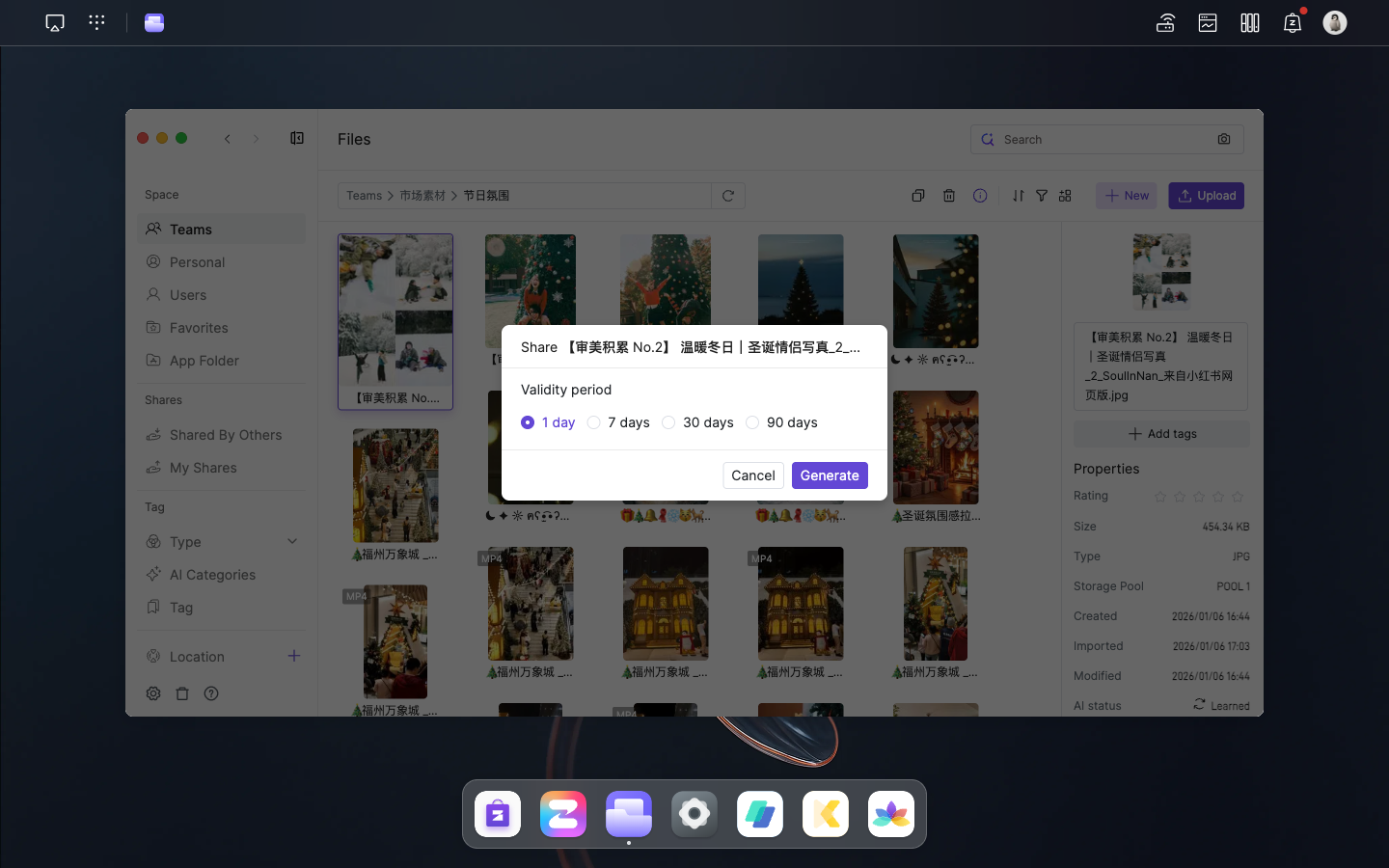
Copier le lien et le code d'extraction
Une fois le partage externe généré, cliquez sur "Copier le lien et le code d'extraction", puis envoyez-les au destinataire. Le lien prendra effet selon la durée de validité sélectionnée, et le partage devra être recréé après expiration.
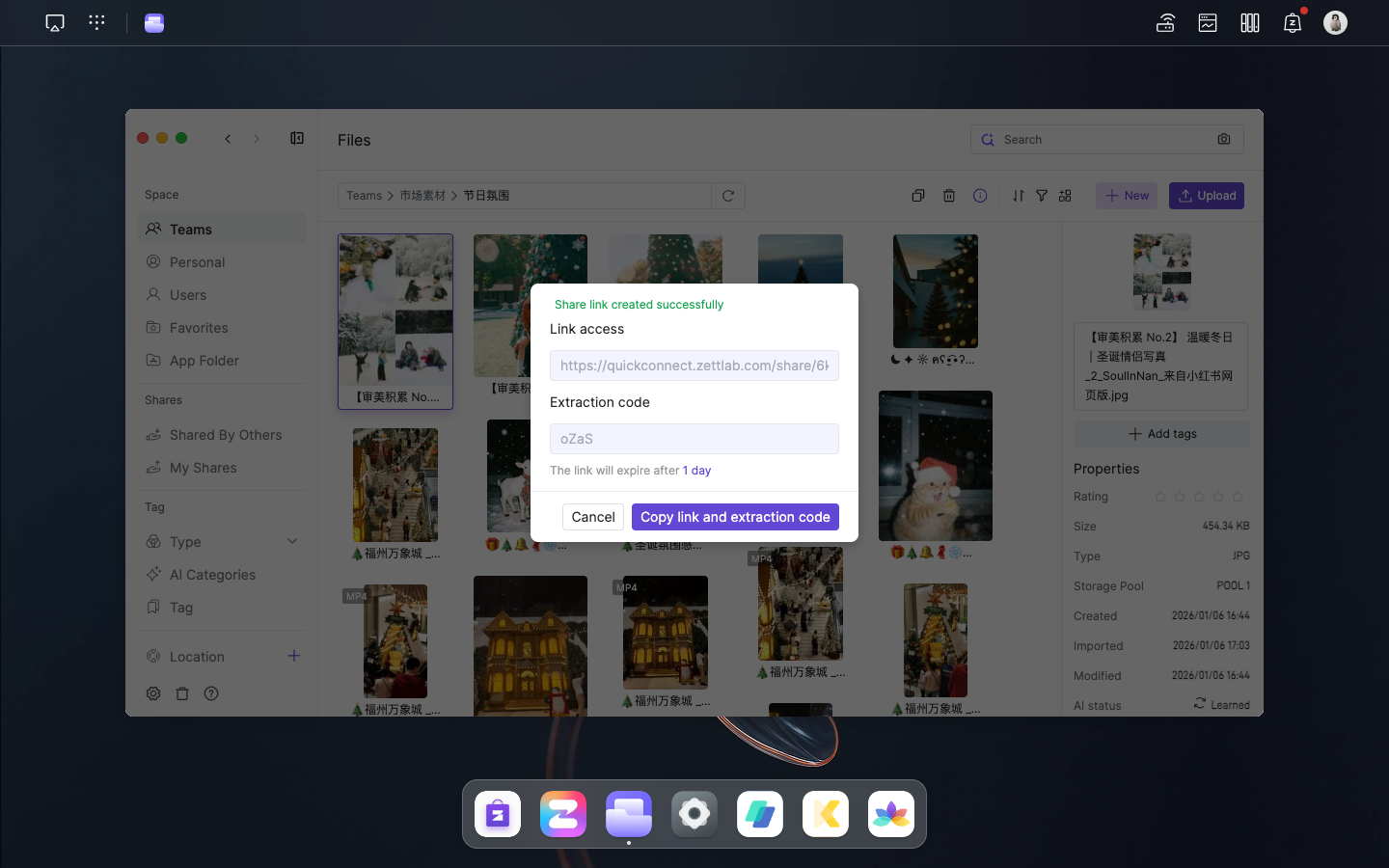
Code d'extraction et accès public
Le partage externe génère des liens et des codes d'extraction. L'interface actuelle ne fournit pas d'entrée pour supprimer le code d'extraction ni pour le personnaliser. Le destinataire accède au contenu au moyen du lien et du code d'extraction et n'a pas besoin de se connecter au compte Zettlab ; toutefois, la réussite de l'accès dépend de l'accès distant, de l'accès au réseau public ou de l'état d'accessibilité réseau du NAS.
Créer un partage interne
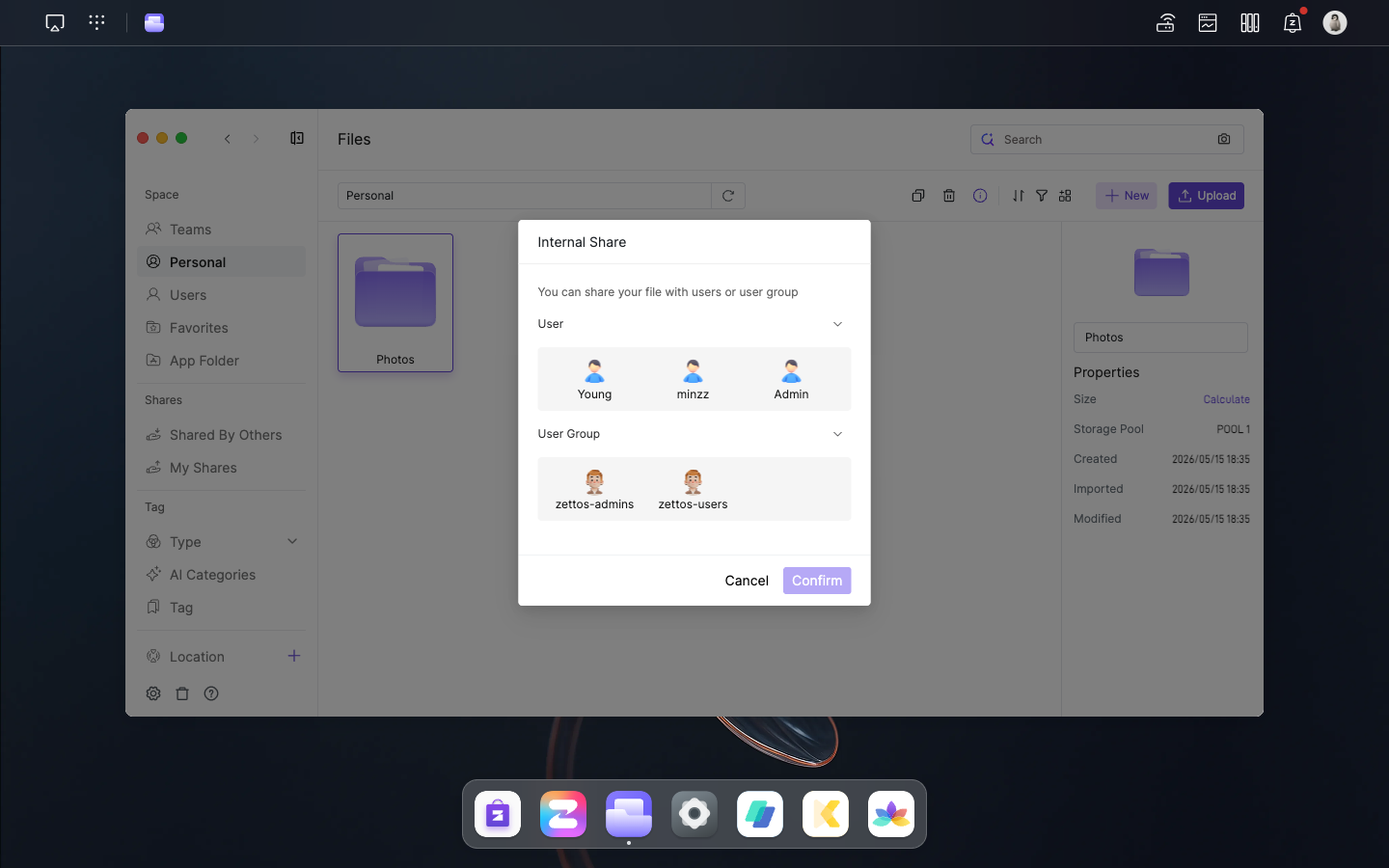
Entrez dans votre espace personnel, sélectionnez les fichiers ou dossiers que vous souhaitez partager, cliquez sur "Partager - Partage interne", sélectionnez un utilisateur ou un groupe d'utilisateurs, puis confirmez.
Une fois le partage réussi, le destinataire peut le consulter dans "Partage - Partagé par d'autres".
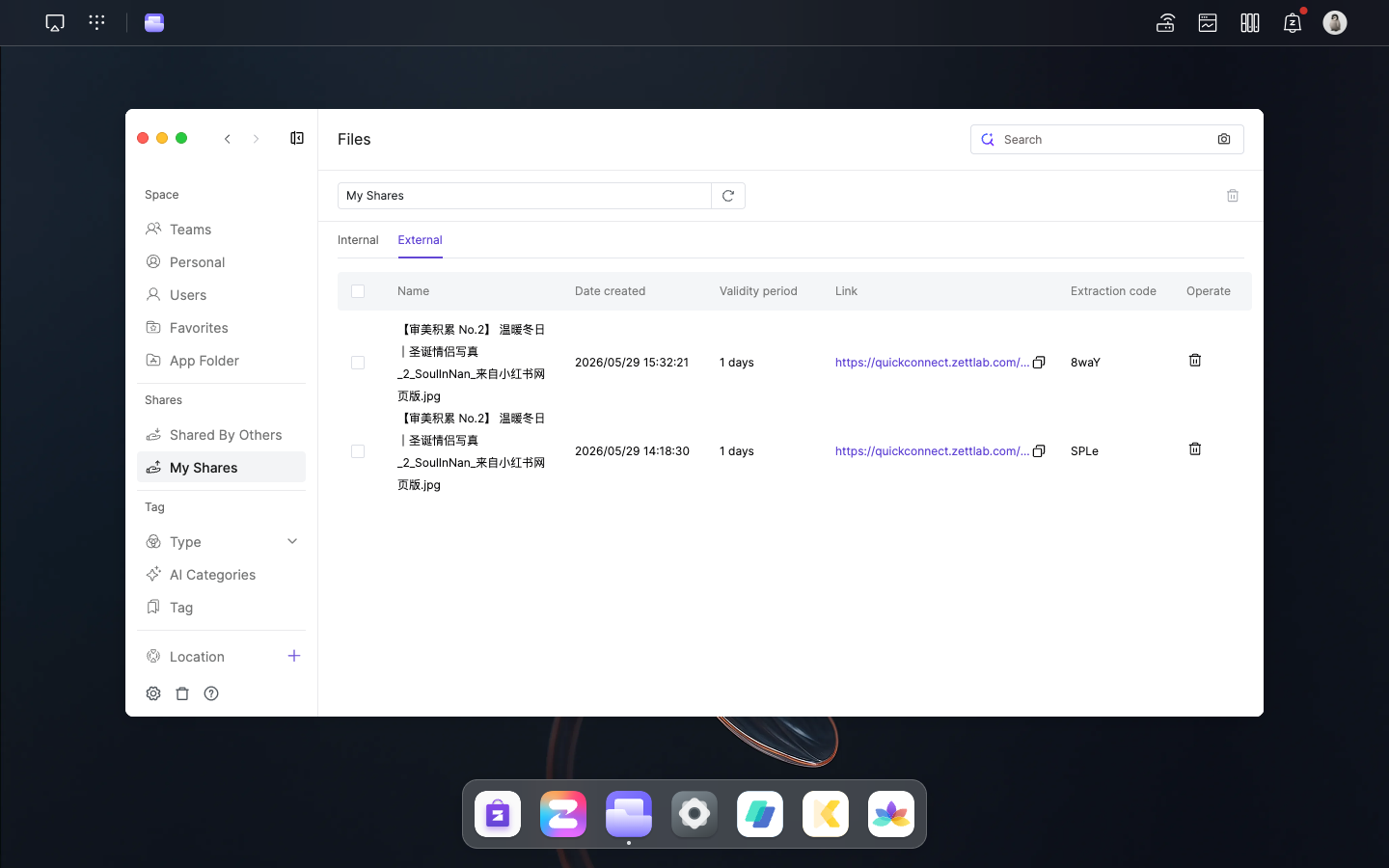
Gérer mes partages
Entrez dans "Partage - Mes partages" et basculez entre "Interne" et "Externe" pour afficher les enregistrements de partage créés par le compte actuel.
Voir ce que d'autres ont partagé
Entrez dans "Partage - Partagé par d'autres" pour afficher les fichiers ou dossiers partagés par d'autres utilisateurs avec le compte actuel. Les actions disponibles dépendent des paramètres de la personne qui partage et des autorisations du compte actuel.
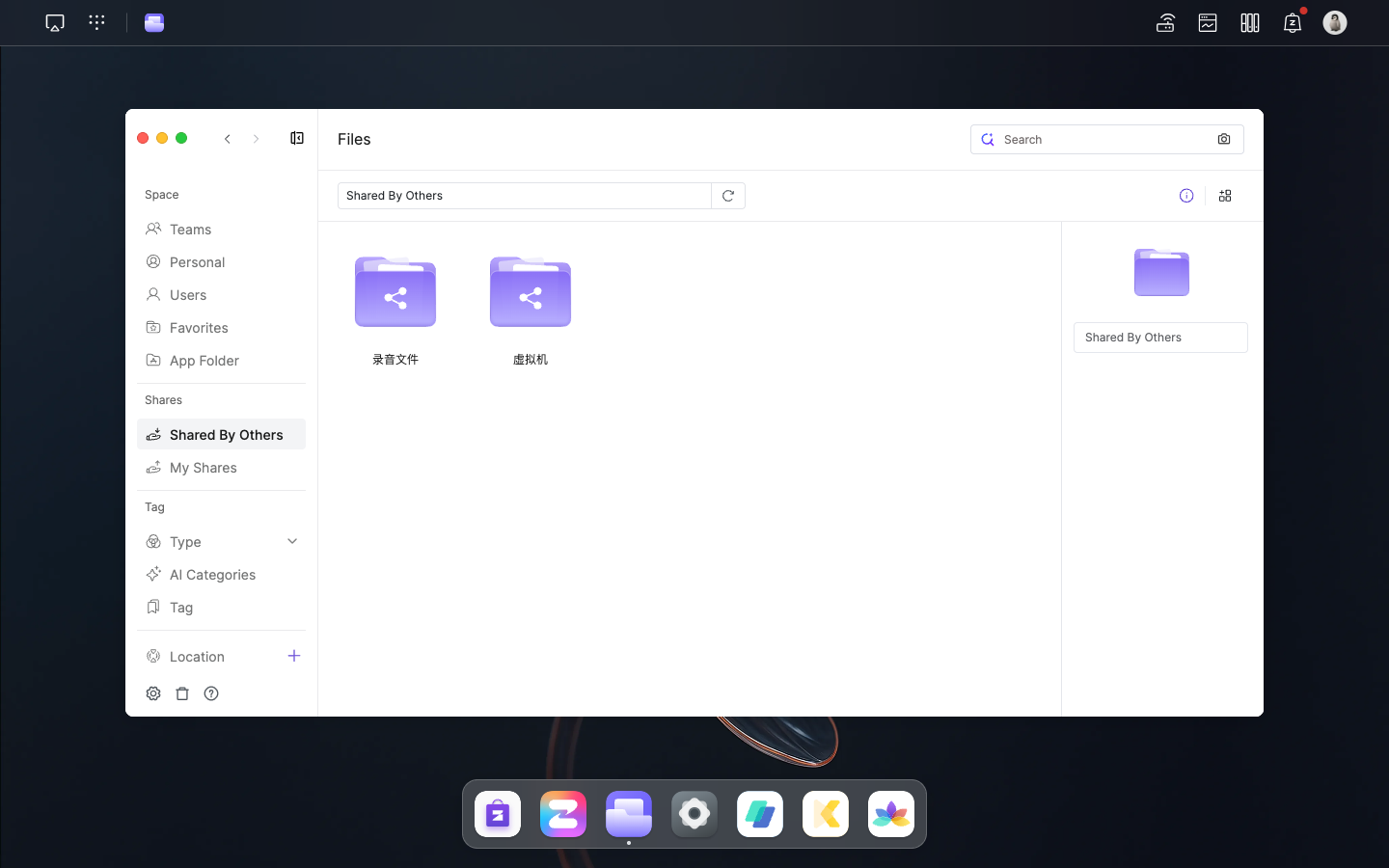
Remarque : si aucun élément partagé par d'autres n'apparaît dans le compte de démonstration actuel, demandez d'abord à un autre compte de démonstration de partager des fichiers avec ce compte.
Arrêter le partage
Après avoir sélectionné l'enregistrement de partage dans "Partage - Mes partages", cliquez sur "Supprimer" ou "Arrêter le partage". Une fois le partage arrêté, les destinataires ne pourront plus accéder aux fichiers via ce partage.
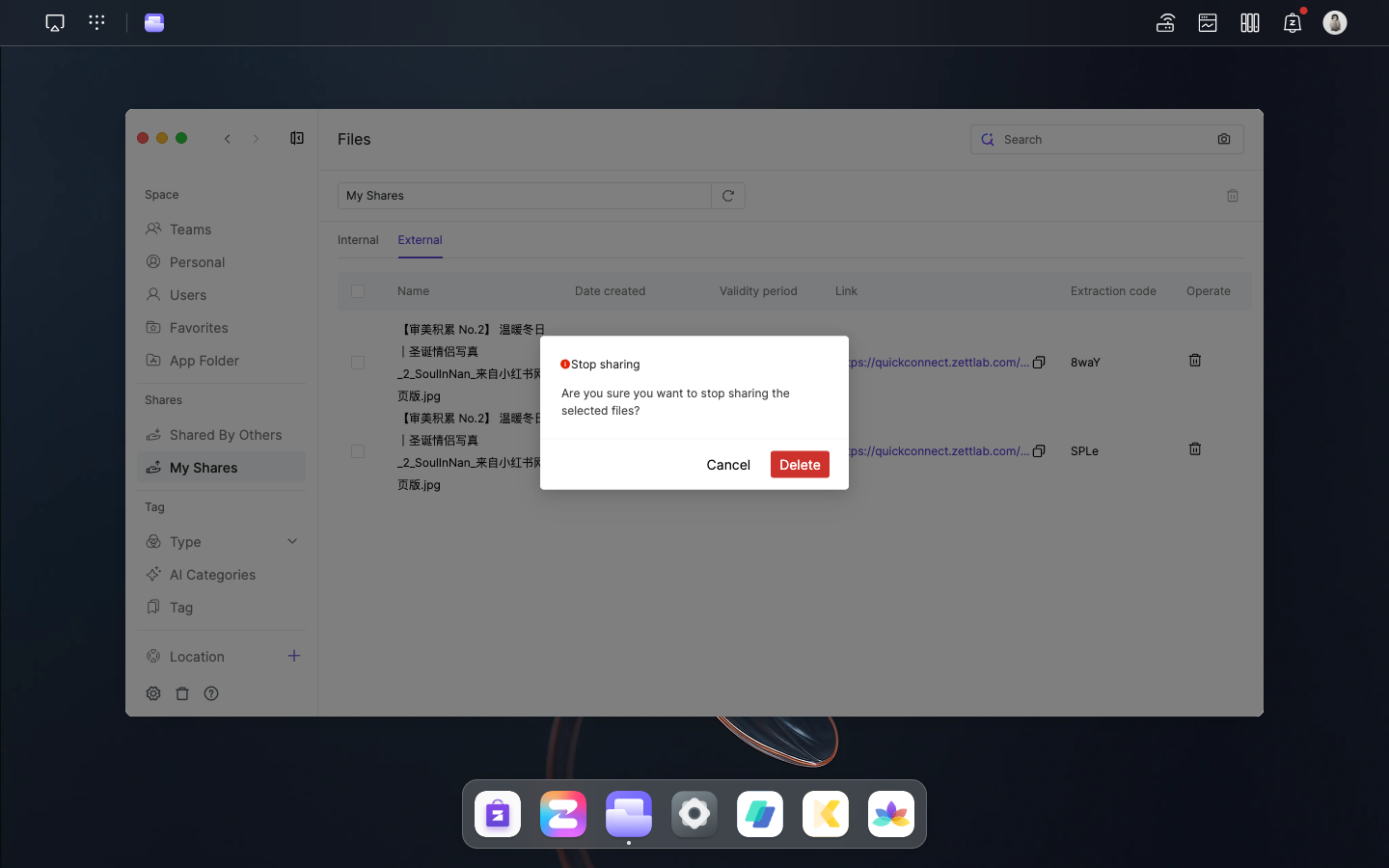
Remarque : s'il n'existe aucun enregistrement de partage à arrêter dans le compte de démonstration actuel, créez d'abord un partage, puis arrêtez-le.
FAQ
| Problème | Solution |
|---|---|
| Le lien ne peut pas être ouvert depuis le réseau externe | Vérifiez "Paramètres - Réseau" et si l'accès distant, l'accès au réseau public ou la redirection de port ont été configurés, puis contactez l'administrateur si nécessaire. |
| Impossible de créer des partages externes | Vérifiez si l'accès distant est activé ; si les utilisateurs ordinaires n'ont pas l'autorisation, contactez l'administrateur. |
| Le lien reste-t-il disponible après la suppression du fichier d'origine | Le partage dépend du fichier d'origine. Le lien peut devenir invalide si le fichier d'origine est supprimé, déplacé vers un emplacement inaccessible ou si le partage est arrêté. |
| Le lien partagé est-il renouvelable | La fenêtre contextuelle de création actuelle propose uniquement l'option de sélectionner la durée de validité lors de la génération ; si vous devez la prolonger, recréez le partage. |
| Le destinataire n'a pas besoin de compte | Le destinataire d'un partage externe n'a pas besoin de compte Zettlab ; le destinataire d'un partage interne doit être un utilisateur du NAS ou membre d'un groupe d'utilisateurs. |
| Le bouton "Partage externe" est introuvable | L'emplacement actuel ne prend peut-être pas en charge le partage externe, ou le compte actuel ne dispose peut-être pas de l'autorisation. Passez à un répertoire de fichiers normal accessible et réessayez. |
| Entrée de partage interne introuvable | Confirmez d'abord si l'emplacement actuel se trouve dans l'espace personnel ; le partage interne peut ne pas s'afficher dans l'espace de team, un emplacement distant ou la corbeille. |
| Les partages d'autres personnes ne sont pas visibles | Le partage a peut-être été arrêté, ou le compte actuel n'a pas été ajouté au périmètre de partage. Demandez confirmation à la personne qui partage. |
