Intégrez les photos existantes (sur votre NAS, ordinateur, appareil photo ou disque externe) sous gestion. Pour les nouvelles photos prises avec votre téléphone, utilisez plutôt la Sauvegarde automatique depuis le téléphone.
Avant de commencer
- Vous avez terminé la Configuration initiale
- Le stockage cible dispose d'un espace libre suffisant
Étapes (choisissez le chemin selon l'emplacement de vos photos)
① Photos déjà sur le NAS
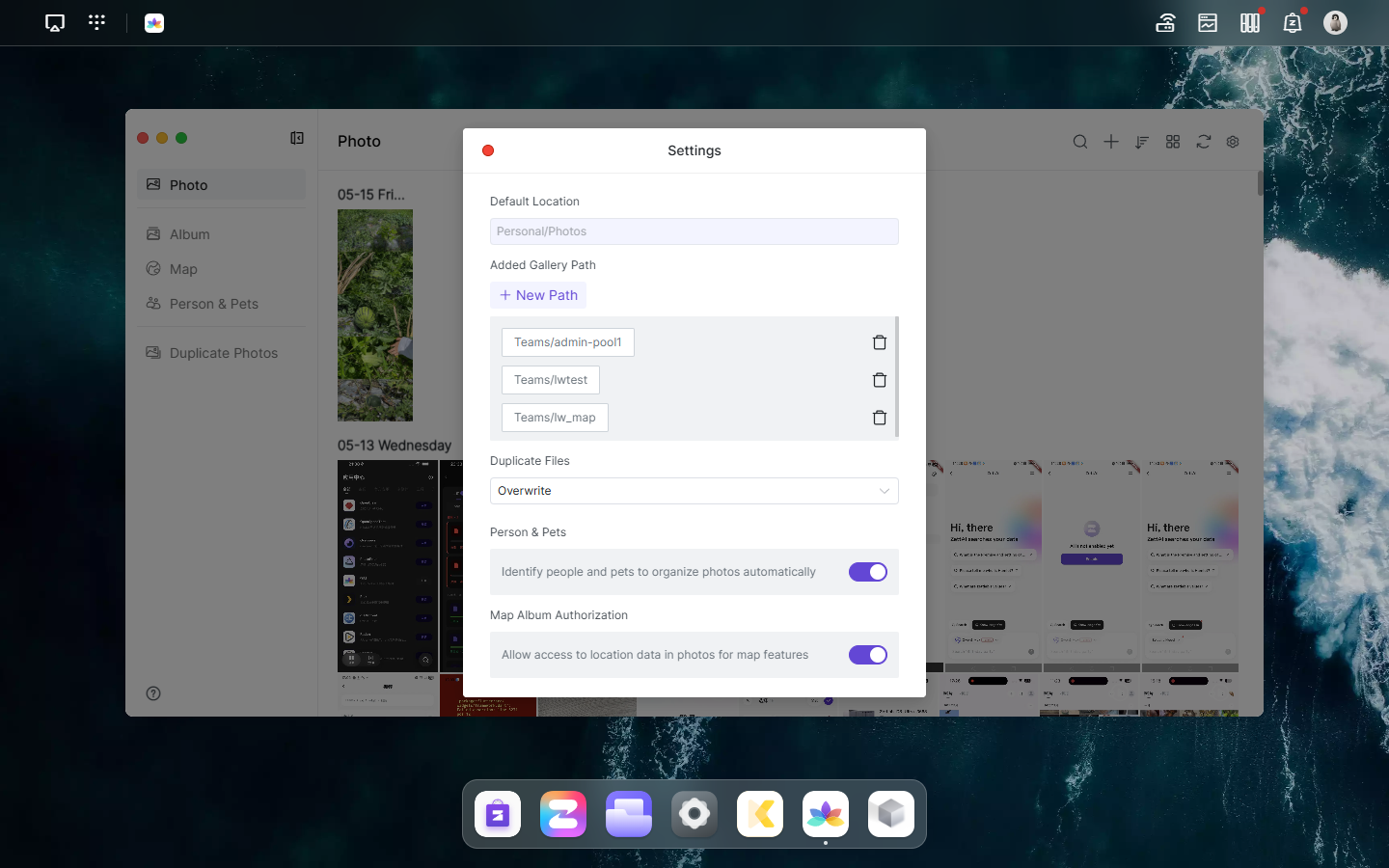
- Ouvrez Photos → Paramètres des chemins de photos
- Ajoutez le répertoire contenant les photos à vos chemins de photos
- Cliquez sur
Enregistreret attendez la fin de l'indexation
② Photos sur un ordinateur, un appareil photo ou un disque externe
- Utilisez Fichiers pour téléverser/copier les photos vers le répertoire cible du NAS
- Vérifiez que le répertoire est inclus dans vos chemins de photos
- Attendez la fin de l'indexation
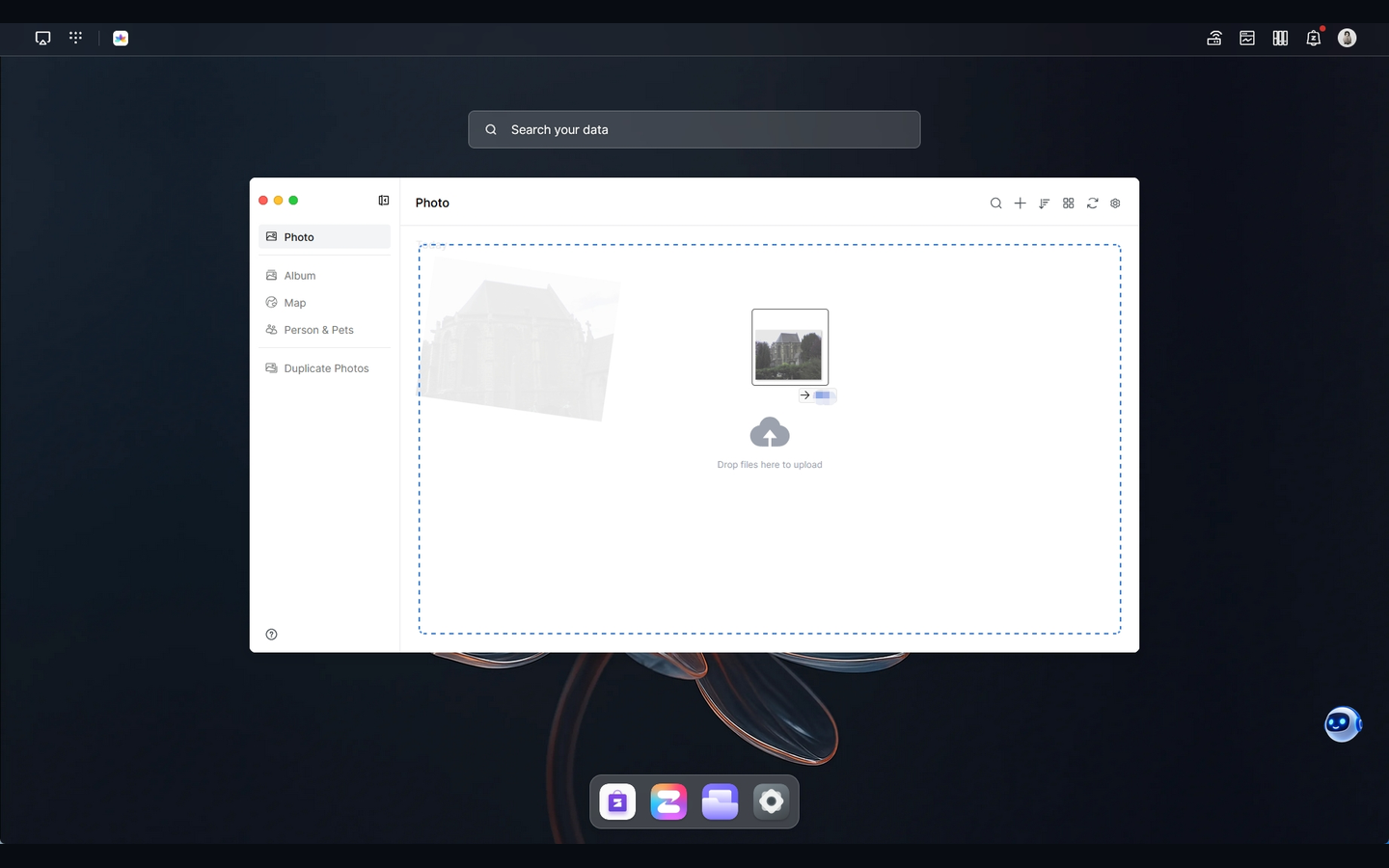
> ℹ️ Alternative plus rapide : > Dans l'application Photos**, vous pouvez aussi cliquer sur le + en haut à droite pour téléverser depuis votre appareil local, ou simplement glisser-déposer des photos locales dans la fenêtre Photos pour les téléverser.
③ Photos sur votre téléphone
Passez à la Sauvegarde automatique depuis le téléphone et configurez l'application mobile pour qu'elle synchronise en continu.
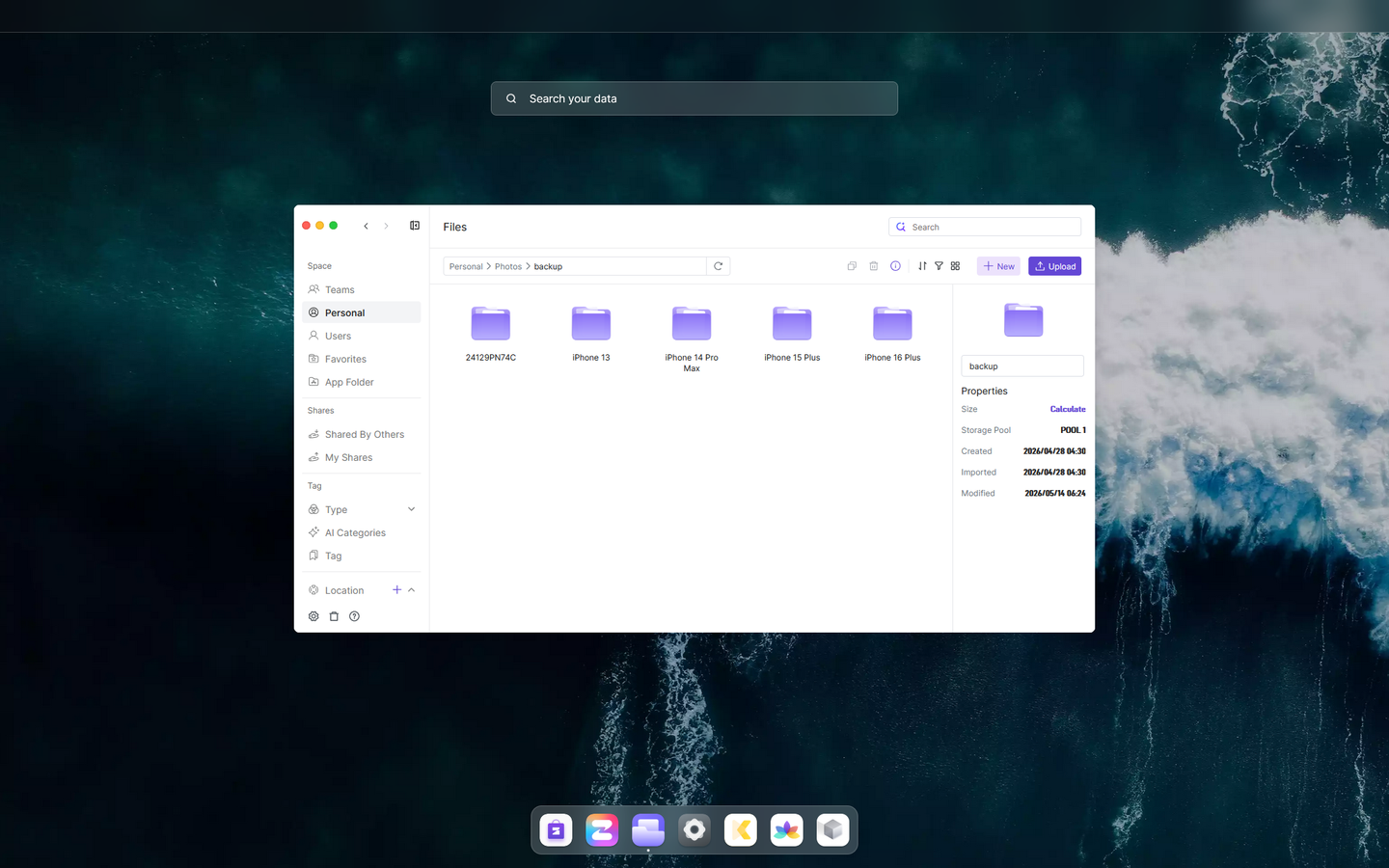
La sauvegarde automatique mobile enregistre par défaut dans /This_NAS/admin/Photos/backup — vous pouvez la parcourir dans Fichiers, où chaque téléphone appairé a son propre sous-dossier.
Indicateurs de réussite
- Les photos de toutes les sources apparaissent dans la chronologie, triées par date de prise de vue
Questions fréquentes
- Les photos téléversées n'apparaissent pas — Vérifiez que la destination du téléversement est bien dans un chemin de photos, ou attendez la fin de l'indexation
- Les vidéos n'ont pas de miniatures — Les miniatures sont générées en arrière-plan, ou le format vidéo n'est pas pris en charge
- L'indexation est lente — Normal lors de la première indexation ou de l'arrivée massive de photos ; encore plus lent si le CPU/disque est occupé
