Une préparation unique avant de créer votre première VM — attribuez le stockage sous-jacent, le réseau et les images locales optionnelles.
Avant de commencer
- Configuration initiale terminée (au moins un pool de stockage prêt)
- Connecté avec un compte administrateur (la création / gestion de VM nécessite des privilèges d'administrateur)
- Connaître la topologie réseau du NAS : utilisez un pont (bridge) si vous voulez que la VM soit accessible depuis le LAN ; NAT suffit si la VM doit uniquement atteindre le NAS
Ouvrir l'application Machine virtuelle
- Cliquez sur l'icône « Applications » en haut à gauche de la barre supérieure du bureau, puis cliquez sur Machine virtuelle dans le panneau des applications — ou trouvez l'icône VM directement dans la barre des tâches en bas
- La page d'accueil par défaut est la liste des VM — une liste vide signifie que vous n'avez pas encore créé de VM
> ℹ️ Vous ne voyez pas l'application Machine virtuelle ? > Elle n'est pas installée sur cet appareil. Ouvrez App Center → Applications officielles**, recherchez « Machine virtuelle » et installez-la — l'entrée apparaîtra ensuite dans le panneau Applications.
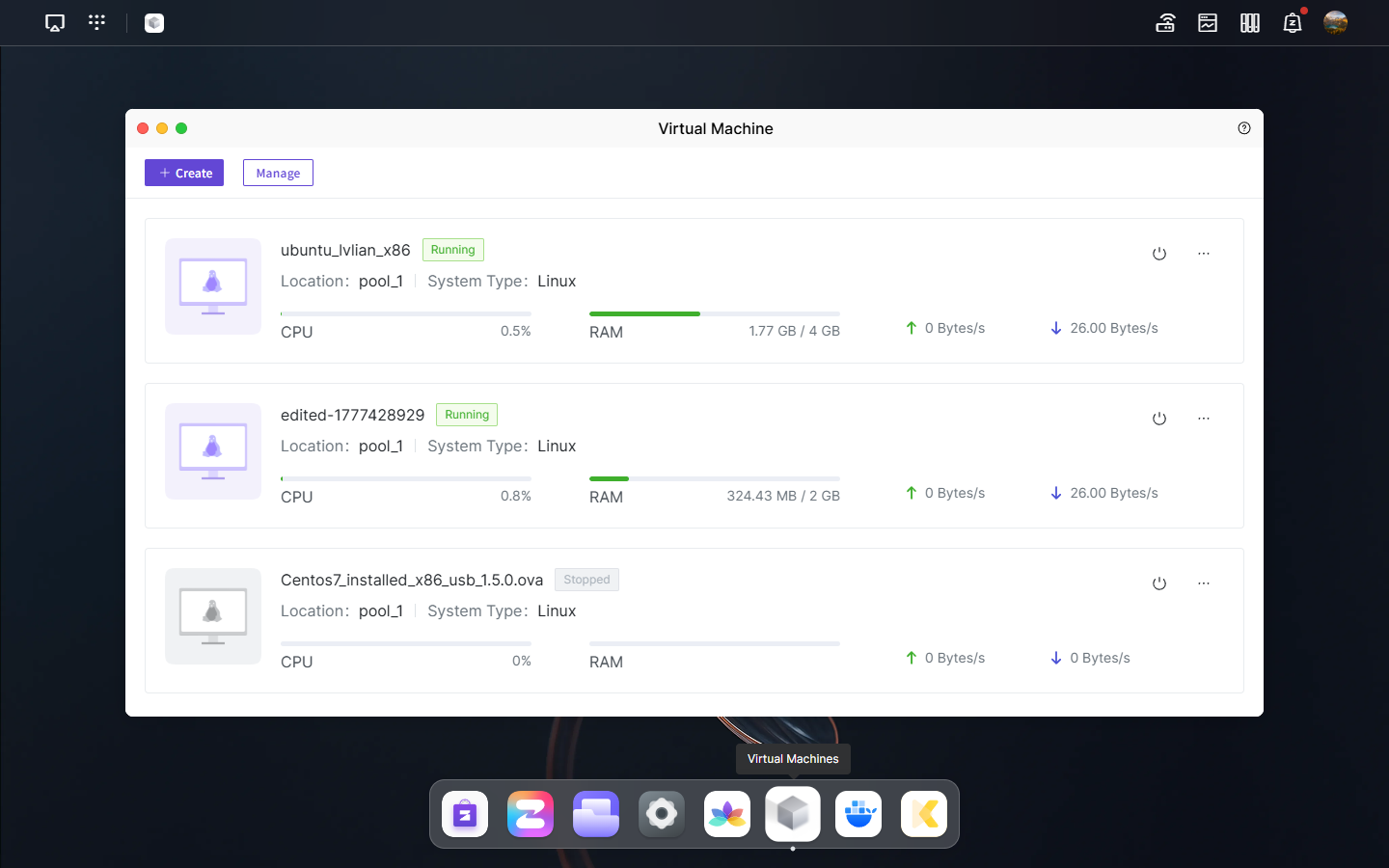
Trois paramètres globaux (dans le menu déroulant « Gérer »)
Cliquez sur Gérer en haut pour développer 3 paramètres globaux — ceux-ci s'appliquent à toutes les VM, et non à une seule VM :
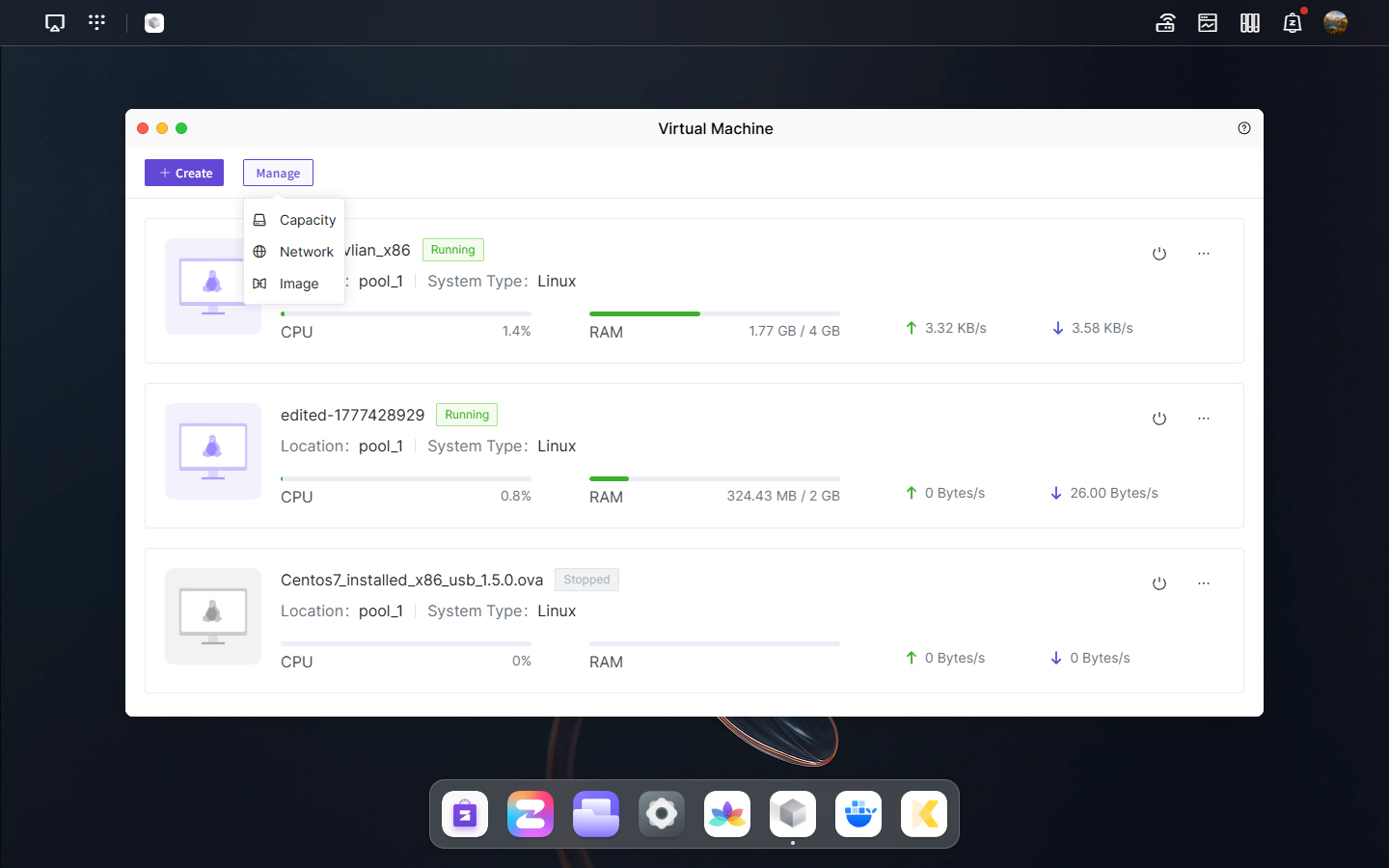
① Capacité (attribuer le pool de stockage des données VM)
Choisissez le pool de stockage dans lequel enregistrer les données VM. Lors de la création d'une VM, vous ne pouvez sélectionner que les pools enregistrés ici.
- Gérer → Capacité
- Examinez les pools de stockage actuellement enregistrés. Si le pool souhaité n'est pas répertorié, cliquez sur
+ Ajouterpour l'enregistrer
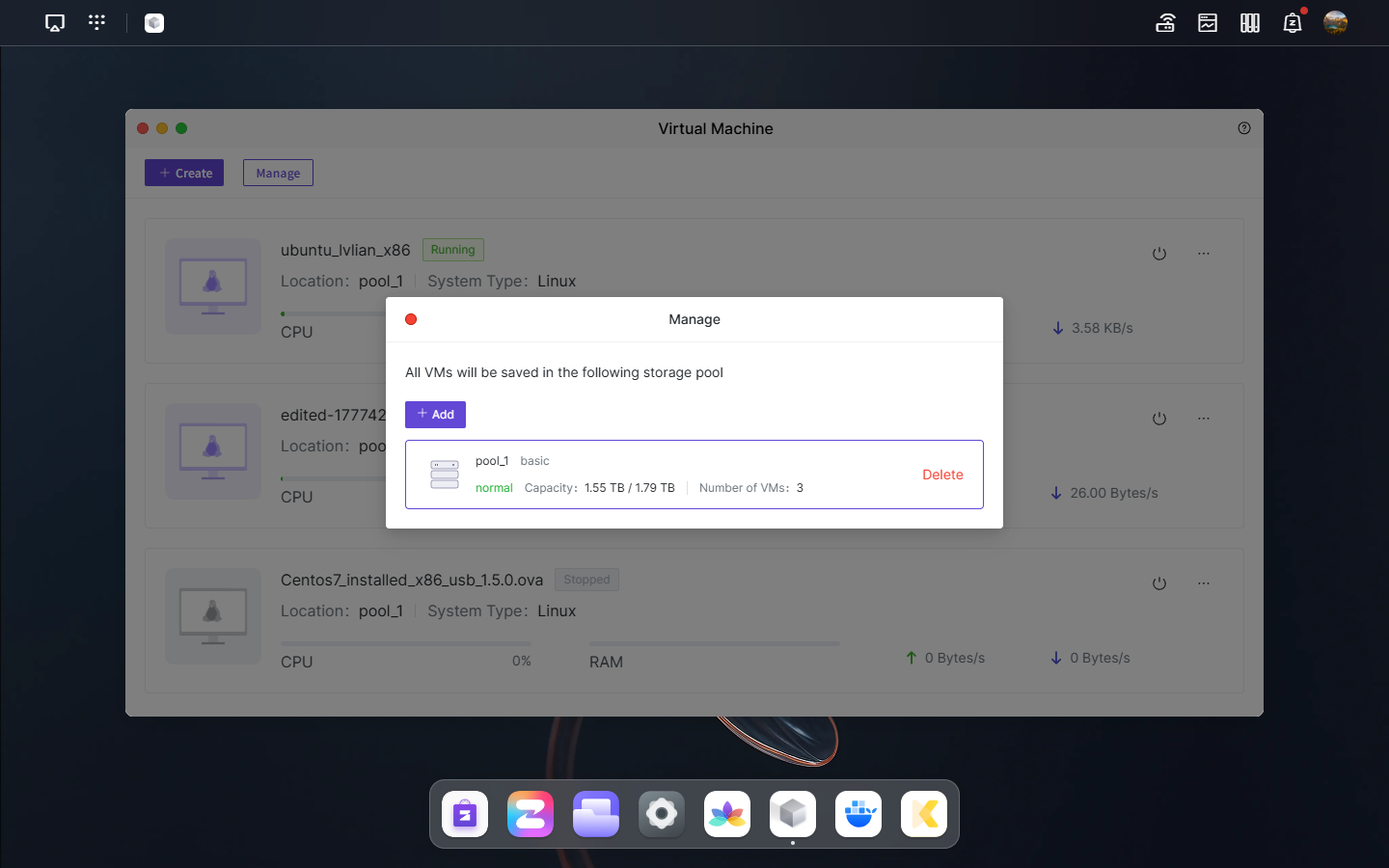
② Réseau (bridge / NAT)
Configurez les réseaux virtuels disponibles pour les VM. Deux modes courants :
- Bridge (pont) — La VM rejoint le LAN comme une machine physique, accessible depuis d'autres appareils du même sous-réseau
- NAT — La VM atteint l'extérieur via le NAS, mais les autres appareils du LAN ne peuvent pas atteindre la VM
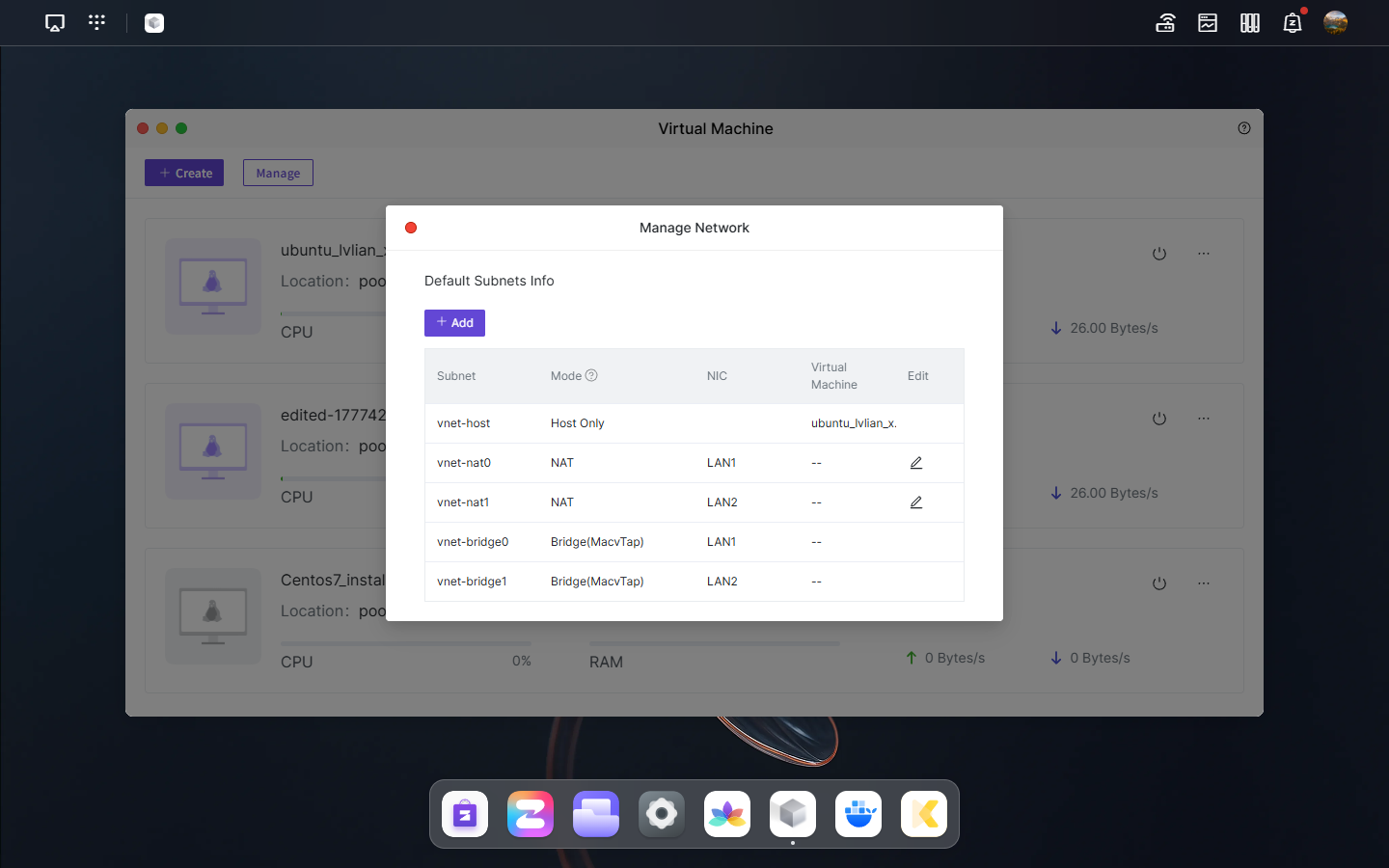
③ Image (images système locales)
Les « Images recommandées » dans l'assistant de création sont des images en ligne maintenues par Zettlab (par exemple Ubuntu LTS, AlmaLinux). Pour d'autres distributions, téléchargez d'abord l'ISO ici, et elle apparaîtra sous « Image locale » dans l'assistant.
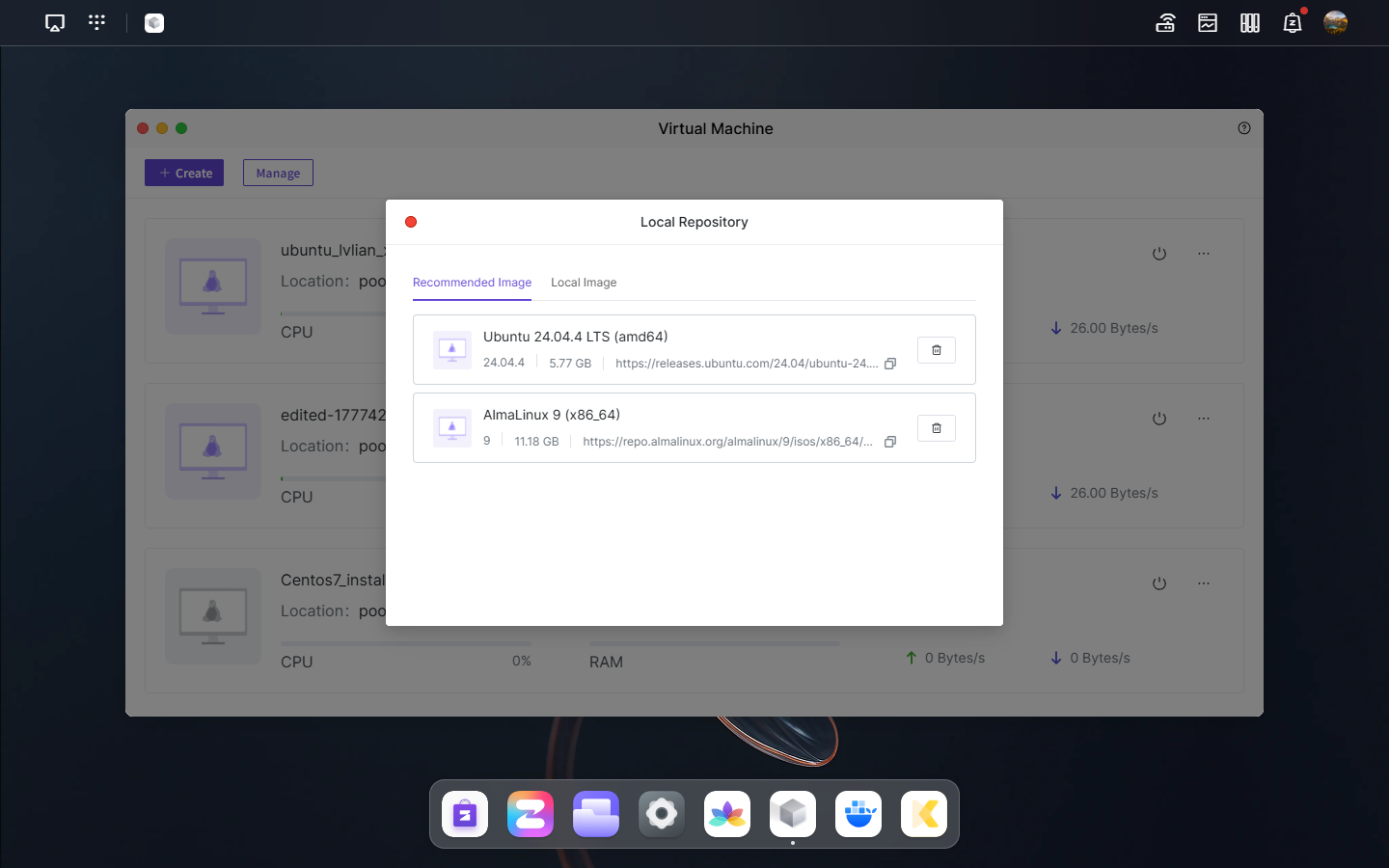
Indicateurs de succès
- Gérer → Capacité dispose d'au moins 1 pool de stockage
- Gérer → Réseau dispose d'au moins 1 réseau disponible
- Gérer → Image dispose soit d'une image locale, soit vous prévoyez d'utiliser une image recommandée (téléchargée en ligne)
Problèmes courants
- Impossible de trouver l'application Machine virtuelle — les comptes ordinaires ne voient pas l'entrée ; vous avez besoin d'un compte admin / administrateur NAS
- Aucun pool de stockage disponible — allez dans Paramètres → Stockage pour créer d'abord un pool, puis revenez ici pour l'enregistrer
FAQ
| Question | Traitement ou recommandation |
|---|---|
| Problème | Cause Résolution |
| Entrée VM non visible sur le bureau | Connecté en tant qu'utilisateur ordinaire, ou ce modèle de NAS ne prend pas en charge la virtualisation Passez à un compte admin / administrateur NAS ; confirmez que le modèle prend en charge la virtualisation (Paramètres → Infos appareil, vérifiez les extensions de virtualisation du CPU) |
| Les modifications CPU / mémoire ne se reflètent pas dans la VM | La plupart des modifications de configuration nécessitent un redémarrage de la VM Arrêtez et redémarrez la VM pour que la nouvelle configuration prenne effet |
