Utilisez Gestion des fichiers pour consulter les fichiers du NAS et effectuer les actions courantes depuis la barre d'outils ou le menu contextuel : téléverser, télécharger, copier le chemin, partager, renommer et supprimer.
Quand l'utiliser
Utilisez cette page lorsque vous devez consulter des fichiers sur le NAS, téléverser des fichiers locaux, télécharger des fichiers sur votre ordinateur, organiser des dossiers ou restaurer des fichiers depuis la Corbeille.
Avant de commencer
- Le compte actuel doit avoir accès à l'espace ou au dossier cible.
- Le téléversement, la création, le renommage, la suppression et les actions similaires nécessitent une autorisation de lecture-écriture. Si l'autorisation manque, les boutons correspondants peuvent être indisponibles ou désactivés.
- Si la page indique que l'espace personnel n'est pas activé, qu'aucun pool de stockage n'existe ou que les données sont en cours de migration, suivez d'abord les instructions affichées ou contactez un administrateur.
Parcourir les fichiers
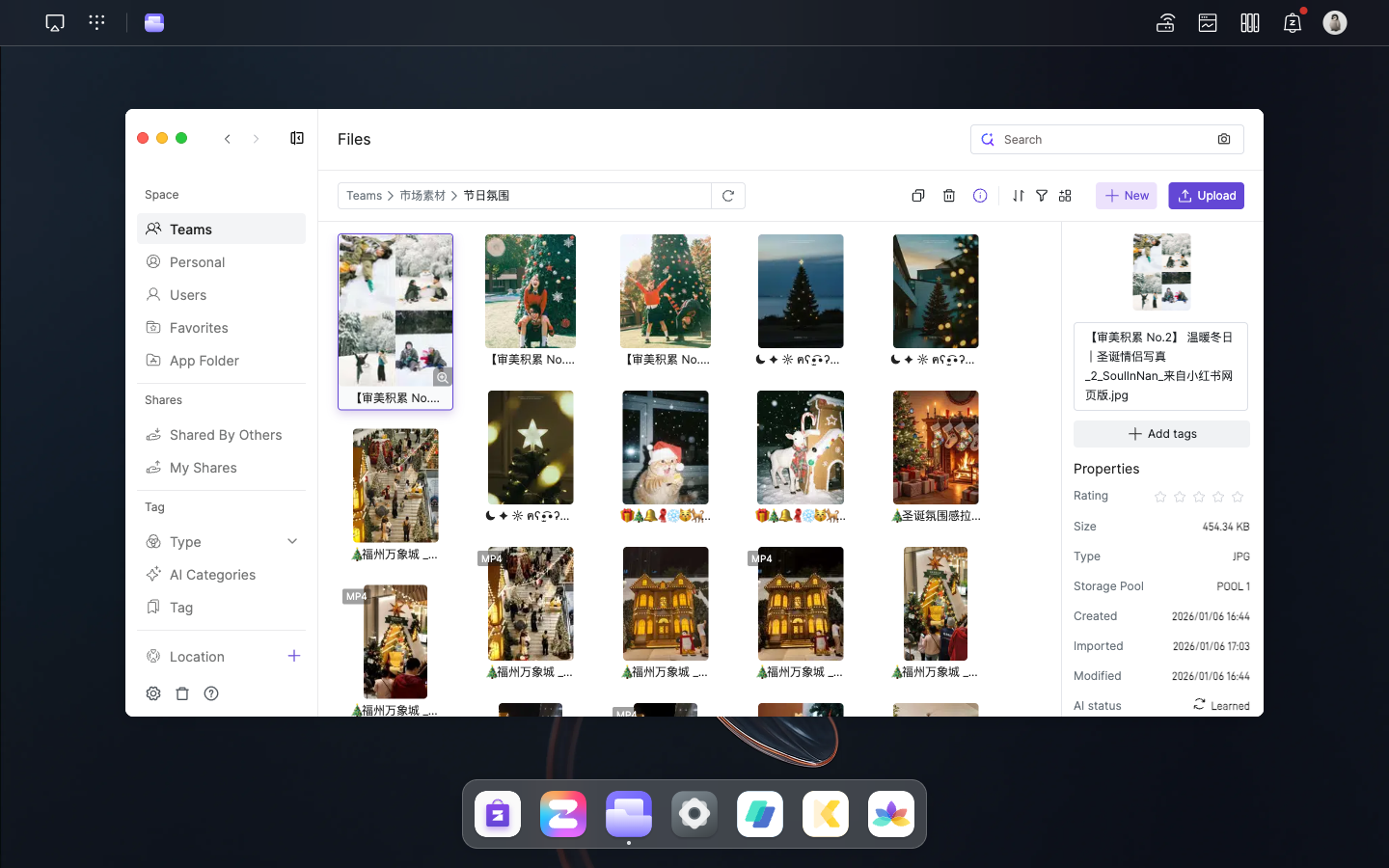
Ouvrez Gestion des fichiers, puis choisissez un espace à gauche pour accéder au répertoire correspondant.
| Entrée | Description |
|---|---|
| Espace d'équipe | Espace de fichiers partagé entre plusieurs utilisateurs. Les utilisateurs ne voient que les espaces d'équipe auxquels ils ont accès. |
| Espace personnel | Espace de fichiers dédié au compte actuel. Un administrateur l'active ou l'attribue aux utilisateurs. |
| Espace utilisateur | Entrée administrateur permettant d'afficher et de gérer les espaces personnels de tous les utilisateurs. Elle n'est généralement pas visible pour les utilisateurs standard. |
| Favoris | Accès rapide aux fichiers ou dossiers ajoutés aux favoris. Ajouter un élément aux favoris ne déplace pas le fichier d'origine. |
| Espace d'application | Répertoire de données utilisé par les applications installées ou en cours d'exécution. Les utilisateurs standard n'ont généralement pas besoin d'y intervenir directement. |
Après avoir ouvert un dossier, utilisez le fil d'Ariane en haut pour confirmer l'emplacement actuel, puis utilisez Trier, Filtrer et Changer de vue pour ajuster la liste des fichiers.
Téléverser des fichiers
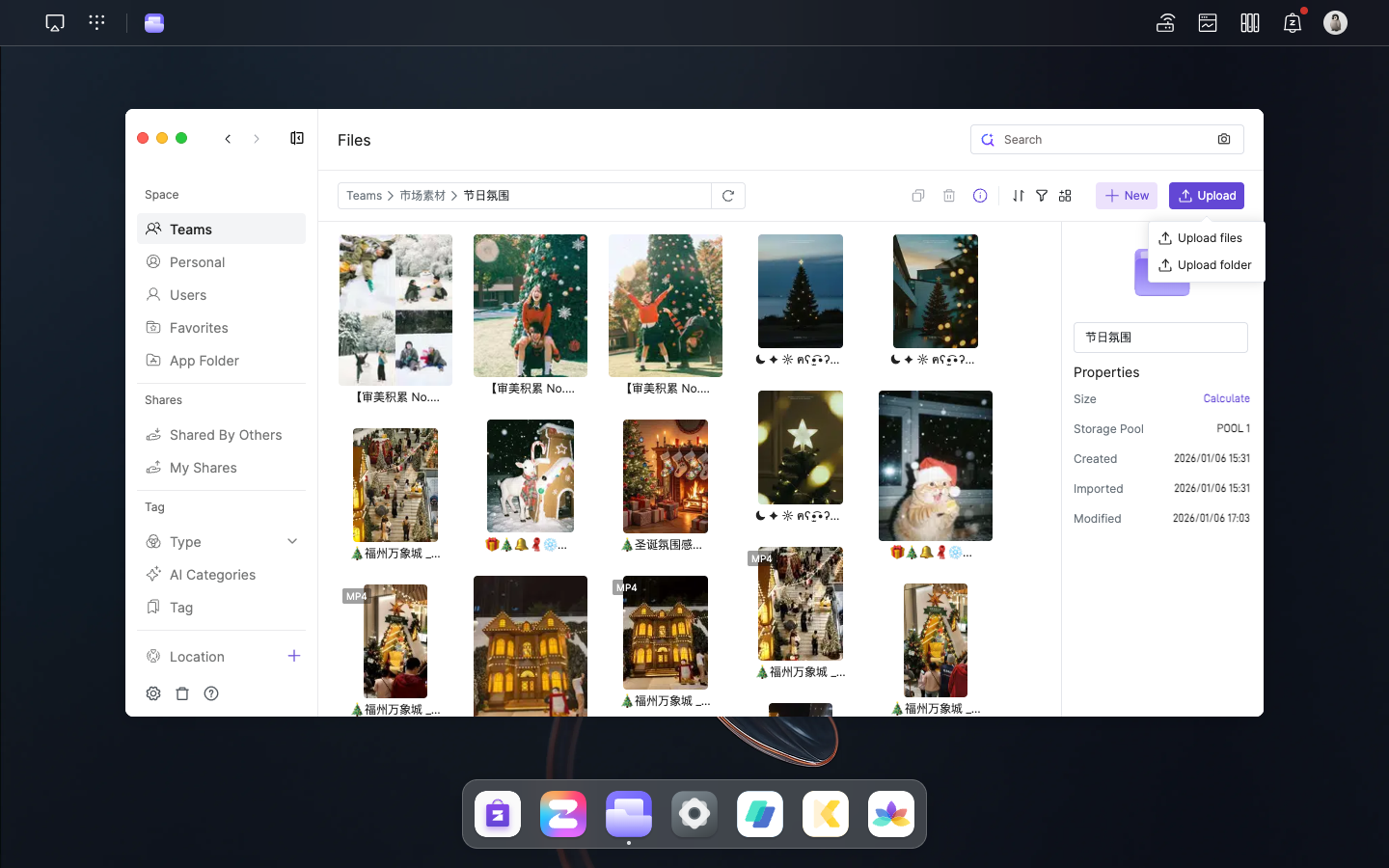
Dans un dossier où vous disposez d'une autorisation d'écriture, cliquez sur Téléverser en haut à droite, choisissez Téléverser un fichier ou Téléverser un dossier, puis sélectionnez le contenu depuis votre ordinateur.
Une fois le téléversement lancé, suivez les indications de la page pour vérifier l'état de la tâche. Une fois le téléversement terminé, le fichier ou le dossier apparaît dans le répertoire cible.
Si l'emplacement cible contient déjà un fichier du même nom, le système suit la règle définie dans Gestion des fichiers - Paramètres - Général - Gestion des fichiers de même nom. Si la règle actuelle nécessite une confirmation, une boîte de dialogue vous demande comment procéder.
Fonctions du menu contextuel
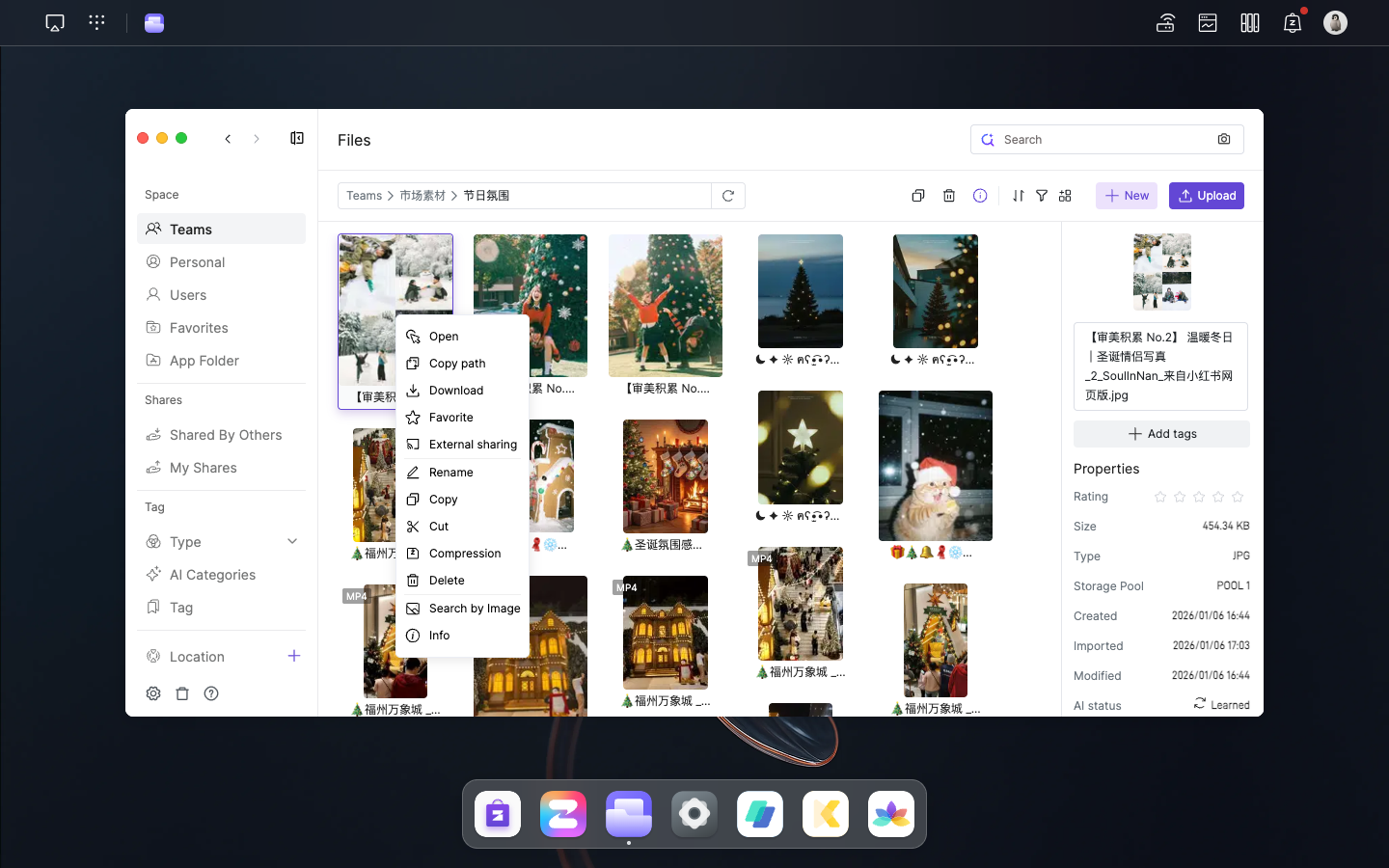
Après avoir sélectionné un fichier ou un dossier, utilisez le menu contextuel pour effectuer les actions courantes. Les actions disponibles varient selon l'espace, les autorisations du dossier et le type de fichier. Les actions non prises en charge peuvent être masquées ou désactivées automatiquement.
| Fonction | S'applique à Description |
|---|---|
| Ouvrir | Dossiers, fichiers prévisualisables Ouvre un dossier ou affiche l'aperçu d'un type de fichier pris en charge. |
| Copier le chemin | Fichiers, dossiers Copie le chemin NAS de l'élément sélectionné afin de le conserver ou de l'envoyer à quelqu'un pour localiser l'élément. |
| Télécharger | Fichiers, dossiers Télécharge le fichier ou le dossier sélectionné sur votre ordinateur. Une fois le téléchargement lancé, suivez l'invite du système pour vérifier la progression et l'emplacement d'enregistrement. |
| Ajouter aux favoris | Fichiers, dossiers Ajoute l'élément sélectionné aux Favoris pour un accès rapide ultérieur. |
| Partage externe | Fichiers, dossiers Crée un lien de partage pour un accès externe. Les permissions et la durée de validité dépendent des paramètres de partage. |
| Renommer | Fichiers, dossiers Modifie le nom du fichier ou du dossier. La fonction est indisponible dans les dossiers en lecture seule ou sans autorisation. |
| Copier | Fichiers, dossiers Copie l'élément sélectionné pour le réutiliser ensuite dans un emplacement où vous disposez d'une autorisation d'écriture. |
| Supprimer | Fichiers, dossiers Déplace l'élément sélectionné dans la Corbeille. Si vous supprimez directement ou videz la Corbeille, il ne pourra pas être restauré depuis la Corbeille. |
| Autorisations | Dossiers Affiche ou ajuste les autorisations d'accès du dossier. Disponible uniquement si le compte dispose d'une autorisation de gestion. |
| Paramètres de stockage | Dossiers Affiche ou ajuste les paramètres de stockage liés au dossier. Disponible uniquement dans les emplacements pris en charge et avec des autorisations suffisantes. |
| Informations | Fichiers, dossiers Affiche la taille, l'emplacement, les autorisations, l'heure de création, l'heure d'importation, l'heure de modification et l'état AI. |
Supprimer et restaurer des fichiers
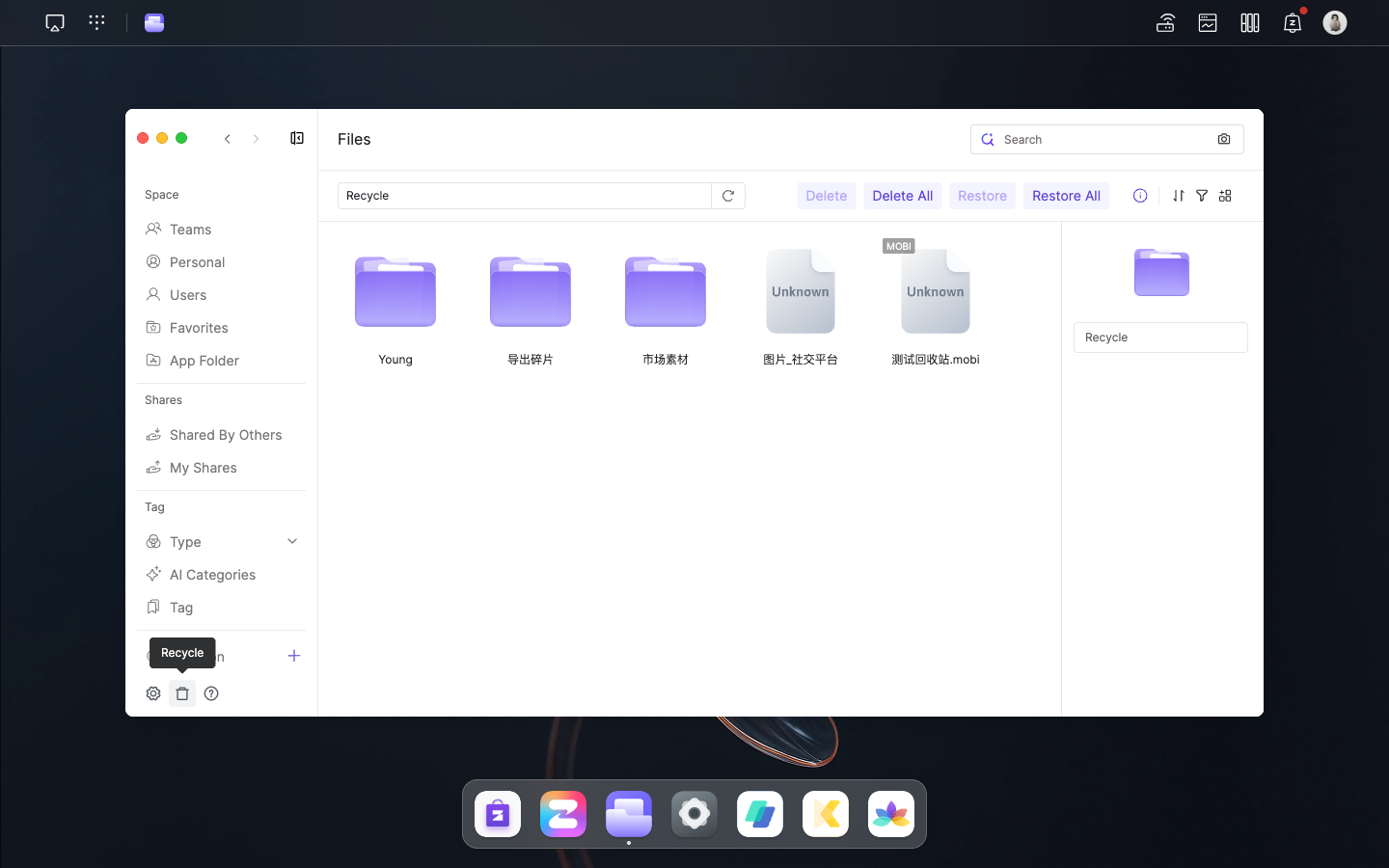
Les fichiers supprimés sont déplacés par défaut dans la Corbeille. Pour restaurer un fichier, ouvrez Corbeille à gauche, sélectionnez le fichier, puis cliquez sur Restaurer.
Si vous choisissez Supprimer directement sans déplacer vers la Corbeille, ou si vous utilisez Supprimer ou Tout supprimer dans la Corbeille, le fichier ne pourra pas être restauré depuis la Corbeille. Vérifiez que vous n'en avez plus besoin avant d'utiliser ces actions.
FAQ
| Question | Traitement ou recommandation |
|---|---|
| Je ne peux pas téléverser ni créer de dossier. | Vérifiez que le dossier actuel autorise l'écriture et contrôlez les autorisations du compte. |
| Une fonction manque dans le menu contextuel. | L'espace actuel, les autorisations du dossier ou le type de fichier peuvent ne pas prendre en charge cette action. Essayez un autre dossier ou vérifiez les autorisations dans Informations. |
| Le bouton Télécharger est indisponible. | Votre compte n'a peut-être pas l'autorisation de lecture, ou l'élément sélectionné ne prend pas en charge le téléchargement. |
| Que se passe-t-il si un fichier du même nom existe déjà ? | Le système suit Gestion des fichiers - Paramètres - Général - Gestion des fichiers de même nom. Une boîte de dialogue apparaît lorsqu'une confirmation est requise. |
| Je ne trouve pas un fichier supprimé. | Vérifiez d'abord la Corbeille. Si le fichier a été supprimé directement ou si la Corbeille a été vidée, il ne peut pas être restauré depuis la Corbeille. |
| Pourquoi certaines entrées d'espace ne sont-elles pas visibles ? | Les entrées dépendent du rôle du compte, de l'attribution des espaces et des autorisations. Les utilisateurs standard ne voient généralement pas les entrées administrateur. |
<!-- legacy-faq-p0-p1 -->
FAQ sur le transfert et l’aperçu
| Question | Traitement ou recommandation |
|---|---|
| Que faire si le téléversement Web échoue ? | Vérifiez les droits d’écriture, le réseau du navigateur et l’espace disponible. Pour de gros fichiers ou de nombreux fichiers, privilégiez un client ou SMB. |
| Quelle méthode utiliser pour sauvegarder de gros fichiers ? | Pour de gros fichiers ou des sauvegardes longues, utilisez SMB, les tâches de synchronisation/sauvegarde ou un client dédié. Le navigateur convient mieux à quelques fichiers temporaires. |
| Comment améliorer la vitesse d’envoi ou de téléchargement ? | Privilégiez le LAN et vérifiez routeur, switch, câble réseau et Wi-Fi. Pour des lectures/écritures fréquentes, configurez un cache SSD disponible dans Paramètres - Stockage. |
| Quels fichiers peuvent être prévisualisés ? | L’aperçu dépend du type de fichier, du navigateur et du système. Les types courants incluent PDF, Word, Excel, PowerPoint, TXT, ainsi que PNG, JPEG, BMP, TIFF, GIF et SVG. La prise en charge RAW dépend de la version. |
| Un transfert échoué affecte-t-il le fichier d’origine ? | Un échec d’envoi, de téléchargement ou de sauvegarde ne modifie généralement pas le fichier source. Vérifiez la cause puis relancez la tâche. |
