Dans Paramètres-Stockage, vous pouvez consulter la capacité des pools de stockage et l’état de santé des disques, créer ou étendre des pools de stockage, gérer le cache SSD et exécuter des tests S.M.A.R.T. Stockage peut être développé dans le menu de gauche et contient deux pages : Pool de stockage et HDD/SSD.
Consulter l’état et la capacité d’un pool de stockage
- Ouvrez
Paramètres-Stockage-Pool de stockage:
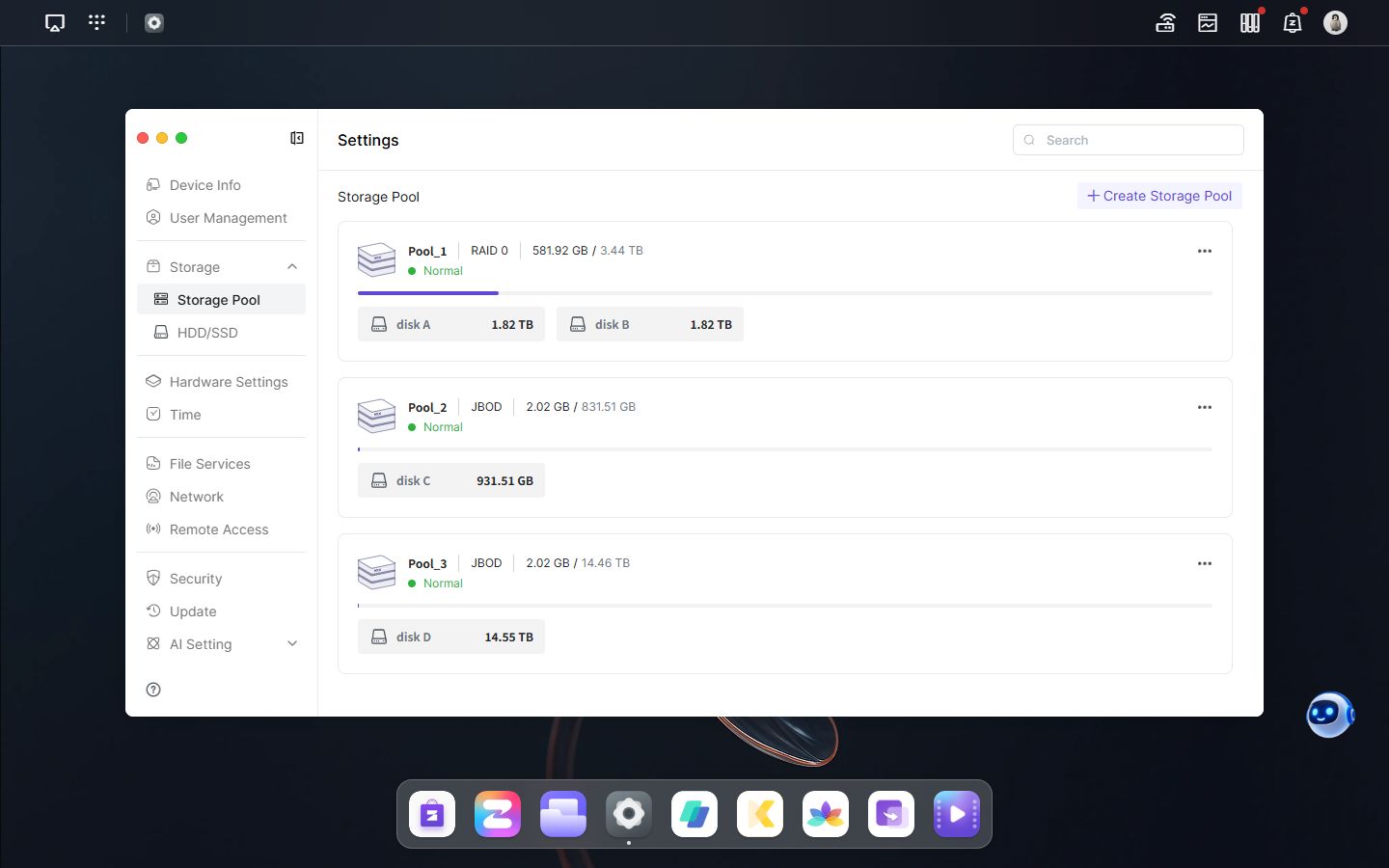
- Consultez le nom du pool de stockage, le mode de stockage, la capacité utilisée et la capacité totale sur la carte du pool. Le nom sert à distinguer les différents pools ; le mode indique si le pool utilise RAID, JBOD, Basic ou un autre mode ; la capacité utilisée correspond à l’espace déjà occupé ; la capacité totale correspond à la capacité globale disponible du pool.
- Consultez l’état du pool de stockage. Lorsque l’état est
Normal, le pool est disponible. - Consultez les disques associés au pool de stockage. Les noms et capacités des disques associés s’affichent sous la carte du pool.
Créer un pool de stockage
La création d’un pool de stockage formate les disques sélectionnés et efface les données qu’ils contiennent. Avant de commencer, vérifiez que les disques ne contiennent pas de données à conserver.
- Ouvrez
Paramètres-Stockage-Pool de stockage. - Cliquez sur [Créer un pool de stockage].
- Dans
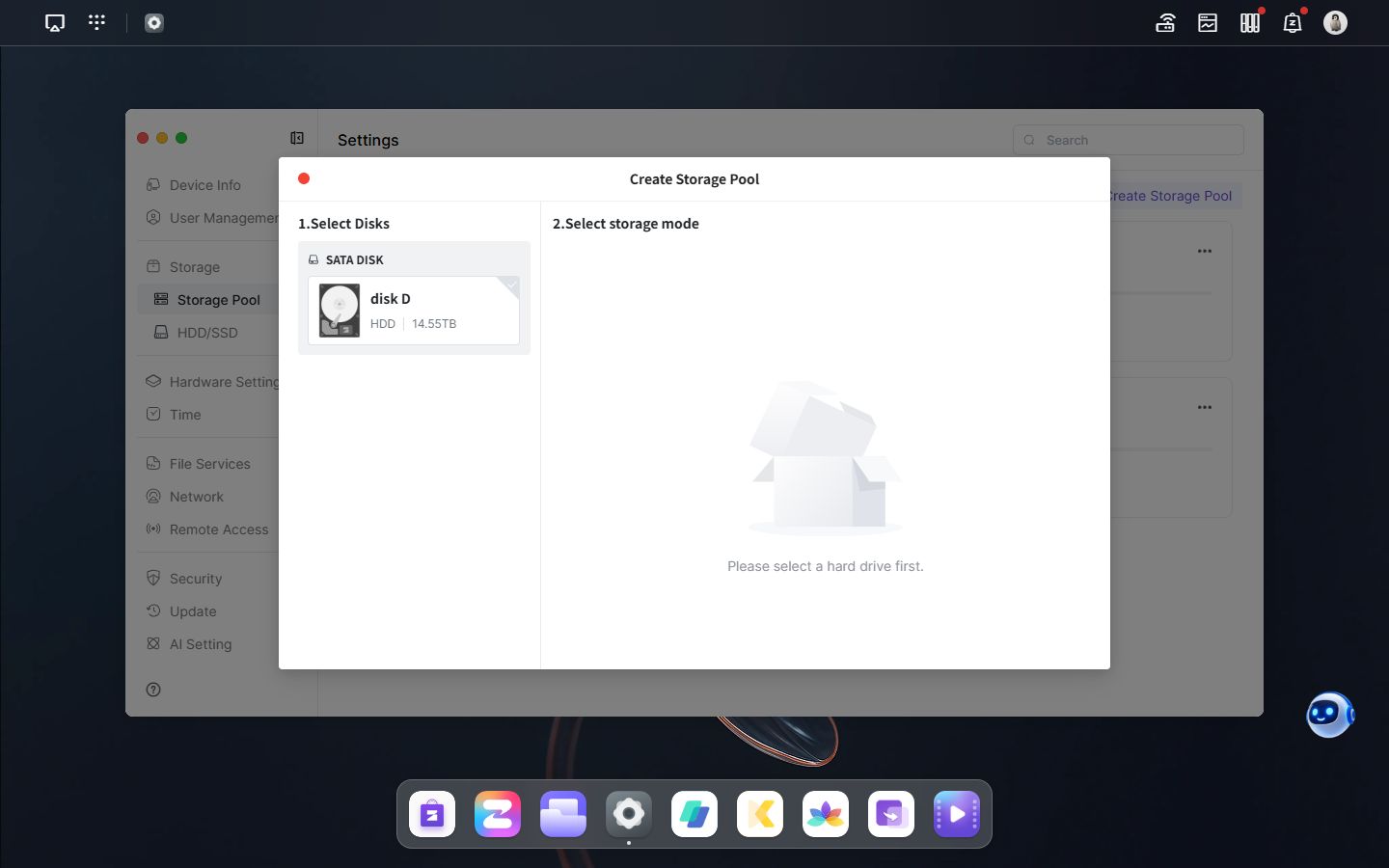
1.Sélectionner les disques, sélectionnez les disques disponibles. L’interface regroupe les disques disponibles parDisque SATA; une coche violette apparaît en haut à droite de la carte après sélection :
- Dans
2.Sélectionner le mode de stockage, sélectionnez un mode de stockage. Les modes disponibles dépendent du nombre de disques sélectionnés ; les modes qui ne remplissent pas les exigences de nombre de disques apparaissent dans le groupeModes non sélectionnables:
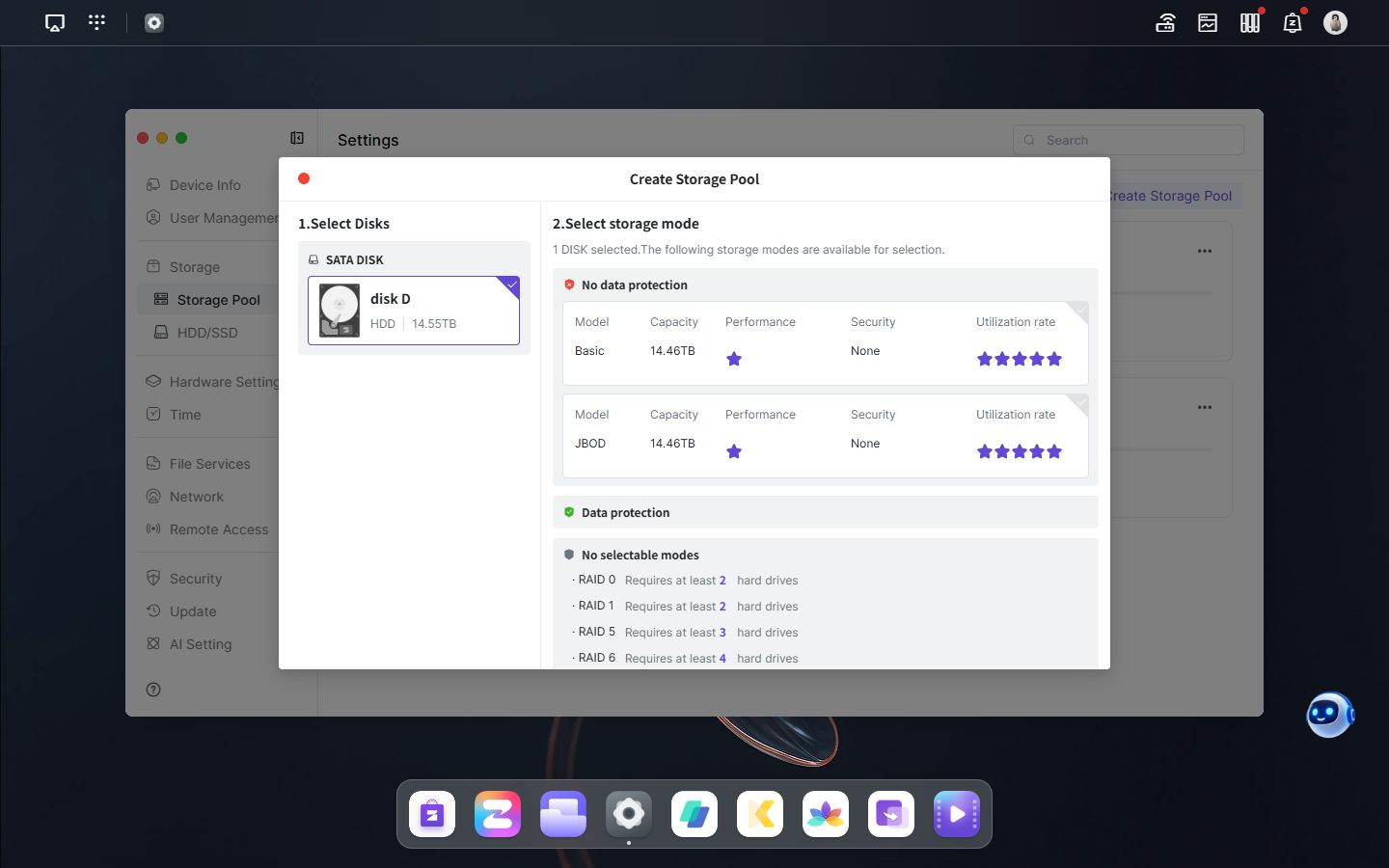
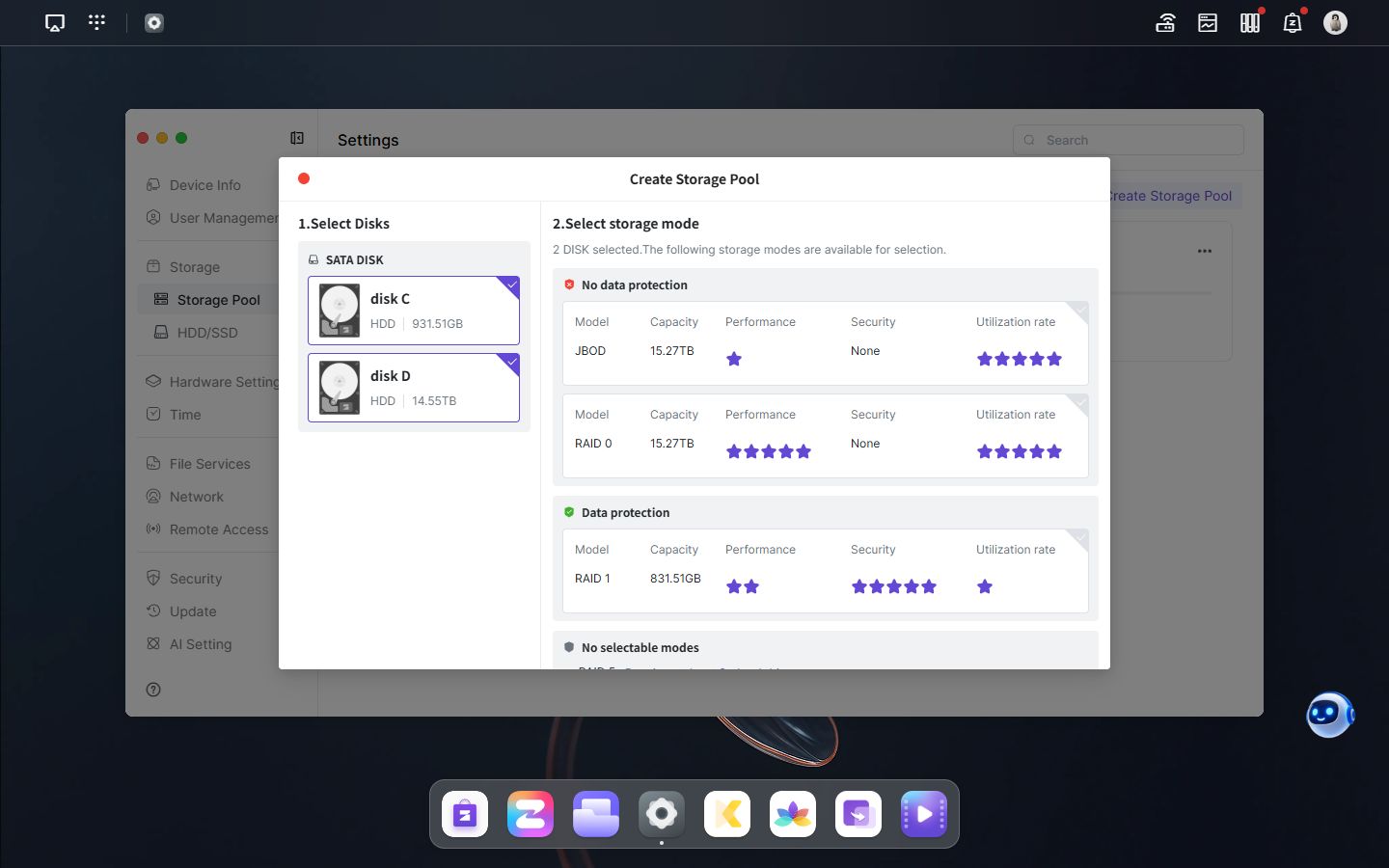
Les exigences minimales en nombre de disques sont les suivantes : - Basic : s’affiche uniquement lorsqu’un seul disque est sélectionné ; il n’apparaît pas dans les modes disponibles lorsque 2 disques ou plus sont sélectionnés. - JBOD : 1 disque ou plus. - RAID 0 : Nécessite au moins 2 disques. - RAID 1 : Nécessite au moins 2 disques. - RAID 5 : Nécessite au moins 3 disques. - RAID 6 : Nécessite au moins 4 disques. - RAID 10 : Nécessite au moins 4 disques et le nombre doit être pair.
- Vérifiez la
Capacité estiméeen bas de la page, confirmez l’estimation correspondant aux disques et au mode choisis, puis cliquez sur [Suivant]. - Définissez le quota de capacité de ce pool pour chaque utilisateur :
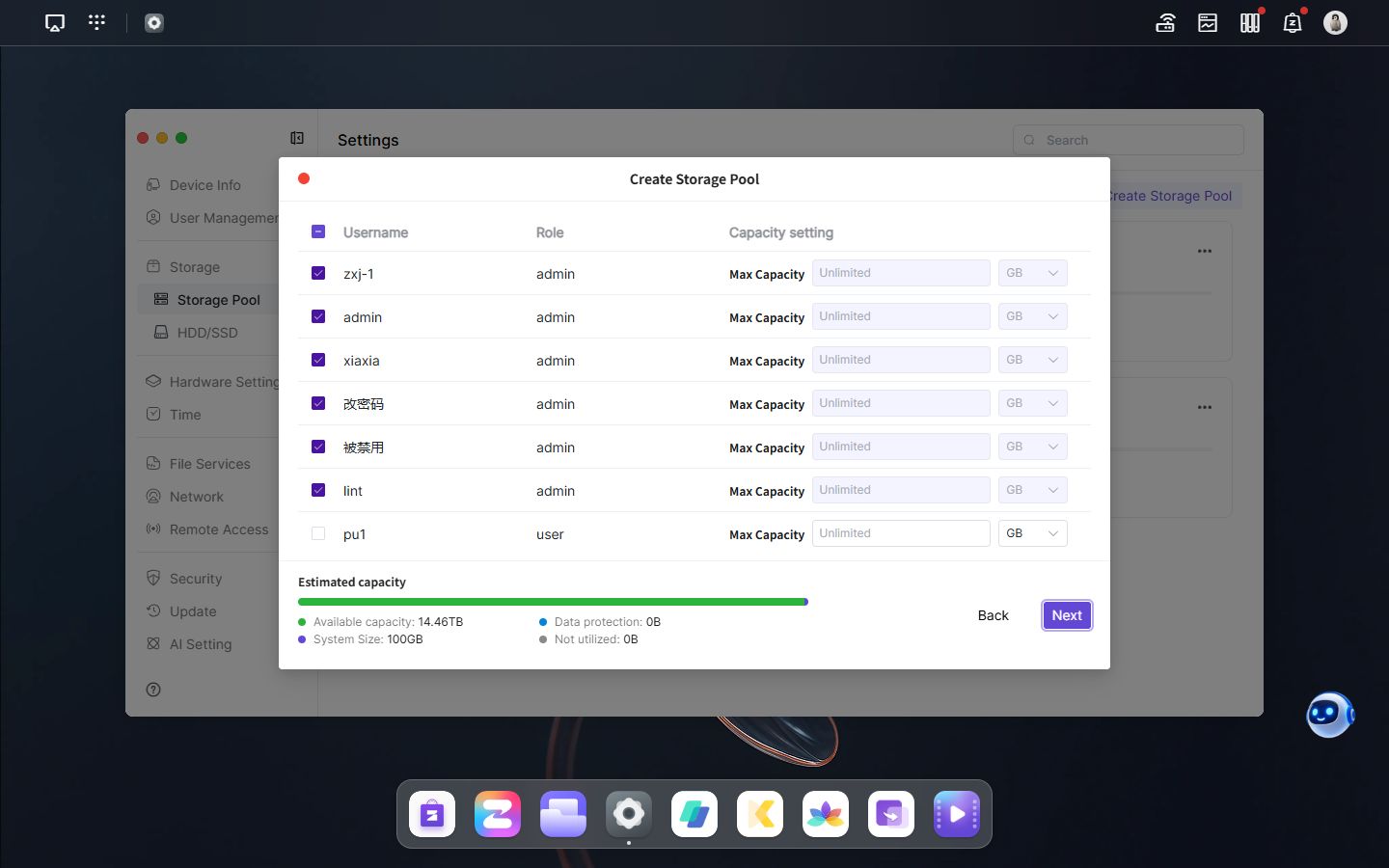
Le quota par défaut est Illimité ; pour définir une limite, remplacez le champ de la ligne utilisateur concernée par une valeur en Go.
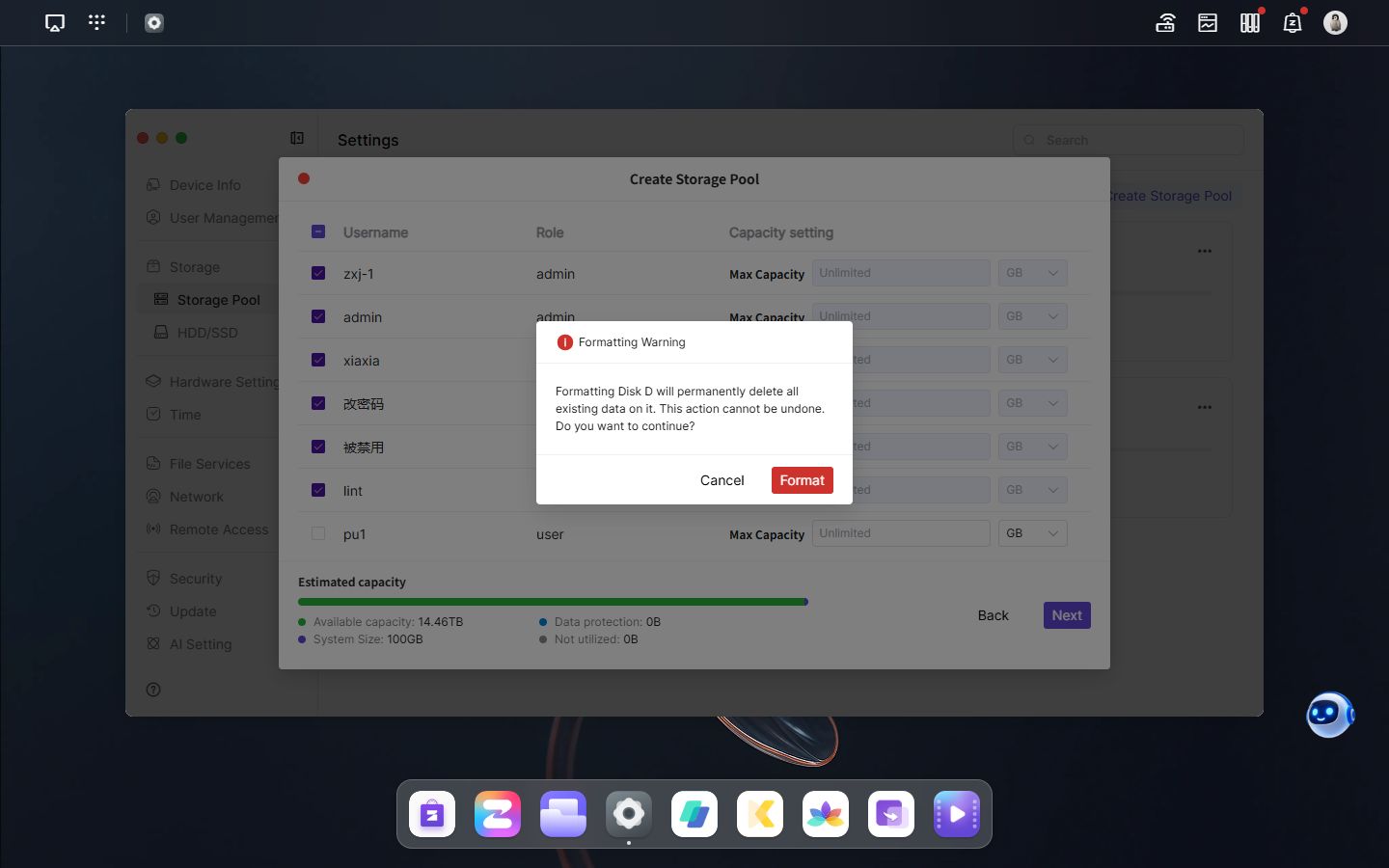
- Cliquez sur [Suivant], puis confirmez le risque dans la boîte de dialogue
Avertissement de formatage. Elle indique que le formatage des disques sélectionnés supprimera définitivement toutes les données qu’ils contiennent et que l’opération est irréversible. Les boutons sont [Annuler] et [Formater] :
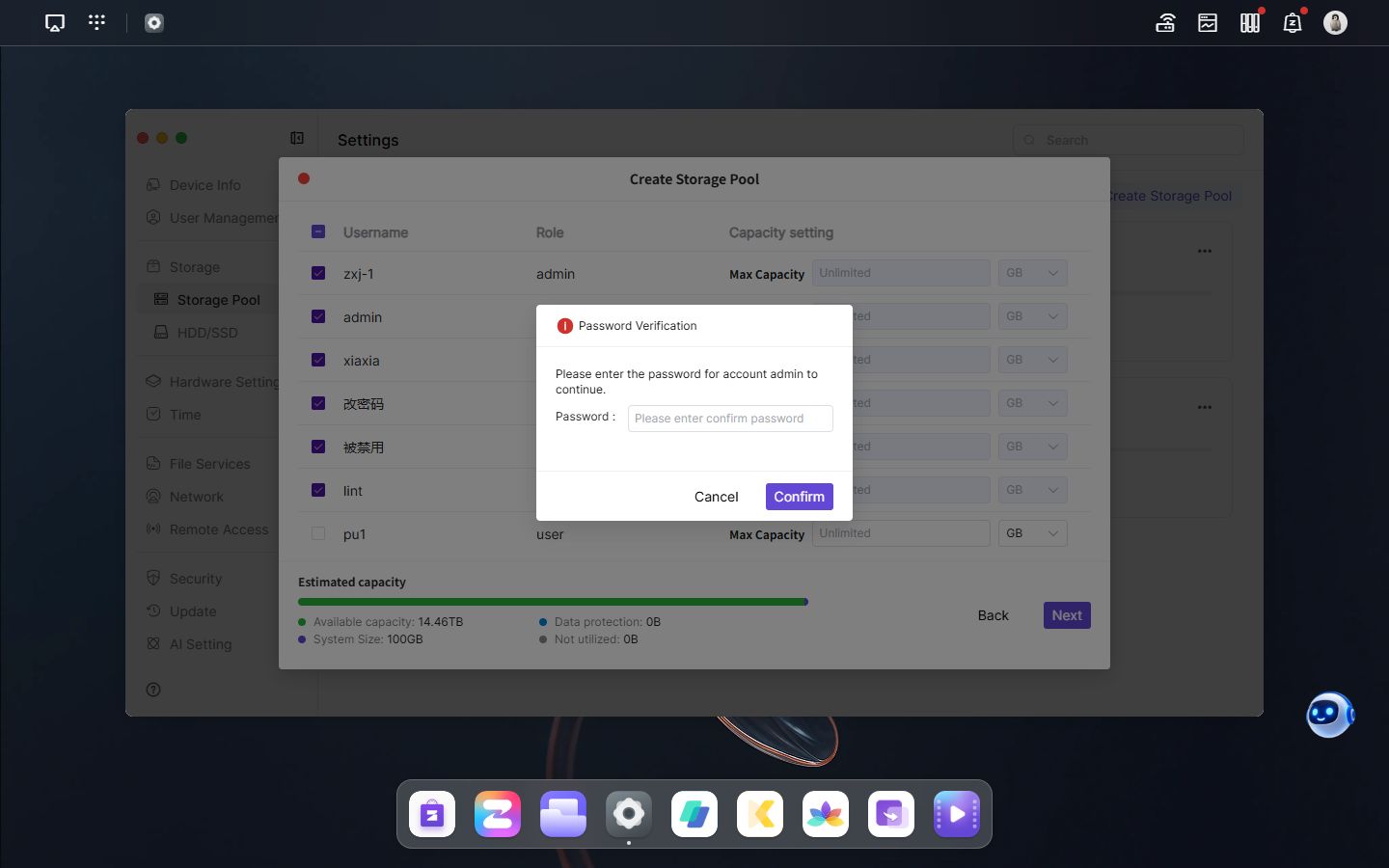
- Après avoir cliqué sur [Formater], saisissez le mot de passe administrateur actuel dans la boîte de dialogue
Vérification du mot de passe. Le message indiqueVeuillez saisir le mot de passe du compte admin pour continuer.; les boutons sont [Annuler] et [Confirmer] :
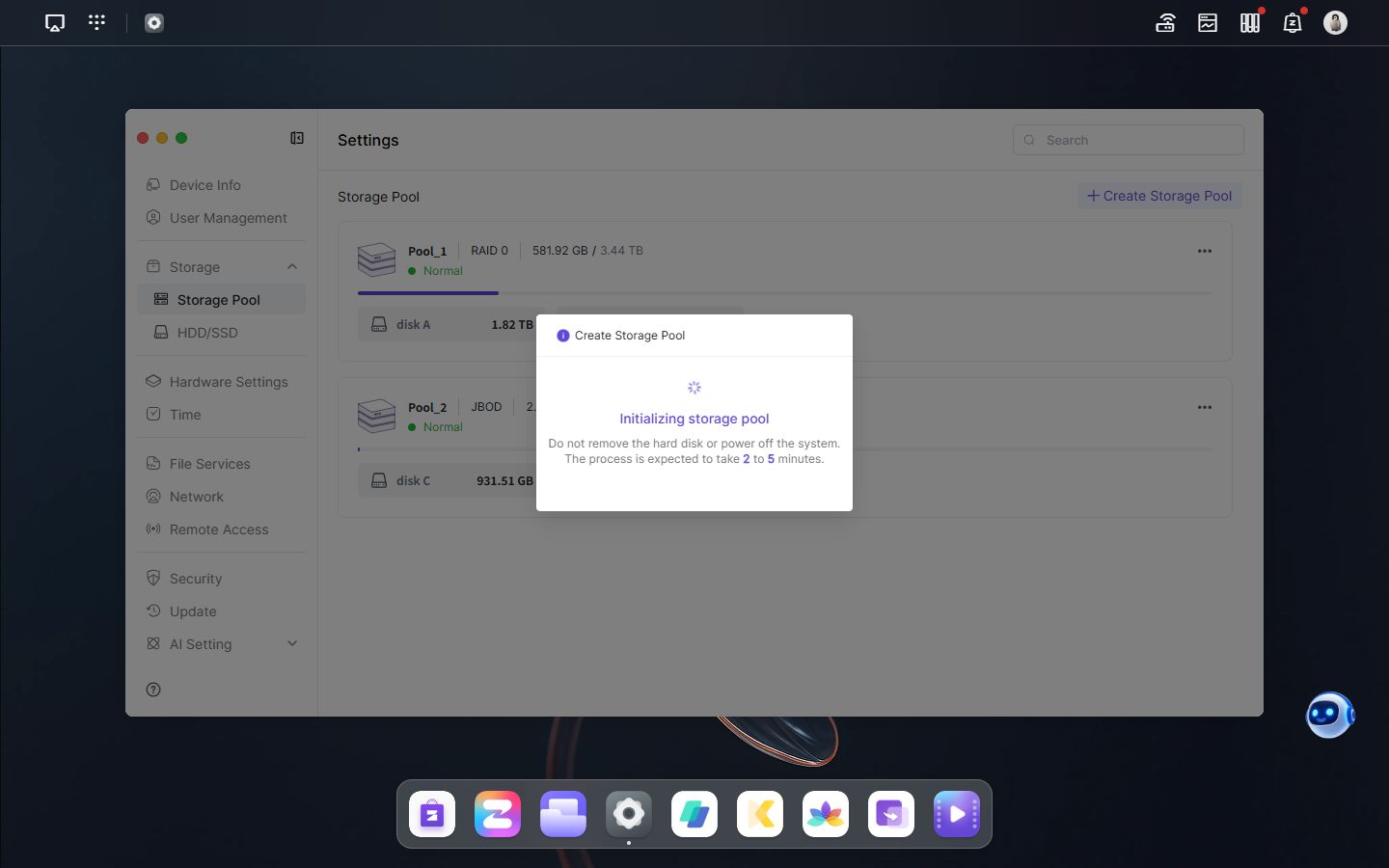
- Cliquez sur [Confirmer] et attendez la fin de la création. La boîte de progression a pour titre
Créer un pool de stockage, l’état estInitialisation du pool de stockage, et le message indiqueNe retirez pas les disques et n’éteignez pas le système. Le processus devrait prendre 2 à 5 minutes.:
- Revenez à la liste
Pool de stockageet vérifiez que le nouveau pool apparaît. L’apparition du nouveau pool dans la liste indique que la création a réussi.
La création et la suppression d’un pool de stockage ouvrent toutes deux la boîte de dialogue Vérification du mot de passe, mais le bouton en bas à droite diffère : le flux de création utilise [Confirmer], tandis que le flux de suppression utilise [Vérifier].
Étendre un pool de stockage
L’entrée Étendre le pool de stockage se trouve dans le menu ... à droite de la carte du pool de stockage. Lorsque le système contient des disques inutilisés, un pool JBOD affiche l’entrée [Étendre le pool de stockage] ; les pools RAID 0 ne prennent pas en charge l’extension et n’affichent pas cette entrée.
- Ouvrez
Paramètres-Stockage-Pool de stockage. - Cliquez sur
...à droite de la carte d’un pool compatible avec l’extension. - Cliquez sur [Étendre le pool de stockage] :
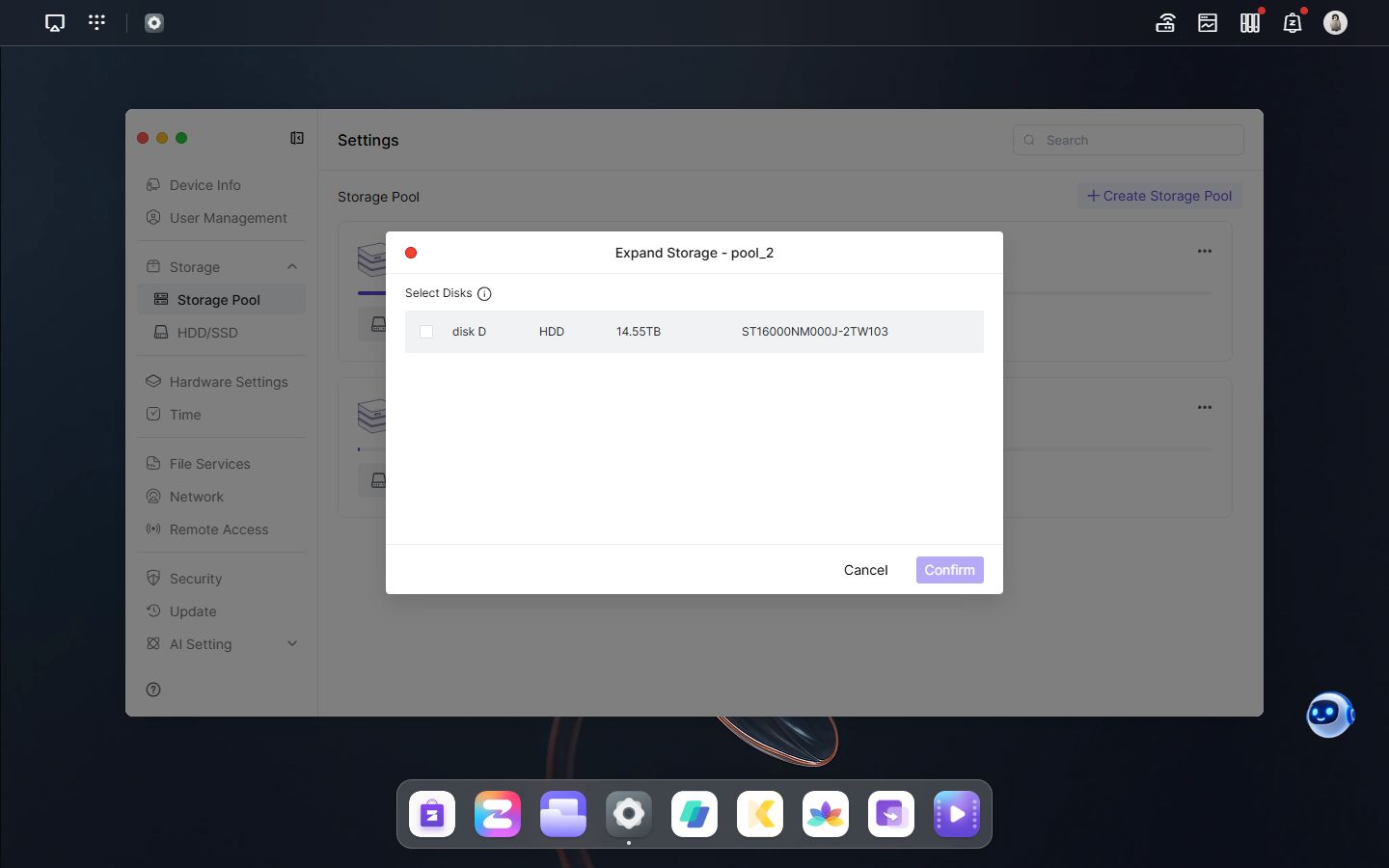
- Dans la boîte
Étendre l’espace de stockage, sélectionnez un disque inutilisé pouvant servir à l’extension. - Après vérification, cliquez sur [Confirmer].
Gérer le cache SSD
- Ouvrez
Paramètres-Stockage-Pool de stockage. - Cliquez sur
...à droite de la carte du pool cible. - Cliquez sur [Gestion du cache SSD] :
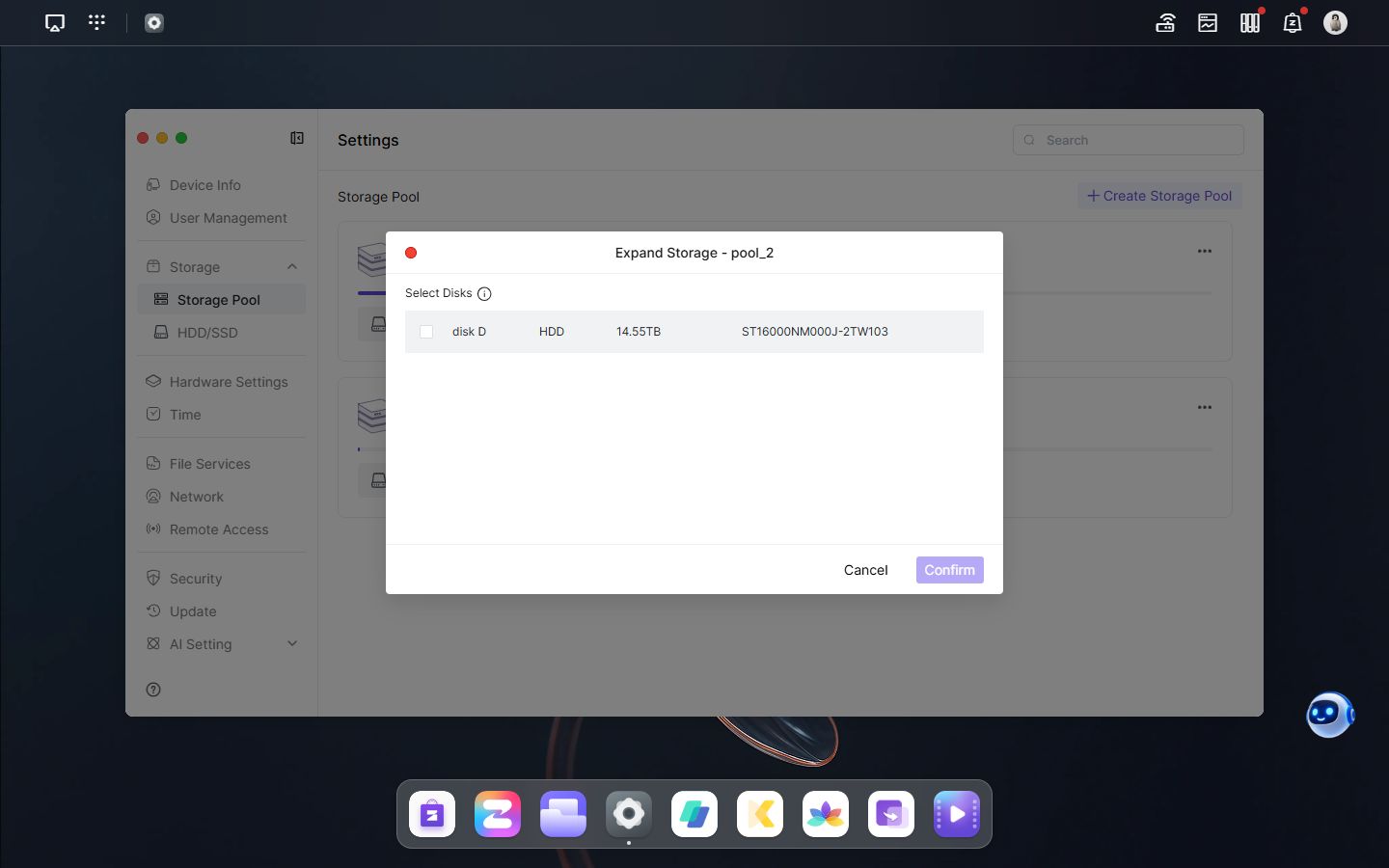
- Dans la boîte
Cache SSD-<nom du pool>, consultez le cache disponible. Si aucun SSD n’est disponible pour le cache, la boîte afficheAucun cache SSD disponibleet explique qu’un cache SSD peut être créé pour améliorer les performances de lecture et d’écriture. L’interface indique aussi que seuls les SSD de plus de 32 Go peuvent être utilisés pour le cache. Dans cet état, le bouton [Confirmer] est indisponible ; cliquez sur [Annuler] pour fermer la boîte. - Si des SSD sont disponibles, sélectionnez d’abord le type dans
Mode de cache. Les options comprennentLecture seule (nécessite au moins un SSD)etLecture/écriture (nécessite au moins deux SSD du même type):
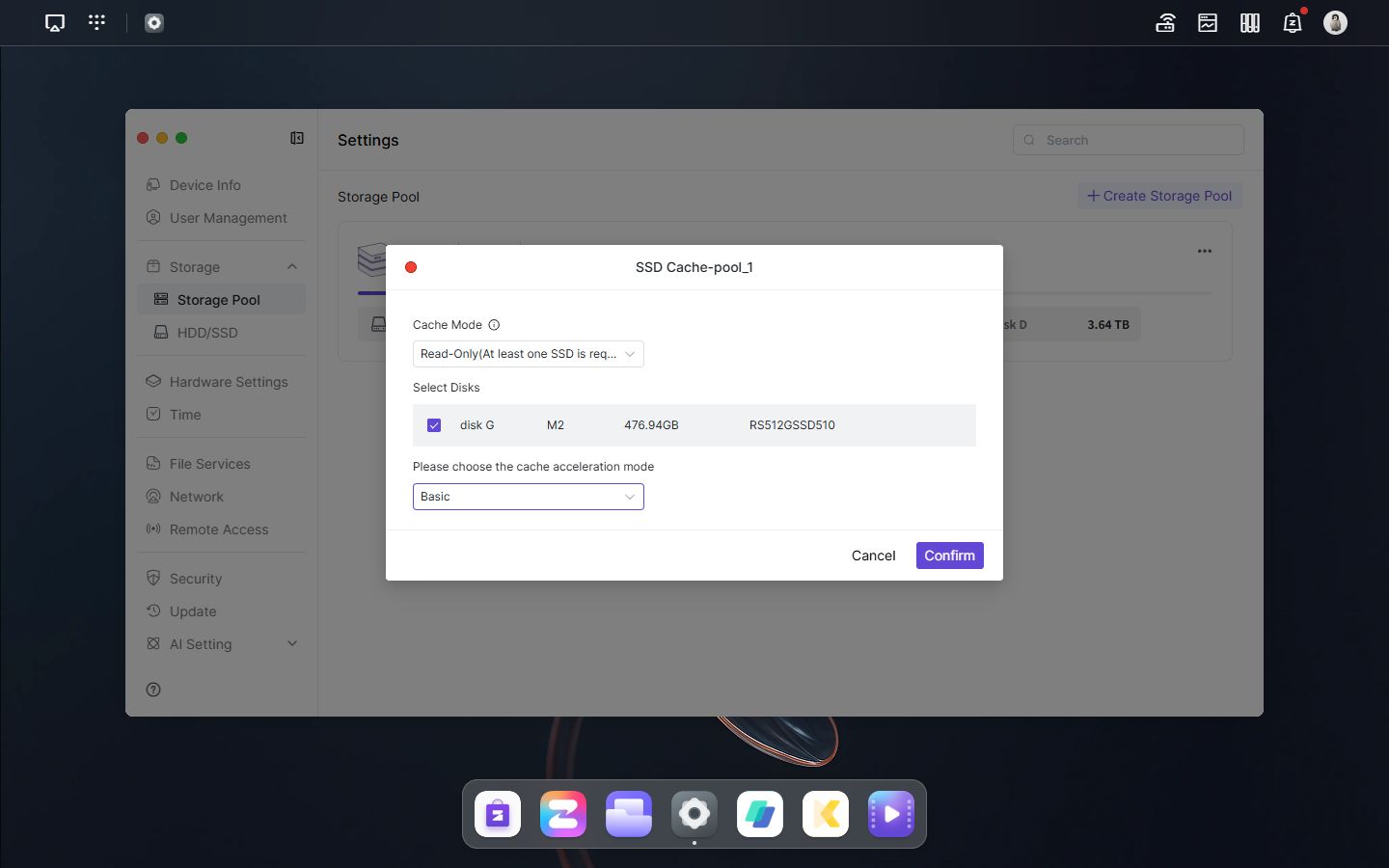
- Dans la zone
Sélectionner les disques, cochez les SSD à utiliser pour le cache. - Dans
Veuillez sélectionner le mode d’accélération du cache, sélectionnez un mode d’accélération. Après avoir choisi un cache en lecture seule et coché un SSD, le mode disponible affiché estBasic. - Une fois le mode de cache, les SSD et le mode d’accélération choisis, le bouton [Confirmer] devient disponible. Cliquez sur [Confirmer] pour soumettre la configuration actuelle du cache SSD.
Supprimer un pool de stockage
La suppression d’un pool de stockage efface toutes les données qu’il contient. Avant l’opération, vérifiez que les contenus à conserver ont été sauvegardés.
- Ouvrez
Paramètres-Stockage-Pool de stockage. - Cliquez sur
...à droite de la carte du pool cible, puis cliquez sur [Supprimer le pool de stockage]. - Lisez le message de risque dans la boîte
Supprimer le pool de stockage:
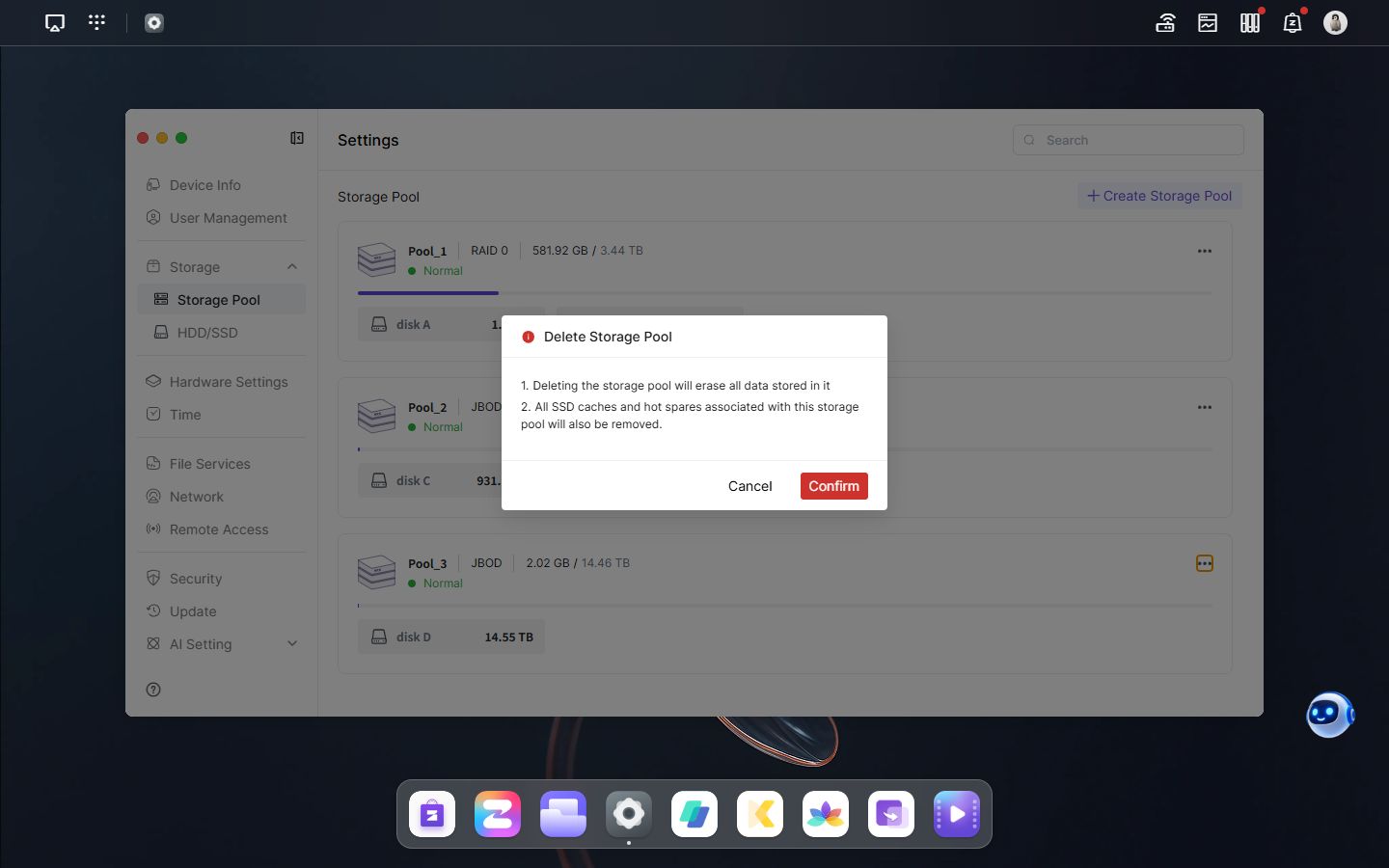
La boîte indique : - 1.La suppression du pool de stockage effacera toutes les données qu’il contient - 2.Tous les caches SSD et disques de secours associés à ce pool de stockage seront également supprimés.
- Cliquez sur [Confirmer] pour passer à la vérification du mot de passe :
Lors de la suppression, la boîte de vérification du mot de passe indique que si des ressources sont en cours d’utilisation, le NAS devra redémarrer pour terminer la suppression du pool de stockage. Elle demande aussi de saisir le mot de passe du compte admin pour continuer. Les boutons sont [Annuler] et [Vérifier]. Contrairement au flux de création, le bouton en bas à droite du flux de suppression est [Vérifier].
- Saisissez le mot de passe et cliquez sur [Vérifier]. Pendant la suppression, l’état du pool affiche
Suppression…. - Lorsque le pool disparaît de la liste, la suppression est terminée ; les disques précédemment associés reviennent dans le groupe
Non utiliséde la pageHDD/SSD.
Consulter les informations HDD/SSD
- Ouvrez
Paramètres-Stockage-HDD/SSD:
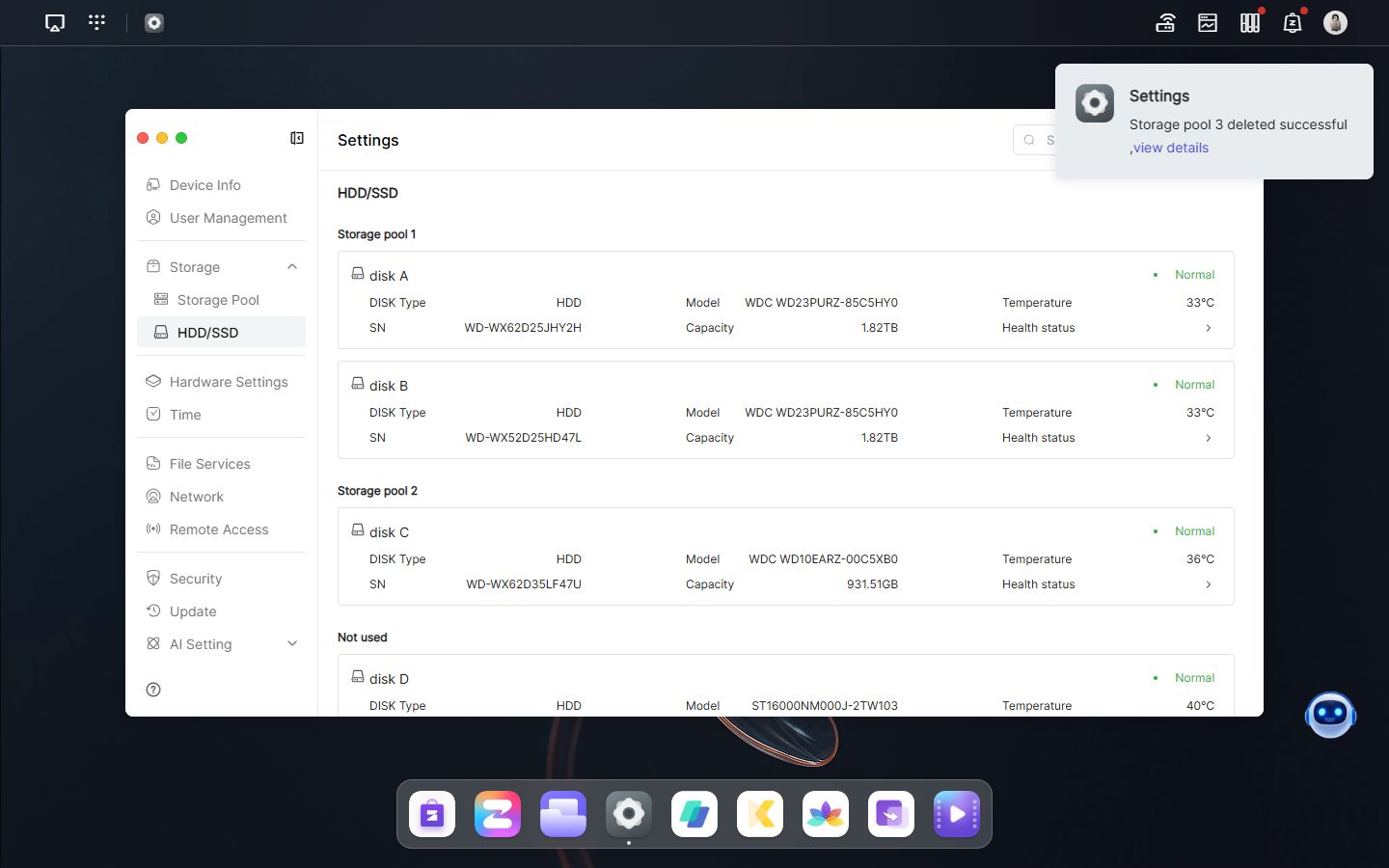
- La page affiche les disques groupés par pool de stockage.
- Consultez les informations de base des disques. Chaque ligne permet de voir les informations de base et l’état de santé du disque.
- Consultez le groupe
Non utilisé. Les disques non ajoutés à un pool de stockage apparaissent sousNon utilisé. - Vérifiez l’état du disque. Lorsque l’état est
Normal, l’état de santé du disque est normal.
Consulter et exécuter un test S.M.A.R.T.
- Ouvrez
Paramètres-Stockage-HDD/SSD. - Dans la ligne du disque cible, cliquez sur la flèche à droite de
État de santépour ouvrir la boîteTest S.M.A.R.T.:
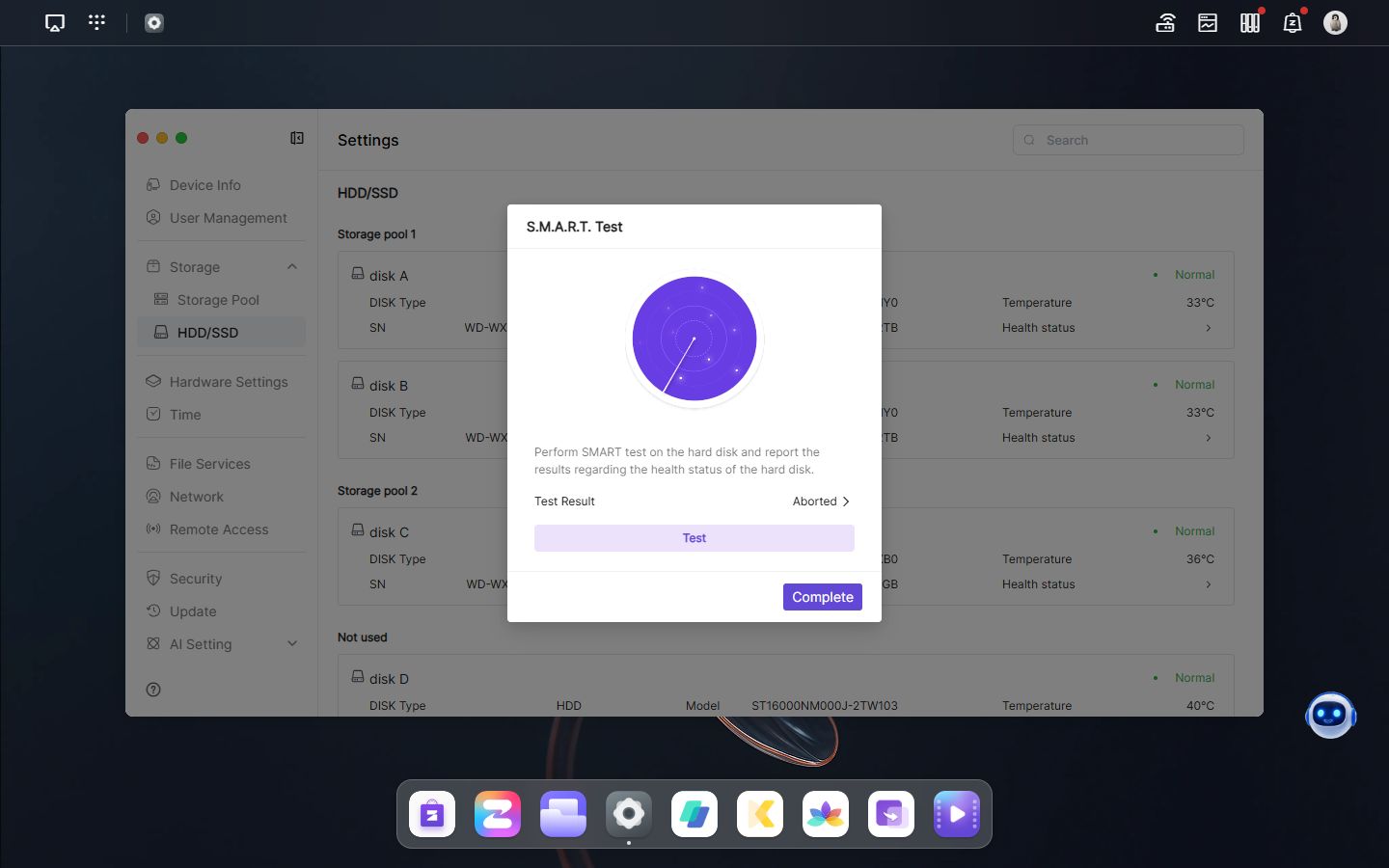
- La boîte indique : « Exécute un test S.M.A.R.T. sur le disque et rapporte le résultat de son état de santé. »
- Consultez
Résultat du test. Une fois le test exécuté jusqu’au bout, le champRésultat du testafficheNormal; si vous cliquez sur [Arrêter] en cours de test, il afficheInterrompu. - Cliquez sur [Tester] pour lancer le test ; pendant le test, le bouton devient [Arrêter] et la progression s’affiche. Après avoir cliqué sur [Arrêter], le résultat affiche
Interrompu. - Cliquez sur [Terminé] pour fermer la boîte.
Consulter les détails S.M.A.R.T.
- Ouvrez
Paramètres-Stockage-HDD/SSD. - Cliquez sur la flèche à droite de
État de santédu disque cible pour ouvrir la boîteTest S.M.A.R.T.. - Cliquez sur la flèche à droite de
Résultat du testpour ouvrirDétails:
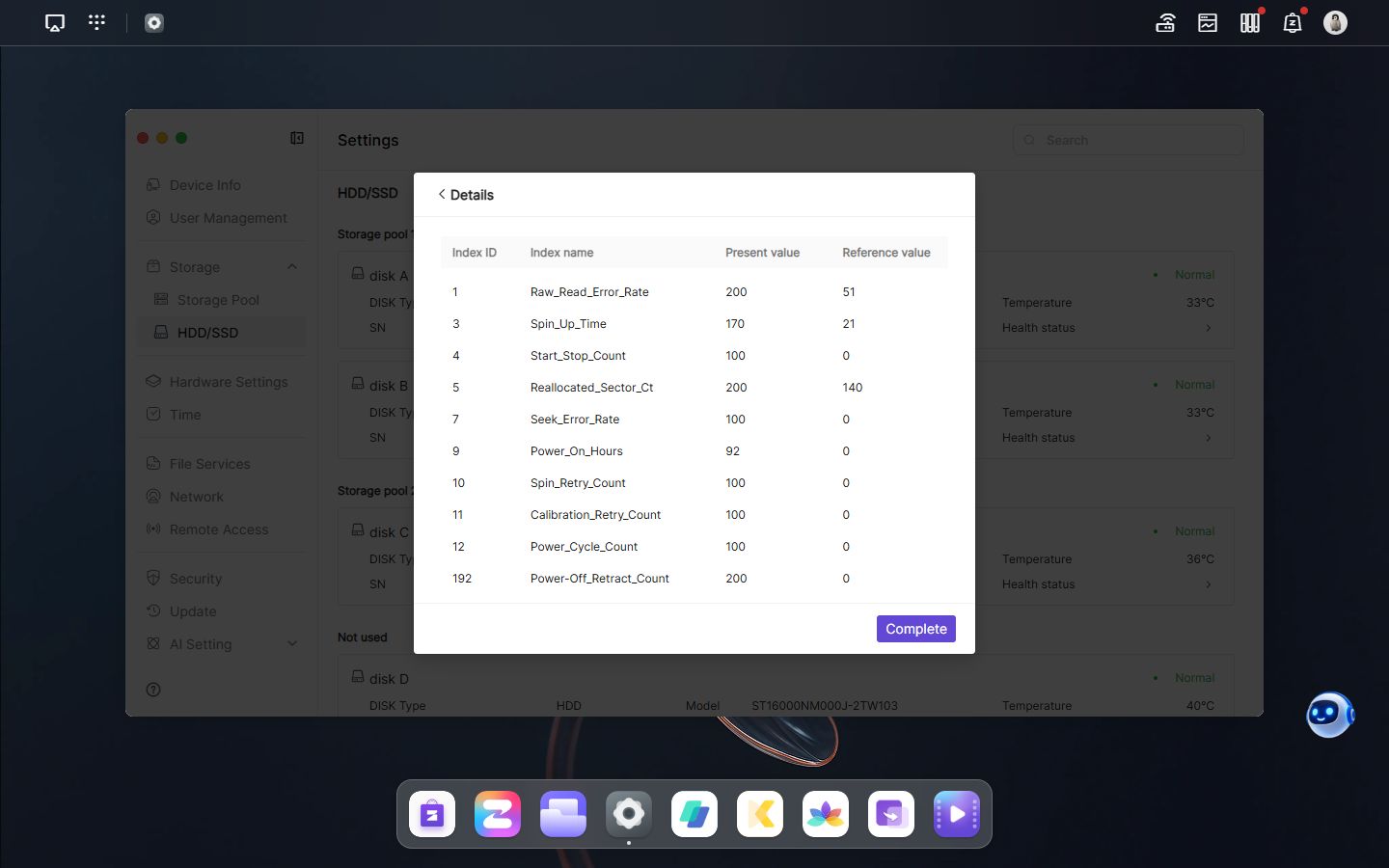
- Dans le tableau de détails, consultez l’état des index S.M.A.R.T. renvoyé par le disque.
- Cliquez sur [Terminé] pour fermer la fenêtre de détails.
<!-- legacy-faq-p0-p1 -->
FAQ
| Question | Traitement ou recommandation |
|---|---|
| Quel système de fichiers utilise le pool de stockage interne ? | Les pools de stockage internes de ZettOS utilisent Btrfs. La création ou la reconstruction d’un pool formate les disques sélectionnés ; sauvegardez les données au préalable. |
| Pourquoi les données d’un ancien disque ne s’affichent-elles pas après insertion dans le NAS ? | Un disque qui n’a pas été formaté par un NAS Zettlab ne peut pas être lu directement via les baies SATA. L’ajouter à un pool lance un flux de formatage. |
| Comment lire un disque retiré d’un autre appareil ? | Pour un disque non RAID, connectez-le au NAS avec un boîtier ou dock SATA vers USB, puis lisez-le via le stockage externe. Les formats courants lisibles incluent NTFS, FAT32, exFAT, EXT2, EXT3, EXT4, Btrfs et XFS ; cela dépend aussi de l’état du disque. |
| Les cartes RAID matérielles sont-elles prises en charge ? | Non. Utilisez les modes proposés dans Paramètres - Stockage - Pool de stockage, comme Basic, JBOD, RAID 0, RAID 1, RAID 5, RAID 6 ou RAID 10. |
| Où voir une anomalie RAID ou disque ? | Vérifiez d’abord l’état du pool, la santé des disques et les messages système dans Paramètres - Stockage. Certains appareils peuvent aussi afficher une alerte sur l’écran LCD frontal ou dans les notifications. |
| Que faire si la réparation RAID échoue ? | Arrêtez les écritures, évitez de retirer et réinsérer les disques à répétition, puis notez le message, la baie, le modèle du disque et les opérations récentes. Contactez le support officiel avant toute reconstruction ou formatage. |
| La création d’un pool de stockage affecte-t-elle les données existantes ? | Oui. La création d’un pool de stockage formate les disques sélectionnés et efface leurs données. L’avertissement indique que cette opération est irréversible. |
| Pourquoi certains modes RAID ne sont-ils pas disponibles ? | Les modes disponibles dépendent du nombre de disques sélectionnés. RAID 0 / RAID 1 exigent au moins 2 disques, RAID 5 au moins 3 disques, RAID 6 et RAID 10 au moins 4 disques ; RAID 10 exige un nombre pair de disques. |
| Quand puis-je étendre un pool de stockage ? | Lorsqu’il existe des disques inutilisés dans le système, un pool JBOD affiche l’entrée [Étendre le pool de stockage]. Les pools RAID 0 ne prennent pas en charge l’extension. |
| Pourquoi la fenêtre de cache SSD indique-t-elle « aucun cache SSD disponible » ? | Le cache SSD nécessite un SSD de plus de 32GB. Si aucun SSD éligible n’est disponible, le bouton [Confirmer] est désactivé. |
