Lorsqu’un D6 Ultra, D8 Ultra ou autre appareil Ultra Series doit être réinstallé, restauré ou flashé manuellement avec le système officiel ZettOS, utilisez zettos_livecd.iso pour créer une clé USB de démarrage, puis placez l’image système Ultra Series sur cette clé avant de lancer le flash.
Points importants
- Ce guide s’applique uniquement aux modèles D6 Ultra, D8 Ultra et autres Ultra Series. Ne l’utilisez pas pour les modèles ARM comme D4 ou D6.
- Le flash réinstalle l’environnement système et peut effacer les paramètres système ainsi que les données du disque système. Sauvegardez les données importantes et vérifiez l’appareil cible et la version de l’image.
- N’éteignez pas l’appareil et ne retirez pas la clé USB pendant le flash.
- Pour une mise à niveau normale, utilisez d’abord Paramètres > Mise à jour système.
Préparation
| Élément | Exigence |
|---|---|
| Ordinateur | Ordinateur Windows |
| Stockage USB | 64 Go ou plus recommandé. La création de la clé de démarrage le formate. |
| Fichiers requis | zettos_livecd.iso, Rufus pour Windows et l’image système Ultra Series depuis le Zettlab Download Center |
| Connexion de l’appareil | Connectez un écran et un clavier pour choisir l’option de démarrage et suivre la progression. |
1. Créer la clé USB de démarrage
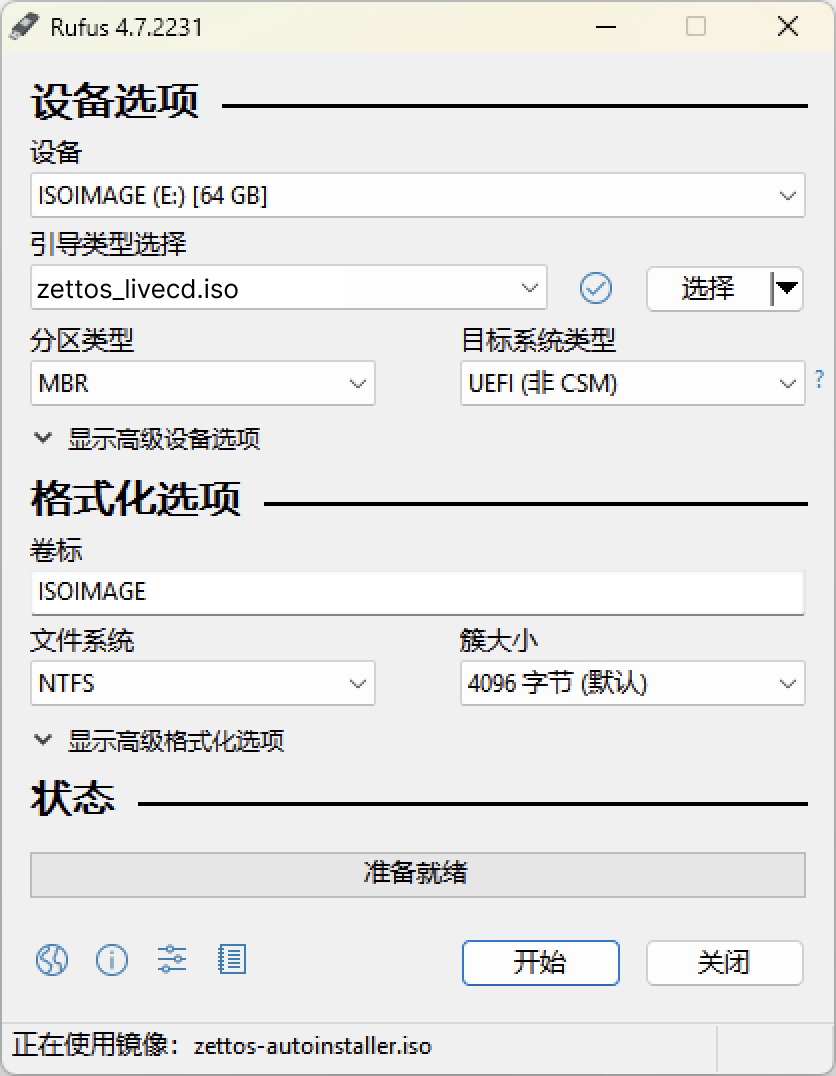
- Téléchargez zettos_livecd.iso et Rufus pour Windows. Ouvrez le Zettlab Download Center, passez à ZettOS dans « Downloads for Your Devices », puis téléchargez le package d’image système Ultra Series.
- Insérez le stockage USB dans l’ordinateur Windows, ouvrez Rufus et sélectionnez ce périphérique USB dans « Périphérique ».
- Dans « Type de démarrage », sélectionnez
zettos_livecd.iso; choisissez NTFS comme système de fichiers et laissez les autres options par défaut. - Cliquez sur « Démarrer », conservez les options de confirmation par défaut et attendez la fin de la création.
2. Préparer les fichiers image et le dossier update
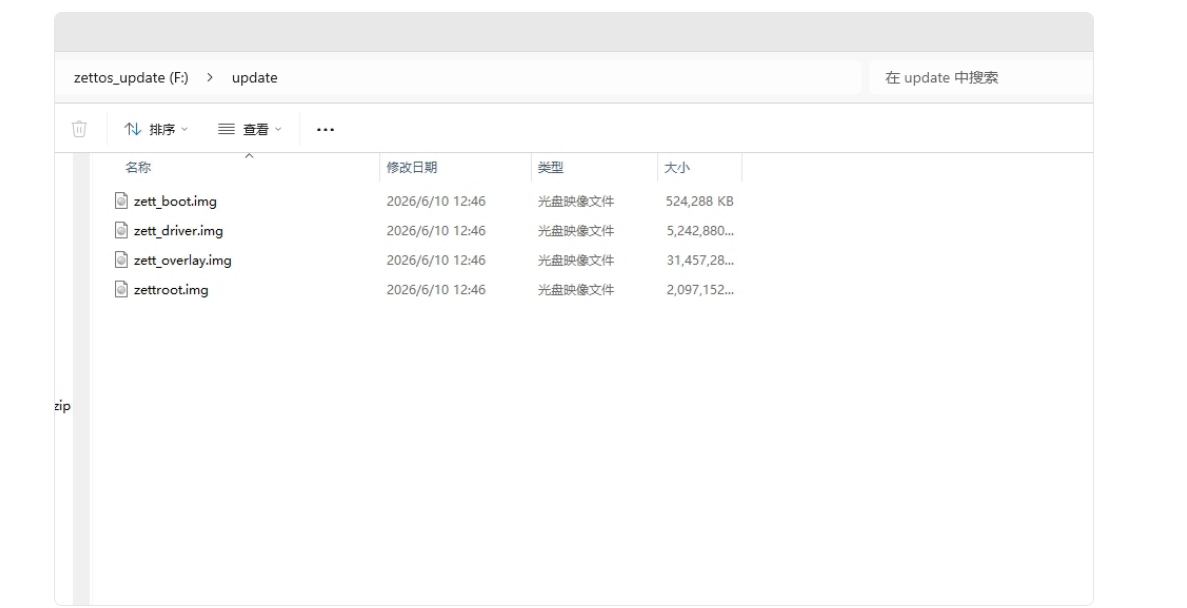
- Ouvrez la clé USB dans l’Explorateur Windows. Si le dossier
updaten’existe pas à la racine, créez-le. Décompressez le package Ultra Series et copiez les fichiers commerootfs.imgetoverlay.imgdansupdate. - Une fois la copie terminée, éjectez la clé USB en toute sécurité depuis Windows.
3. Démarrer depuis USB et flasher
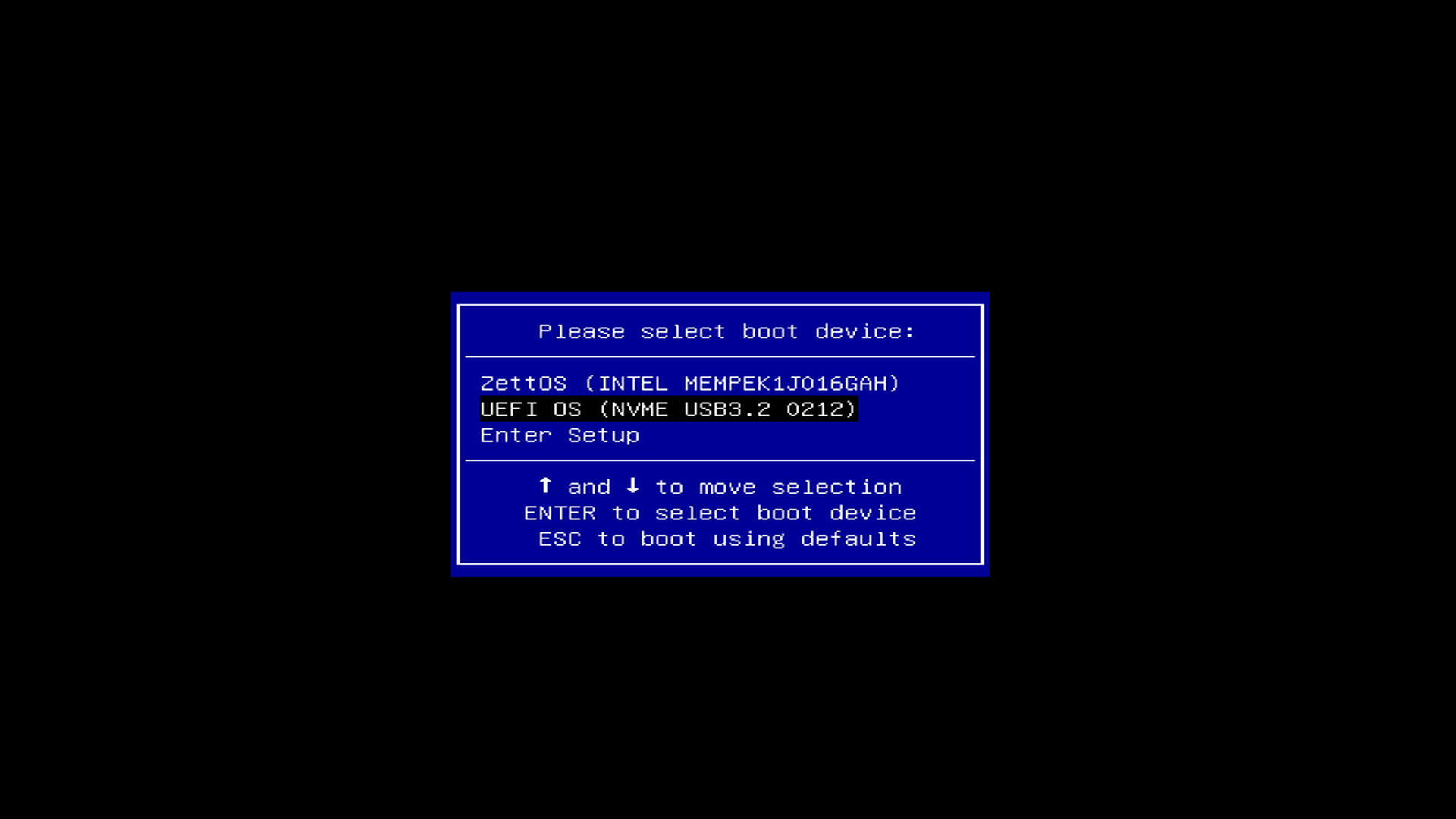
- Éteignez l’appareil Zettlab, insérez la clé USB, puis allumez-le en appuyant plusieurs fois sur F12 pour ouvrir le menu de démarrage.
- Sélectionnez l’entrée EFI correspondant à la clé USB.
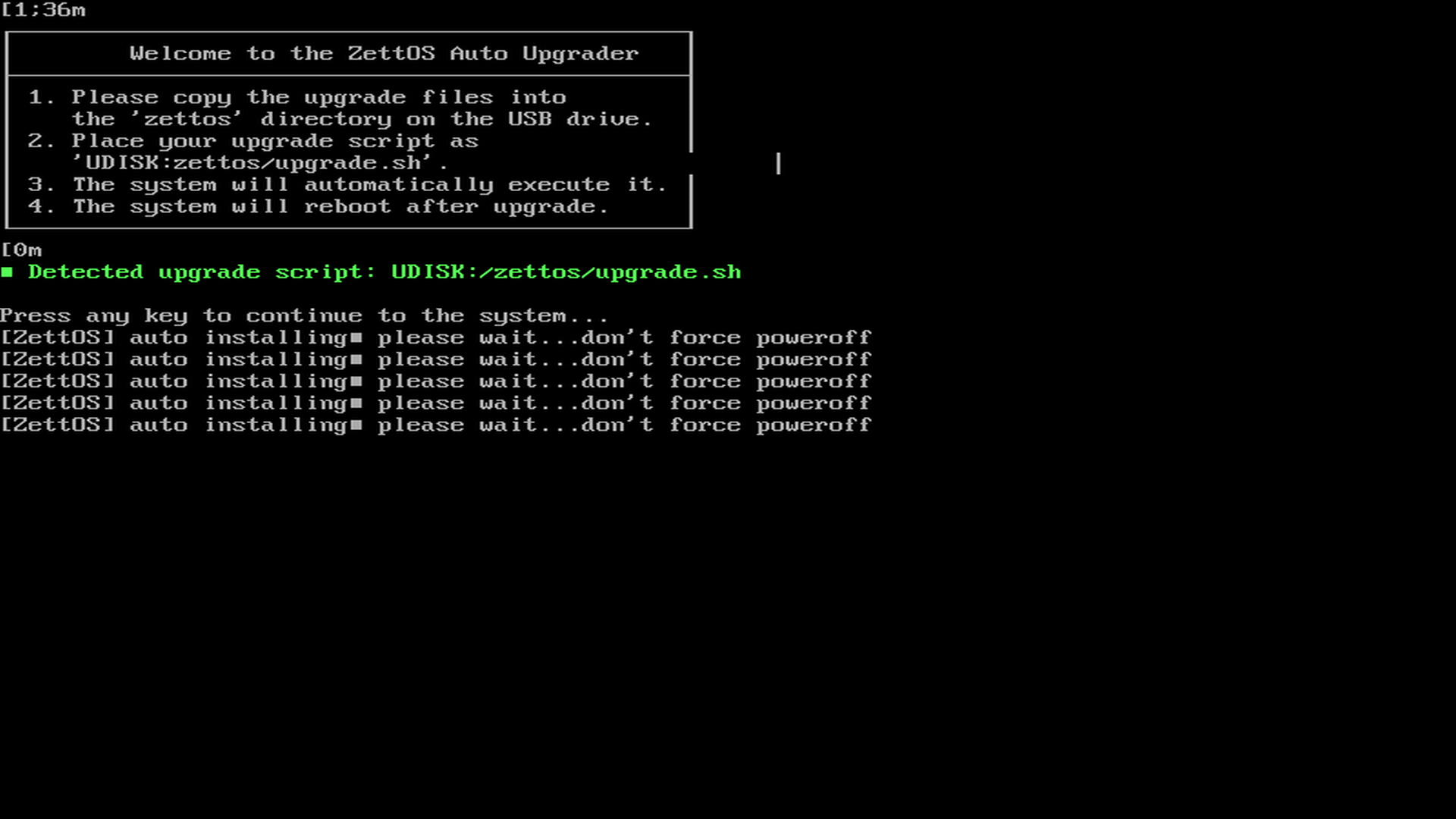
- Après le démarrage depuis USB, le script de flash s’exécute automatiquement. S’il demande de choisir un disque cible, vous pouvez généralement appuyer sur Entrée ou attendre le déroulement par défaut.
- L’appareil s’éteint automatiquement une fois le flash terminé. Ne l’éteignez pas et ne retirez pas la clé USB avant cela ; après l’arrêt, retirez la clé USB et rallumez l’appareil.
4. Vérifier après le premier démarrage
- Attendez que l’appareil redémarre et entre dans ZettOS.
- Suivez le guide de premier démarrage et de connexion pour trouver l’appareil et vous connecter à l’interface d’administration.
- Dans Paramètres, vérifiez la version du système, le réseau et l’état du stockage.
- Si vous devez restaurer les services précédents, reconfigurez comptes, partages, applications et tâches selon votre sauvegarde.
Sans écran ni clavier
Si aucun écran ni clavier ne peut être connecté sur site, les utilisateurs ordinaires ne doivent pas effectuer cette opération directement. Ce cas nécessite de nettoyer au préalable les entrées de démarrage existantes ou la partition EFI du disque système afin de forcer le démarrage USB. Une mauvaise manipulation peut empêcher le démarrage normal. Contactez d’abord le support technique officiel.
FAQ
| Question | Réponse |
|---|---|
| Quelle image télécharger ? | Ce guide s’applique uniquement à la série Ultra. Pour D6 Ultra ou D8 Ultra, téléchargez l’image système Ultra Series. |
| La création de la clé efface-t-elle l’USB ? | Oui. Rufus formate le stockage USB. Sauvegardez-le d’abord. |
| USB EFI n’apparaît pas dans le menu. | Vérifiez que la clé a été créée correctement, qu’elle est branchée sur l’appareil, puis appuyez plusieurs fois sur F12 au démarrage. Sinon, changez de port USB ou recréez la clé. |
| Puis-je éteindre pendant le flash ? | Non. Une coupure peut empêcher le système de démarrer. Attendez l’arrêt automatique avant de retirer la clé USB. |
| Les mises à niveau normales nécessitent-elles un flash ? | Non. Pour les mises à jour normales, utilisez d’abord Paramètres > Mise à jour système. Le flash sert surtout à la récupération, à la réinstallation ou aux cas demandés par le support. |
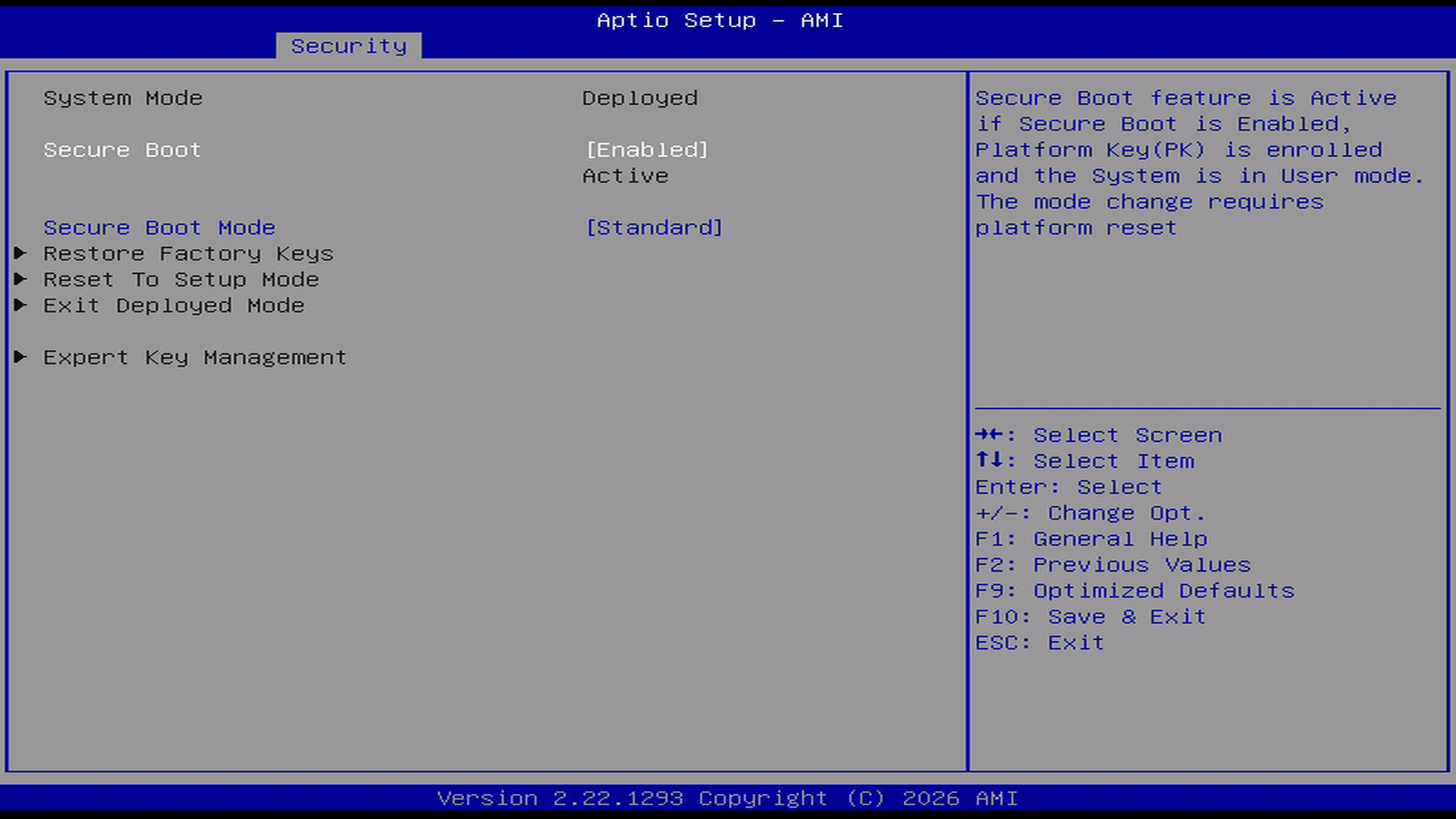
| La clé de démarrage est détectée, mais le flash ne démarre pas. | Vérifiez que Secure Boot est réglé sur Enabled. |