Une préparation unique avant la première utilisation de Photos, pour que votre NAS puisse correctement prendre en charge vos photos.
Avant de commencer
- Vous avez terminé l'Initialisation du système (pool de stockage prêt)
- Le compte actuel dispose d'un espace personnel attribué ; sinon, voir Configurer la gestion des fichiers
- Recommandé : activer ZettAI — Le regroupement par personnes/animaux, le nettoyage des doublons et les autres fonctions intelligentes de Photos reposent sur l'IA. L'activer offre une expérience complète.
Étapes
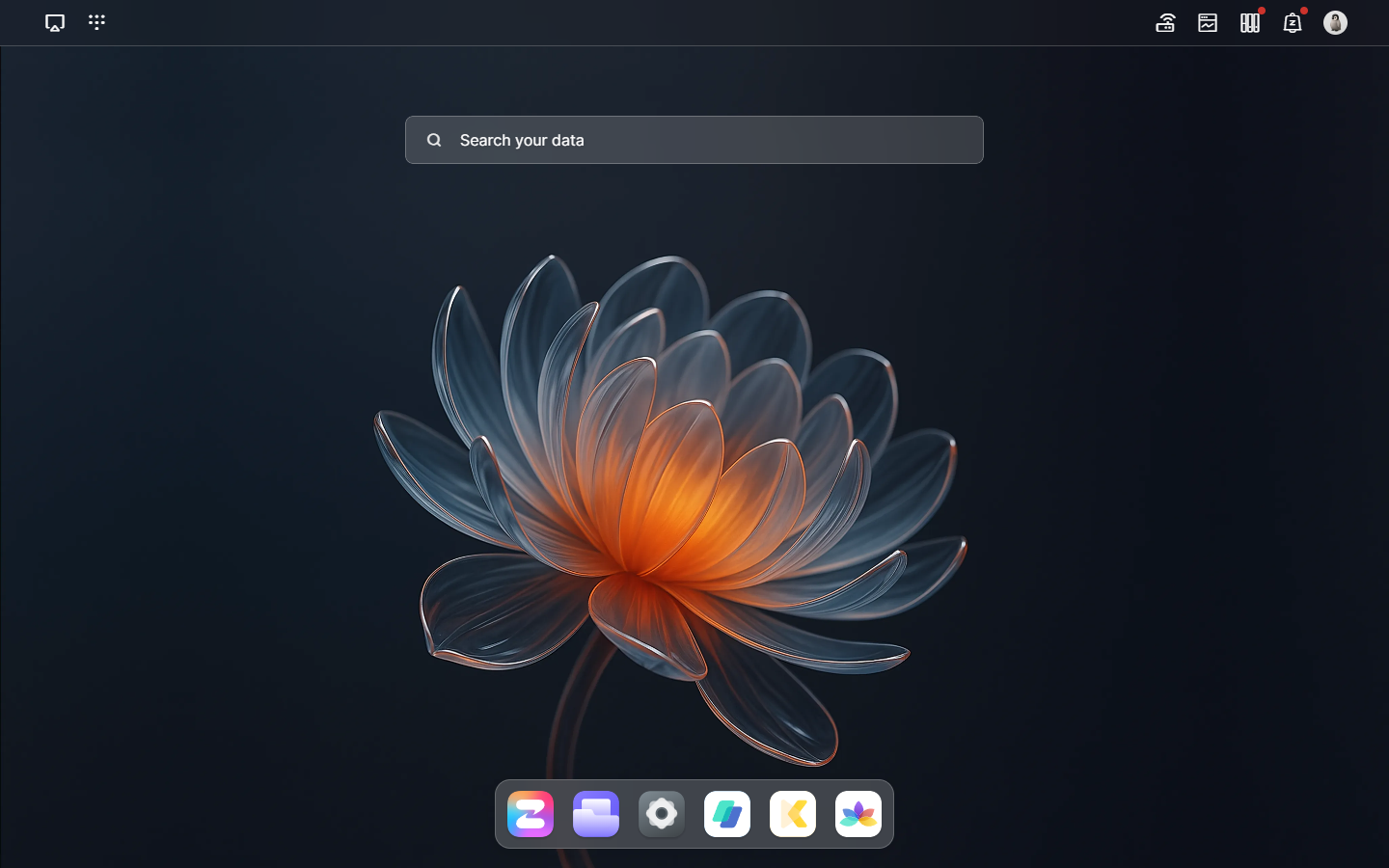
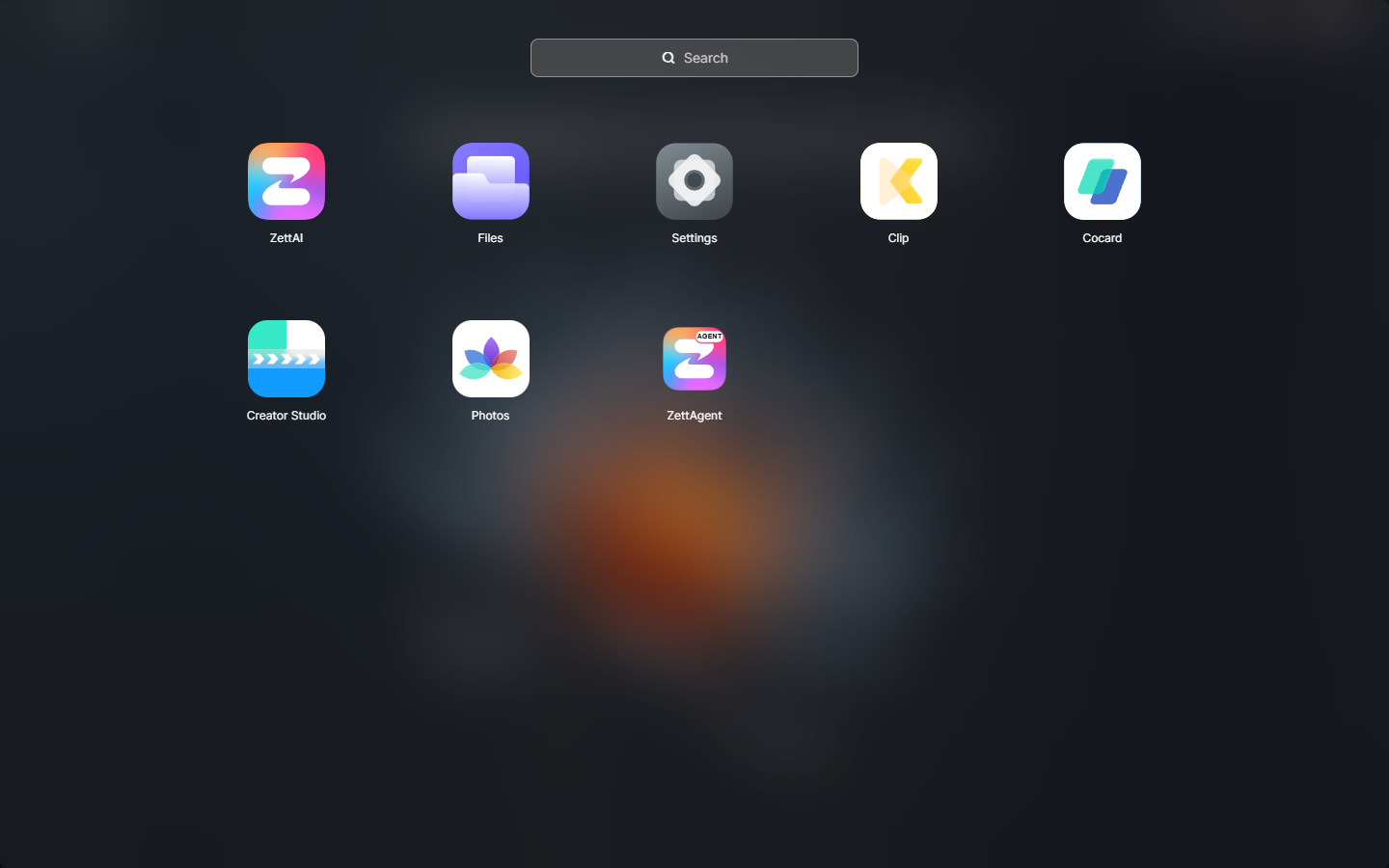
- Cliquez sur l'icône « Liste des applications » en haut à gauche de la barre du bureau pour ouvrir le panneau des applications, puis cliquez sur Photos pour lancer l'application
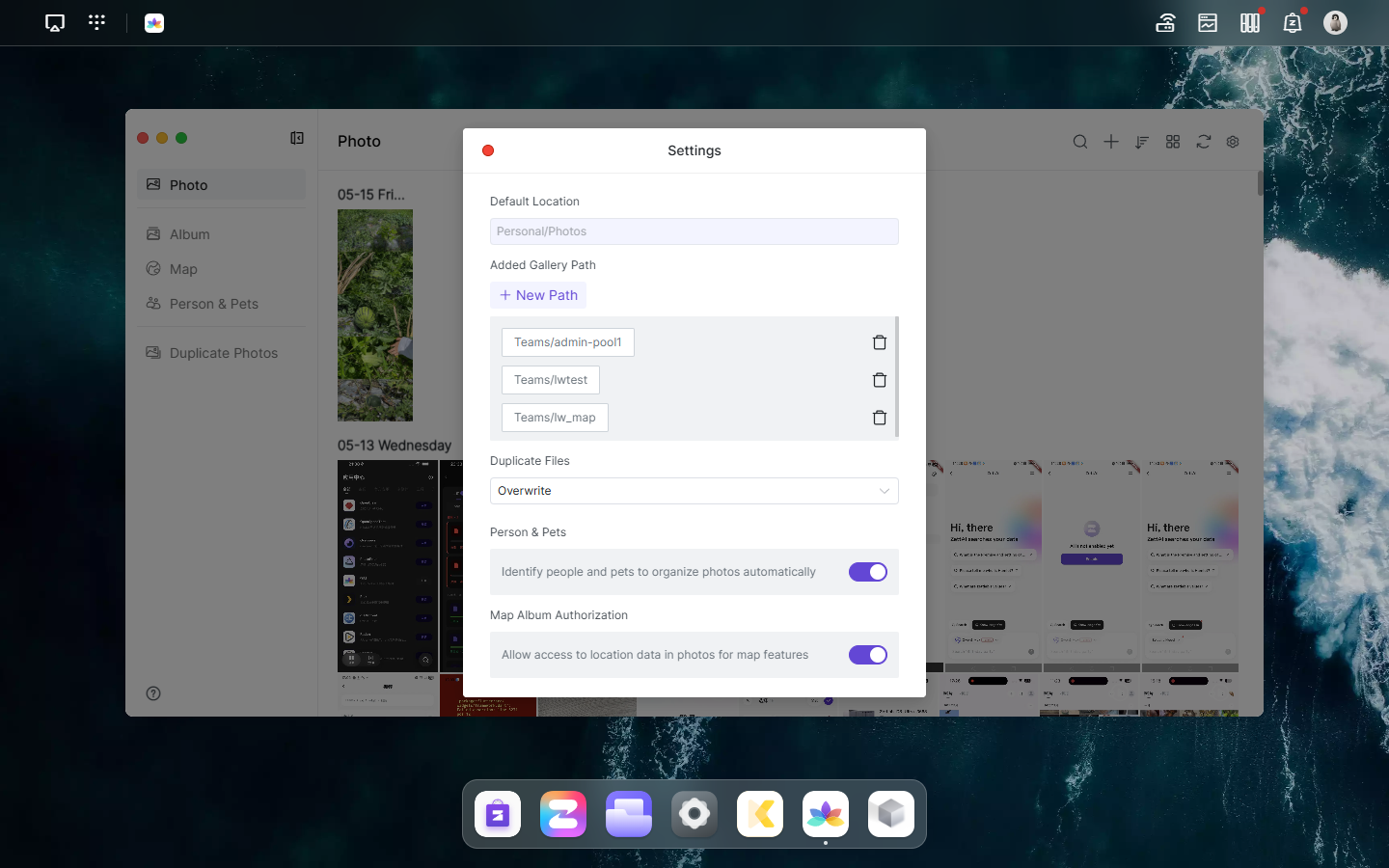
- Ouvrez les paramètres des chemins de photos et ajoutez les dossiers du NAS à placer sous gestion (nous recommandons de regrouper toutes les photos à importer dans ces répertoires)
- Cliquez sur
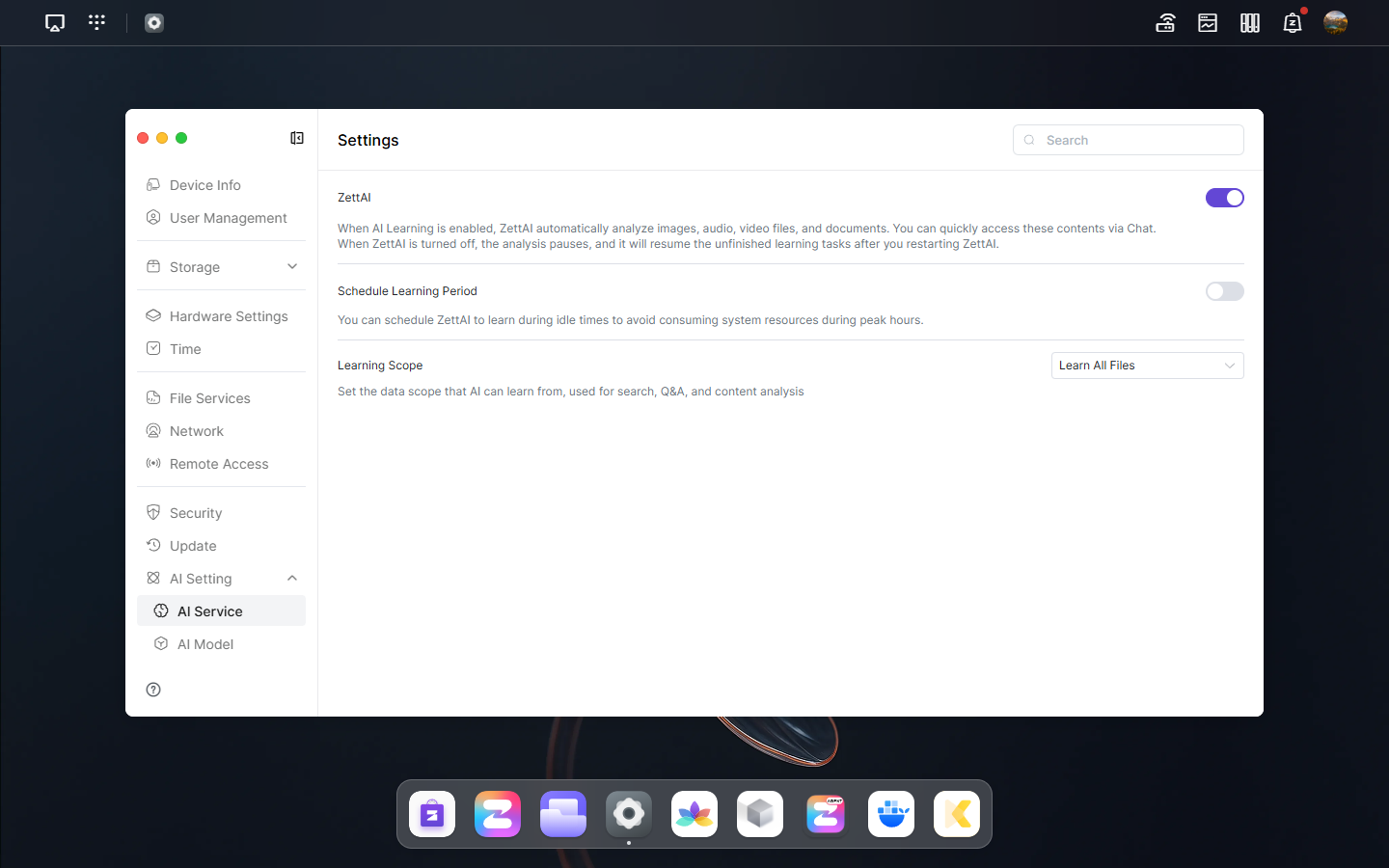
Enregistreret attendez la fin de l'indexation initiale - Ouvrez Paramètres → Paramètres IA → Service IA, activez ZettAI et ajoutez vos chemins de photos à la portée d'apprentissage — cela active le regroupement par personnes/animaux, la recherche de doublons et les autres fonctions d'IA
> ⚠️ Droits administrateur requis : > ** Le bouton « Service IA » n'est visible que pour les comptes administrateurs du NAS. Connectez-vous avec admin (ou un autre compte administrateur) pour cette étape ; les utilisateurs ordinaires doivent demander à l'administrateur du NAS de l'activer.
Indicateurs de réussite
- Des photos apparaissent dans la chronologie sur la page d'accueil de Photos
- La liste des chemins de photos dans les paramètres affiche les répertoires ajoutés
Questions fréquentes
- Impossible de sélectionner un chemin — Le répertoire n'existe pas, ou le compte actuel n'a pas les droits dessus
- Aucune photo n'apparaît après l'enregistrement — Attendez la fin de l'indexation ; ou vérifiez que le répertoire contient réellement des fichiers photo/vidéo dans un format pris en charge
