Lorsque des appareils de la série ARM tels que D4 / D6 doivent être réinstallés, restaurés ou flashés manuellement avec le système officiel ZettOS, exécutez l’outil de flash ARM sur un ordinateur x86 et flashez l’image système Standard Series téléchargée depuis le site officiel.
Remarques importantes
- Ce guide s’applique uniquement aux modèles D4 / D6 et autres modèles ARM / Standard Series. Pour les modèles D6 Ultra / D8 Ultra et autres modèles de la série Ultra, utilisez « Flash du système officiel pour la série Ultra ».
- Le flash réinstalle l’environnement système de l’appareil et peut effacer la configuration système ainsi que les données du disque système. Avant de commencer, sauvegardez les données importantes et vérifiez que l’appareil cible et la version de l’image sont corrects.
- Pendant le flash, ne coupez pas l’alimentation, ne débranchez aucun câble et ne fermez pas l’ordinateur qui exécute l’outil de flash.
- Pour une mise à niveau de version standard, utilisez en priorité « Paramètres > Mise à jour du système ».
Avant de commencer
| Élément | Exigence |
|---|---|
| Ordinateur de travail | Ordinateur x86 ou environnement Linux x86 pour exécuter l’outil de flash ARM |
| Fichiers requis | Outil de flash ARM (Win), Outil de flash ARM (Linux) et l’image système Standard Series(For D4/D6) disponible dans le Zettlab Download Center |
| Connexion de l’appareil | Appareil connecté à l’alimentation et au réseau ; si l’entrée en mode de flash via SSH est impossible, l’accès au bouton d’alimentation et au bouton Reset doit être possible |
1. Télécharger les fichiers requis
- Selon votre environnement, téléchargez l’Outil de flash ARM (Win) ou l’Outil de flash ARM (Linux), puis préparez son exécution sur un ordinateur x86 ou dans un environnement Linux x86.
- Ouvrez le Zettlab Download Center, passez à ZettOS dans « Downloads for Your Devices », puis téléchargez l’image système Standard Series(For D4/D6).
- Décompressez l’archive de l’image système et vérifiez que le fichier
update.imgà utiliser pour le flash est présent.
2. Étapes de flash pour les appareils Linux
Applicable lorsque SSH est activé sur l’appareil et que vous pouvez vous connecter normalement au système.
- Connectez l’appareil ARM par câble à l’ordinateur qui exécute l’outil de flash.
- Connectez-vous à l’appareil ARM via SSH, puis exécutez
reboot loaderpour faire passer l’appareil en mode de flash Loader. - Dans le répertoire de l’outil de flash sur l’ordinateur x86, exécutez
./upgrade_tool ldet vérifiez que l’appareil apparaît en modeLoader. L’exemple de sortie contientList of rockusb connected(1)et affiche des informations telles queLocationID=33etMode=Loader. - Dans le répertoire de l’outil de flash, exécutez
./upgrade_tool -s <LocationID> uf <path-to-update.img>. Remplacez<LocationID>par l’identifiant affiché à l’étape précédente et<path-to-update.img>par le chemin réel de l’image système ARM. Exemple :./upgrade_tool -s 33 uf update-img/arm64/1.9.0/update.img. - Attendez la fin de l’exécution de la commande. Pendant le flash, ne coupez pas l’alimentation, ne déconnectez pas l’appareil et n’interrompez pas la commande de flash.
3. Étapes de flash pour les appareils Windows
Applicable lorsque l’entrée en mode Loader via SSH est impossible ou lorsque vous devez sélectionner l’image dans l’interface de l’outil de flash.
- Éteignez l’appareil et vérifiez qu’il est connecté par câble à l’ordinateur qui exécute l’outil de flash.
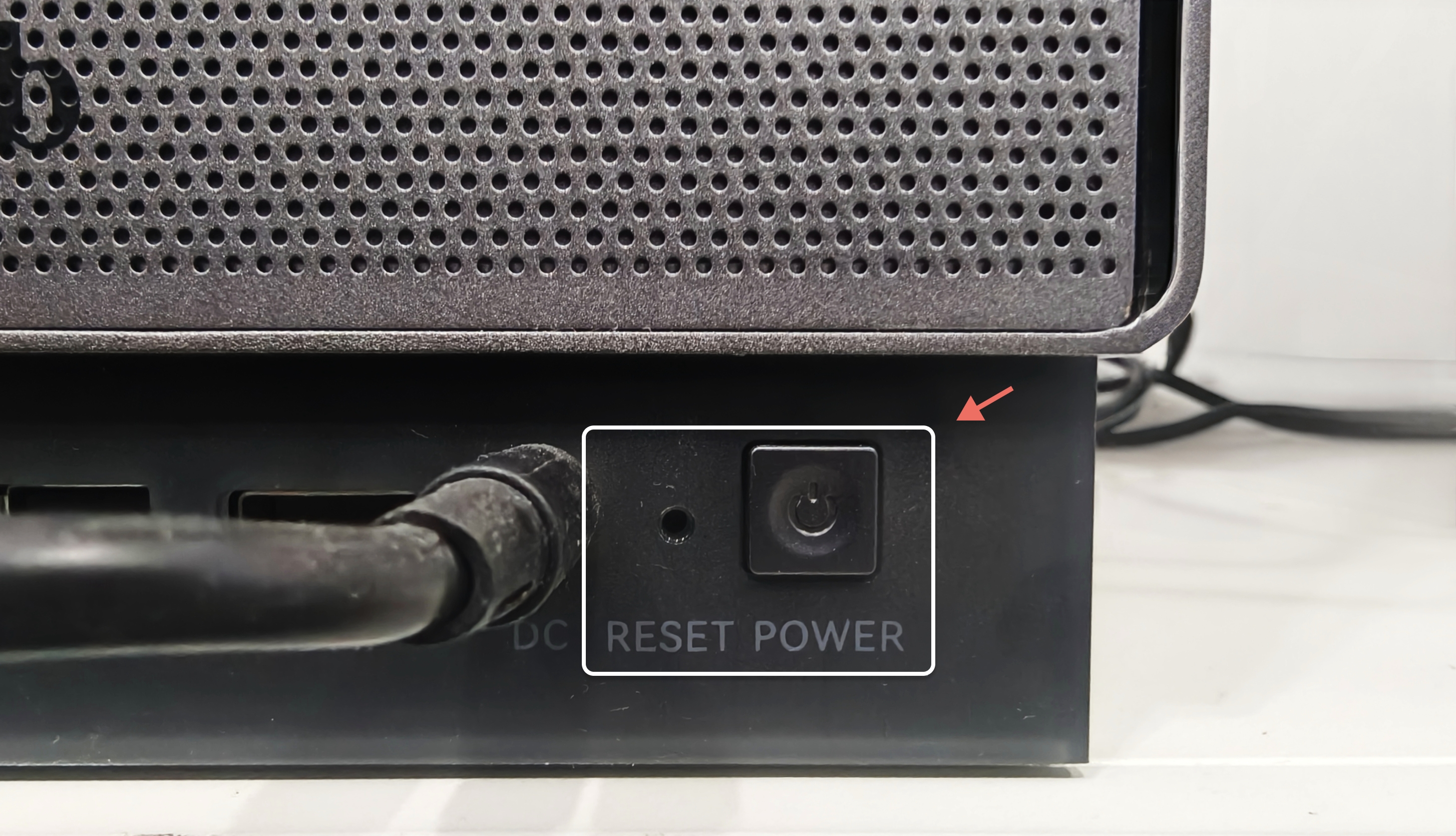
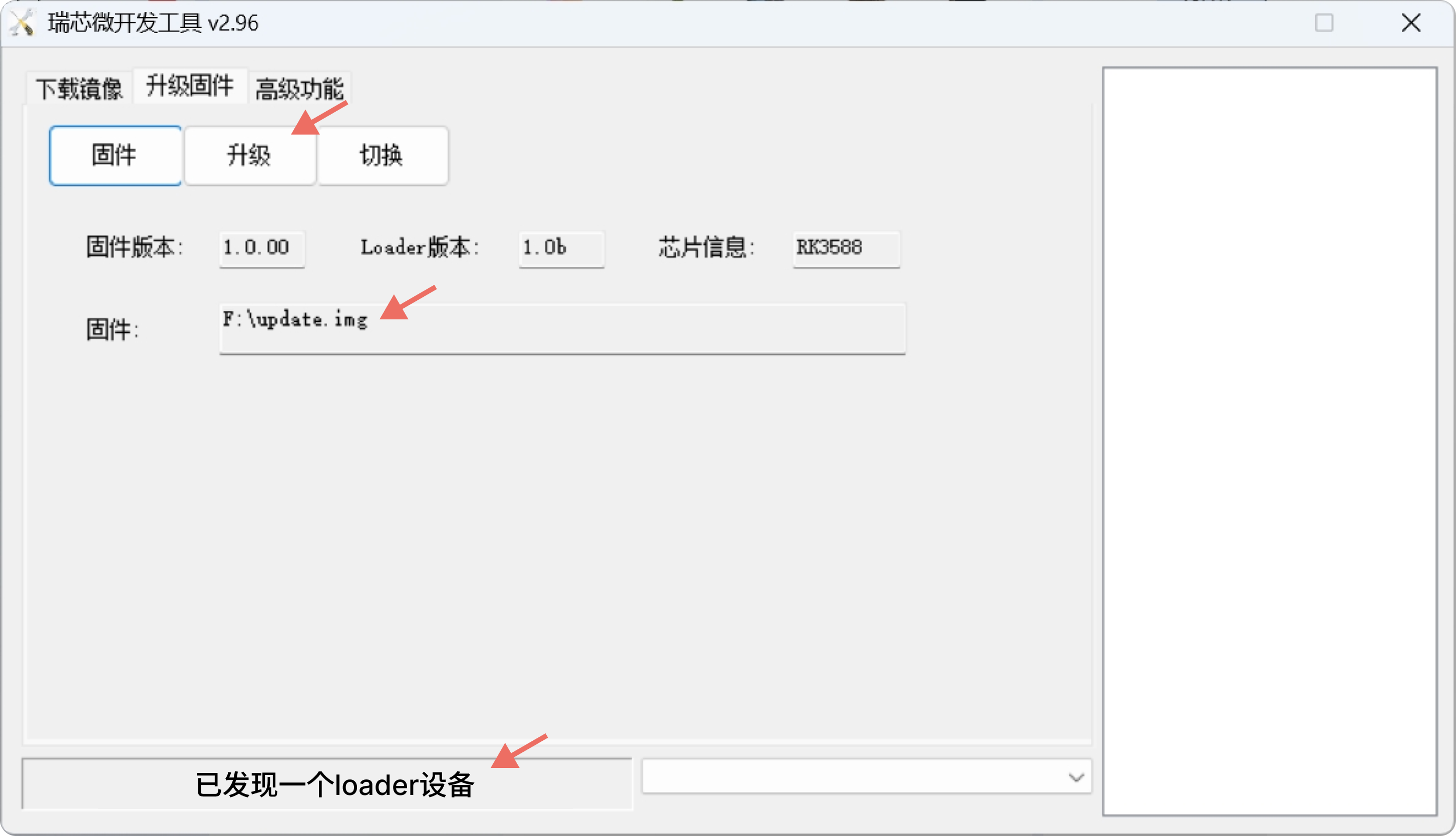
- Maintenez simultanément le bouton d’alimentation et le bouton Reset enfoncés jusqu’à ce que l’appareil passe en mode de flash Loader ; en bas de l’outil de flash côté ordinateur, le message « Un appareil loader a été détecté » s’affiche.
- Sur l’ordinateur, ouvrez l’outil de flash, accédez à la page « Mettre à niveau le firmware » et sélectionnez le fichier
update.imgtéléchargé et décompressé. - Une fois que l’interface a détecté l’appareil loader et affiche le chemin du firmware, cliquez sur « Mettre à niveau ».
- Attendez la fin du flash. Pendant le flash, ne coupez pas l’alimentation, ne déconnectez pas l’appareil et ne fermez pas l’outil de flash.
4. Vérification après le flash
- Une fois le flash terminé, redémarrez l’appareil ou remettez-le sous tension selon les indications affichées.
- Attendez que l’appareil démarre dans ZettOS.
- Suivez la procédure « Premier démarrage et connexion » pour détecter l’appareil et vous connecter à l’interface d’administration.
- Accédez à « Paramètres » et vérifiez la version du système, le réseau et l’état du stockage.
Questions fréquentes
| Question | Solution ou recommandation |
|---|---|
| Quelle image dois-je télécharger ? | Ce guide s’applique uniquement à ARM / Standard Series. Pour D4 / D6, choisissez l’image système Standard Series(For D4/D6). |
upgrade_tool ld ne détecte pas l’appareil | Vérifiez que l’appareil est bien en mode de flash Loader et que la connexion USB/réseau fonctionne normalement. Si la méthode via SSH échoue, utilisez le bouton d’alimentation + le bouton Reset pour repasser en mode de flash. |
| Puis-je couper l’alimentation pendant le flash ? | Non. Une coupure d’alimentation ou une déconnexion pendant le flash peut empêcher le système de démarrer. |
| Les mises à niveau standard nécessitent-elles aussi un flash ? | Non. Pour les mises à niveau de version système standard, utilisez en priorité « Paramètres > Mise à jour du système ». Le flash sert principalement à la restauration du système, à la réinstallation ou aux scénarios de restauration manuelle demandés par le support. |
