Les tâches de synchronisation maintiennent la cohérence des fichiers entre deux emplacements. L'interface utilisateur anglaise propose deux cibles : « Synchroniser cet ordinateur » et « Synchroniser un autre Zettlab NAS ».
Créer une nouvelle tâche de synchronisation
- Ouvrez « Sync & Backup ».
- Allez dans « Synchronisation ».
- Cliquez sur [Nouvelle tâche de synchronisation].
- Sélectionnez la cible à l'étape "Sync Target".
- Continuez via « Chemin de synchronisation » et « Paramètres ».
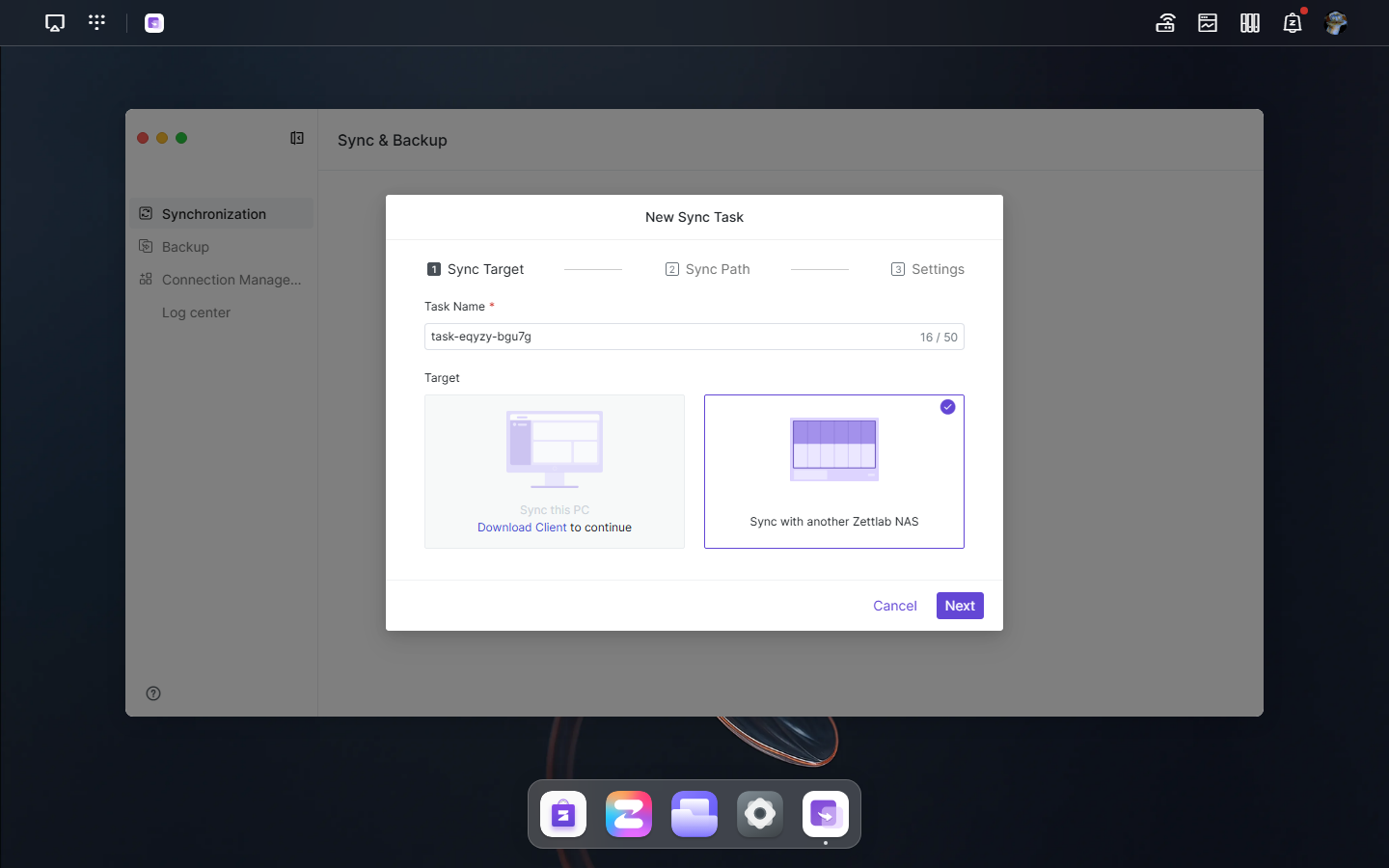
Le flux de création comprend « Sync Target », « Sync Path » et « Paramètres ». Utilisez un nom de tâche qui identifie les deux emplacements.
Synchroniser cet ordinateur
"Synchroniser cet ordinateur" permet de synchroniser un dossier d'ordinateur et un dossier NAS. La page Web vous invite à télécharger le client avant de continuer. Après vous être connecté au client Zettlab, vous pouvez créer directement une tâche « Synchroniser cet ordinateur ».
- Connectez-vous au client Zettlab, puis ouvrez « Sync & Backup ».
- Allez dans « Synchronisation ».
- Cliquez sur [Nouvelle tâche de synchronisation].
- Dans la boîte de dialogue « Nouvelle tâche de synchronisation », sélectionnez « Synchroniser cet ordinateur » à l'étape « Sync Target ».
- Accédez à l'étape « Chemin de synchronisation ».
- Dans « Chemin de l'ordinateur », cliquez sur l'icône du dossier et sélectionnez un dossier local dans la fenêtre « Sélectionner un dossier » du système.
- Dans « Chemin NAS », cliquez sur l'icône du dossier et sélectionnez un dossier NAS dans la boîte de dialogue « Sélectionner un dossier » de l'application.
- Développez « Espace d'équipe » ou « Espace personnel » et sélectionnez un dossier. Cliquez sur [Nouveau dossier] si un nouveau répertoire est nécessaire.
- Cliquez sur [Confirmer], puis continuez à définir la règle de synchronisation et enregistrez la tâche.
Synchroniser autre Zettlab NAS
"Synchroniser un autre Zettlab NAS" synchronise les fichiers entre ce NAS et un autre Zettlab NAS. Avant de créer la tâche, assurez-vous que l'application « Sync & Backup » est installée sur le NAS distant ; sinon, la connexion de synchronisation ne peut pas être établie.
Lorsque vous créez une connexion vers un autre NAS, vous pouvez saisir l’adresse IP LAN du NAS distant ou son Remote Access ID. Le Remote Access ID peut être activé ou consulté sur le NAS distant dans Paramètres - Remote Access.
- Cliquez sur [Nouvelle tâche de synchronisation].
- Sélectionnez « Synchroniser un autre Zettlab NAS ».
- Sélectionnez ou préparez la connexion distante NAS.
- Sélectionnez les dossiers sur ce NAS et le NAS distant.
- Définissez le sens de synchronisation et la méthode d'exécution.
- Enregistrez la tâche.
La synchronisation entre NAS dépend de l'application distante, de l'état de la connexion et des autorisations sur les deux chemins. Si la connexion n'est pas disponible, confirmez que « Sync & Backup » est installé sur le NAS distant, puis gérez la connexion dans « Gestion des connexions ».
Configurer la politique de synchronisation
La stratégie de synchronisation définit la manière dont la tâche gère les modifications entre les deux emplacements, par exemple la direction ou la méthode utilisée par la tâche. Confirmez l'objectif des deux dossiers avant de choisir une stratégie.
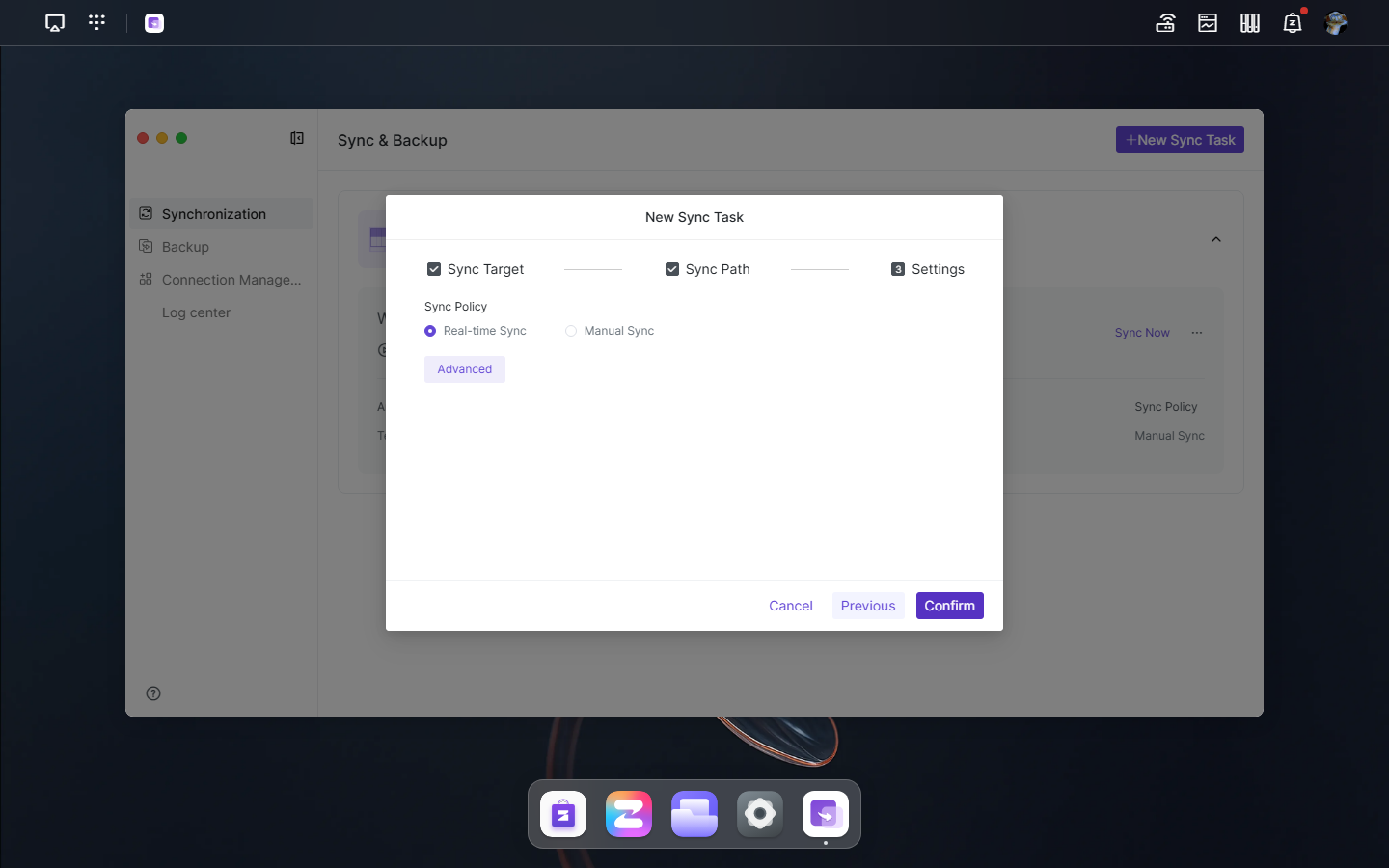
La synchronisation bidirectionnelle convient lorsque les deux emplacements sont modifiés. La synchronisation unidirectionnelle convient lorsqu'un emplacement est la source principale. La méthode d'exécution détermine si la tâche s'exécute automatiquement ou est déclenchée manuellement.
Configurer la règle de synchronisation
Pour « Synchroniser cet ordinateur », la règle de synchronisation définit le sens de synchronisation entre l'ordinateur et le NAS. Les règles disponibles incluent « Synchronisation bidirectionnelle », « NAS->Computer » et « Computer->NAS ».
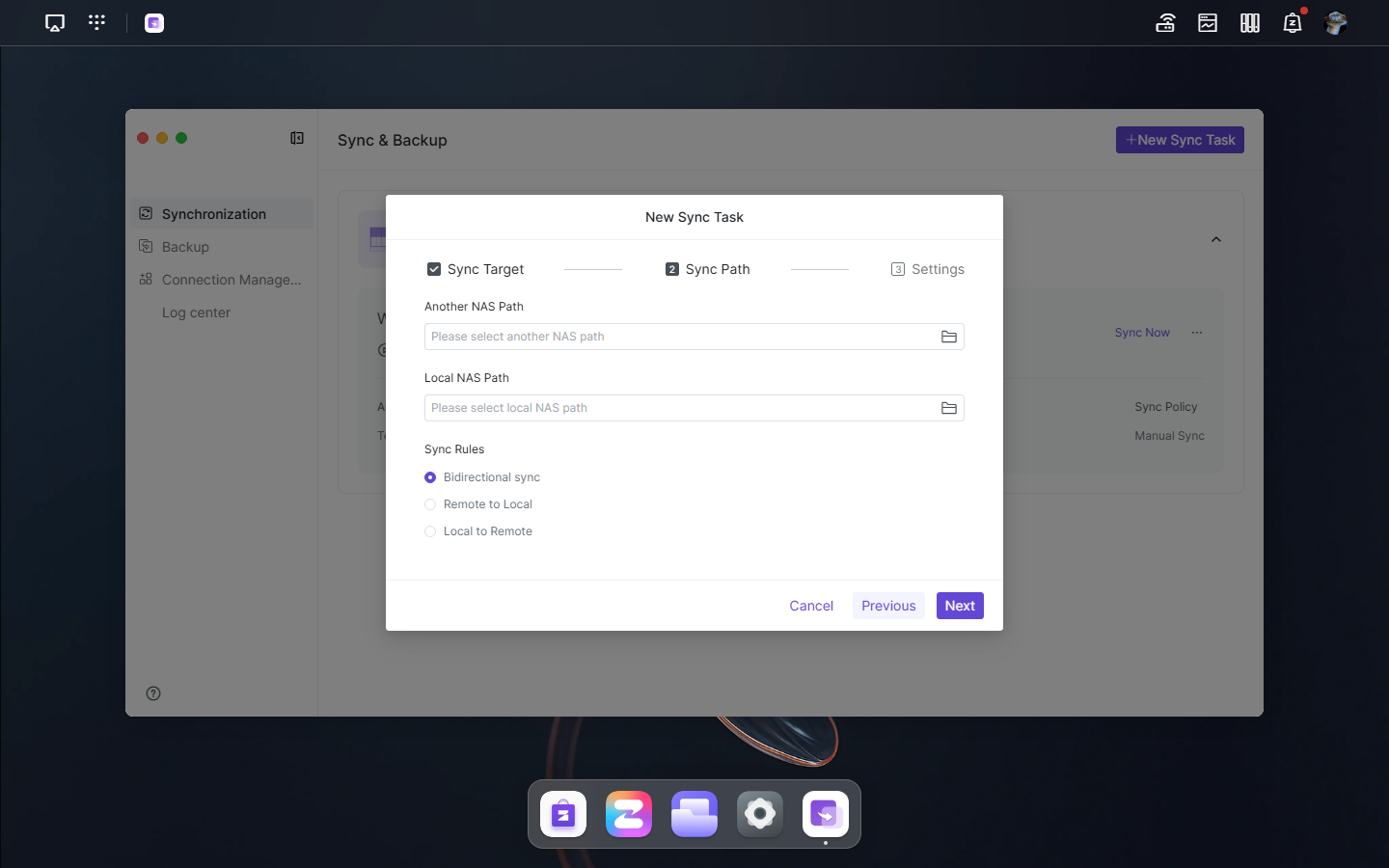
Avant de choisir une règle, vérifiez de quel côté se trouve l'emplacement d'édition principal et si les modifications doivent être synchronisées dans les deux sens. Une fois la tâche enregistrée, la règle affecte la manière dont les modifications ultérieures du fichier sont traitées.
Afficher la tâche de synchronisation après l'enregistrement
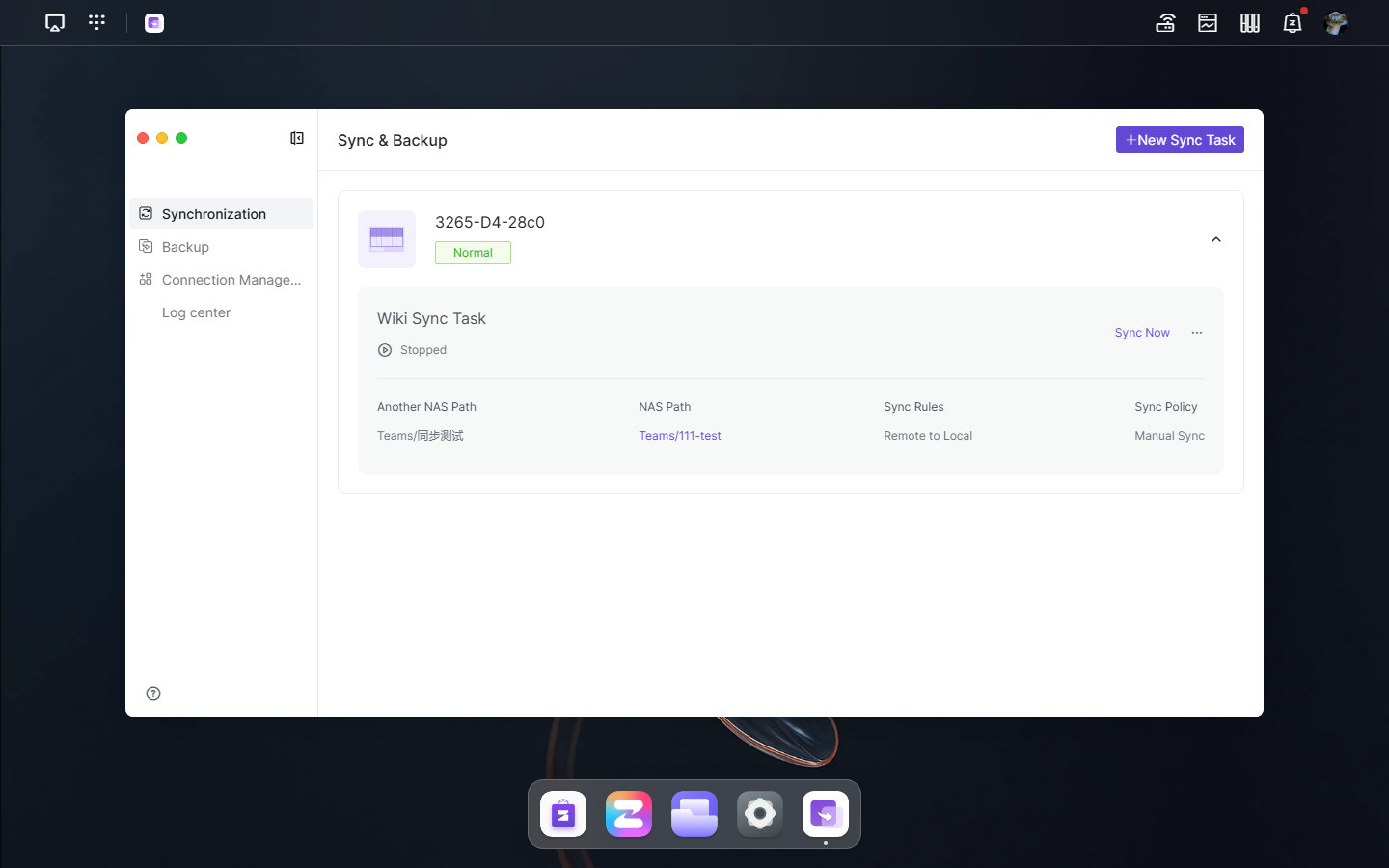
Après enregistrement, la tâche revient à la page "Synchronisation". Lorsqu'un enregistrement de tâche existe, cliquez sur la zone vide de la tâche pour ouvrir la page de détails de la tâche. Cliquez sur un chemin de fichier NAS local dans la tâche pour accéder à « Fichiers ».
FAQ
| Question | Traitement ou recommandation |
|---|---|
| Dois-je créer une tâche de synchronisation ou une tâche de sauvegarde | Choisissez une tâche de synchronisation si vous souhaitez que deux emplacements restent cohérents. Sync convient à la synchronisation continue des fichiers de travail entre un ordinateur et un NAS, ou entre ce NAS et un autre NAS Zettlab. Choisissez une tâche de sauvegarde si vous souhaitez en conserver une copie. La sauvegarde convient à la copie de données importantes sur ce NAS, un périphérique externe, un lecteur cloud ou un service de fichiers. |
| Pourquoi la page Web ne peut-elle pas créer une tâche de synchronisation de cet ordinateur | "Synchroniser cet ordinateur" nécessite que le client accède aux dossiers locaux sur l'ordinateur. Lorsque cette cible est sélectionnée sur la page Web, la page vous invite à télécharger le client avant de continuer. Après avoir téléchargé et connecté au client, créez la tâche de synchronisation entre l'ordinateur et le NAS dans le client. |
| Pourquoi ne puis-je pas sélectionner un chemin de synchronisation | Les chemins de synchronisation doivent satisfaire aux règles d’autorisation et d’occupation. Confirmez que le compte actuel peut accéder au dossier et évitez d'utiliser le même dossier ou les dossiers parent-enfant à plusieurs reprises dans les tâches de synchronisation. S'il s'agit d'un chemin NAS distant, confirmez que la connexion est disponible, puis sélectionnez à nouveau le chemin. |
| Quelle est la différence entre la politique de synchronisation et la règle de synchronisation | La stratégie de synchronisation décrit la manière dont la tâche gère les modifications entre deux emplacements. La règle de synchronisation sélectionne le sens de synchronisation entre l'ordinateur et le NAS, tel que « Synchronisation bidirectionnelle », « NAS->Ordinateur » ou « Ordinateur->NAS ». |
