Importez des VM existantes (depuis VMware / VirtualBox / Proxmox, etc.) dans le NAS via des fichiers OVA, ou exportez les VM sur le NAS vers OVA pour sauvegarde ou migration vers d'autres hôtes.
Avant de commencer
- Configurer l'environnement VM terminé
- Fichier OVA déjà téléchargé dans un dossier sur le NAS (vous le sélectionnez dans le Gestionnaire de fichiers lors de l'importation)
- Pour les exports — assurez-vous que la VM cible est arrêtée (évite un état incohérent pendant l'export)
Importer une VM (depuis un fichier OVA)
- En haut
+ Créer→Importer une machine virtuelle - Dans la boîte de dialogue, cliquez sur « Choisir un fichier » et localisez le fichier OVA à importer
- Cliquez sur
Suivant, puis suivez les invites pour choisir le pool de stockage, le réseau et confirmer le résumé - Attendez la fin de l'importation — les fichiers volumineux peuvent prendre plusieurs minutes à plusieurs dizaines de minutes
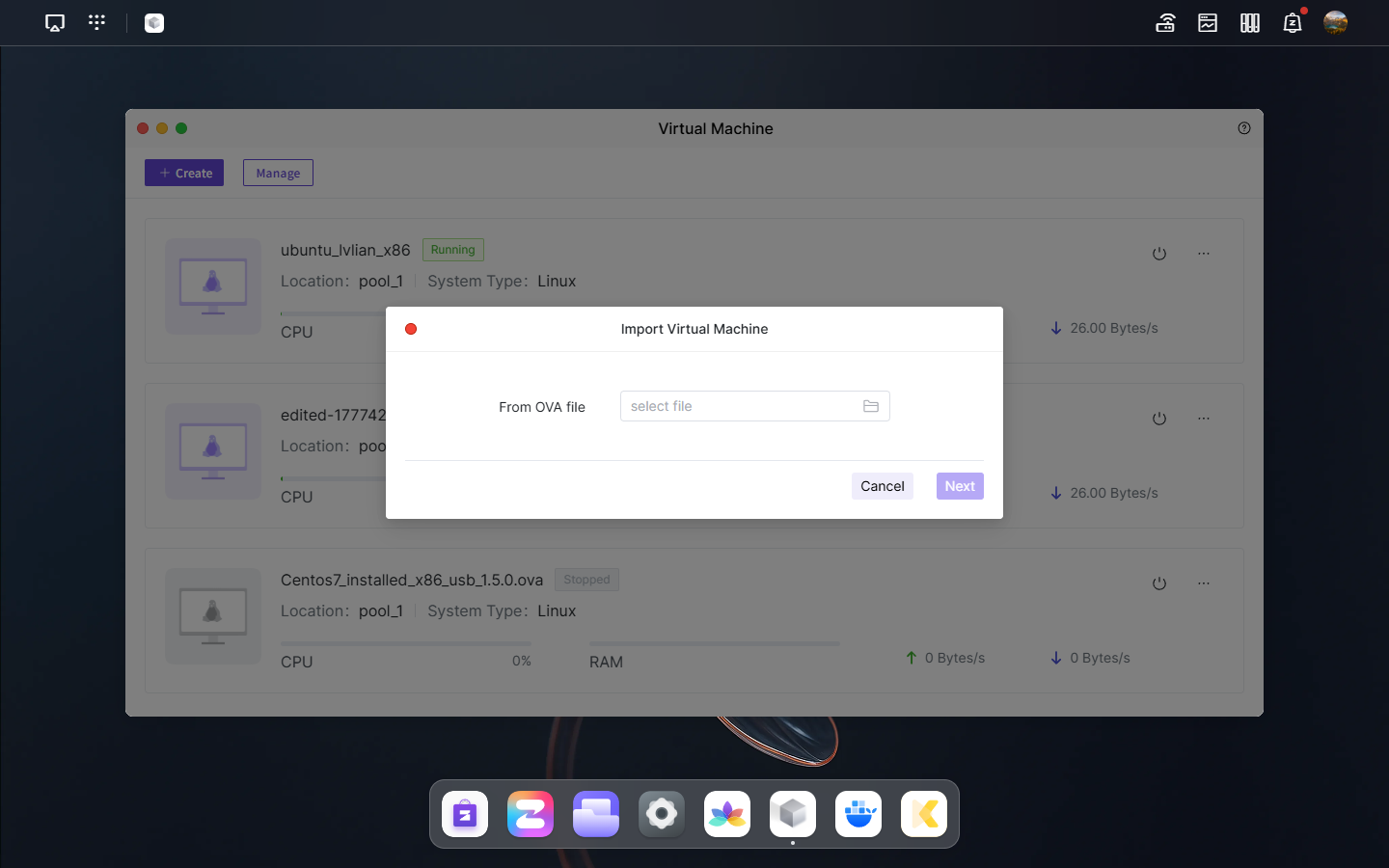
> ℹ️ Compatibilité OVA : > ** seul le format standard OVA est pris en charge (les fichiers OVF autonomes ne le sont pas). Les exports OVA de VMware fonctionnent généralement tels quels ; pour VirtualBox et autres outils, choisissez le format OVA à l'export, pas OVF.
Exporter une VM (sauvegarde ou migration)
> ⚠️ L'export n'est disponible que lorsque la VM est arrêtée : > ** le menu « ⋯ » d'une VM en cours d'exécution n'inclut pas « Exporter OVA » — vous devez d'abord arrêter via le bouton d'alimentation. Cela empêche un état de disque/mémoire incohérent pendant l'export.
- Arrêtez la VM (statut affiche « Arrêtée »)
- En haut à droite de la carte VM, cliquez sur
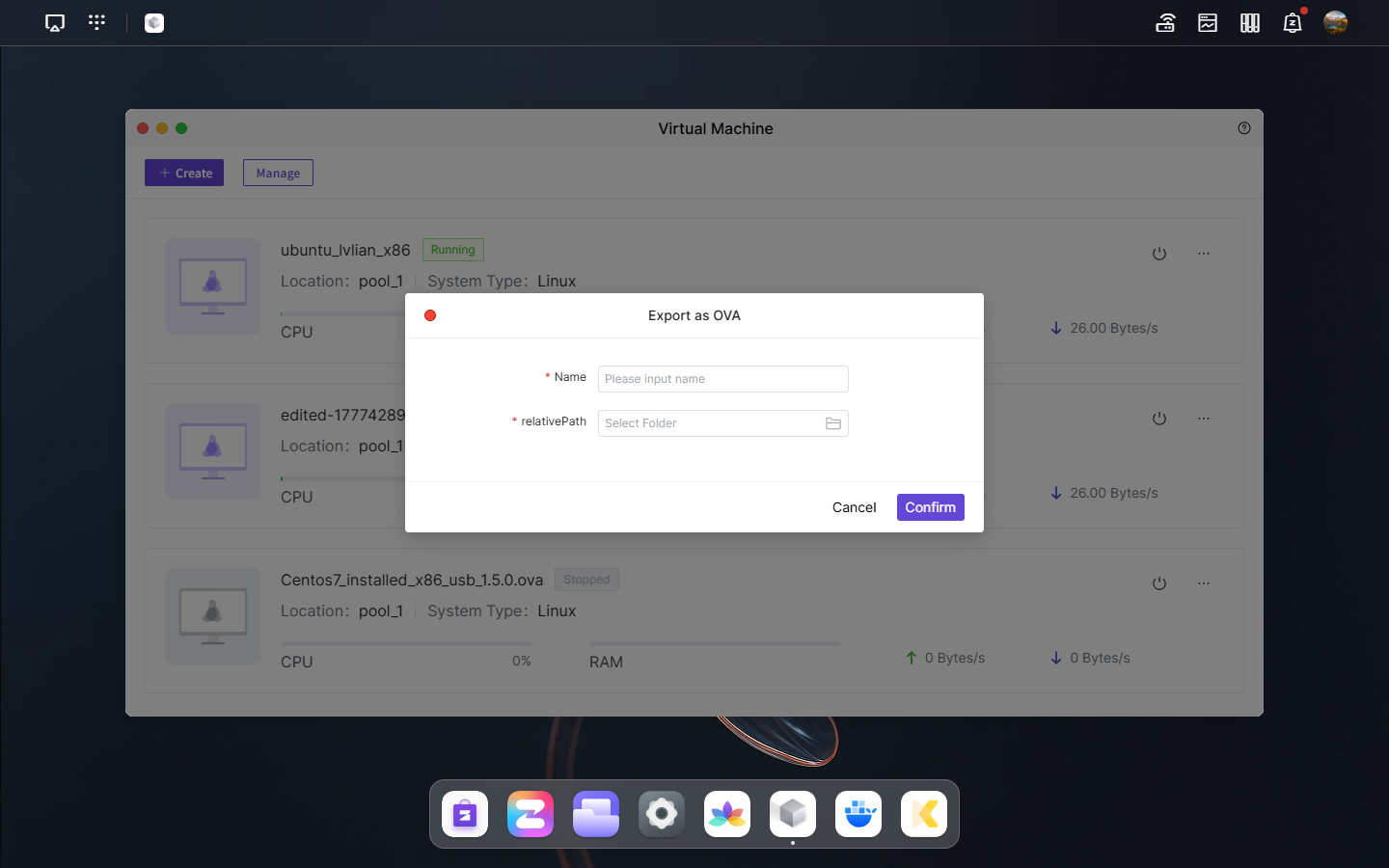
⋯→Exporter OVA - Dans la boîte de dialogue « Exporter vers OVA », remplissez deux champs : Nom (nom du fichier d'export) + Chemin (un dossier sur le NAS), puis cliquez sur
Confirmer - Attendez la fin de l'export — la progression s'affiche sur la carte
Indicateurs de succès
- Import : la nouvelle VM apparaît dans la liste avec le statut « Arrêtée » et peut être démarrée normalement
- Export : un fichier
.ovaapparaît dans le dossier choisi, avec la taille attendue
Problèmes courants
- L'import échoue : format non pris en charge — réexportez la source en OVA (les fichiers OVF autonomes ne sont pas pris en charge)
- L'import échoue : pas assez d'espace disque — OVA s'étend généralement à 1-2 fois la taille du fichier ; vérifiez que le pool de stockage a suffisamment de place
- La VM ne démarre pas après l'import / NIC non détecté — ouvrez la console VM et vérifiez dmesg / lspci ; vous devrez peut-être installer des pilotes (les VM Windows ont souvent besoin de pilotes virtio)
- Le fichier d'export est très volumineux — OVA contient l'image disque entière ; avant l'export, nettoyez les fichiers / logs temporaires à l'intérieur de la VM et exécutez fstrim pour libérer les blocs inutilisés
FAQ
| Question | Traitement ou recommandation |
|---|---|
| La VM n'a pas d'IP / inaccessible depuis le LAN | Le réseau est NAT (non accessible extérieurement), ou le bridge ne prend pas effet Pour être accessible depuis d'autres appareils LAN, le réseau de la VM doit être un bridge ; passez au bridge et redémarrez la VM |
| L'import OVA signale « format non pris en charge » | Le fichier est en fait un OVF (descripteur uniquement) ou un paquet OVA non standard Réexportez depuis l'outil source en OVA (paquet complet avec disque) ; les fichiers OVF autonomes ne sont actuellement pas pris en charge |
