Dans Paramètres-Services de fichiers, vous pouvez activer les services SMB, FTP/FTPS, WebDAV, NFS, Rsync, DLNA et Bonjour, et configurer un dossier de sauvegarde pour Time Machine. Utilisez les adresses de connexion affichées dans l'interface ; dans cet article, <NAS IP> désigne l'adresse locale actuelle du NAS.
Activer SMB
SMB permet d'accéder aux dossiers partagés du NAS depuis un ordinateur sur le réseau local.
- Ouvrez
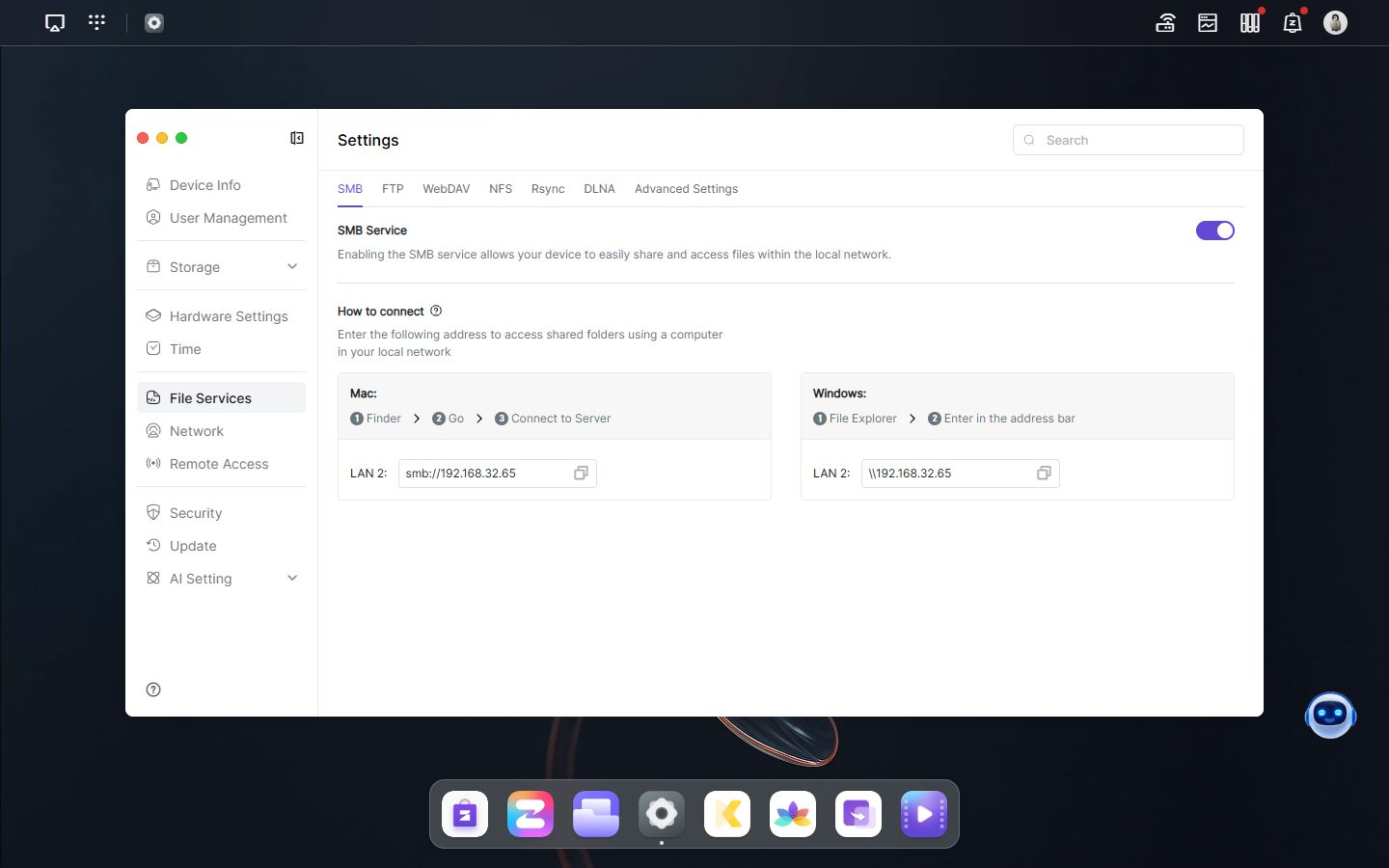
Paramètres-Services de fichiers-SMB. - Activez [Service SMB] :
- Dans la zone
Comment se connecter, consultez les méthodes de connexion pour Mac et Windows. - Sur Mac, copiez
smb://<NAS IP>, puis cliquez dans Finder sur [Aller] et [Se connecter au serveur], collez l'adresse et connectez-vous. - Sous Windows, copiez
\\<NAS IP>, collez l'adresse dans la barre d'adresse de l'Explorateur de fichiers, puis accédez au NAS.
Activer FTP / FTPS
FTP / FTPS permet d'accéder aux données du NAS via des protocoles de transfert de fichiers. Après activation, la zone de connexion affiche les adresses FTP et FTPS.
- Ouvrez
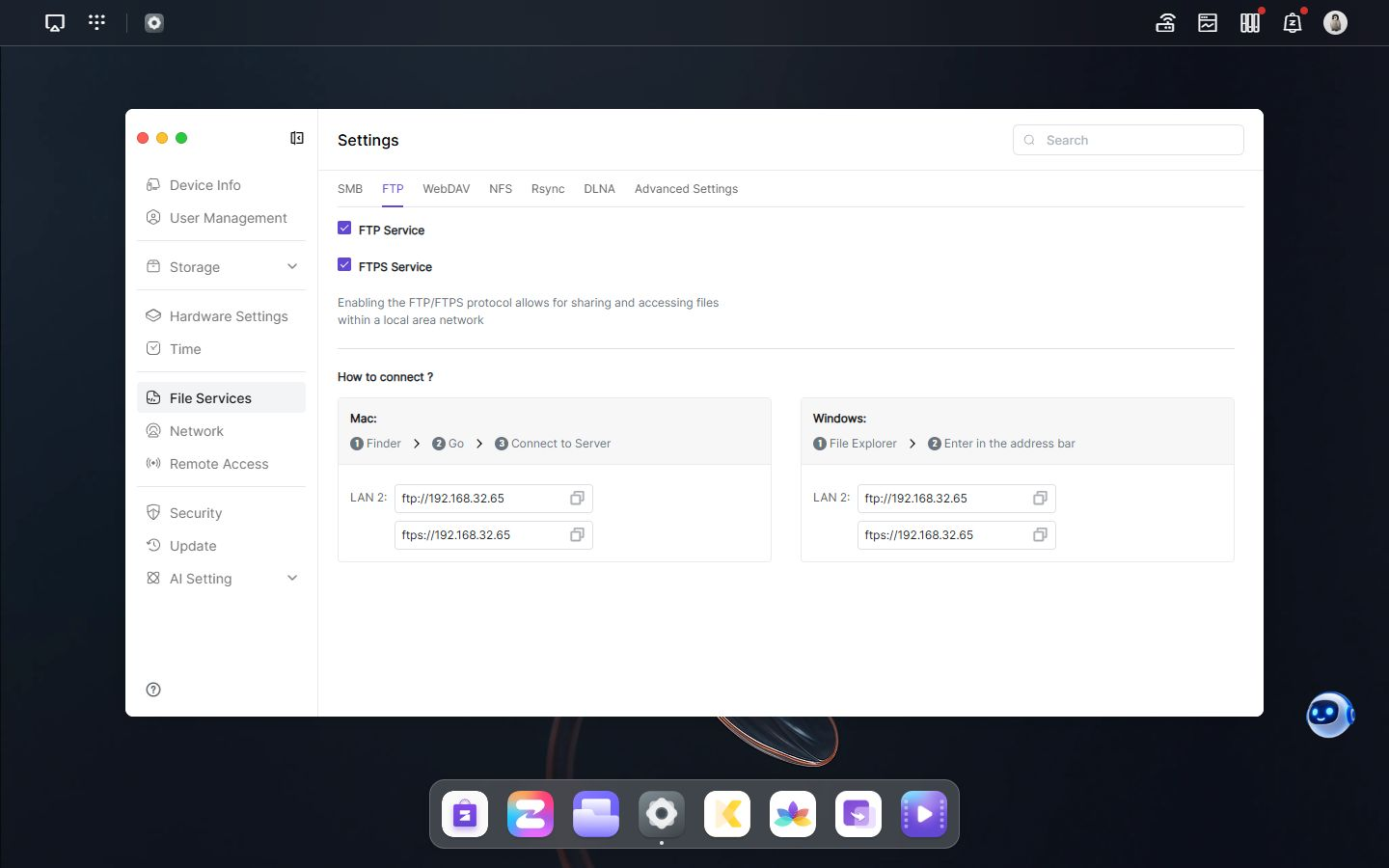
Paramètres-Services de fichiers-FTP. - Cochez [Service FTP] ou [Service FTPS]. Une fois le paramètre appliqué, l'interface affiche
Paramètre enregistré avec succès. - Copiez l'adresse de connexion dans la zone
Comment se connecter ?:
- Après avoir activé FTP, vous pouvez copier
ftp://<NAS IP>; après avoir activé FTPS, vous pouvez copierftps://<NAS IP>. - Sur Mac, connectez-vous depuis l'entrée [Se connecter au serveur] du Finder ; sous Windows, collez l'adresse dans la barre d'adresse de l'Explorateur de fichiers.
- Pour désactiver un service, décochez le service correspondant. Après désactivation, l'interface affiche également
Paramètre enregistré avec succès.
Activer WebDAV
Après activation de WebDAV, vous pouvez accéder aux données du NAS sur les réseaux locaux et externes via des adresses HTTP ou HTTPS.
- Ouvrez
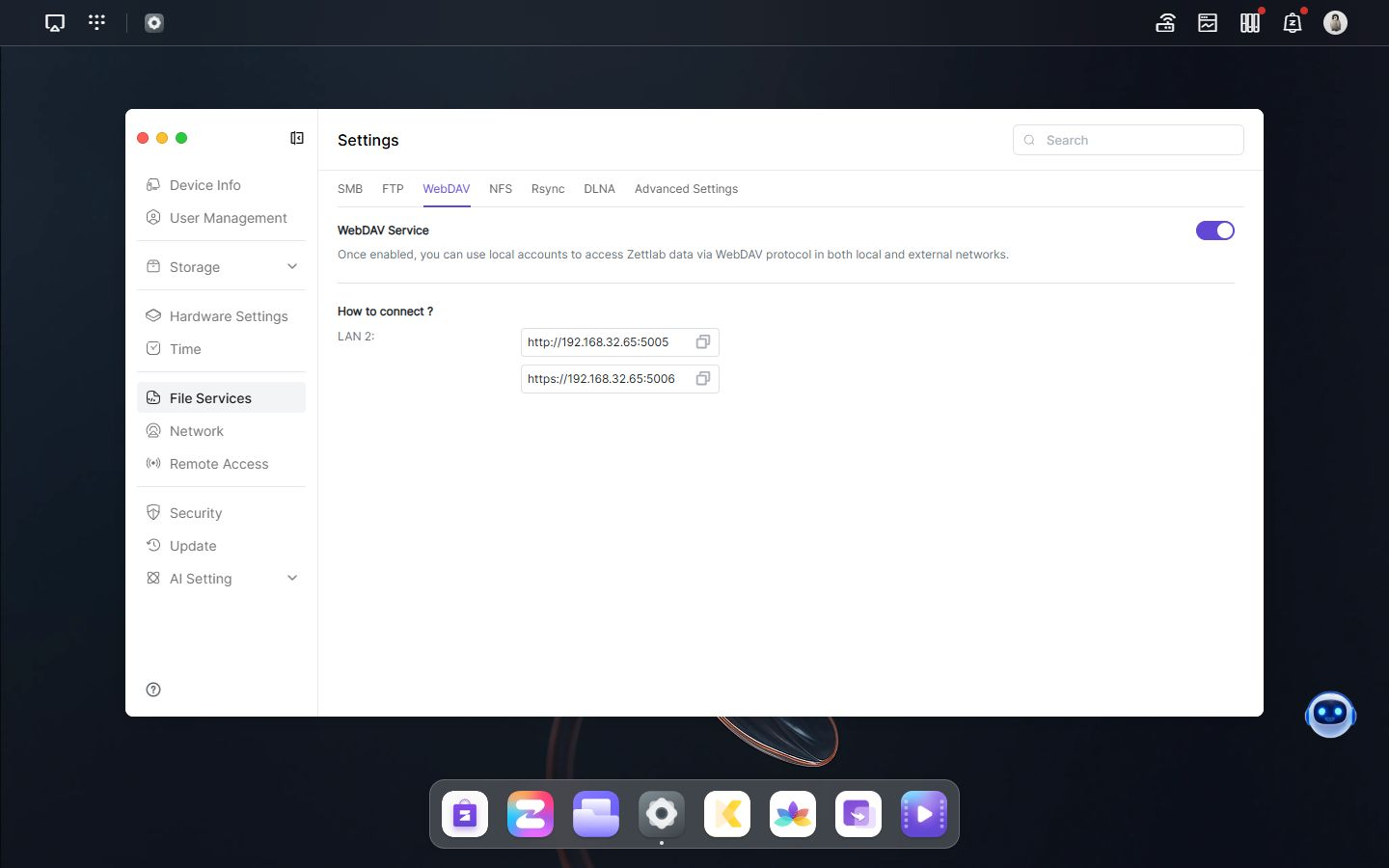
Paramètres-Services de fichiers-WebDAV. - Activez [Service WebDAV] :
- Dans la zone
Comment se connecter ?, copiez l'adresse HTTP ou HTTPS. Utilisez l'adresse affichée dans l'interface, au formathttp://<NAS IP>:<port>ouhttps://<NAS IP>:<port>. - Collez l'adresse dans un client compatible WebDAV et connectez-vous avec un compte local.
Configurer NFS
NFS convient à l'accès à des répertoires spécifiés sur un réseau de confiance. L'interface indique L'accès aux fichiers NFS ne nécessite pas d'authentification par mot de passe. Activez cette fonction uniquement sur un réseau de confiance.
- Ouvrez
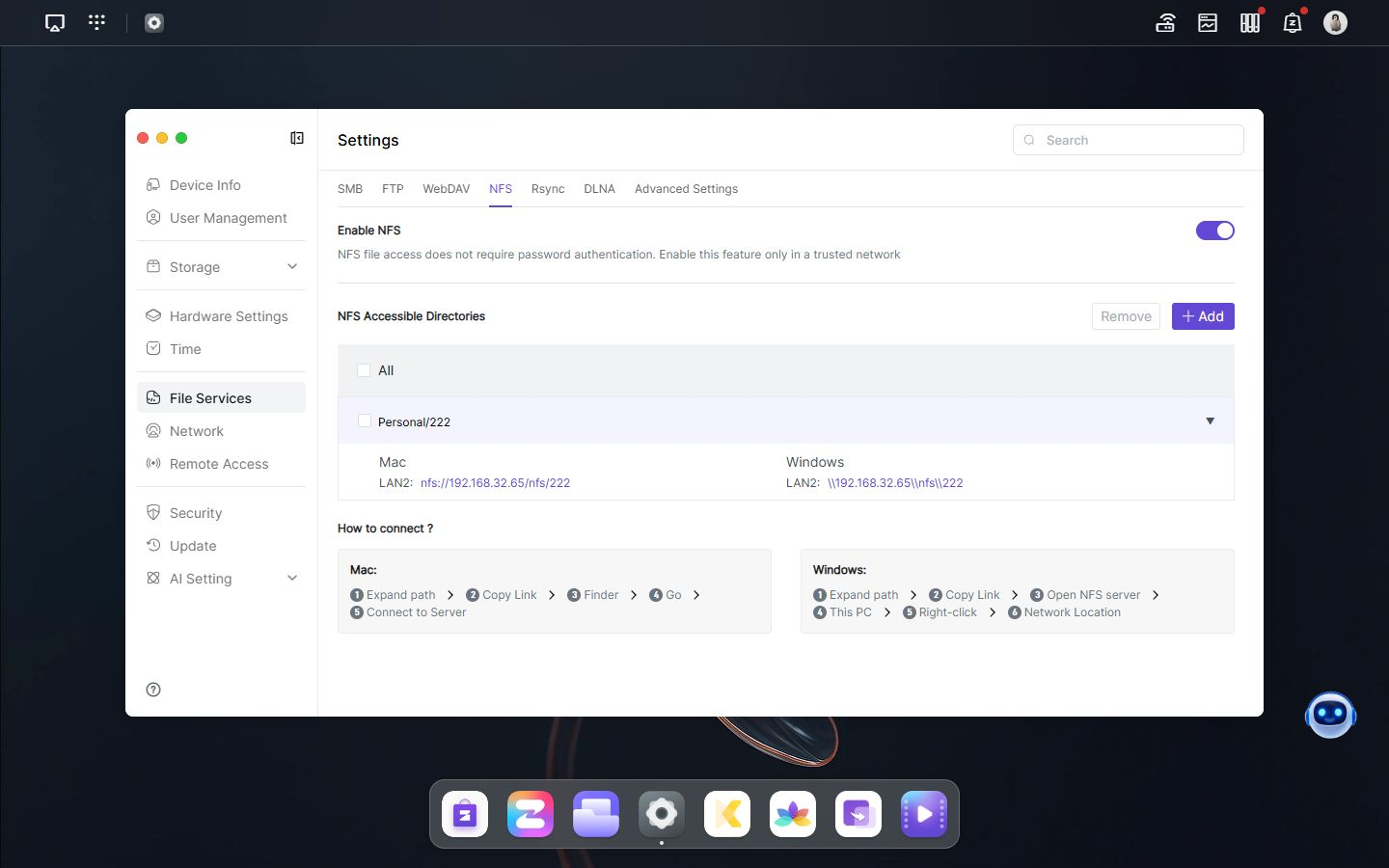
Paramètres-Services de fichiers-NFS. - Activez [Activer NFS].
- Dans
Répertoires accessibles NFS, consultez les répertoires ouverts et leurs adresses de connexion :
- Pour ouvrir un nouveau répertoire, cliquez sur [Ajouter].
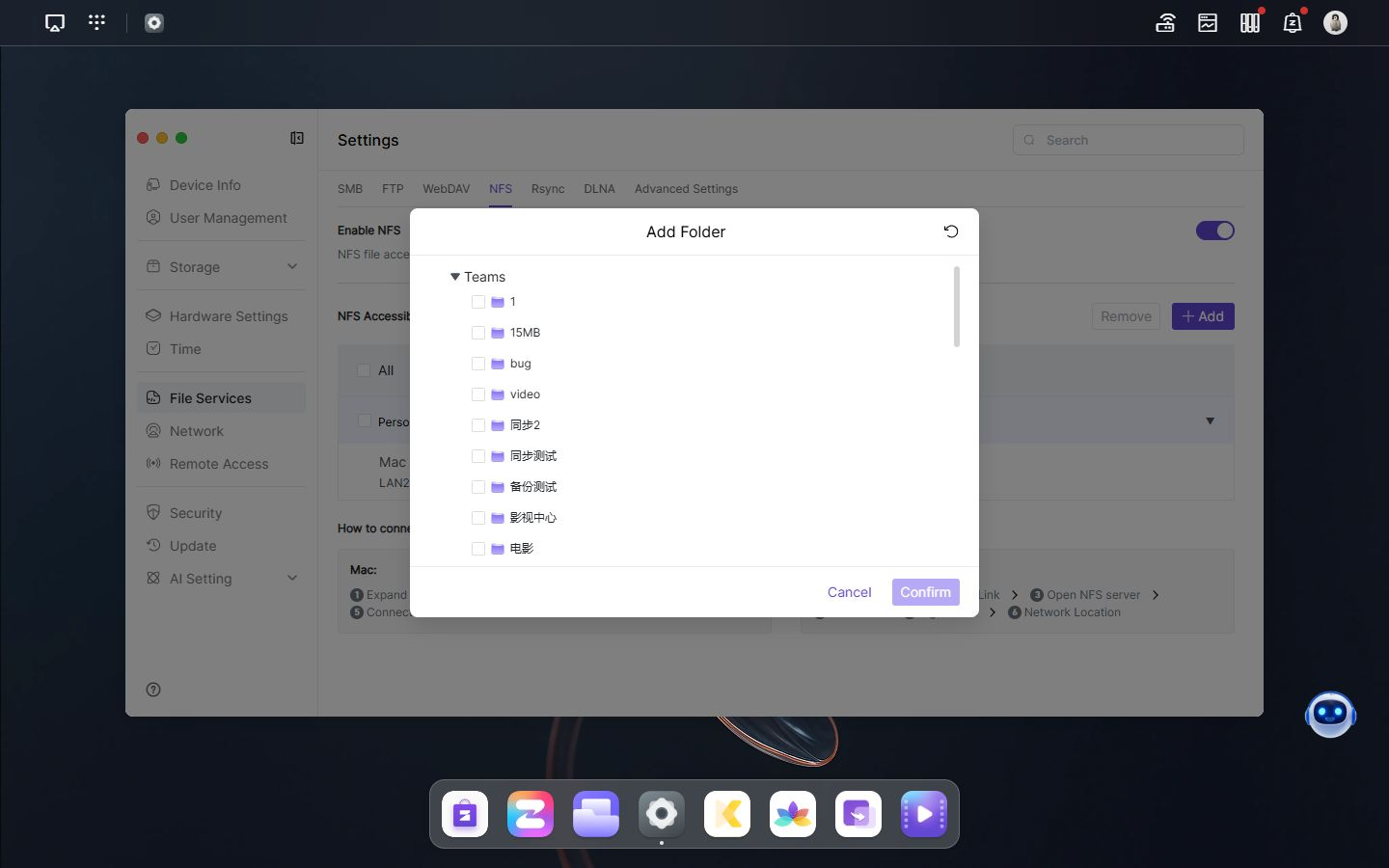
- Dans la boîte de dialogue
Ajouter un dossier, sélectionnez le dossier à ouvrir, puis cliquez sur [Confirmer] :
- Après l'ajout, l'interface affiche
Ajouté avec succèset le répertoire apparaît dans la listeRépertoires accessibles NFS. - Développez le répertoire, puis copiez l'adresse de connexion Mac ou Windows. Le format d'adresse Mac est
nfs://<NAS IP>/nfs/<nom du répertoire>; le format d'adresse Windows est\\<NAS IP>\\nfs\\<nom du répertoire>. - Pour supprimer un répertoire, cochez-le, cliquez sur [Supprimer], puis cliquez sur [Confirmer] dans la boîte de dialogue
Supprimer le chemin sélectionné. Après la suppression, l'interface afficheSupprimé avec succès.
Configurer Rsync
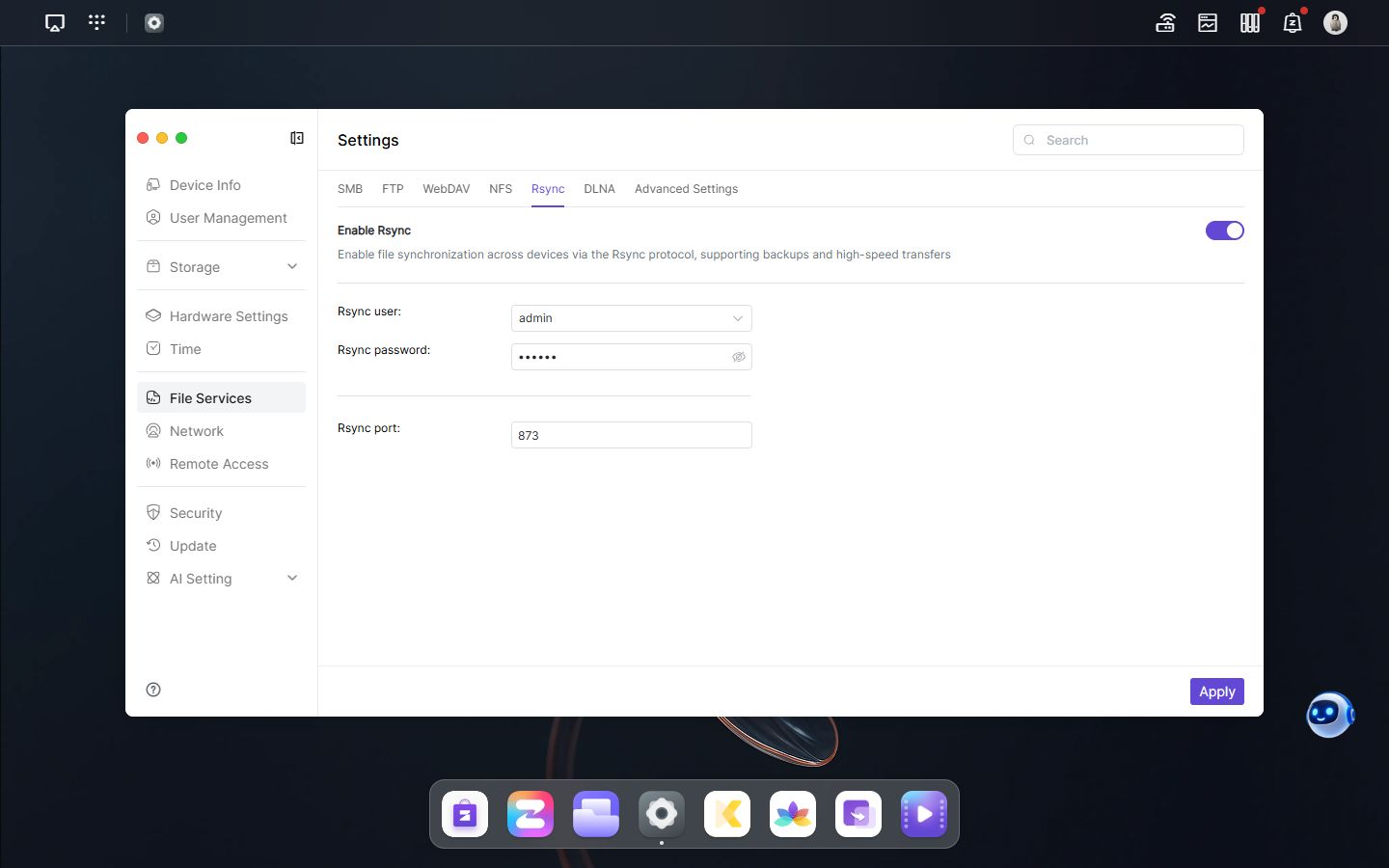
Rsync sert à synchroniser des fichiers entre appareils. La page permet de définir l'utilisateur de synchronisation, le mot de passe et le port.
- Ouvrez
Paramètres-Services de fichiers-Rsync. - Activez [Activer Rsync] :
- Dans
Utilisateur Rsync, sélectionnez l'utilisateur à employer pour la synchronisation. - Dans
Mot de passe Rsync, définissez le mot de passe de connexion. - Dans
Port Rsync, définissez le port. - Cliquez sur [Appliquer] pour enregistrer la configuration.
Activer DLNA
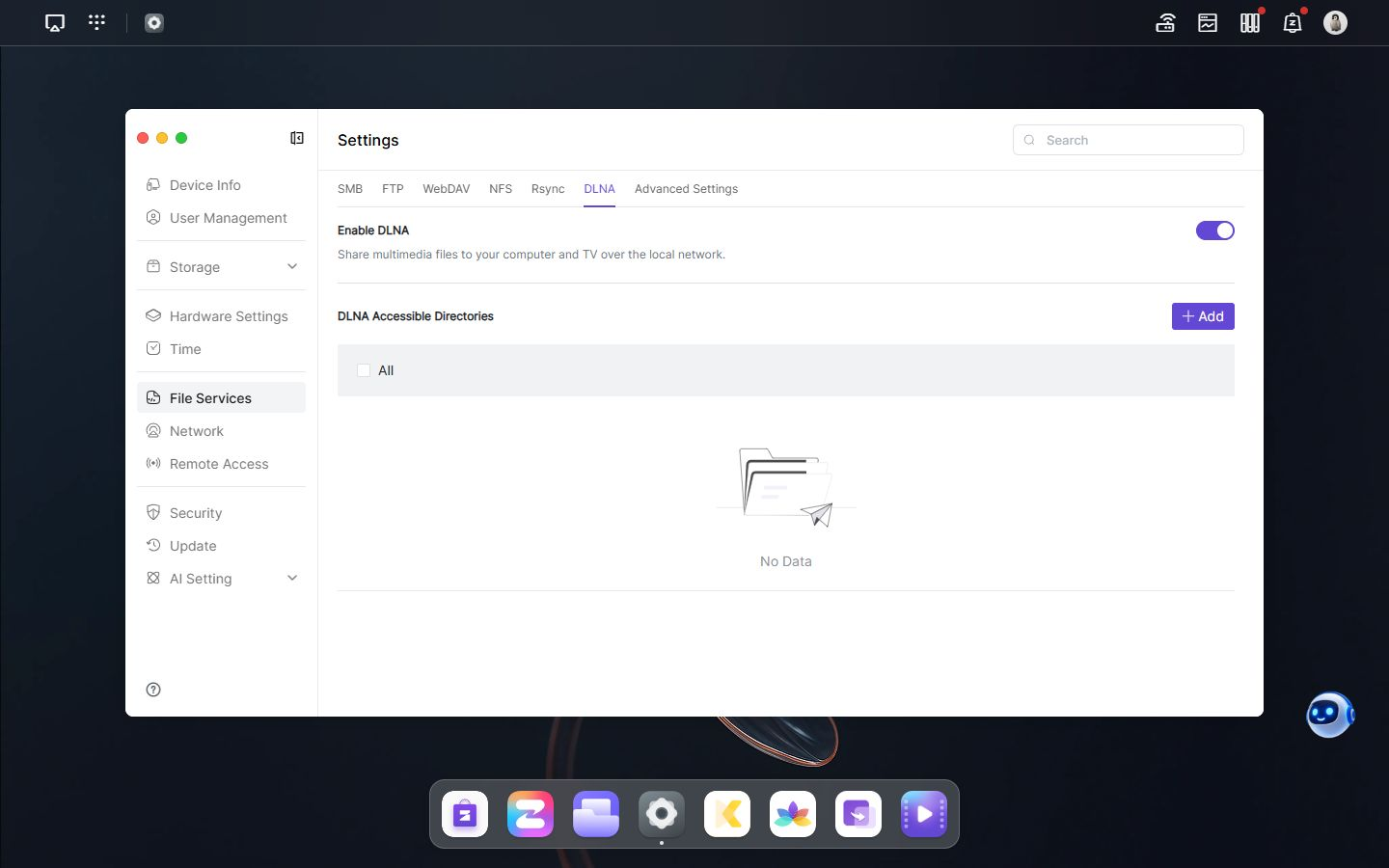
DLNA permet de partager des fichiers multimédias avec des ordinateurs, téléviseurs et autres appareils sur le réseau local. Vous pouvez indiquer les répertoires multimédias autorisés au partage via Répertoires accessibles DLNA.
- Ouvrez
Paramètres-Services de fichiers-DLNA. - Activez [Activer DLNA] :
- Cliquez sur [Ajouter].
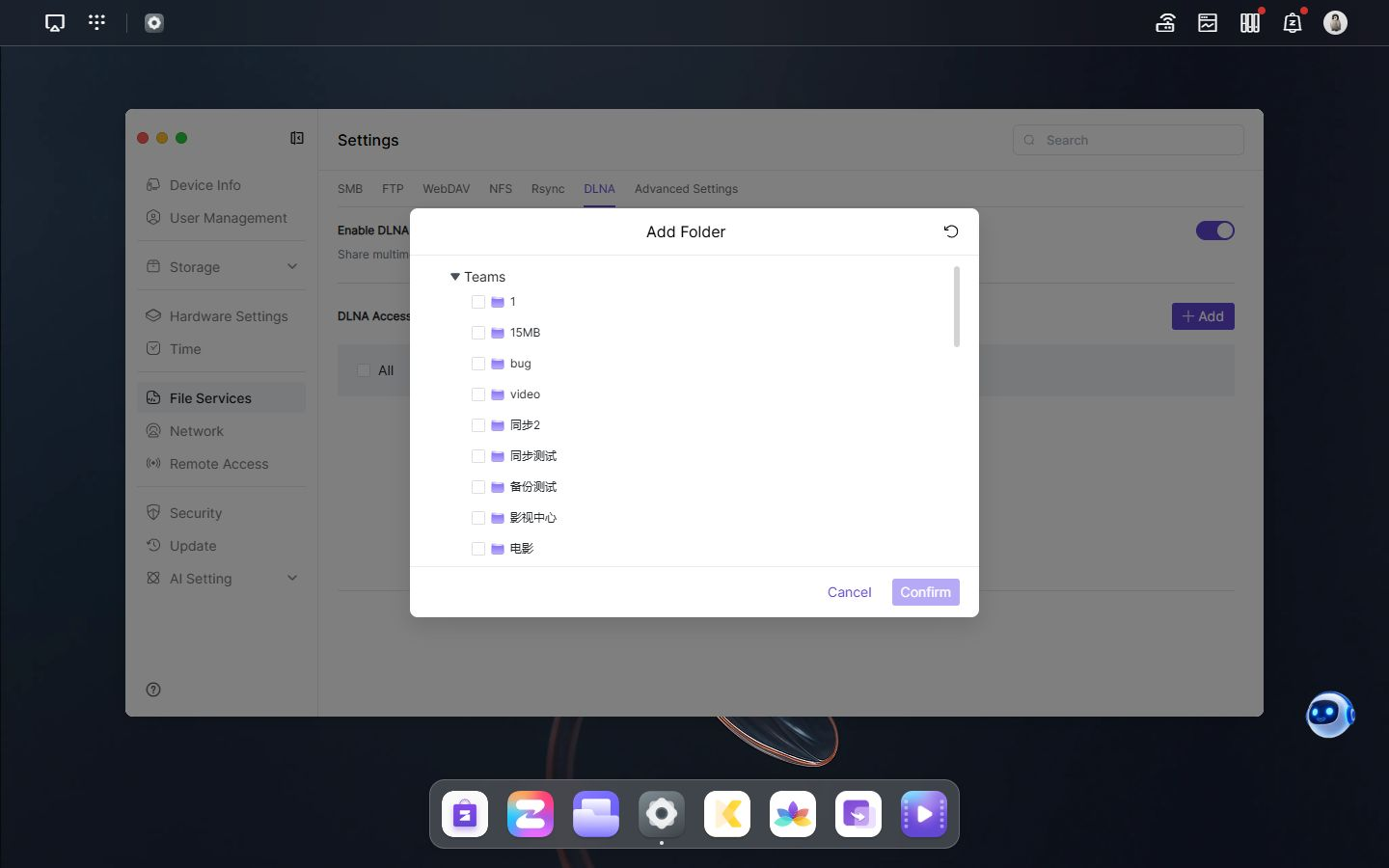
- Dans la boîte de dialogue
Ajouter un dossier, sélectionnez le répertoire multimédia à partager avec DLNA, puis cliquez sur [Confirmer] :
- Après l'ajout, l'interface affiche
Ajouté avec succèset le répertoire apparaît dans la listeRépertoires accessibles DLNA.
Activer le service Bonjour
Le service Bonjour permet aux appareils du réseau local de découvrir Zettlab NAS.
- Ouvrez
Paramètres-Services de fichiers-Paramètres avancés:
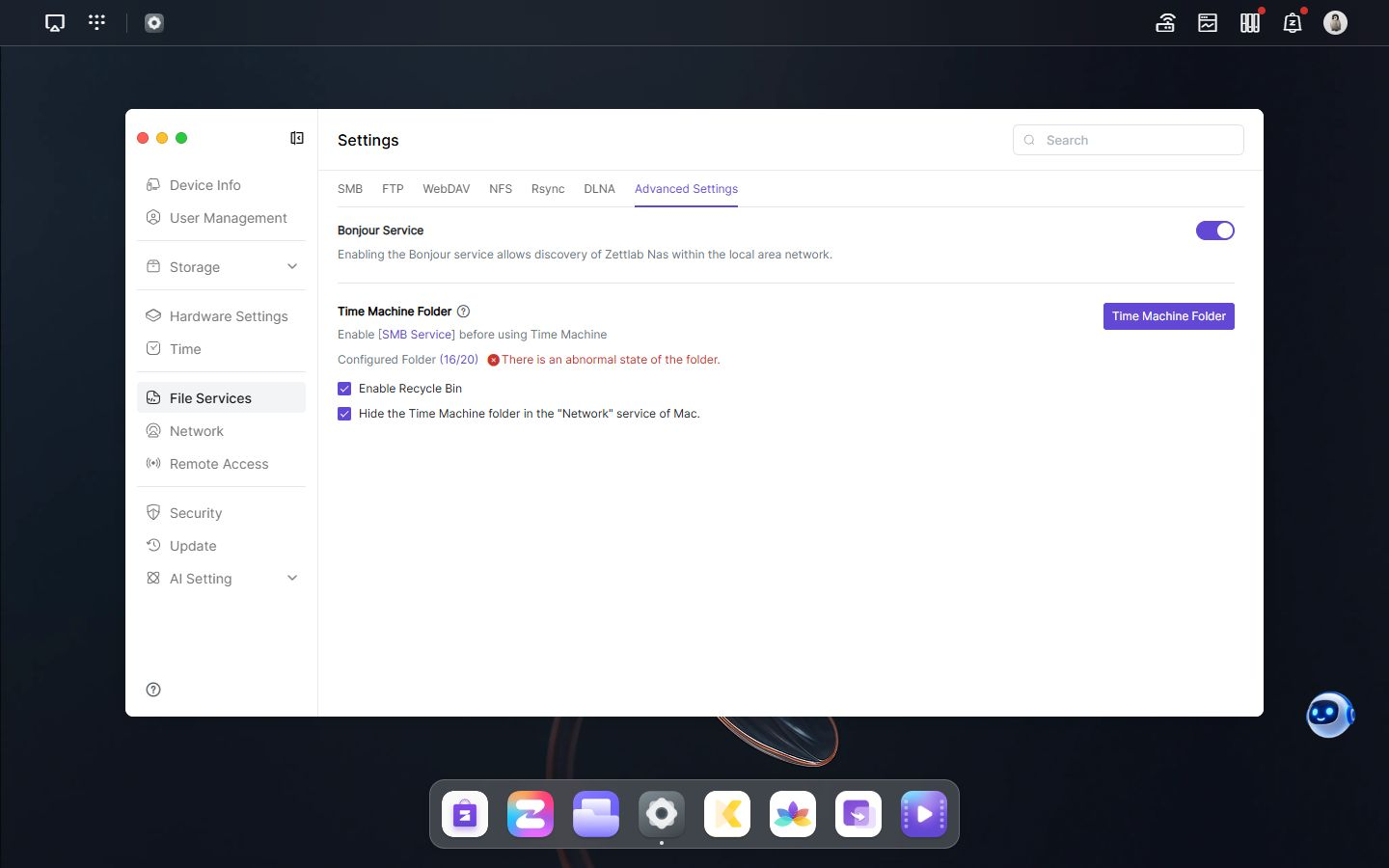
- Activez [Service Bonjour].
- Une fois activé, les appareils du réseau local compatibles Bonjour peuvent découvrir Zettlab NAS.
Configurer le dossier Time Machine
Avant d'utiliser Time Machine pour la sauvegarde, assurez-vous que Service SMB et Service Bonjour sont tous deux activés.
- Ouvrez
Paramètres-Services de fichiers-Paramètres avancés. - Dans la zone
Dossier Time Machine, consultez le nombre et l'état des dossiers configurés. - Cochez [Activer la corbeille] si nécessaire, ou cochez [Masquer le dossier Time Machine dans le service « Réseau » du Mac].
- Cliquez sur [Dossier Time Machine] :
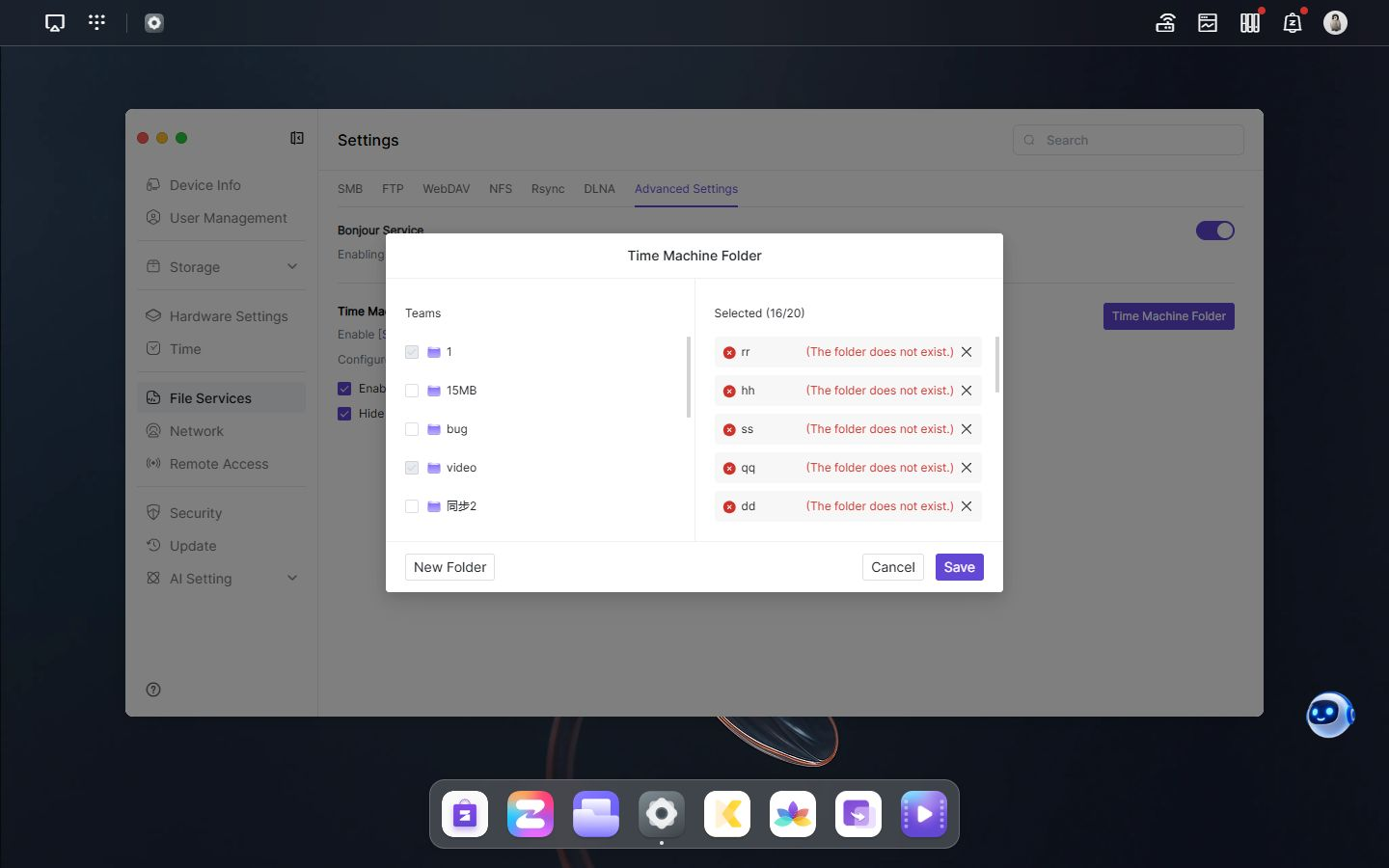
- Dans la boîte de dialogue, sélectionnez un dossier existant à gauche ou cliquez sur [Nouveau dossier] pour créer un nouveau dossier.
- Lors de la création d'un nouveau dossier, à la première étape de
Nouveau dossier, renseignezNom du dossier, sélectionnezEmplacement de stockageet définissez le quota de capacité :
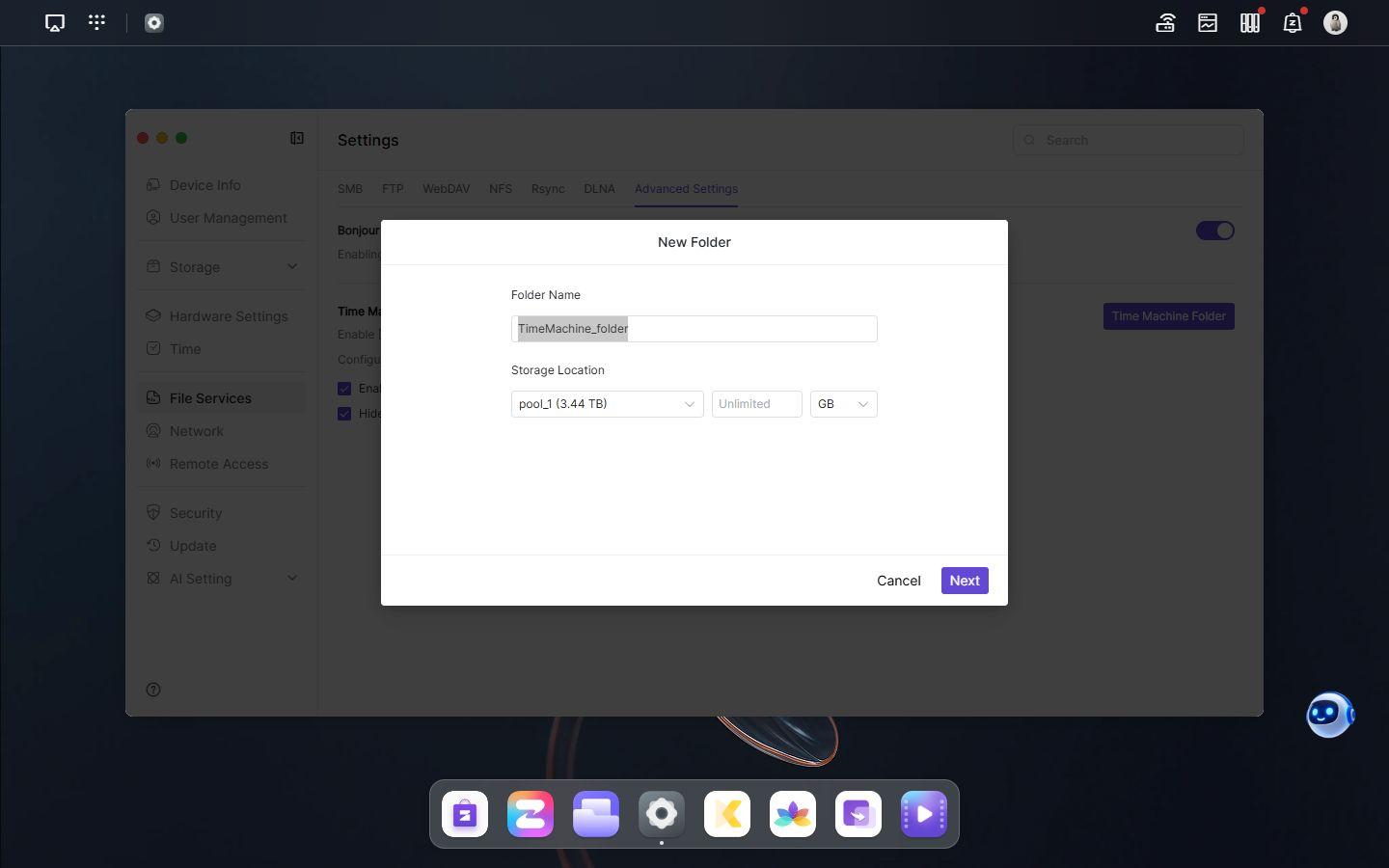
- Le nom du dossier ne peut contenir que des lettres, des chiffres et des traits de soulignement. Si vous saisissez un nom non conforme, l'interface affiche
Le nom de fichier ne peut contenir que des lettres, des chiffres et des traits de soulignement. - Cliquez sur [Suivant], puis définissez les autorisations d'accès à l'étape des permissions :
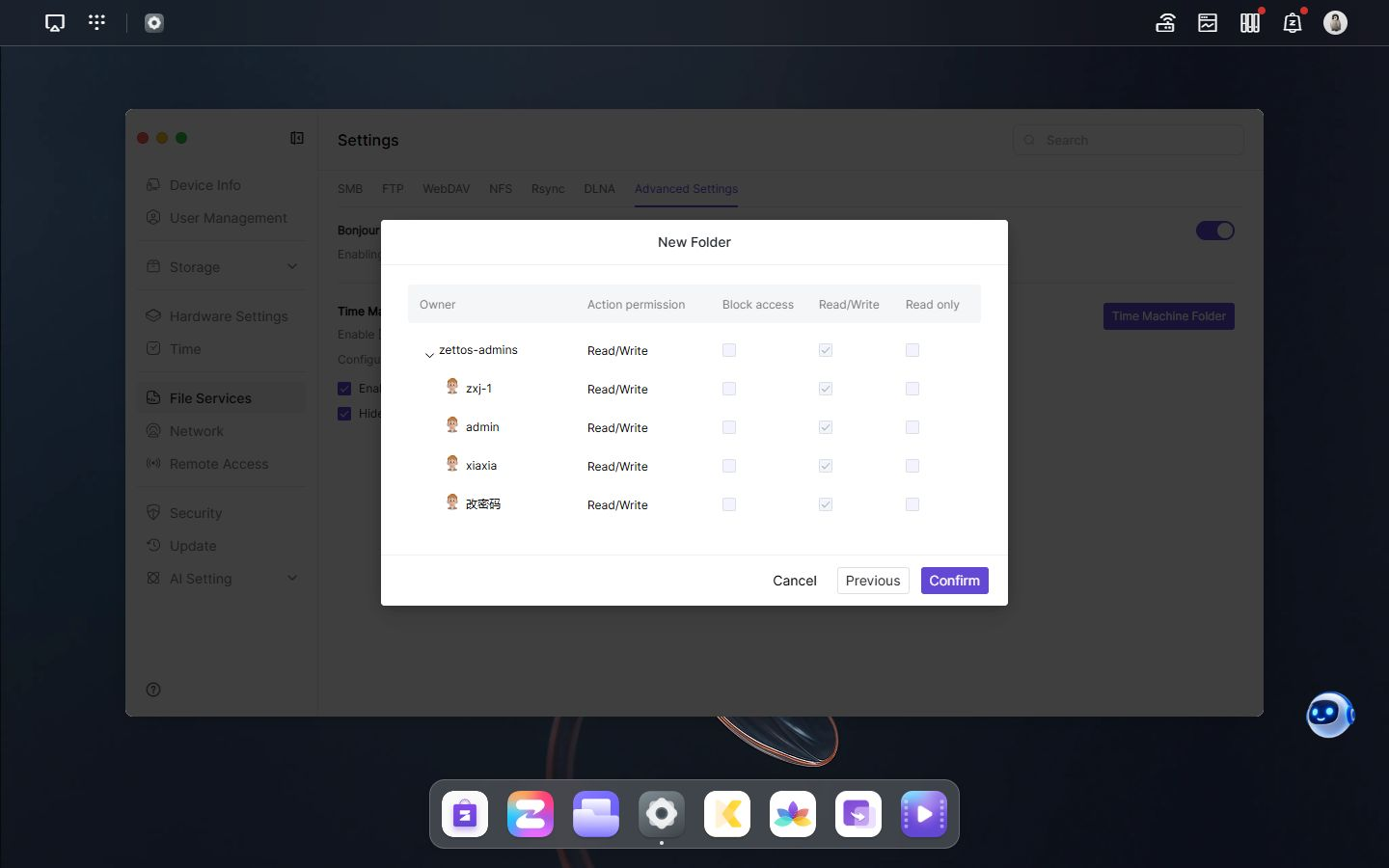
- Cliquez sur [Confirmer] pour revenir à la boîte de dialogue
Dossier Time Machine; lorsque le nouveau dossier apparaît dans la liste de gauche, la création est terminée. - Après avoir confirmé le dossier à utiliser pour Time Machine dans la liste
Sélectionnéà droite, cliquez sur [Enregistrer]. - Pour retirer un dossier de la configuration Time Machine, supprimez l'élément correspondant de la liste
Sélectionnéà droite dans la boîte de dialogueDossier Time Machine, puis cliquez sur [Enregistrer].
Questions fréquentes
| Question | Traitement ou recommandation |
|---|---|
| Quels services faut-il activer avant une sauvegarde Time Machine ? | Activez à la fois le service SMB et le service Bonjour, puis configurez le dossier Time Machine. Consultez Activer les services de fichiers. |
| Quel avertissement de sécurité s'applique à l'activation de NFS ? | L'accès aux fichiers NFS ne nécessite pas d'authentification par mot de passe. Activez cette fonction uniquement sur un réseau de confiance. Consultez Activer les services de fichiers. |
