Dans Paramètres-Réseau, vous pouvez consulter l’état de connexion des ports réseau, configurer IPv4 et IPv6, et créer un pont standard. Dans Paramètres-Accès à distance, vous pouvez activer ou désactiver l’accès à distance Zettlab, modifier le Zettlab ID et ajouter une configuration DDNS.
Afficher l’état des interfaces réseau
- Ouvrez
Paramètres-Réseau:
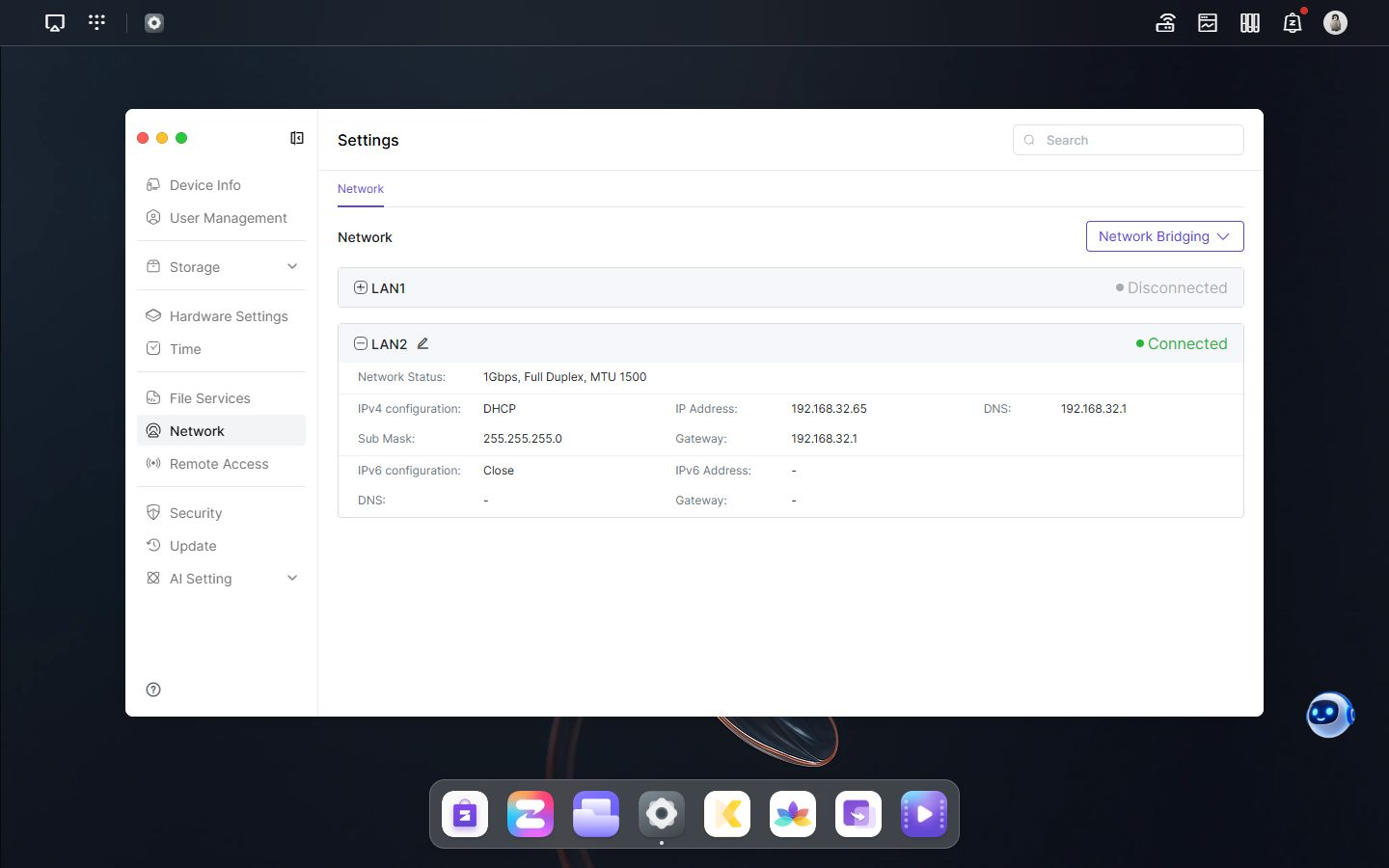
- Consultez l’état de connexion des cartes de port telles que
LAN1etLAN2. - Déployez une carte de port pour afficher son état de connexion, le résumé de configuration IPv4 et le résumé de configuration IPv6.
- Pour un port connecté, cliquez sur [Modifier] à côté du nom du port pour ouvrir la boîte de dialogue de configuration.
Configurer IPv4
- Ouvrez
Paramètres-Réseau. - Cliquez sur [Modifier] sur une carte de port connectée.
- Dans l’onglet
IPV4, sélectionnez le mode de configuration :
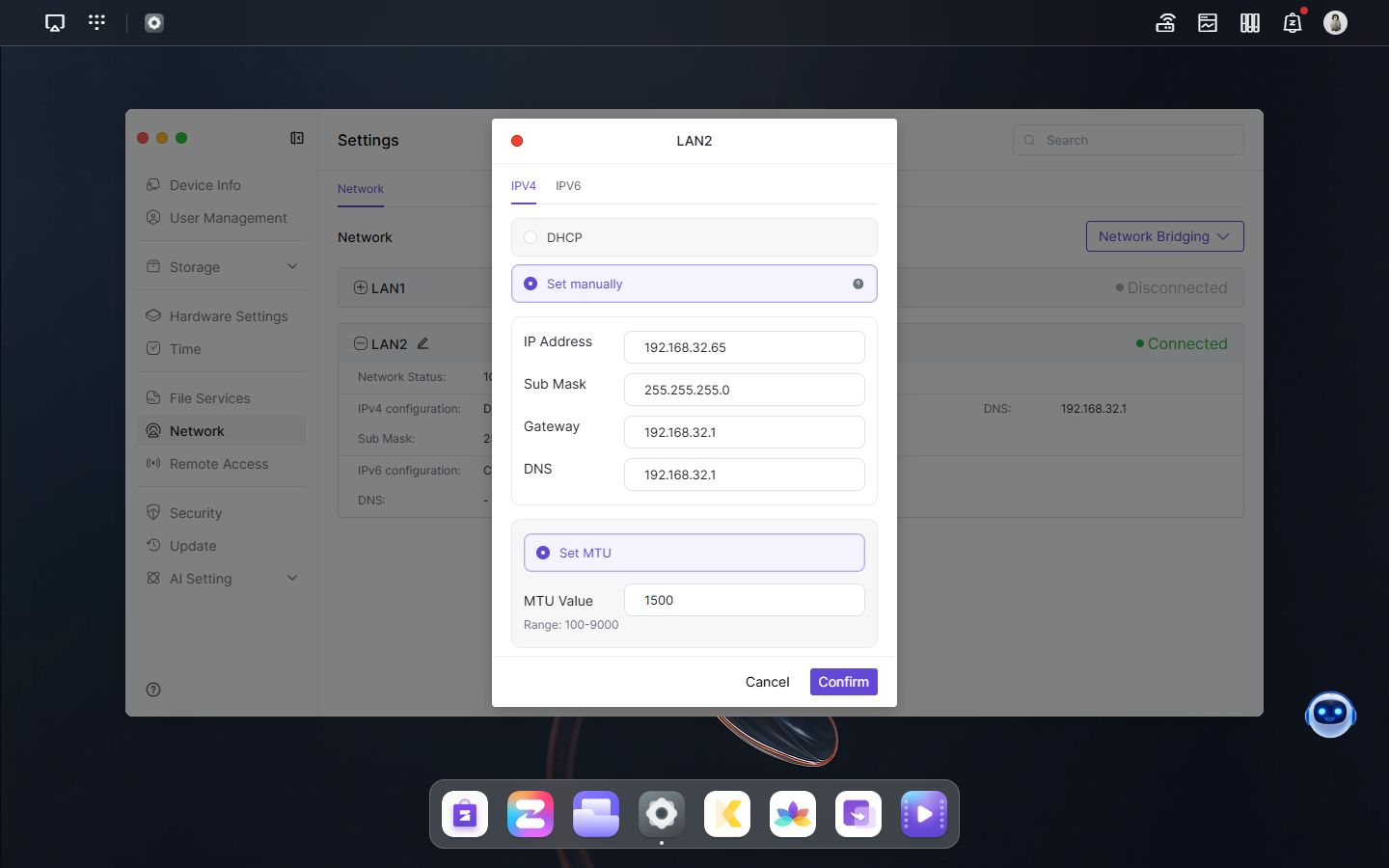
- Lorsque
DHCPest sélectionné, le NAS obtient la configuration IPv4 via DHCP. - Lorsque
Définir manuellementest sélectionné, renseignezAdresse IP,Masque de sous-réseau,PasserelleetDNS. - Pour ajuster le MTU, cochez [Définir le MTU], puis saisissez une valeur dans
Valeur MTU. La plage MTU est100-9000. - Une fois les informations saisies, cliquez sur [Confirmer] pour enregistrer la configuration ; après l’enregistrement, le réseau actuel peut être brièvement interrompu.
Configurer IPv6
- Ouvrez
Paramètres-Réseau. - Cliquez sur [Modifier] sur une carte de port connectée.
- Passez à l’onglet
IPV6:
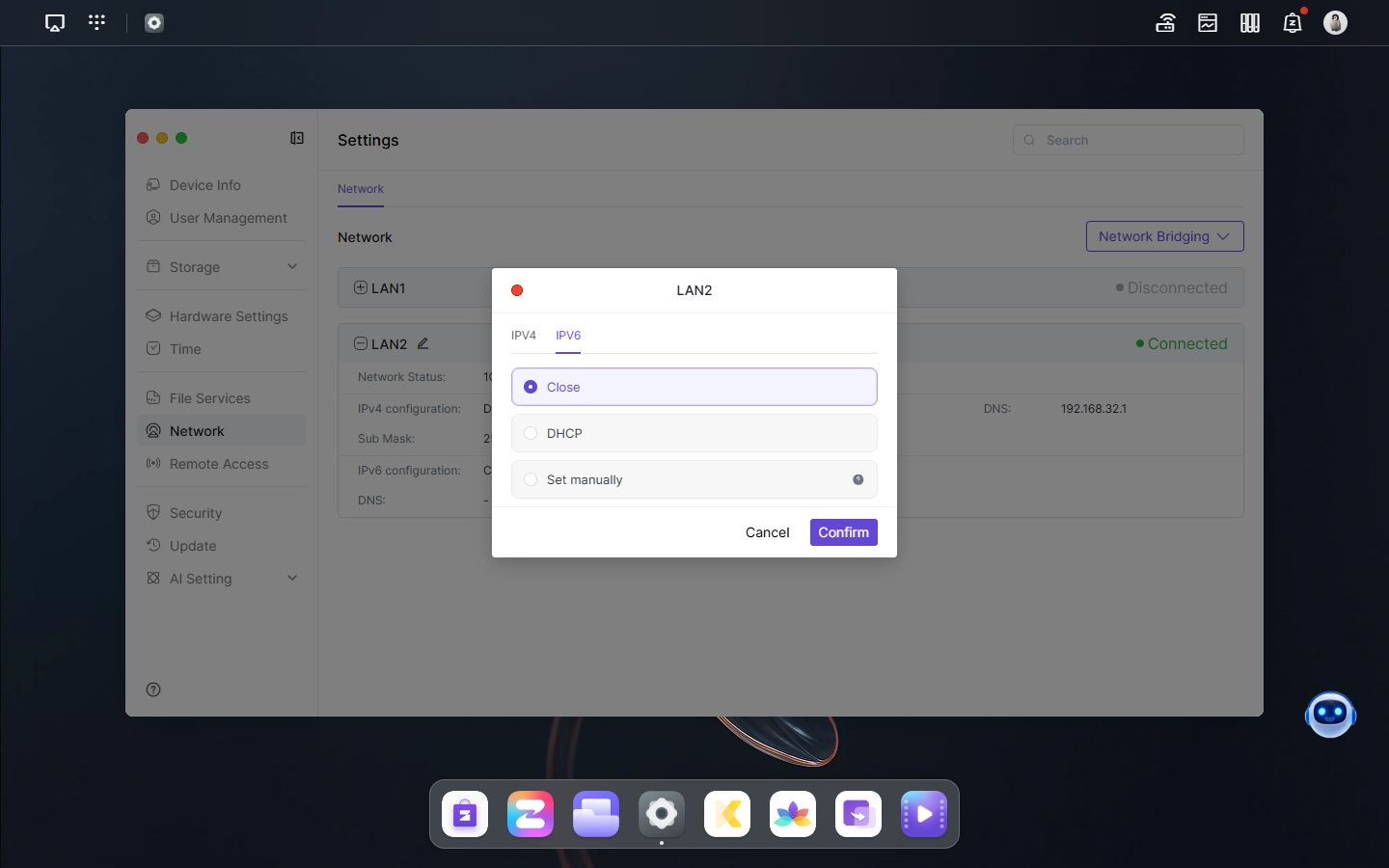
- Sélectionnez
Fermerpour désactiver la configuration IPv6 de ce port. - Lorsque
DHCPest sélectionné, le NAS obtient la configuration IPv6 via DHCP. - Lorsque
Définir manuellementest sélectionné, renseignezAdresse IP,Passerelle,DNSetLongueur du préfixe.Longueur du préfixes’affiche par défaut avec la valeur64. - Une fois les informations saisies, cliquez sur [Confirmer] pour enregistrer la configuration ; après l’enregistrement, le réseau actuel peut être brièvement interrompu.
Créer un pont standard
Un pont standard permet à un ordinateur d’accéder à Internet via le NAS tout en conservant une connexion directe haut débit avec le NAS.
- Ouvrez
Paramètres-Réseau. - Cliquez sur [Pont réseau], puis sélectionnez [Pont standard].
- Dans la boîte de dialogue
Pont standard, sélectionnez les ports à ajouter au pont :
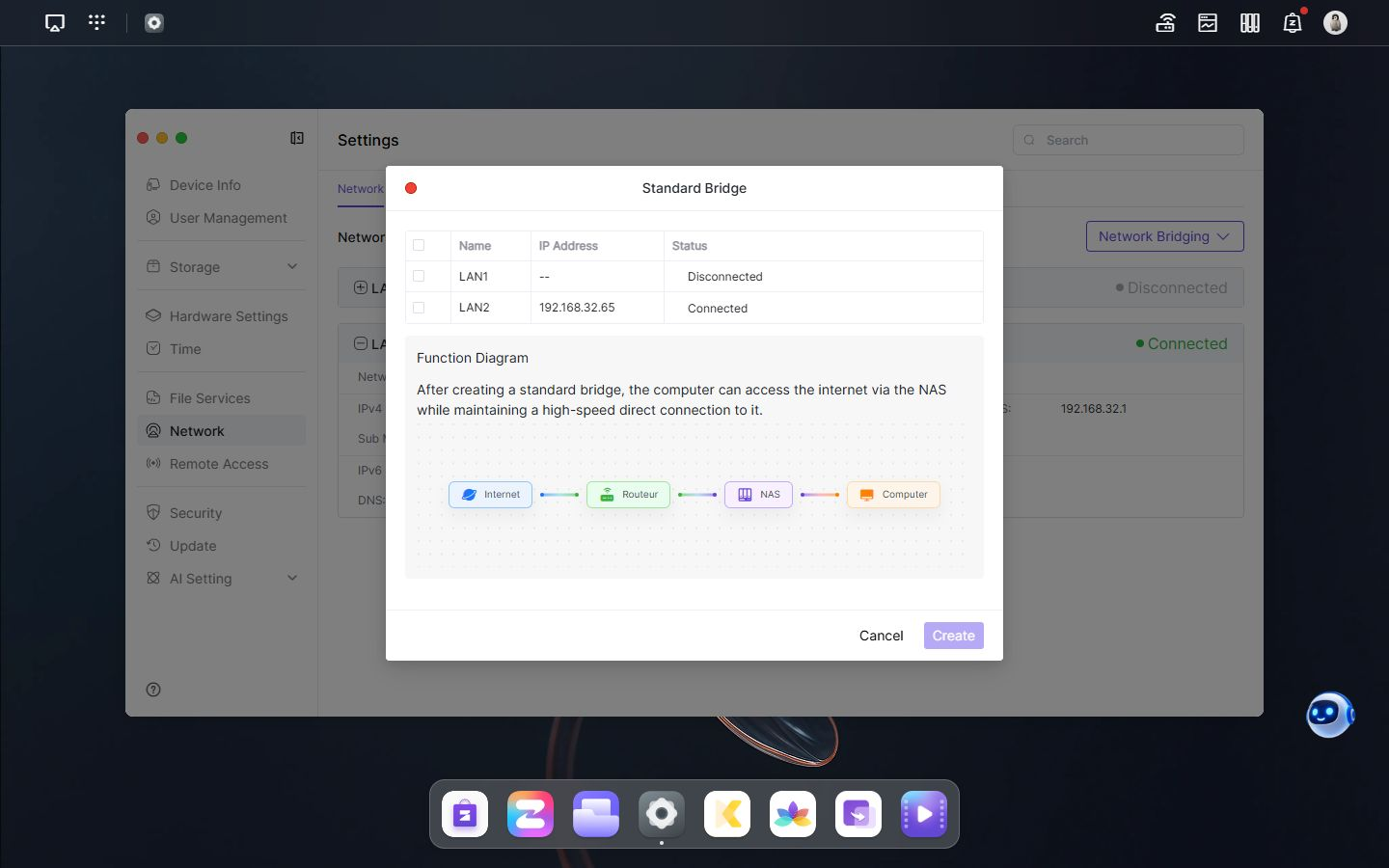
- Après avoir sélectionné au moins 2 ports, le bouton [Créer] devient disponible.
- Cliquez sur [Créer] pour créer le pont standard ; après l’enregistrement, le réseau actuel peut être brièvement interrompu.
Activer ou désactiver l’accès à distance
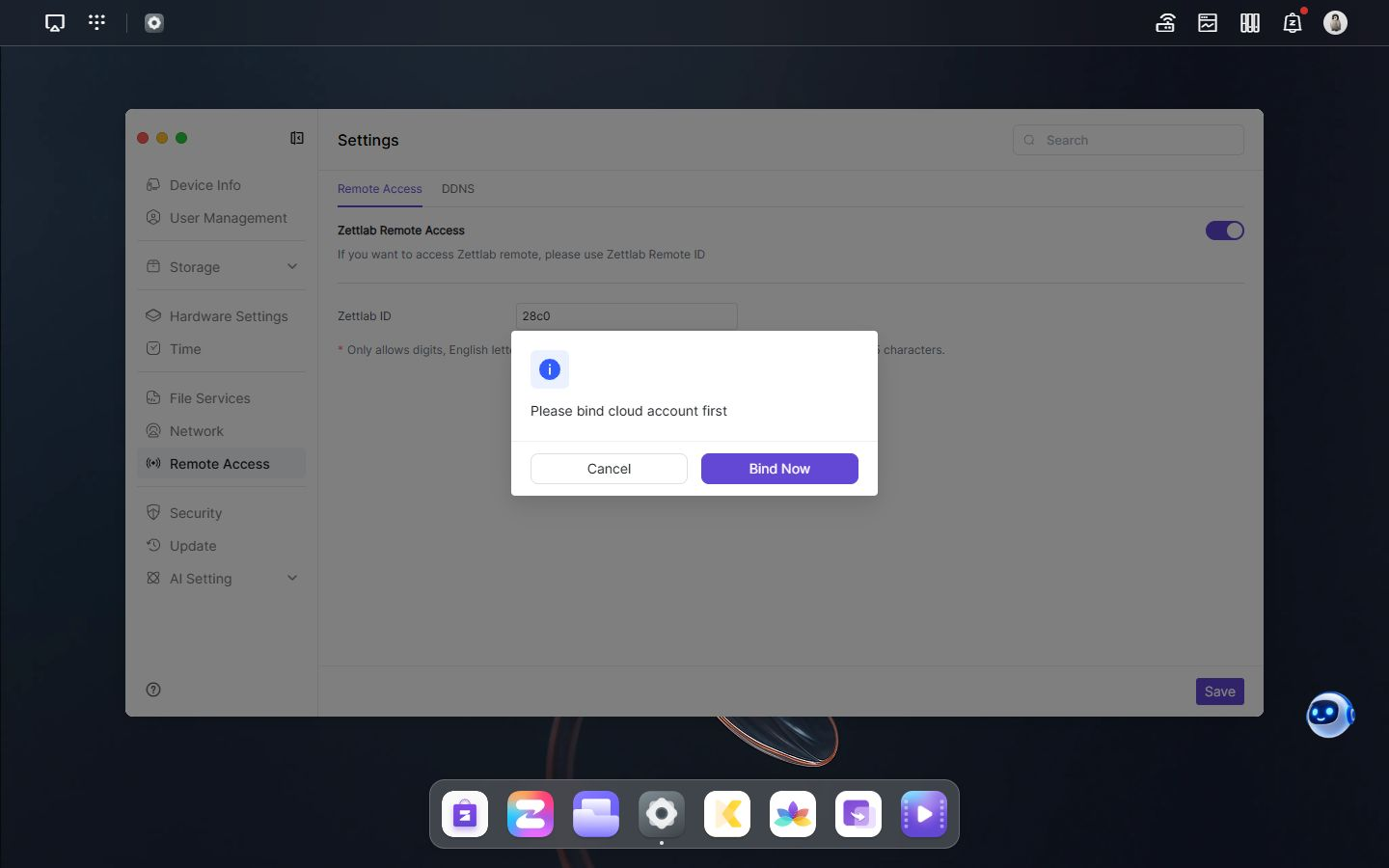
L’accès à distance Zettlab nécessite d’abord de lier un compte cloud. Si aucun compte cloud n’est lié, l’activation de l’accès à distance affiche l’invite Veuillez d’abord lier un compte cloud.
- Ouvrez
Paramètres-Accès à distance-Accès à distance:
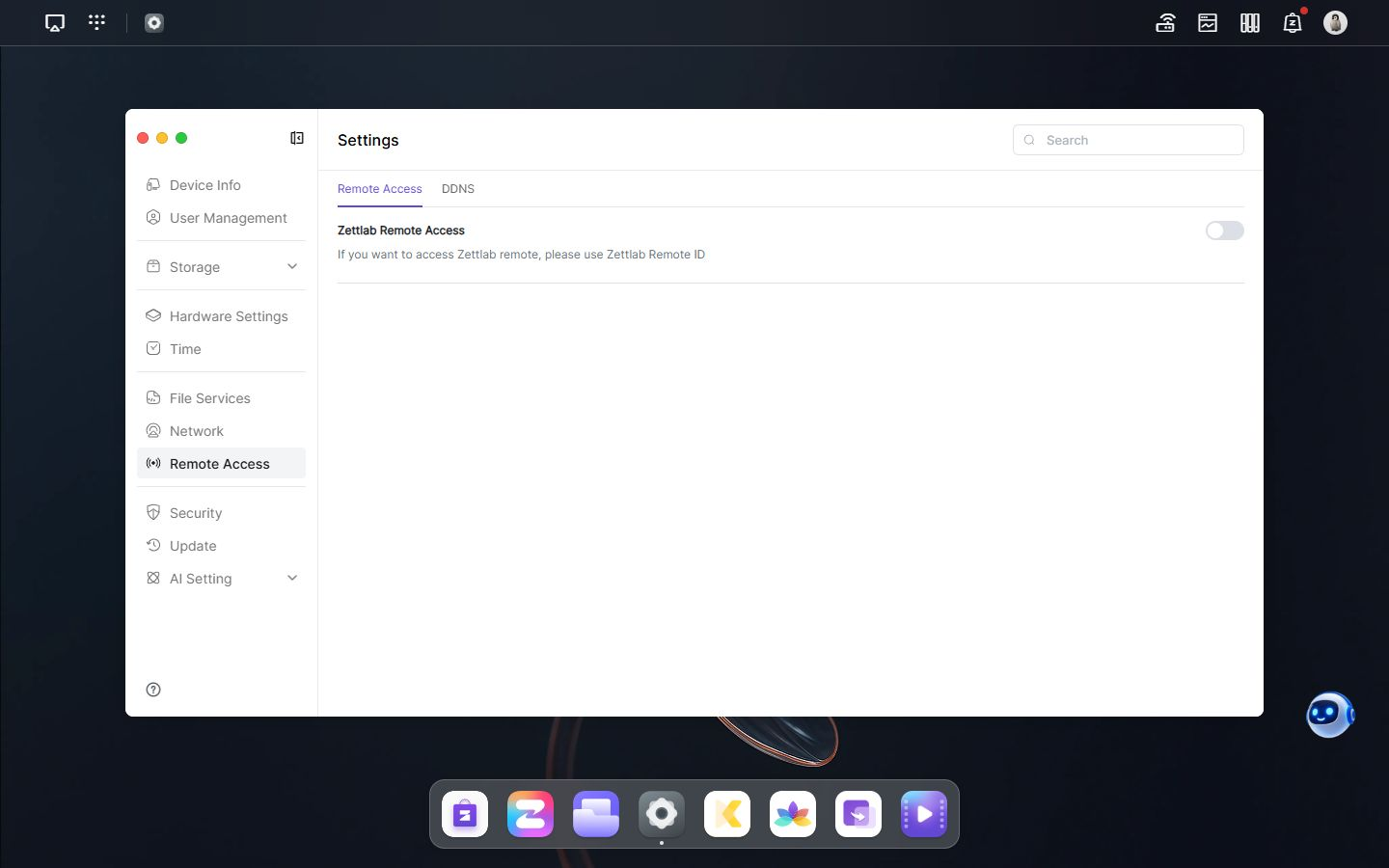
- Activez [Accès à distance Zettlab].
- Dans la boîte de dialogue de confirmation, cliquez sur [Confirmer].
- Si l’interface affiche
Veuillez d’abord lier un compte cloud, cliquez sur [Lier maintenant] et suivez les instructions à l’écran pour terminer la liaison :
- Pour désactiver l’accès à distance, désactivez [Accès à distance Zettlab].
- Dans la boîte de dialogue de confirmation, cliquez sur [Confirmer]. La boîte de dialogue indique
Après la désactivation de l’ID distant, le NAS ne sera plus accessible depuis l’extérieur du réseau local. - Une fois l’accès à distance désactivé, l’interface affiche
L’accès à distance a été désactivé.
Modifier le Zettlab ID
Le Zettlab ID sert à identifier ce NAS lors de l’accès à distance.
- Ouvrez
Paramètres-Accès à distance-Accès à distance. - Saisissez un nouvel ID dans
Zettlab ID. L’ID ne peut contenir que des chiffres, des lettres anglaises,-et_, et doit comporter de8à25caractères. - Cliquez sur [Enregistrer].
- Une fois l’ID conforme enregistré avec succès, utilisez le nouveau Zettlab ID pour l’accès à distance.
Ajouter un DDNS
Le DDNS sert à résoudre un nom de domaine vers l’adresse IP externe actuelle du NAS.
- Ouvrez
Paramètres-Accès à distance-DDNS:
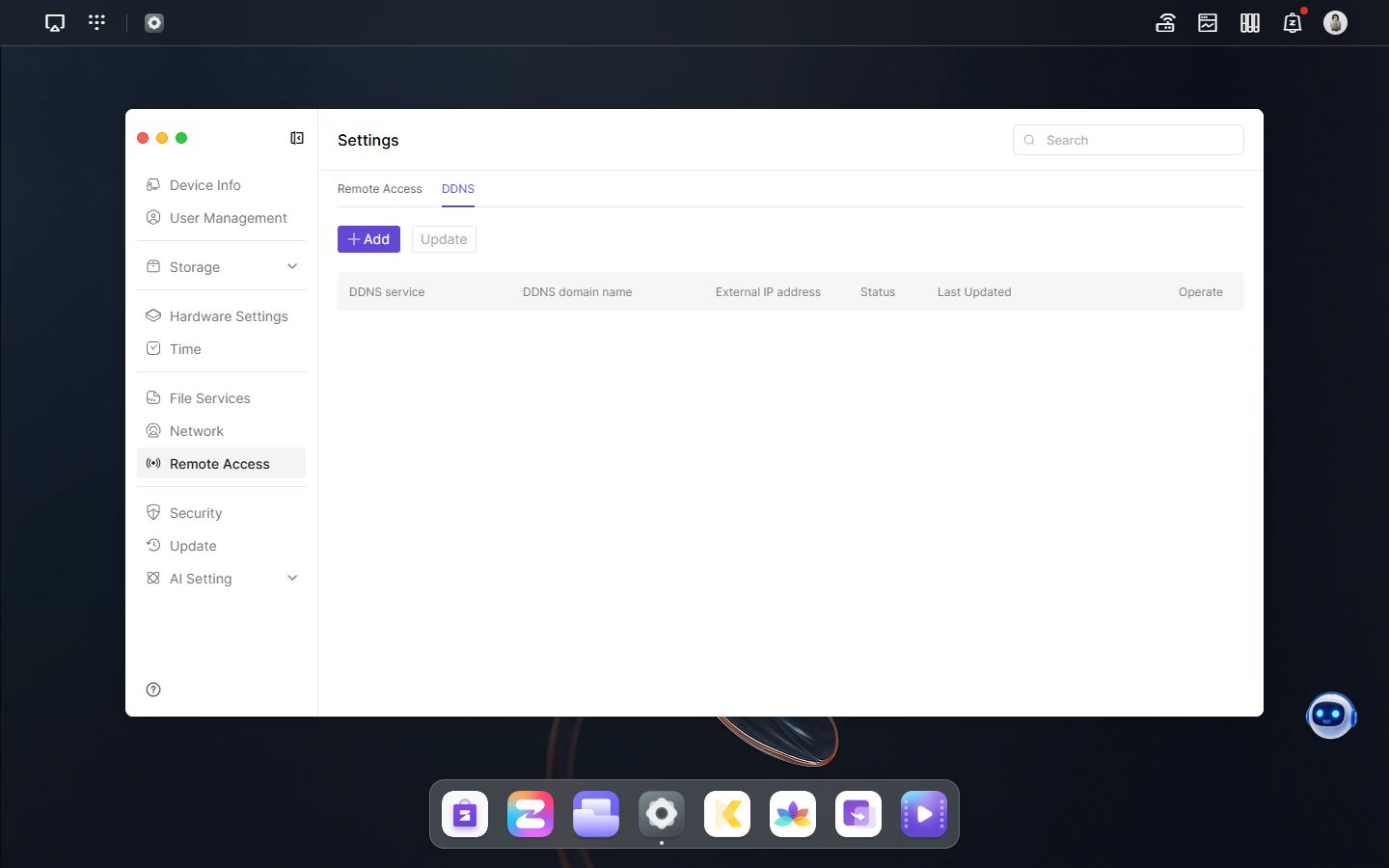
- Cliquez sur [Ajouter].
- Dans la boîte de dialogue
Nouveau DDNS, sélectionnez un fournisseur de service :
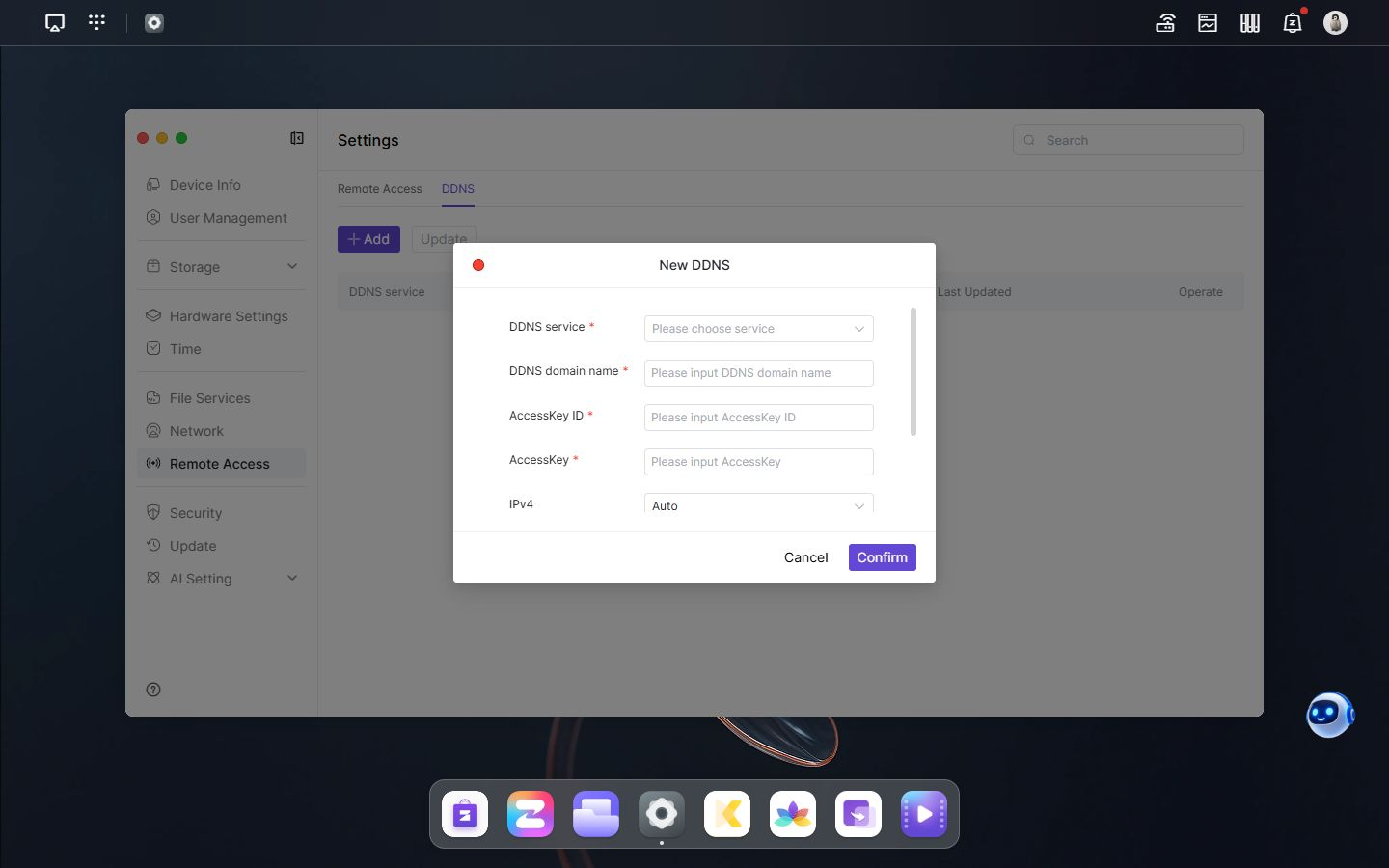
- Les fournisseurs disponibles comprennent
Alibaba Cloud,Cloudflare,Huawei CloudetTencent Cloud. - Renseignez
Nom de domaine DDNS,AccessKey IDetAccessKey.
Questions fréquentes
| Question | Traitement ou recommandation |
|---|---|
| Que faut-il faire avant d'activer l'accès à distance ? | Vous devez d'abord associer un compte cloud. Si aucun compte n'est associé, l'interface affiche un message correspondant. Consultez Configurer le réseau et l'accès à distance. |
| Le réseau sera-t-il interrompu après une modification d'IPv4 ou IPv6, ou après la création d'un pont réseau ? | La connexion réseau actuelle peut être brièvement interrompue après l'enregistrement. Vérifiez les paramètres réseau avant toute modification. Consultez Configurer le réseau et l'accès à distance. |
| Quels caractères sont autorisés dans un identifiant Zettlab ? | Un identifiant Zettlab peut contenir uniquement des chiffres, des lettres anglaises, - et _, et doit comporter entre 8 et 25 caractères. Consultez Configurer le réseau et l'accès à distance. |
