Dans Paramètres-Sécurité, vous pouvez configurer les sessions de connexion, le verrouillage automatique, l’authentification à deux facteurs, SSH, le pare-feu, le programme d’amélioration utilisateur et les certificats.
Configurer la déconnexion automatique
La déconnexion automatique met fin à la session de connexion actuelle lorsque l’application web reste inactive pendant une longue période.
- Ouvrez
Paramètres-Sécurité-Sécurité:
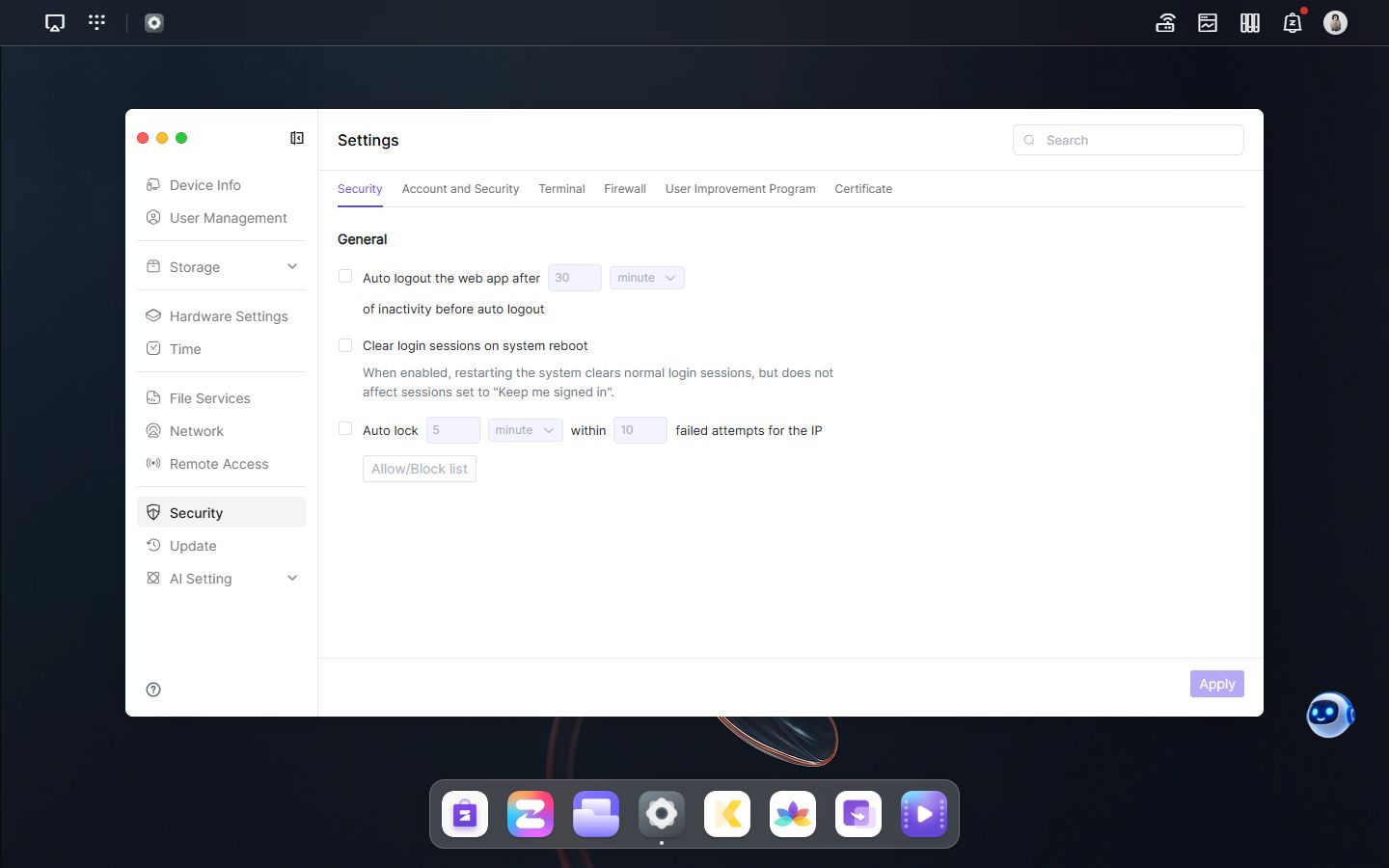
- Cochez [Application web inactive sans maintien de la connexion].
- Définissez le délai d’attente et sélectionnez l’unité de temps.
- Cliquez sur [Appliquer] pour enregistrer le paramètre.
- Après l’enregistrement, l’interface affiche
"La règle de déconnexion automatique après expiration du délai a été ajustée et prendra effet après une nouvelle connexion". Connectez-vous de nouveau pour appliquer la nouvelle règle de déconnexion automatique.
Effacer les sessions de connexion après le redémarrage
Une fois activée, cette option efface les sessions de connexion normales au redémarrage du système ; les sessions configurées pour rester connectées durablement ne sont pas affectées.
- Ouvrez
Paramètres-Sécurité-Sécurité. - Cochez [Effacer les sessions de connexion au redémarrage du système].
- Cliquez sur [Appliquer] pour enregistrer le paramètre. Une fois l’enregistrement réussi, l’interface affiche
"Enregistré avec succès". - Pour désactiver l’option, décochez de nouveau [Effacer les sessions de connexion au redémarrage du système], puis cliquez sur [Appliquer].
Configurer le verrouillage automatique
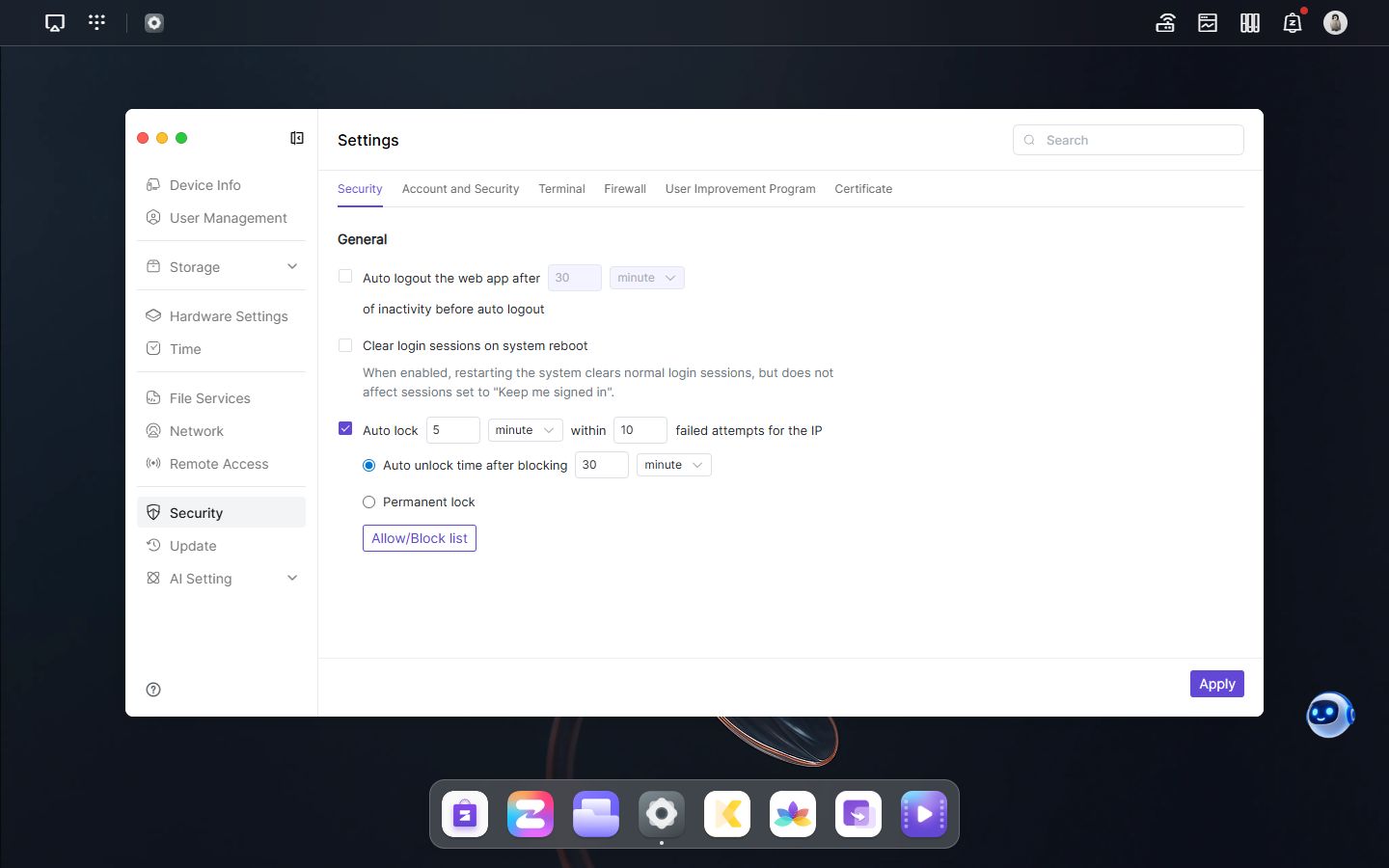
Le verrouillage automatique limite l’accès à l’appareil depuis les adresses IP ayant accumulé des échecs de connexion consécutifs. Vous pouvez gérer à la fois une liste d’autorisation et une liste de blocage.
- Ouvrez
Paramètres-Sécurité-Sécurité. - Cochez [Verrouillage automatique].
- Définissez la fenêtre de temps et le nombre d’échecs de connexion.
- Sélectionnez le mode de traitement après blocage. Vous pouvez choisir un délai de déverrouillage automatique ou sélectionner [Verrouillage permanent]. Les IP verrouillées définitivement dans la liste de blocage affichent
"Verrouillage permanent". - Cliquez sur [Appliquer] pour enregistrer le paramètre. Une fois l’enregistrement réussi, l’interface affiche
"Enregistré avec succès". - Pour gérer la liste d’autorisation ou la liste de blocage, cliquez sur [Liste Autoriser/Bloquer] :
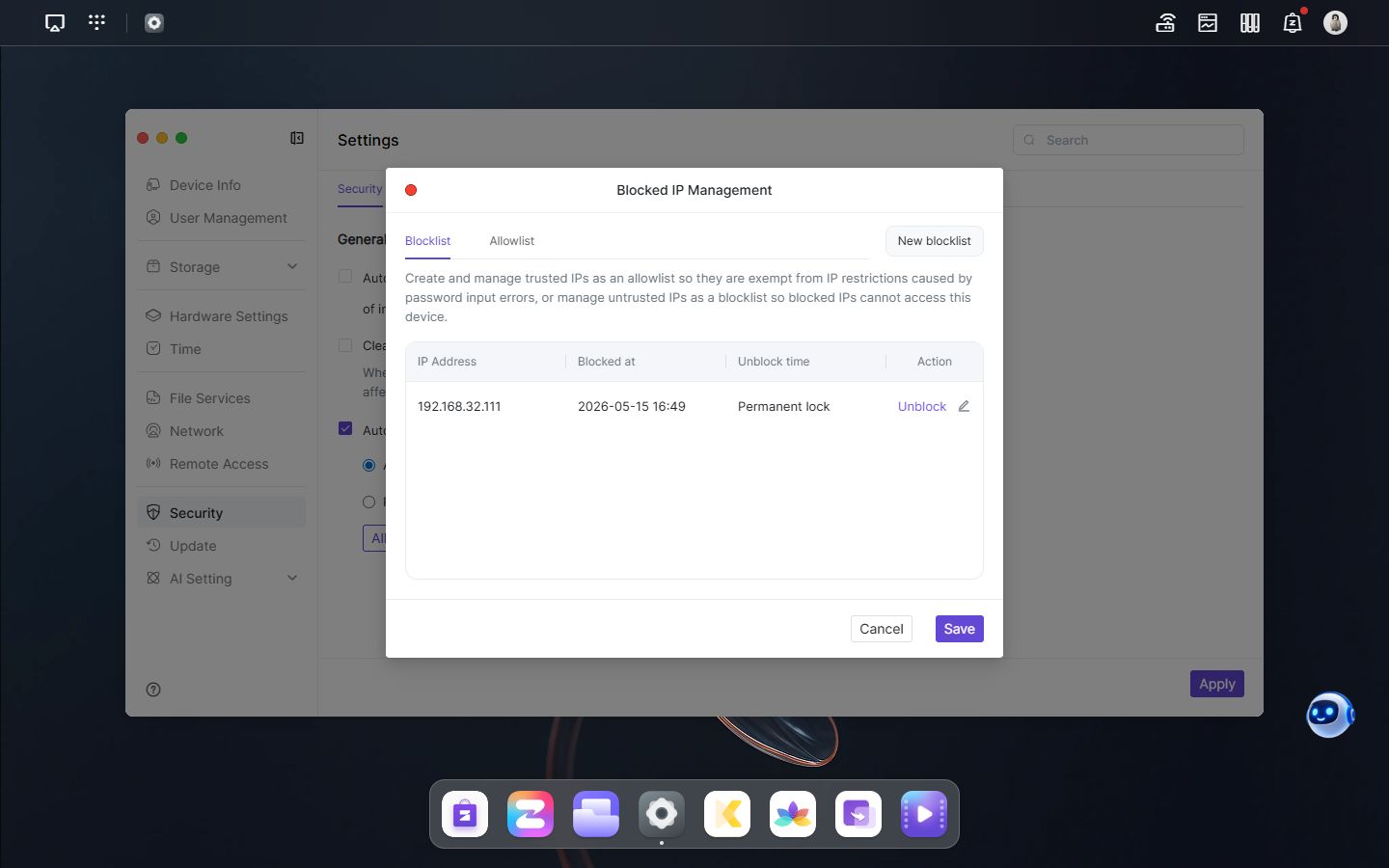
- Dans l’onglet
Liste d’autorisation, cliquez sur [Nouvelle liste d’autorisation], sélectionnez le type d’IP et saisissez l’adresse IP :
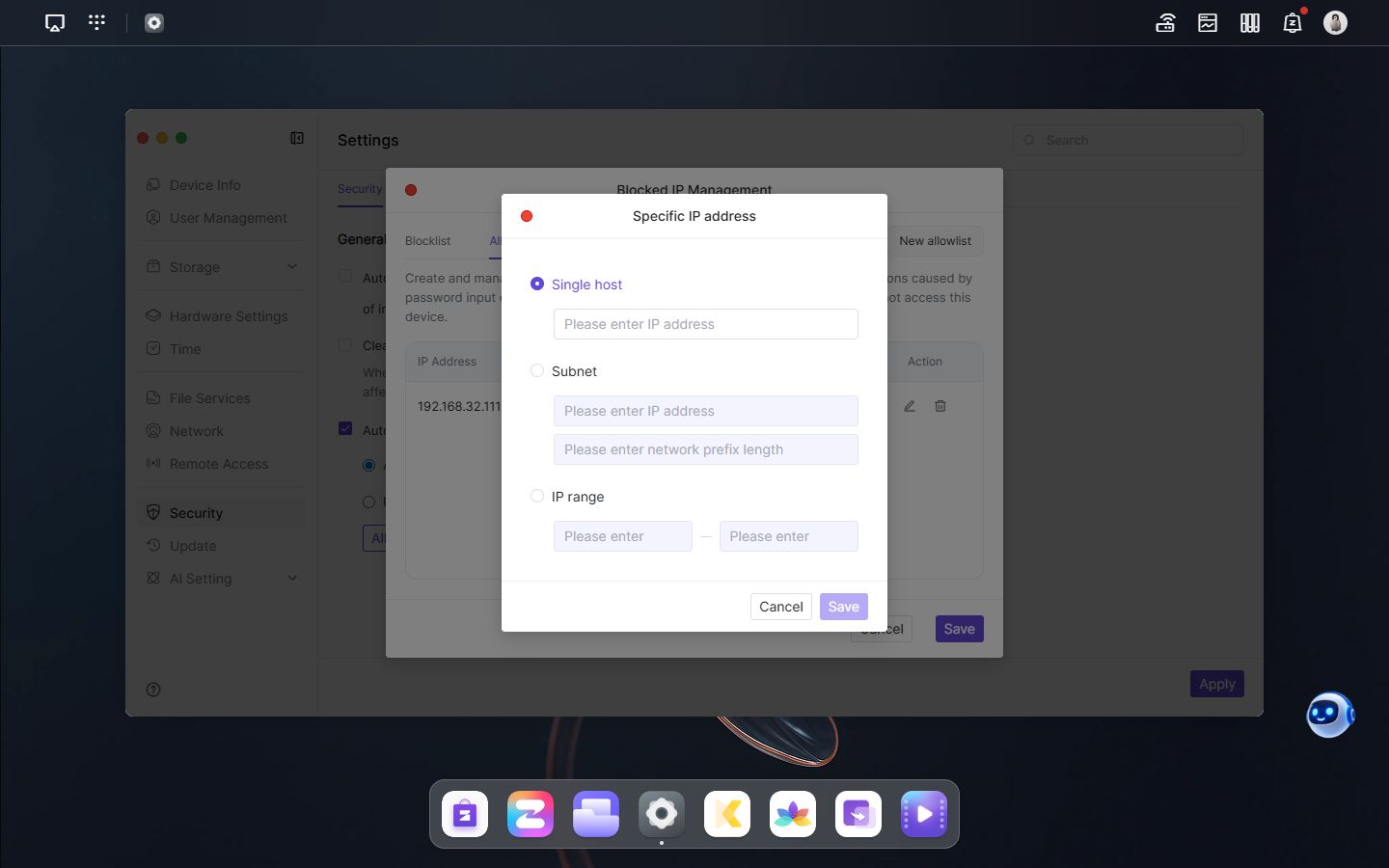
- Après avoir cliqué sur [Enregistrer], l’apparition de l’IP dans la liste indique que l’ajout a réussi.
- Pour supprimer une IP de la liste d’autorisation, cliquez sur [Supprimer] dans la ligne de cette IP. La boîte de confirmation affiche
"Confirmer la suppression de cette IP ?":
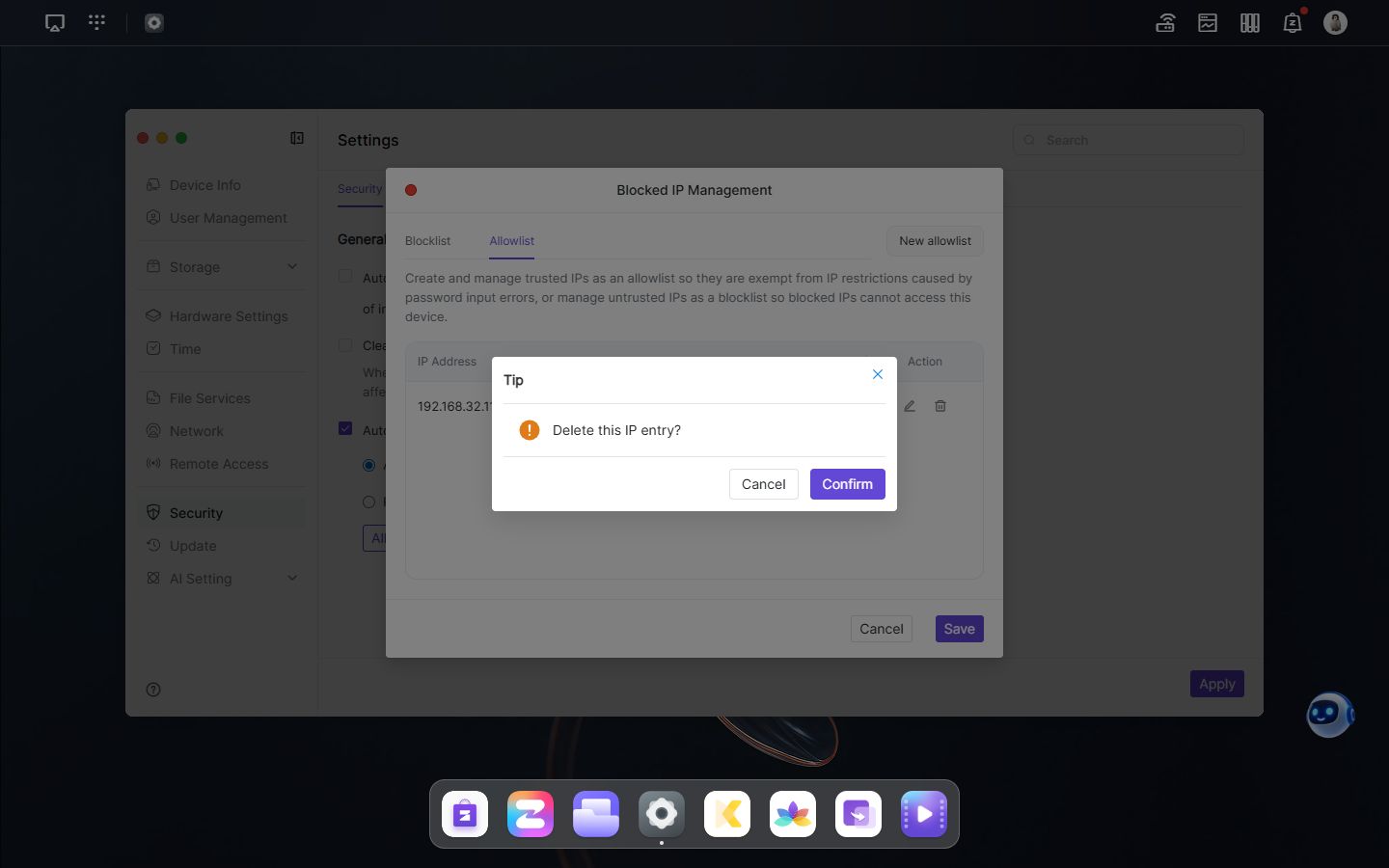
- Après avoir cliqué sur [Confirmer], la suppression de l’IP de la liste indique que l’opération a réussi.
- Dans l’onglet
Liste de blocage, vous pouvez ajouter une IP bloquée de la même manière. - Pour débloquer une IP de la liste de blocage, cliquez sur [Débloquer] dans la ligne de cette IP. La boîte de confirmation affiche
"Confirmer le déblocage de cette IP ?":
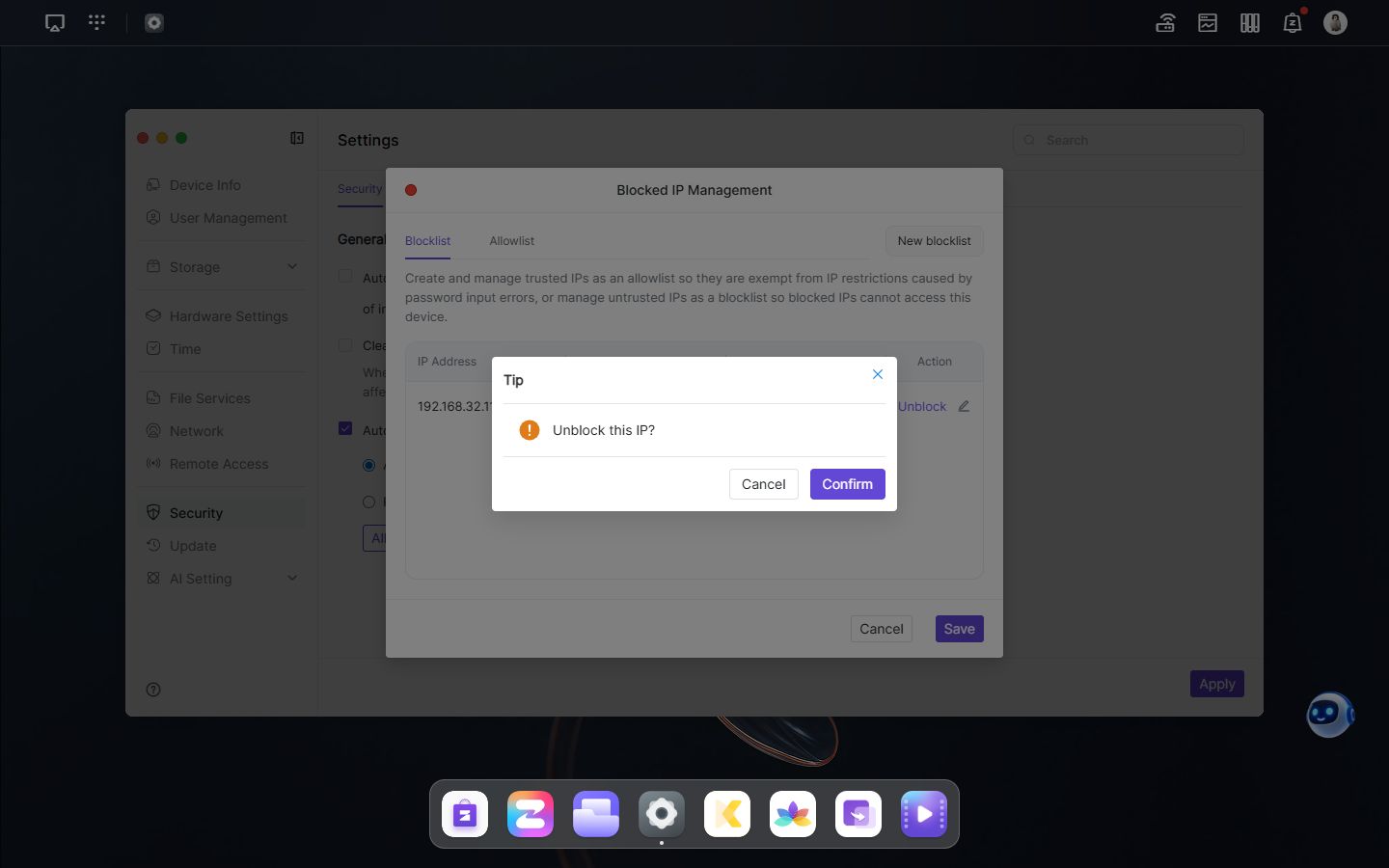
- Après avoir cliqué sur [Confirmer], la suppression de l’IP de la liste indique que l’opération a réussi.
Activer l’authentification à deux facteurs
L’authentification à deux facteurs se trouve dans l’onglet Compte et sécurité. Une fois activée, la connexion à l’appareil Zettlab nécessite une deuxième étape de vérification (OTP) en plus du mot de passe du compte.
- Ouvrez
Paramètres-Sécurité-Compte et sécurité:
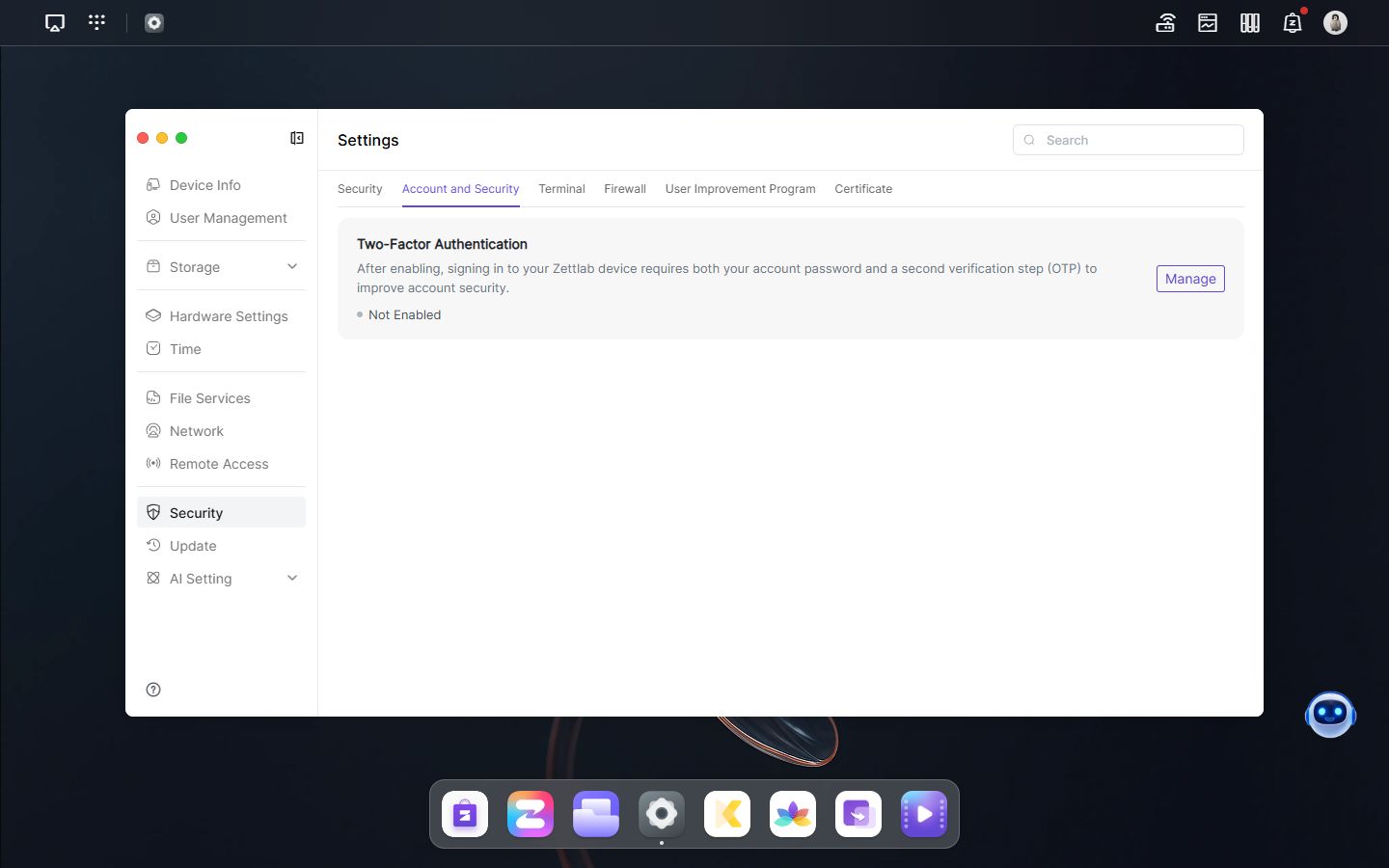
- Vérifiez l’état actuel dans la zone
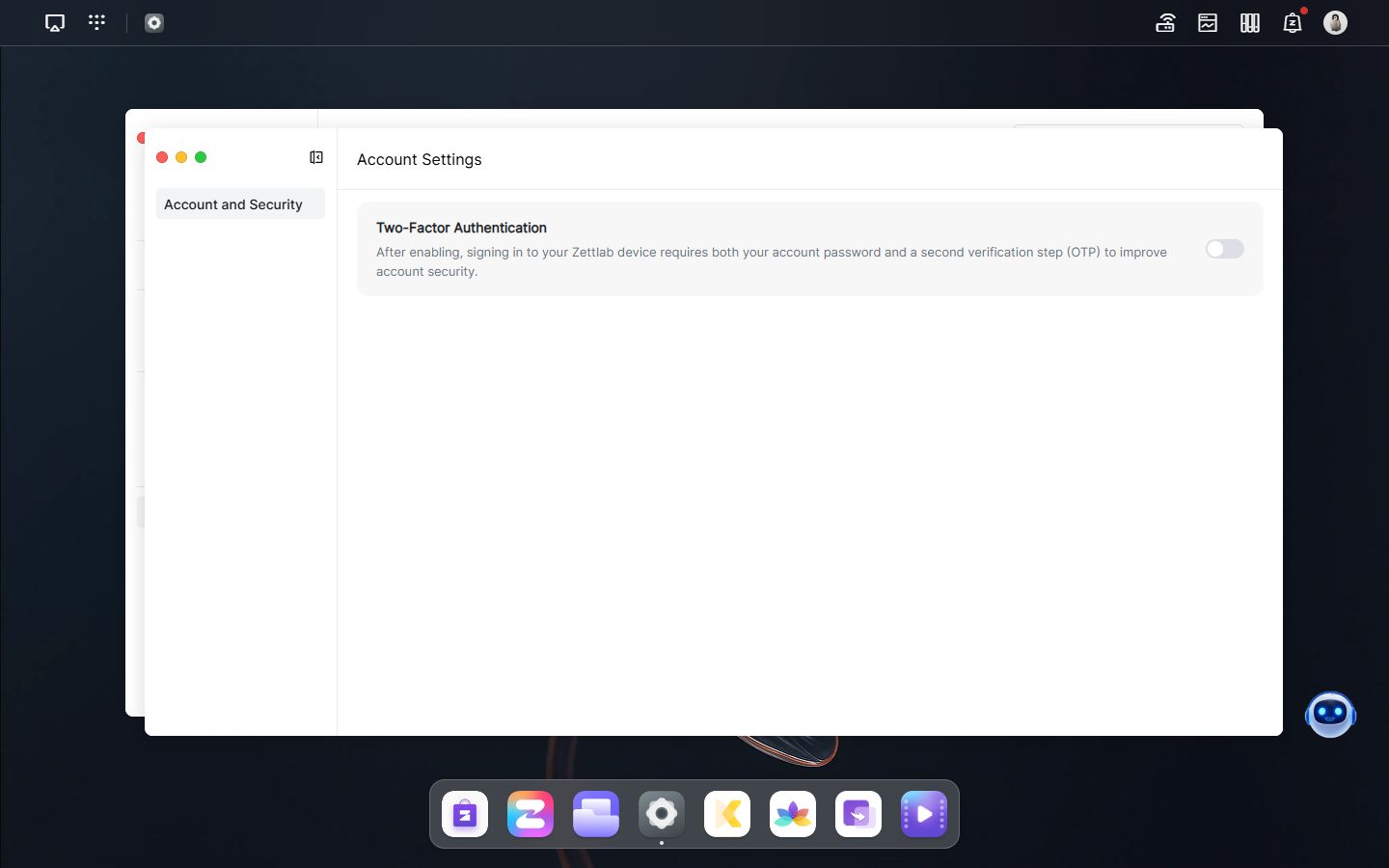
Authentification à deux facteurs. - Cliquez sur [Gérer]. Le système ouvre une fenêtre indépendante
Paramètres du compte. - Dans
Paramètres du compte-Compte et sécurité, trouvez le commutateurAuthentification à deux facteurs:
Configurer le service SSH
Le service SSH permet de se connecter via Terminal et de gérer le système. L’activation du service SSH ainsi que la modification du port ou du délai de fermeture automatique nécessitent la vérification du mot de passe administrateur.
- Ouvrez
Paramètres-Sécurité-Terminal:
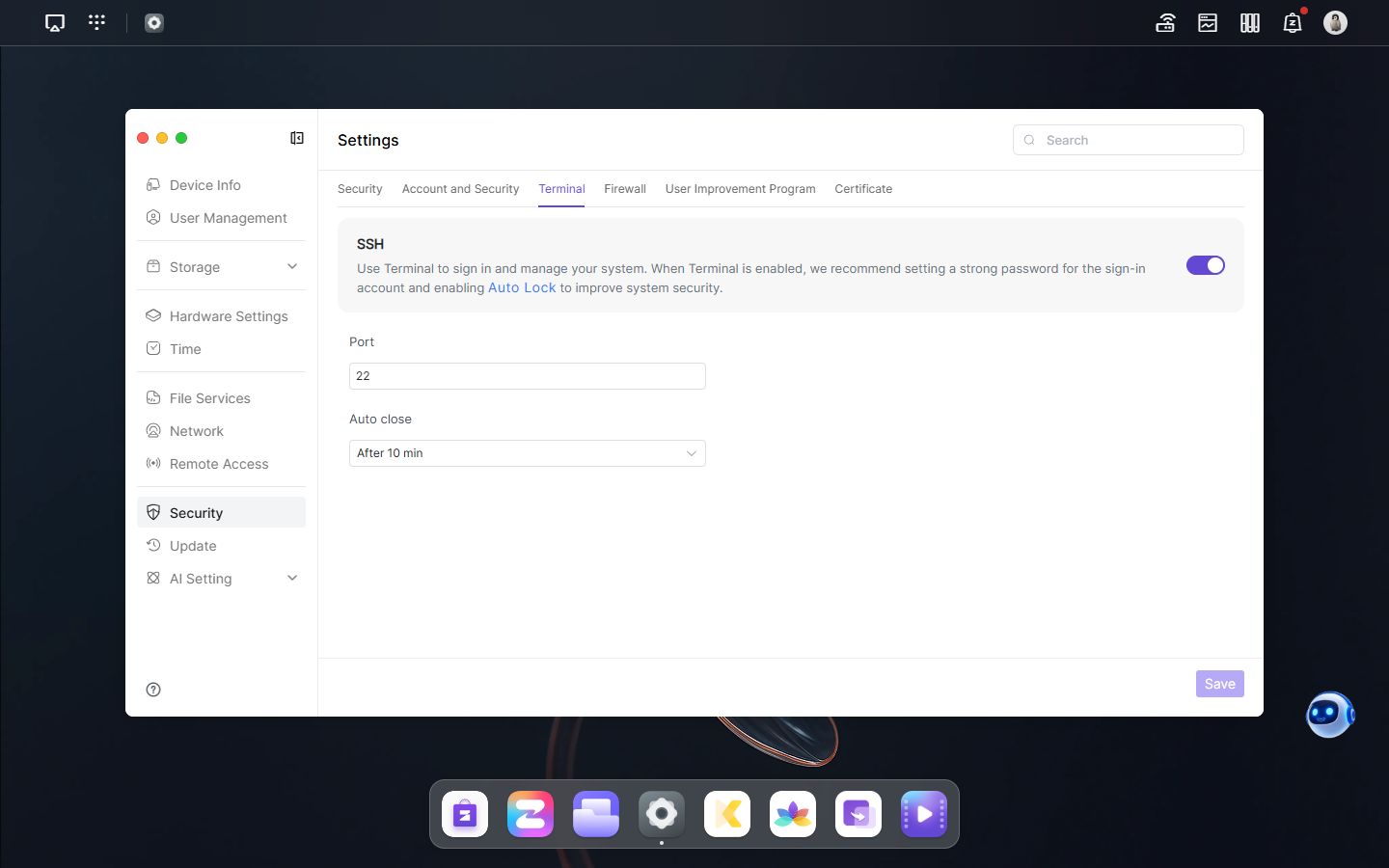
Activer le service SSH
- Activez le commutateur [SSH]. Le système affiche une boîte d’avertissement de risque :
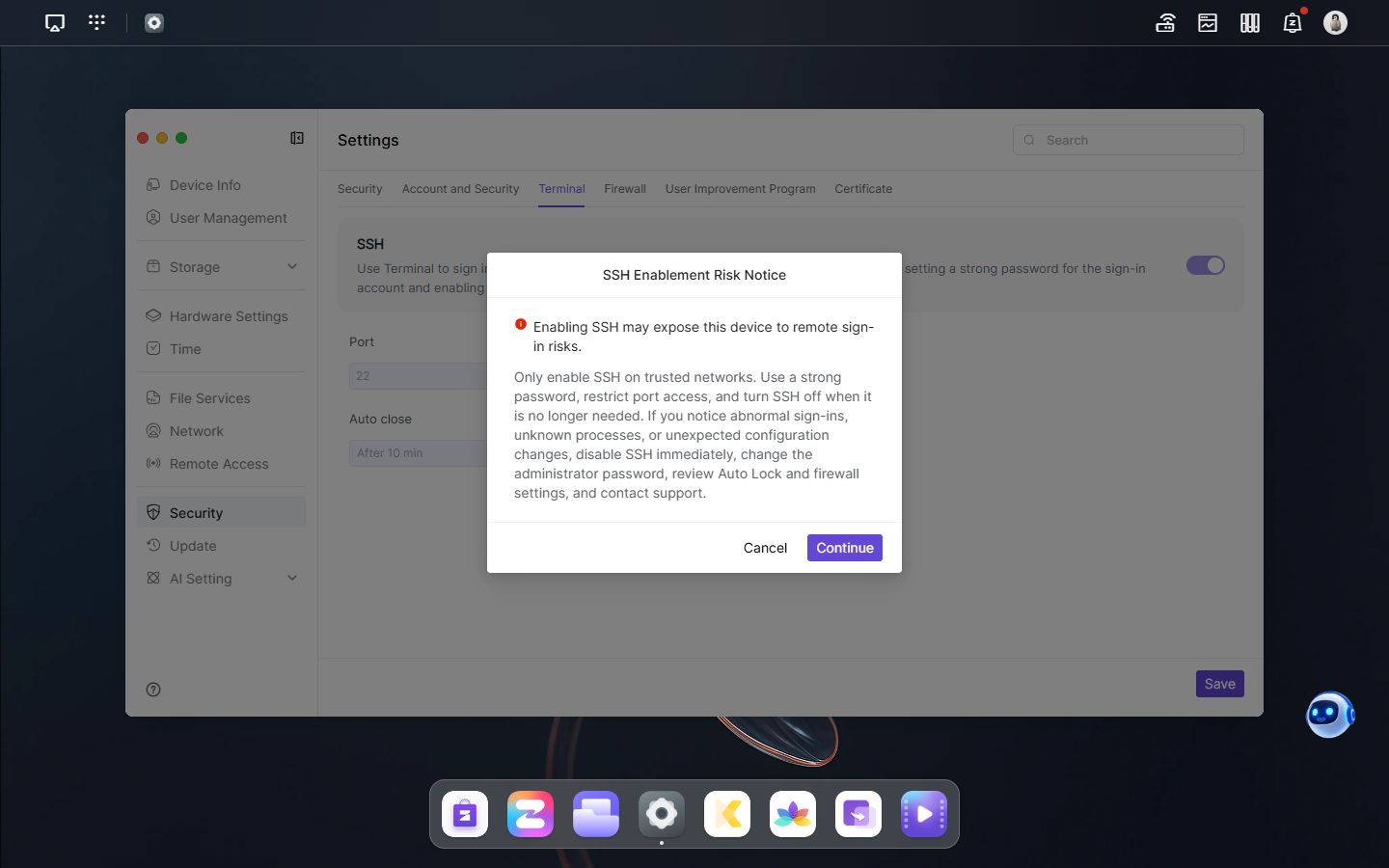
- L’avertissement indique
"L’activation de SSH peut exposer l’appareil à des risques de connexion à distance."et rappelle d’activer SSH uniquement sur un réseau de confiance, d’utiliser un mot de passe fort, de limiter l’accès aux ports et de fermer SSH lorsqu’il n’est plus utilisé. - Cliquez sur [Continuer], puis saisissez le mot de passe administrateur pour terminer l’activation :
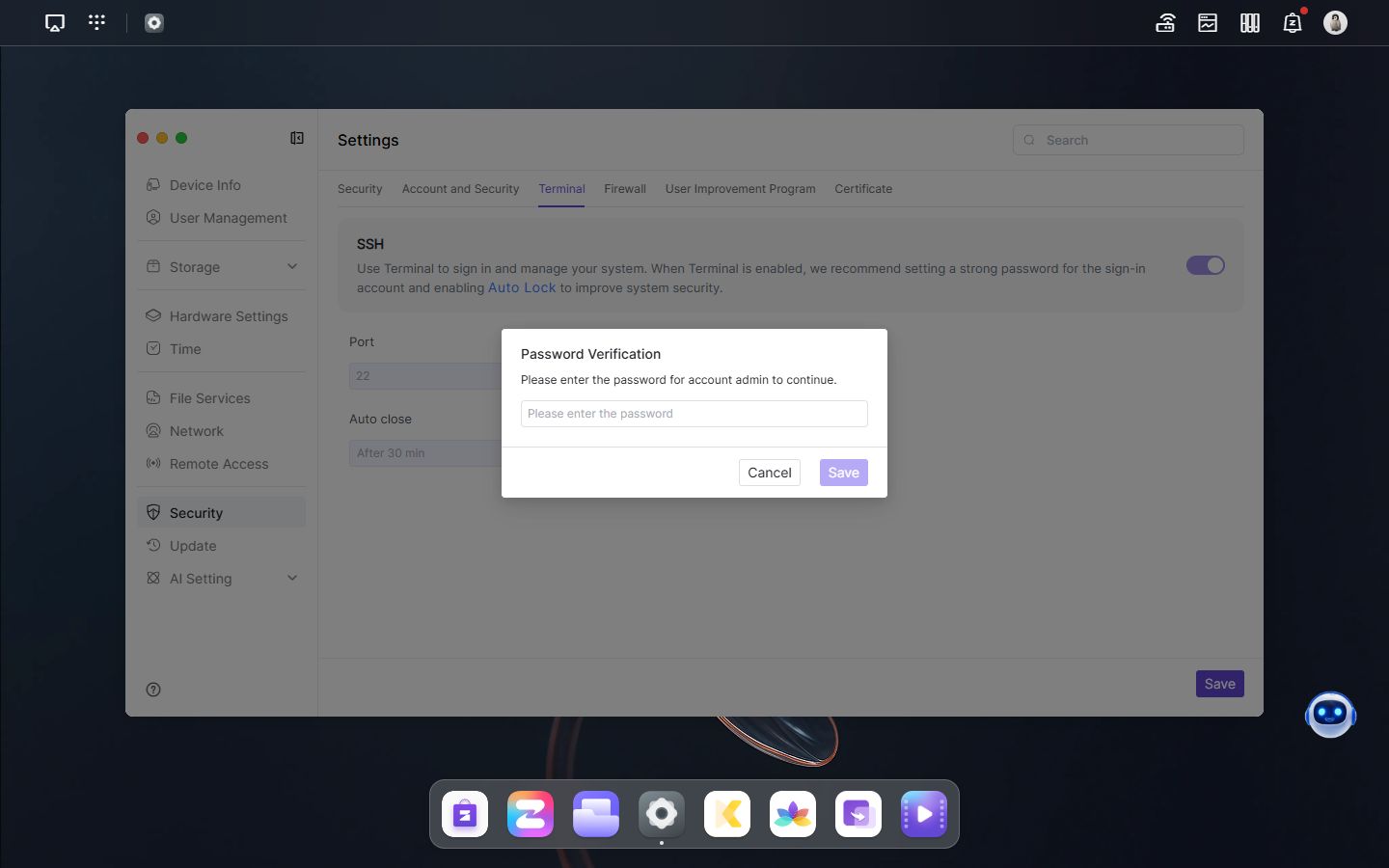
Désactiver le service SSH
- Désactivez le commutateur [SSH]. La désactivation prend effet immédiatement.
Ajuster le port ou le délai de fermeture automatique
- Définissez le port dans
Port; ou sélectionnez le délai de fermeture automatique dansFermeture automatique. Les options disponibles sontToujours actif,Après 10 min,Après 30 min,Après 1 heureetAprès 2 heures. - Cliquez sur [Enregistrer] et saisissez le mot de passe administrateur pour enregistrer. Une fois l’enregistrement réussi, l’interface affiche
"Enregistré avec succès".
Gérer le pare-feu
Le pare-feu permet de contrôler l’accès de certaines adresses IP aux ports réseau. Modifier la configuration du pare-feu peut affecter l’accès à l’appareil ; vérifiez les règles avant d’enregistrer.
- Ouvrez
Paramètres-Sécurité-Pare-feu:
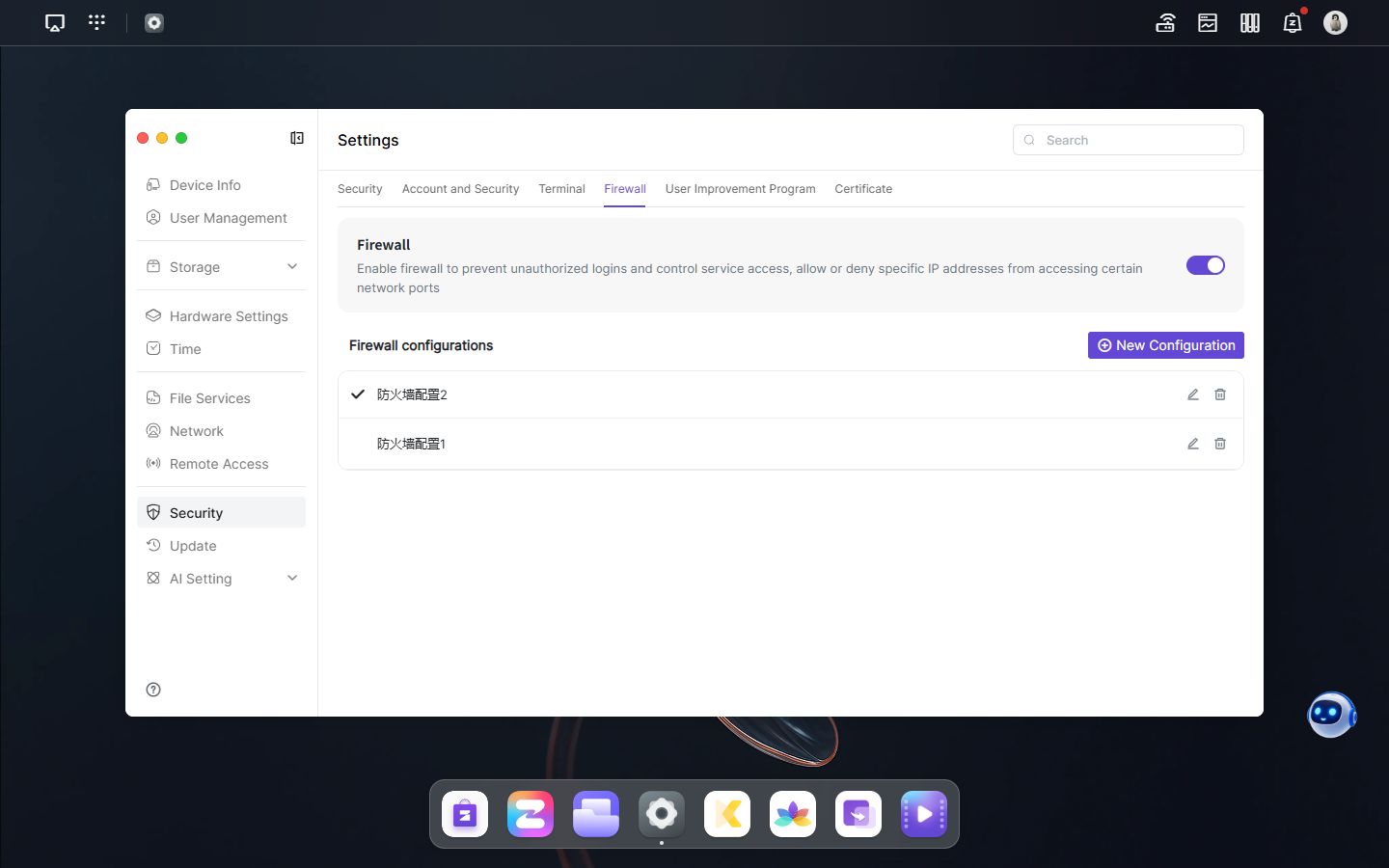
- Activez le commutateur [Pare-feu].
- Cliquez sur [Nouvelle configuration] pour créer une nouvelle configuration de pare-feu :
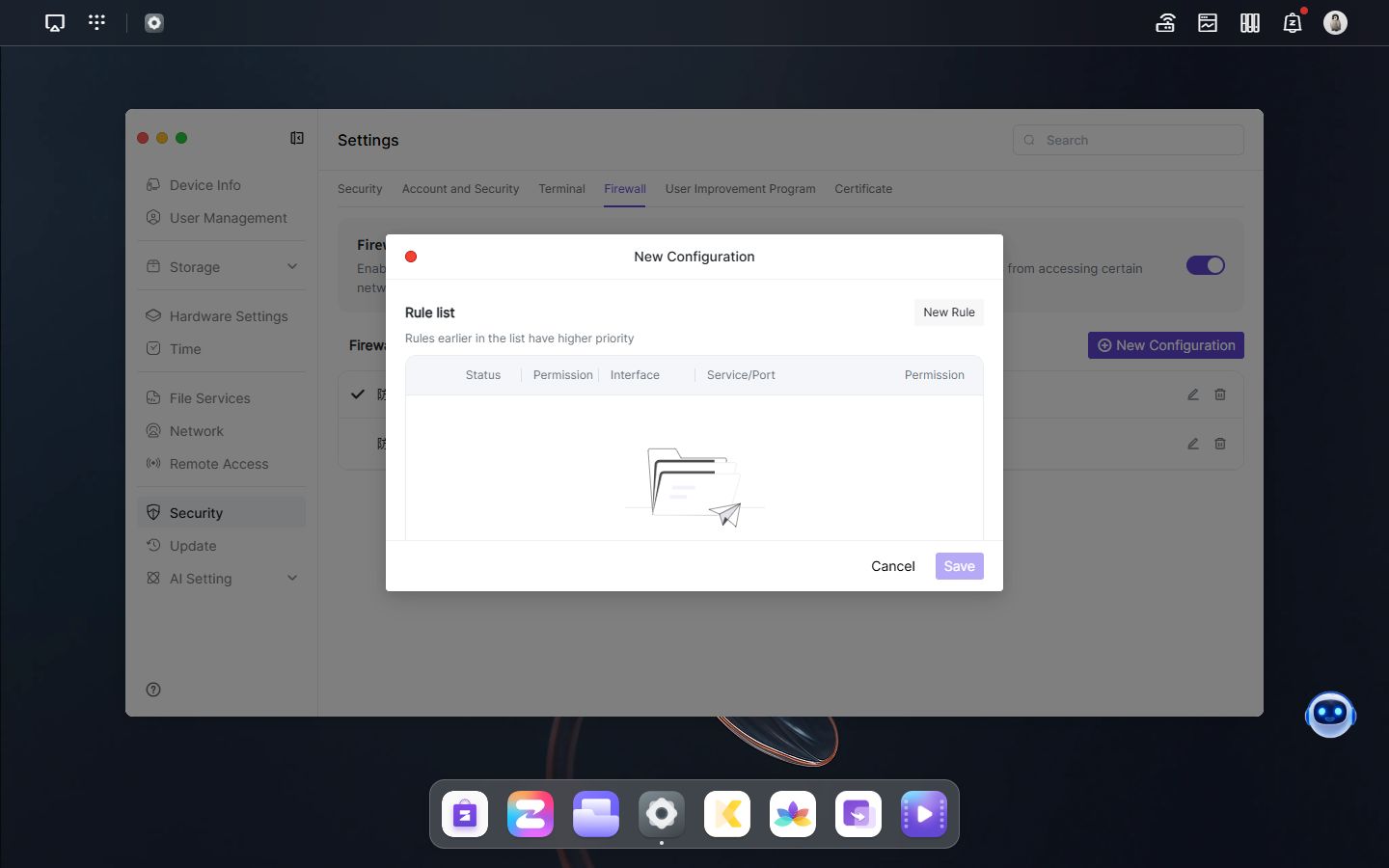
- Dans la boîte de configuration, saisissez le nom et la description du pare-feu.
- Cliquez sur [Nouvelle règle], puis définissez l’autorisation, l’interface réseau, la stratégie de port, le protocole et la source IP de la règle :
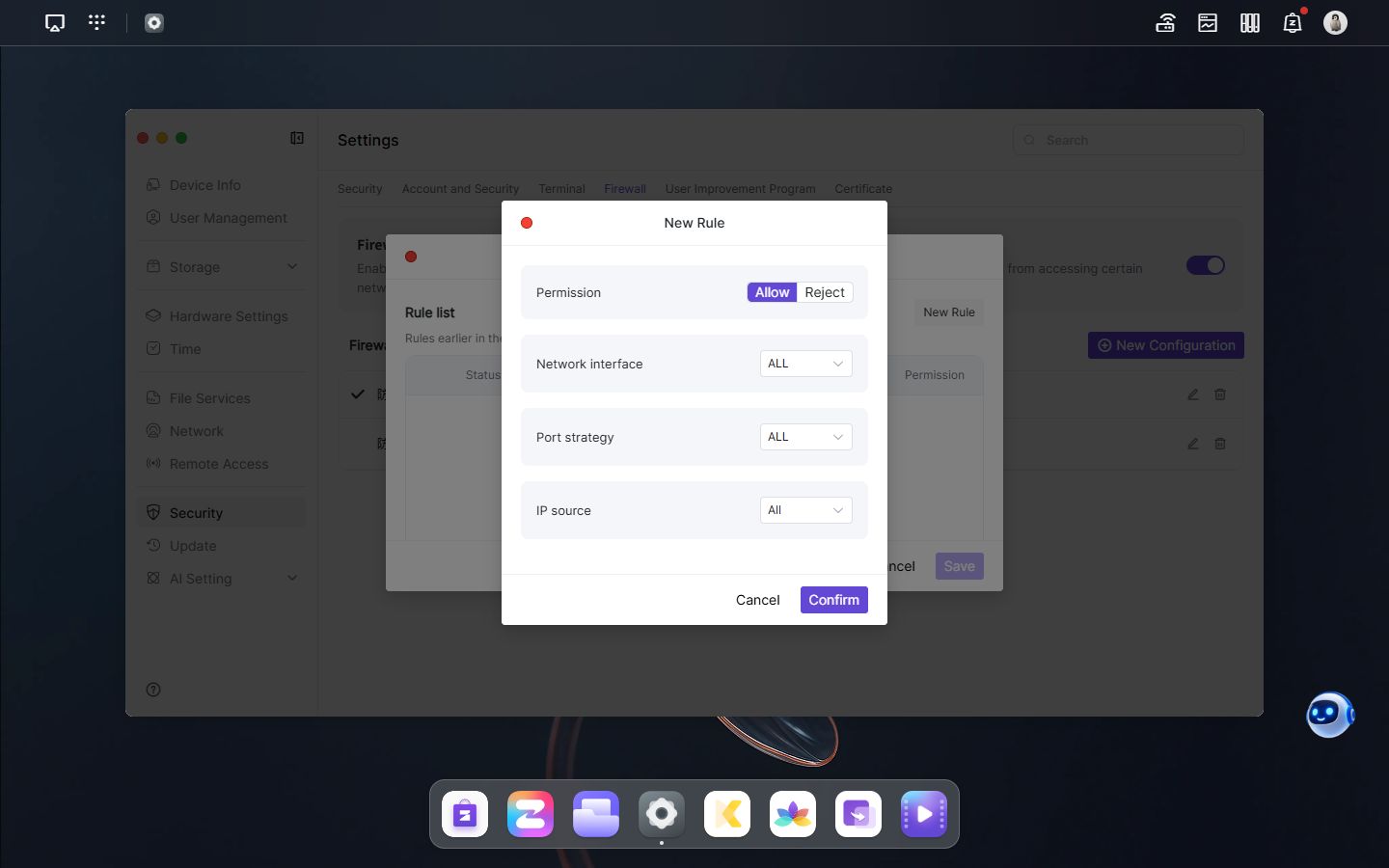
- Cliquez sur [Confirmer] pour ajouter la règle à la liste des règles.
- Dans
Cas hors des règles ci-dessus, sélectionnez le mode de traitement par défaut. - Cliquez sur [Enregistrer] pour enregistrer la configuration. La mise à jour de la liste indique que l’enregistrement a réussi.
- Pour modifier une configuration, cliquez sur [Modifier] dans la ligne de configuration, puis suivez les indications de l’interface pour enregistrer.
- Pour supprimer une configuration, cliquez sur [Supprimer] dans la ligne de configuration, puis terminez la suppression dans la boîte de confirmation. La mise à jour de la liste indique que l’opération a réussi.
Rejoindre ou quitter le programme d’amélioration utilisateur
Le programme d’amélioration utilisateur sert à partager l’utilisation des fonctionnalités et l’état de fonctionnement afin d’aider à améliorer zettOS. Cette page fournit un lien [Politique de confidentialité].
- Ouvrez
Paramètres-Sécurité-Programme d’amélioration utilisateur:
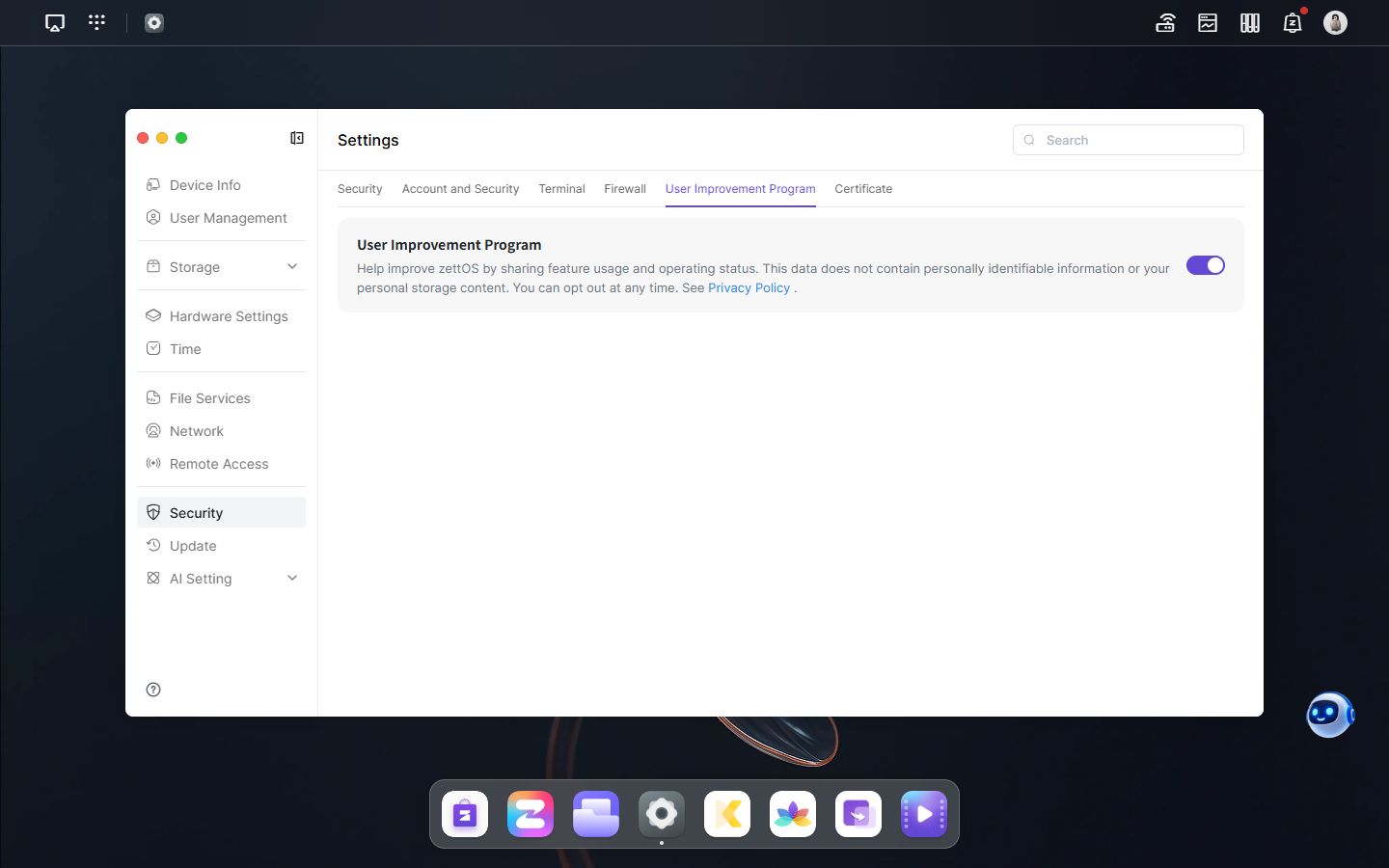
- Activez le commutateur pour rejoindre le programme d’amélioration utilisateur.
- Désactivez le commutateur pour quitter le programme d’amélioration utilisateur.
- Une fois l’activation ou la désactivation réussie, l’interface affiche
"Paramétrage réussi".
Gérer les certificats
La page Certificat permet de consulter le certificat actuel, d’ajouter un certificat, de régénérer un certificat ou d’exporter un fichier de certificat.
- Ouvrez
Paramètres-Sécurité-Certificat:
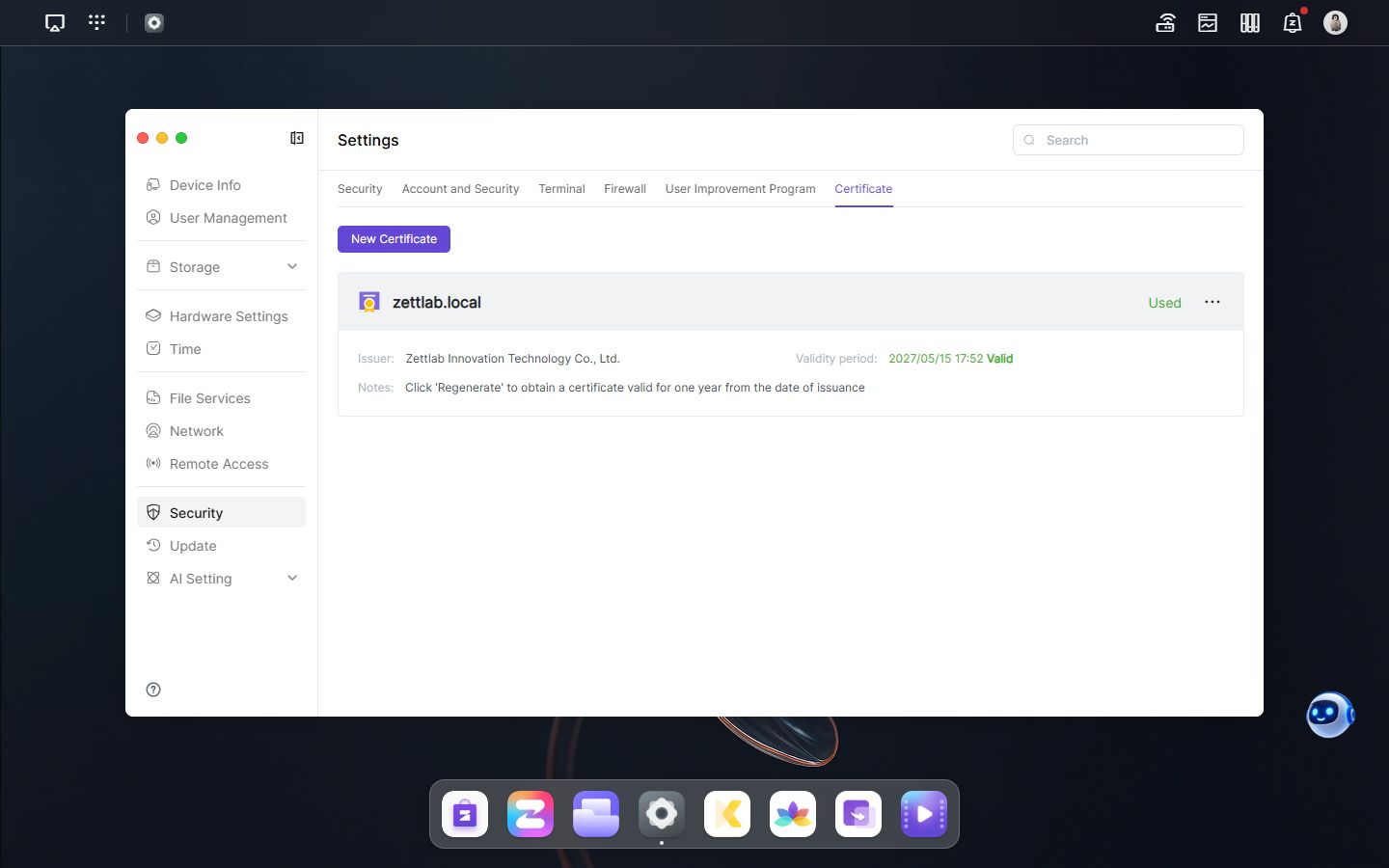
- Pour ajouter un certificat, cliquez sur [Nouveau certificat] :
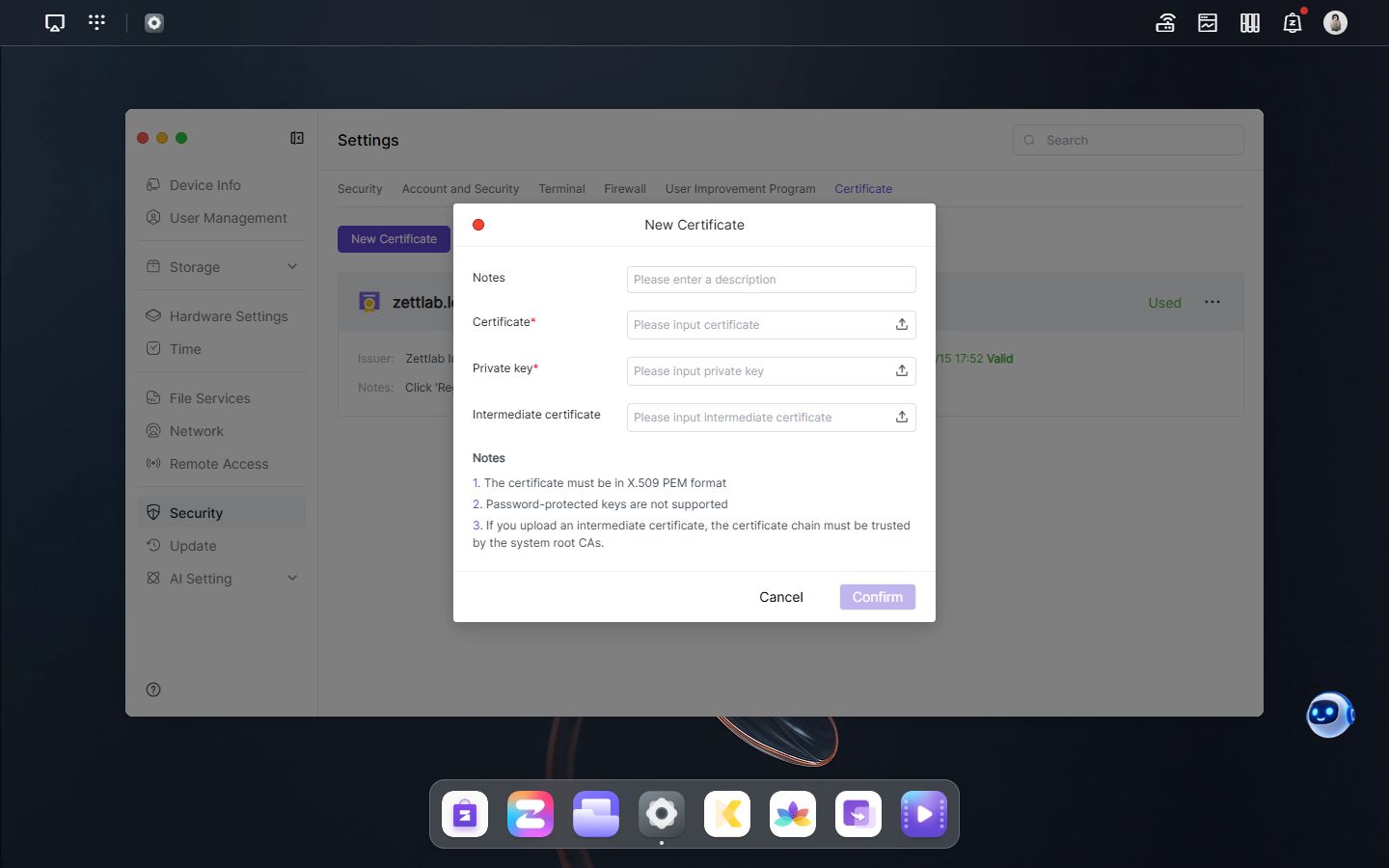
- Renseignez
Notes, puis collez leCertificat, laClé privéeet leCertificat intermédiaire. - Les exigences de format du certificat incluent : le certificat doit être au format
X.509 PEM; les clés protégées par mot de passe ne sont pas prises en charge ; si vous téléversez un certificat intermédiaire, la chaîne de certificats doit être approuvée par les certificats racines du système. - Cliquez sur [Confirmer] pour soumettre le certificat.
- Pour régénérer un certificat, cliquez sur le menu Plus à droite de la carte du certificat, puis sélectionnez [Régénérer] :
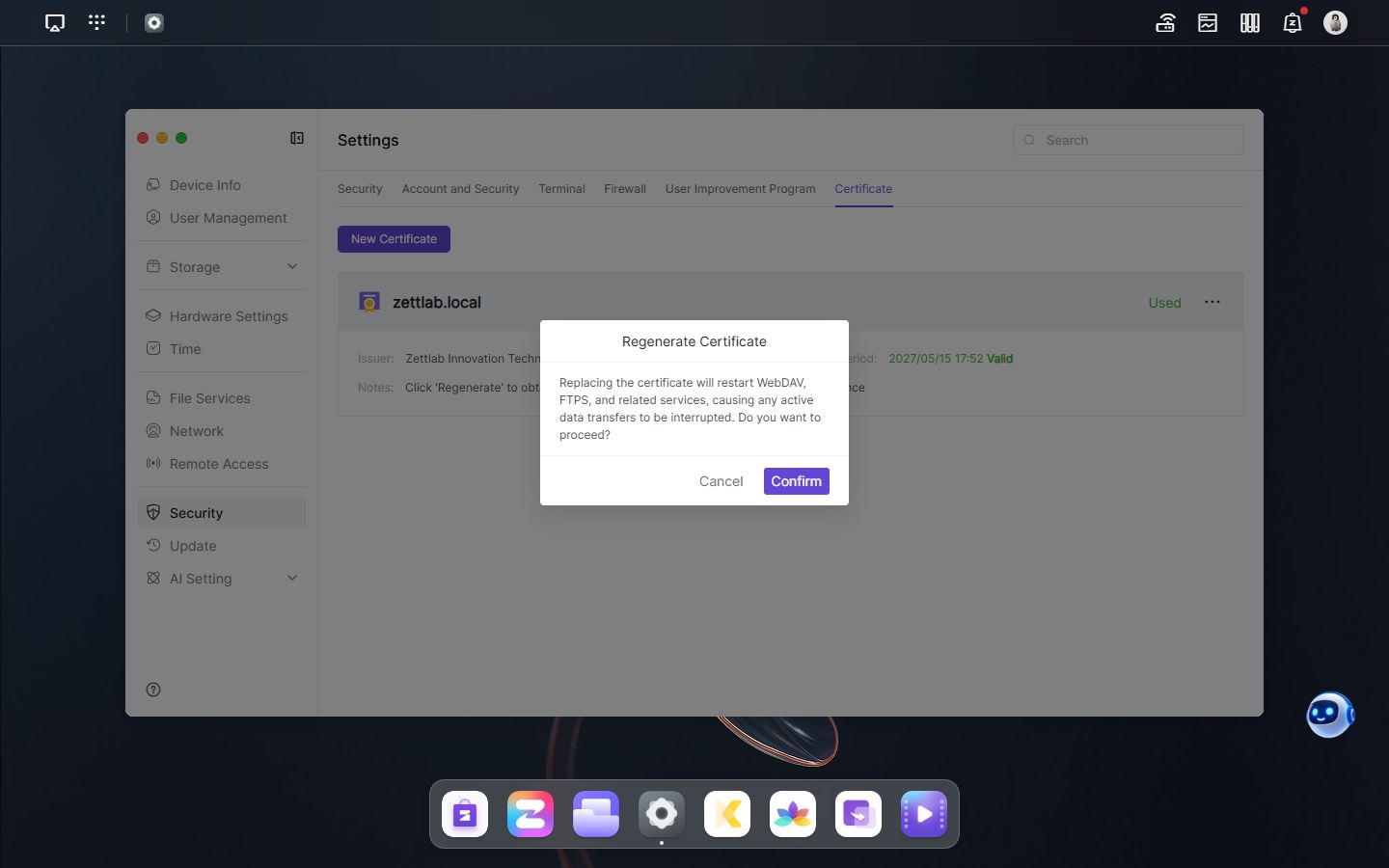
- La boîte de confirmation indique
"Le remplacement du certificat redémarrera WebDAV, FTPS et les services associés, ce qui peut interrompre les transferts de données en cours. Voulez-vous continuer ?"Cliquez sur [Confirmer] pour continuer. - Pour exporter un certificat, cliquez sur le menu Plus à droite de la carte du certificat, puis sélectionnez [Exporter] pour télécharger le fichier de certificat.
Questions fréquentes
| Question | Traitement ou recommandation |
|---|---|
| Pourquoi l'activation de SSH nécessite-t-elle une confirmation supplémentaire ? | SSH expose un port de connexion à distance. Le produit affiche donc un avertissement de risque et demande le mot de passe administrateur. La modification du port ou du délai de fermeture automatique nécessite également une vérification. Consultez Configurer les paramètres de sécurité. |
| Que signifie « Verrouillage permanent » dans le verrouillage automatique ? | Une adresse IP verrouillée de façon permanente reste dans la liste de blocage jusqu'à ce qu'elle soit déverrouillée manuellement. Consultez Configurer les paramètres de sécurité. |
