Dans Paramètres-Gestion des utilisateurs, vous pouvez créer des utilisateurs locaux, ajuster les rôles et les autorisations des dossiers partagés, attribuer un espace personnel aux utilisateurs, ainsi qu’activer, désactiver ou supprimer des utilisateurs. La liste des utilisateurs permet de rechercher des utilisateurs en haut de la page.
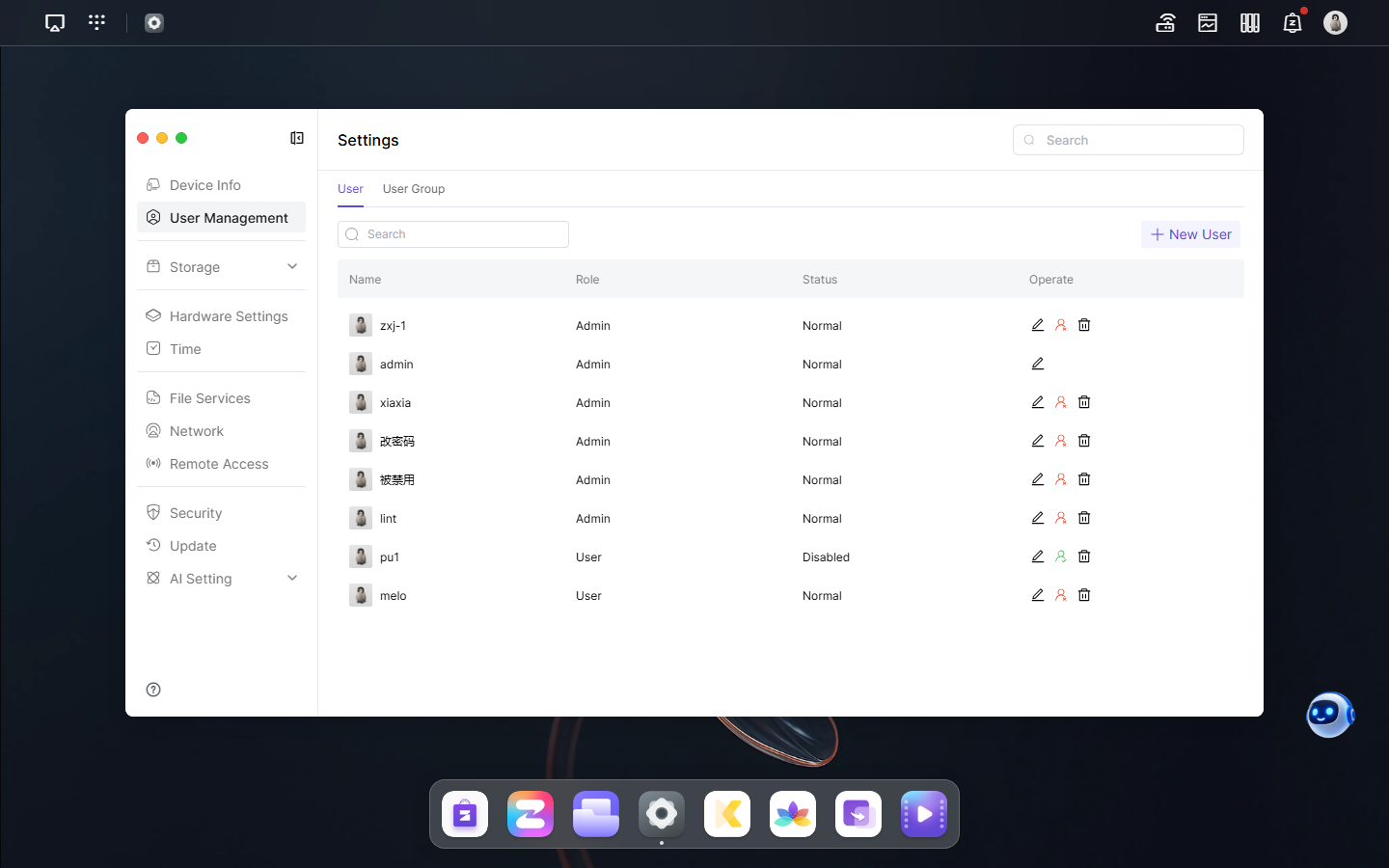
Créer un utilisateur
Avant de créer un utilisateur, vérifiez qu’un pool de stockage disponible existe déjà. Si vous souhaitez activer l’espace personnel de l’utilisateur, vous devez également sélectionner dans l’assistant le pool de stockage où se trouvera cet espace personnel.
- Ouvrez
Paramètres-Gestion des utilisateurs-Utilisateur. - Cliquez sur [Nouvel utilisateur] :
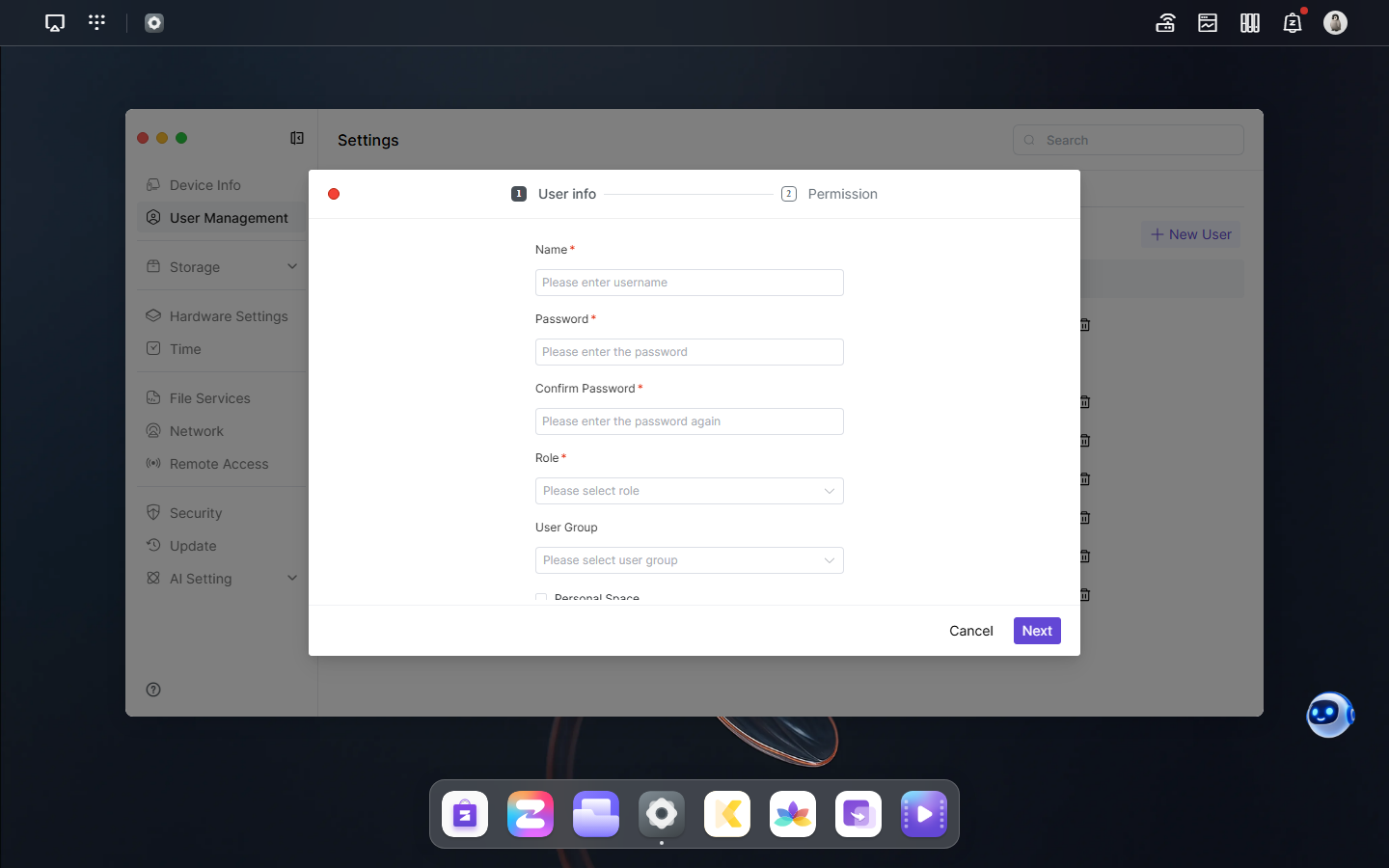
- À l’étape
Infos utilisateur, renseignezNom,Mot de passeetConfirmer le mot de passe. - Dans
Rôle, sélectionnez le rôle de l’utilisateur. - Pour ajouter l’utilisateur à un groupe d’utilisateurs, sélectionnez un groupe existant dans
Groupe d’utilisateurs. - Pour créer un espace personnel pour cet utilisateur, cochez [Espace personnel], puis suivez les indications de l’interface pour sélectionner un pool de stockage et définir le quota de capacité.
- Cliquez sur [Suivant].
- À l’étape
Autorisation, définissez les autorisations d’accès aux dossiers partagés. Les autorisations disponibles sontAccès refusé,Lecture/écritureetLecture seule:
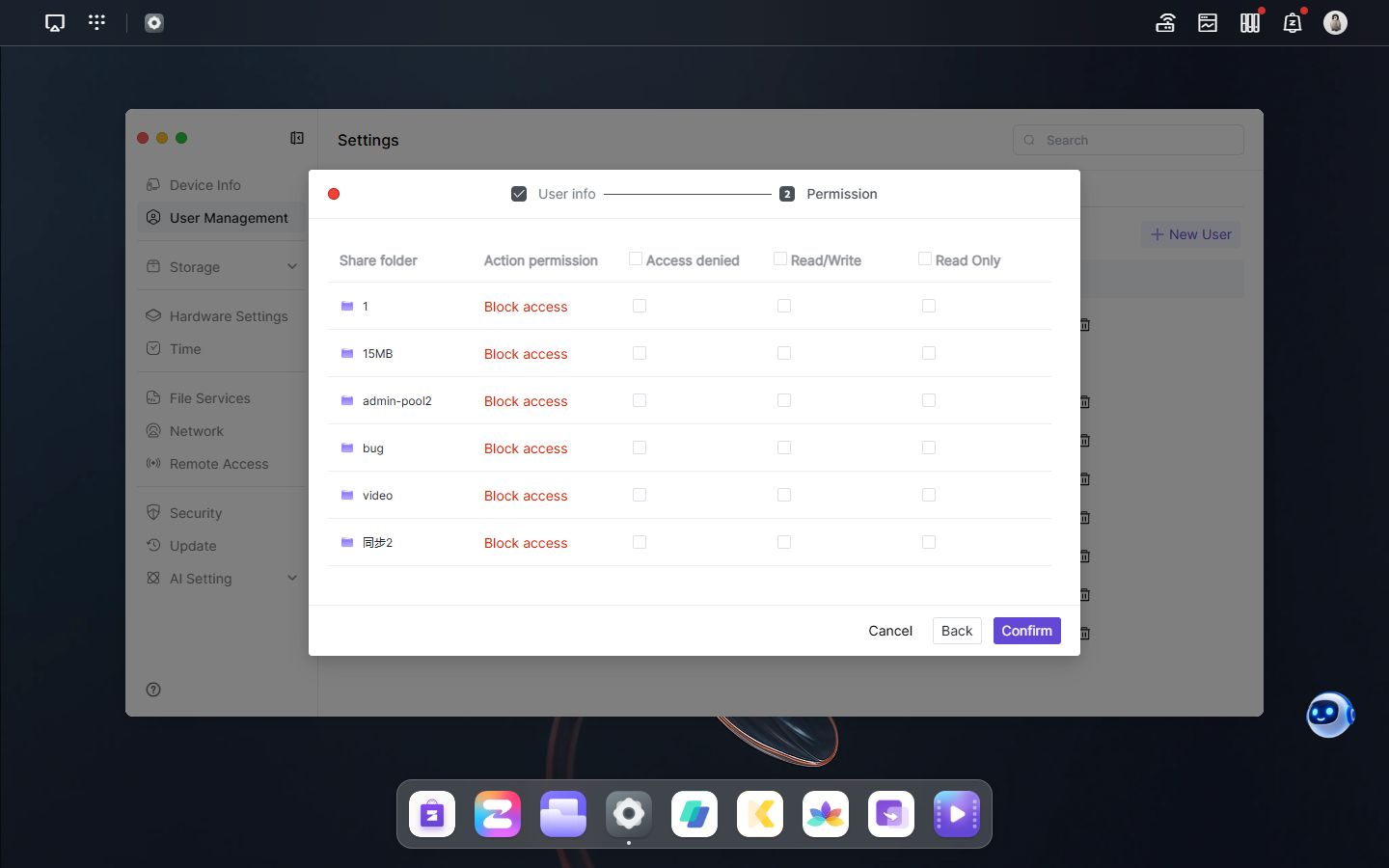
- Après vérification, cliquez sur [Confirmer].
Une fois la création terminée, le nouvel utilisateur apparaît dans la liste Utilisateur. Lorsque Statut affiche Normal, cet utilisateur peut se connecter et accéder au contenu autorisé.
Modifier les informations utilisateur et l’espace personnel
- Ouvrez
Paramètres-Gestion des utilisateurs-Utilisateur. - Dans la liste des utilisateurs, trouvez l’utilisateur cible, puis cliquez sur [Modifier] dans la colonne
Opérationde sa ligne :
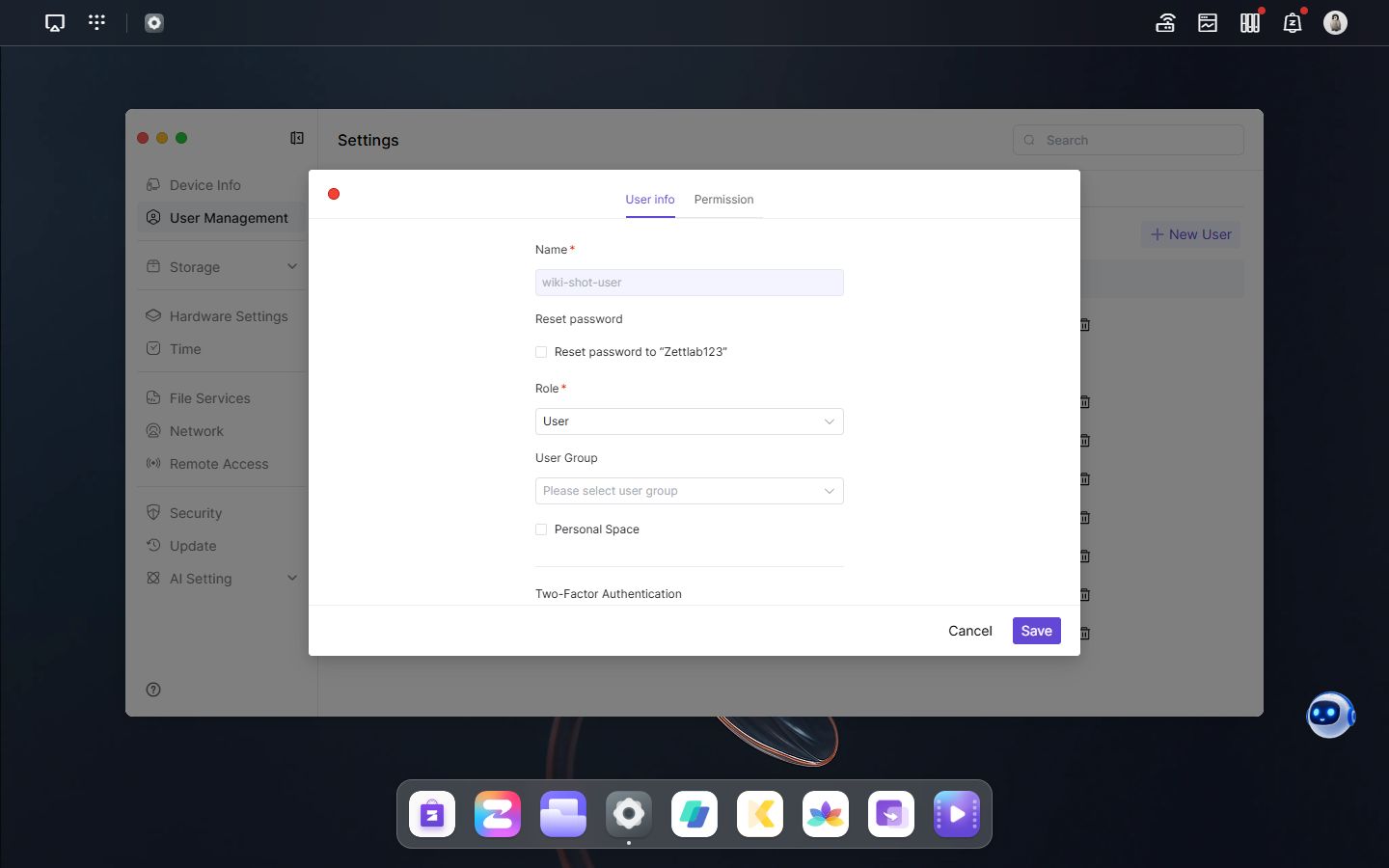
- Dans l’onglet
Infos utilisateur, consultez ou ajustez les éléments suivants :
- Nom : le nom d’un utilisateur existant ne peut pas être modifié dans la fenêtre d’édition. - Réinitialiser le mot de passe : après avoir coché [Réinitialiser le mot de passe à “Zettlab123”] et enregistré, le système réinitialise le mot de passe de cet utilisateur au mot de passe par défaut Zettlab123. - Rôle : sélectionnez le rôle de cet utilisateur. - Groupe d’utilisateurs : sélectionnez le groupe auquel cet utilisateur appartient. - Espace personnel : après l’avoir coché, vous pouvez sélectionner un pool de stockage et définir le quota de capacité. - Authentification à deux facteurs : seul le statut est affiché ici. Lorsque l’interface indique « Non activée, seul le propriétaire du compte peut l’activer », l’activation doit être effectuée par le propriétaire du compte.
- Cliquez sur [Enregistrer].
Ajuster les autorisations des dossiers partagés
- Ouvrez
Paramètres-Gestion des utilisateurs-Utilisateur. - Cliquez sur [Modifier] pour l’utilisateur cible.
- Passez à l’onglet
Autorisation:
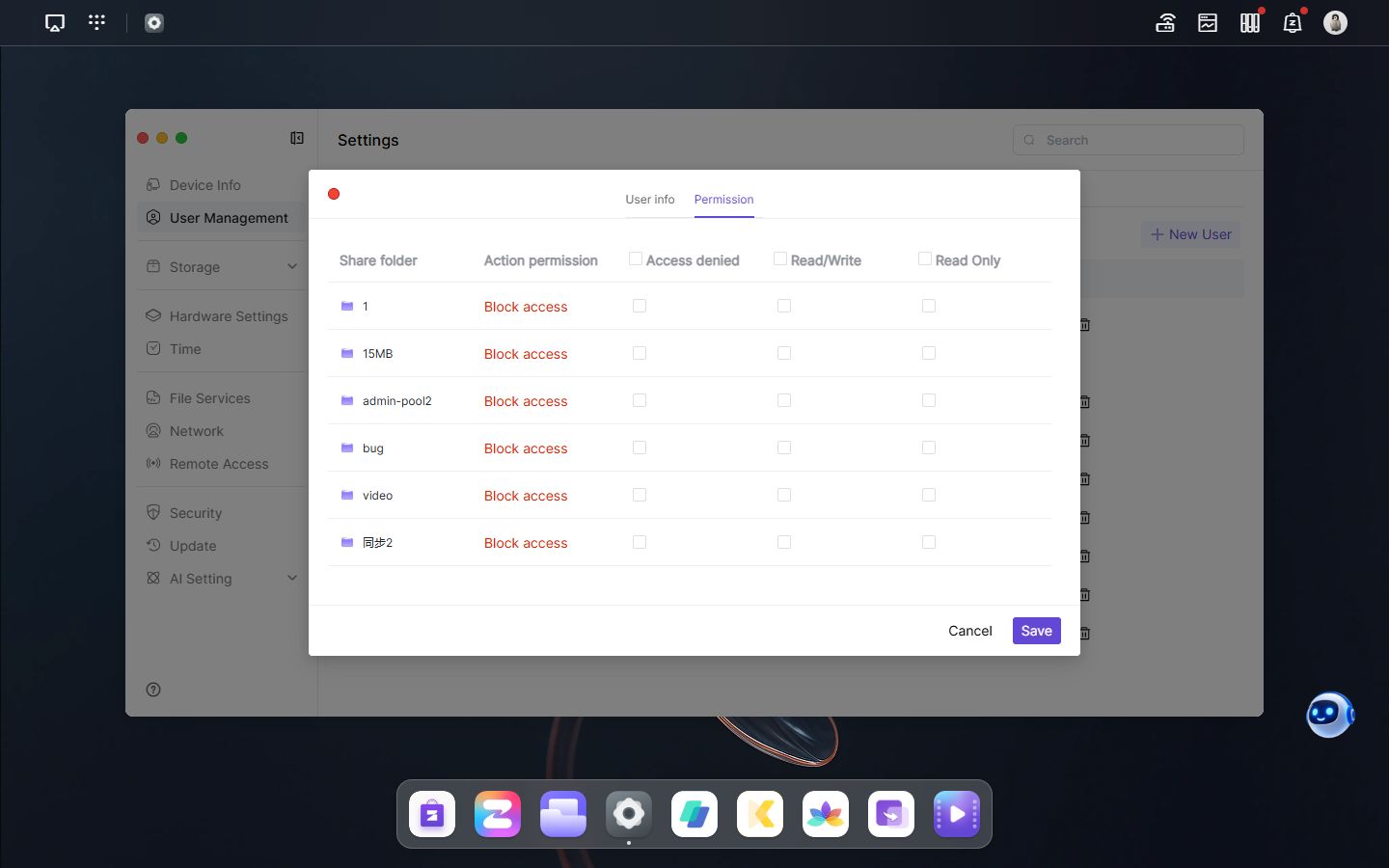
- Dans la liste des dossiers partagés, choisissez une autorisation pour chaque dossier partagé :
- Accès refusé : cet utilisateur ne peut pas accéder à ce dossier partagé. - Lecture/écriture : cet utilisateur peut consulter, téléverser, modifier et supprimer le contenu de ce dossier partagé. - Lecture seule : cet utilisateur peut uniquement consulter le contenu de ce dossier partagé.
- Cliquez sur [Enregistrer].
Certaines autorisations d’un utilisateur administrateur peuvent apparaître comme non modifiables. Référez-vous à l’état réel de l’interface.
Activer ou désactiver un utilisateur
- Ouvrez
Paramètres-Gestion des utilisateurs-Utilisateur. - Trouvez l’utilisateur cible dans la liste des utilisateurs.
- Si le statut de l’utilisateur est
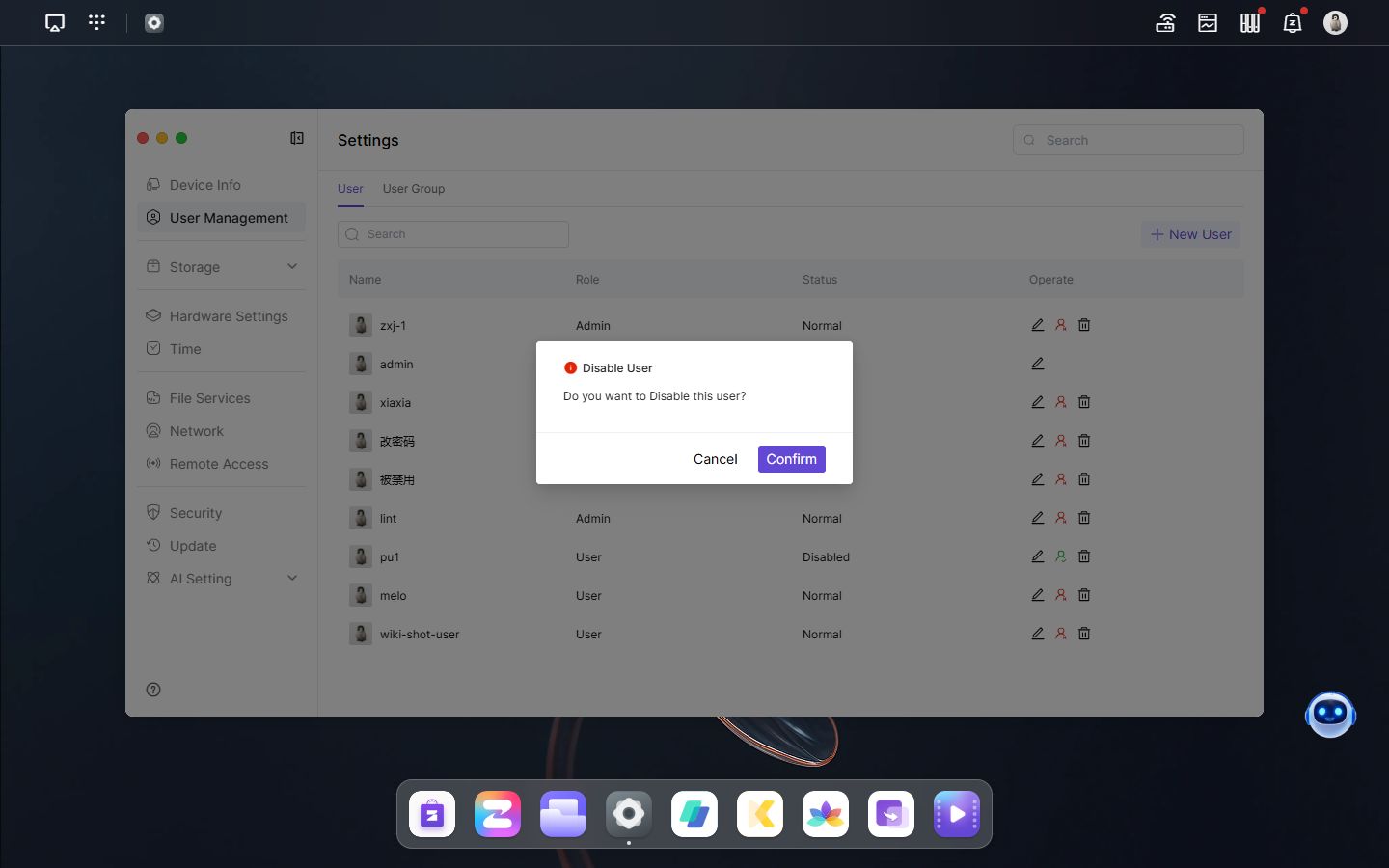
Normal, cliquez sur [Désactiver l’utilisateur] dans la colonneOpération, puis cliquez sur [Confirmer] dans la boîte de confirmation. Le titre de la boîte estDésactiver l’utilisateuret le message indique « Voulez-vous désactiver cet utilisateur ? » :
- Si le statut de l’utilisateur est
Désactivé, cliquez sur [Activer l’utilisateur] dans la colonneOpération, puis cliquez sur [Confirmer] dans la boîte de confirmation. Le titre de la boîte estActiver l’utilisateuret le message indique « Voulez-vous activer cet utilisateur ? ».
Après la désactivation, Statut affiche Désactivé dans la liste des utilisateurs. Après réactivation, le statut redevient Normal.
Supprimer un utilisateur
La suppression d’un utilisateur supprime également les données de son dossier personnel. Avant l’opération, vérifiez que le contenu à conserver a bien été sauvegardé.
- Ouvrez
Paramètres-Gestion des utilisateurs-Utilisateur. - Dans la liste des utilisateurs, trouvez l’utilisateur cible, puis cliquez sur [Supprimer] dans la colonne
Opération. - Dans la boîte
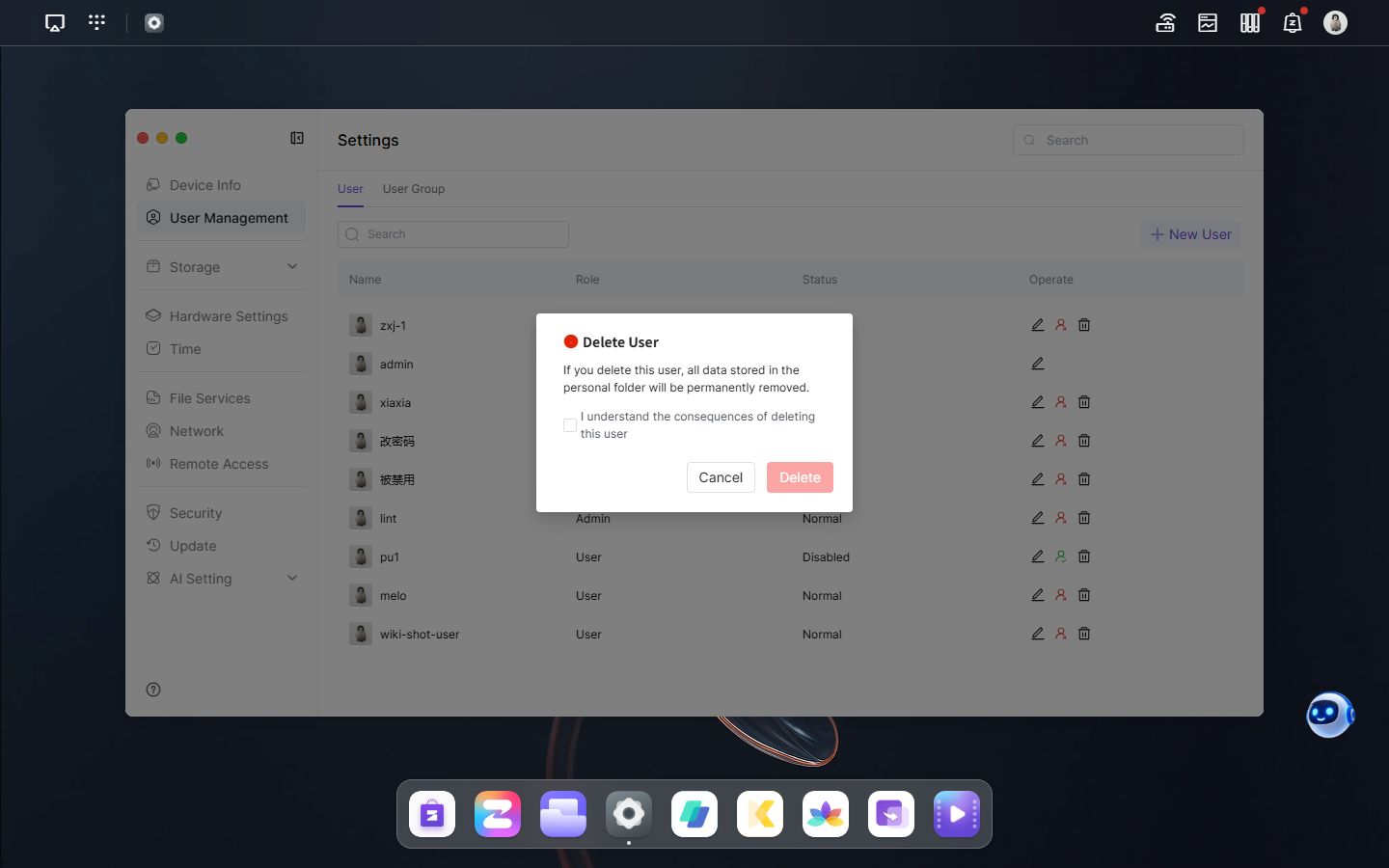
Supprimer l’utilisateur, lisez l’avertissement de risque. L’interface indique : « Si vous supprimez cet utilisateur, toutes les données stockées dans son dossier personnel seront définitivement supprimées. » :
- Cochez [Je comprends les conséquences de la suppression de cet utilisateur].
- Cliquez sur [Supprimer].
Tant que l’élément de confirmation n’est pas coché, le bouton [Supprimer] n’est pas disponible.
Créer un groupe d’utilisateurs
Les groupes d’utilisateurs servent à placer plusieurs utilisateurs dans un même groupe et à configurer uniformément les autorisations des dossiers partagés.
- Ouvrez
Paramètres-Gestion des utilisateurs-Groupe d’utilisateurs. - Cliquez sur [Nouveau groupe].
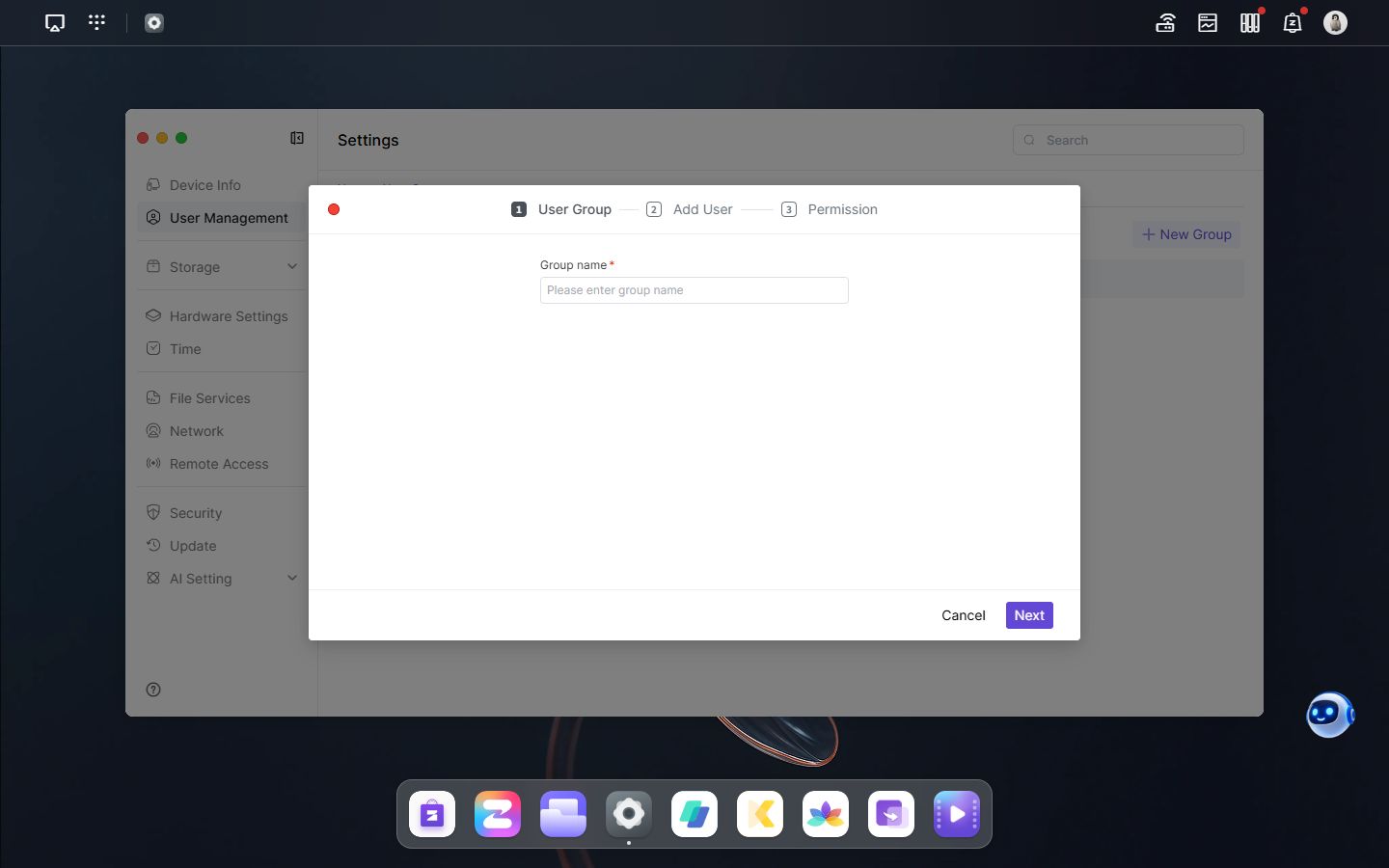
- À l’étape
Groupe d’utilisateurs, renseignezNom du groupe. - Cliquez sur [Suivant].
- À l’étape
Ajouter un utilisateur, sélectionnez les utilisateurs à ajouter à ce groupe. - À l’étape
Autorisation, définissez les autorisations d’accès aux dossiers partagés. Les autorisations disponibles sontAccès refusé,Lecture/écritureetLecture seule:
- Cliquez sur [Confirmer]. Une fois la création réussie, le groupe apparaît dans la liste
Groupe d’utilisateurset le haut de la page afficheGroupe d’utilisateurs créé avec succès.
S’il n’existe actuellement aucun groupe d’utilisateurs, la zone de liste affiche No user group : !État vide du groupe d’utilisateurs
Modifier ou supprimer un groupe d’utilisateurs
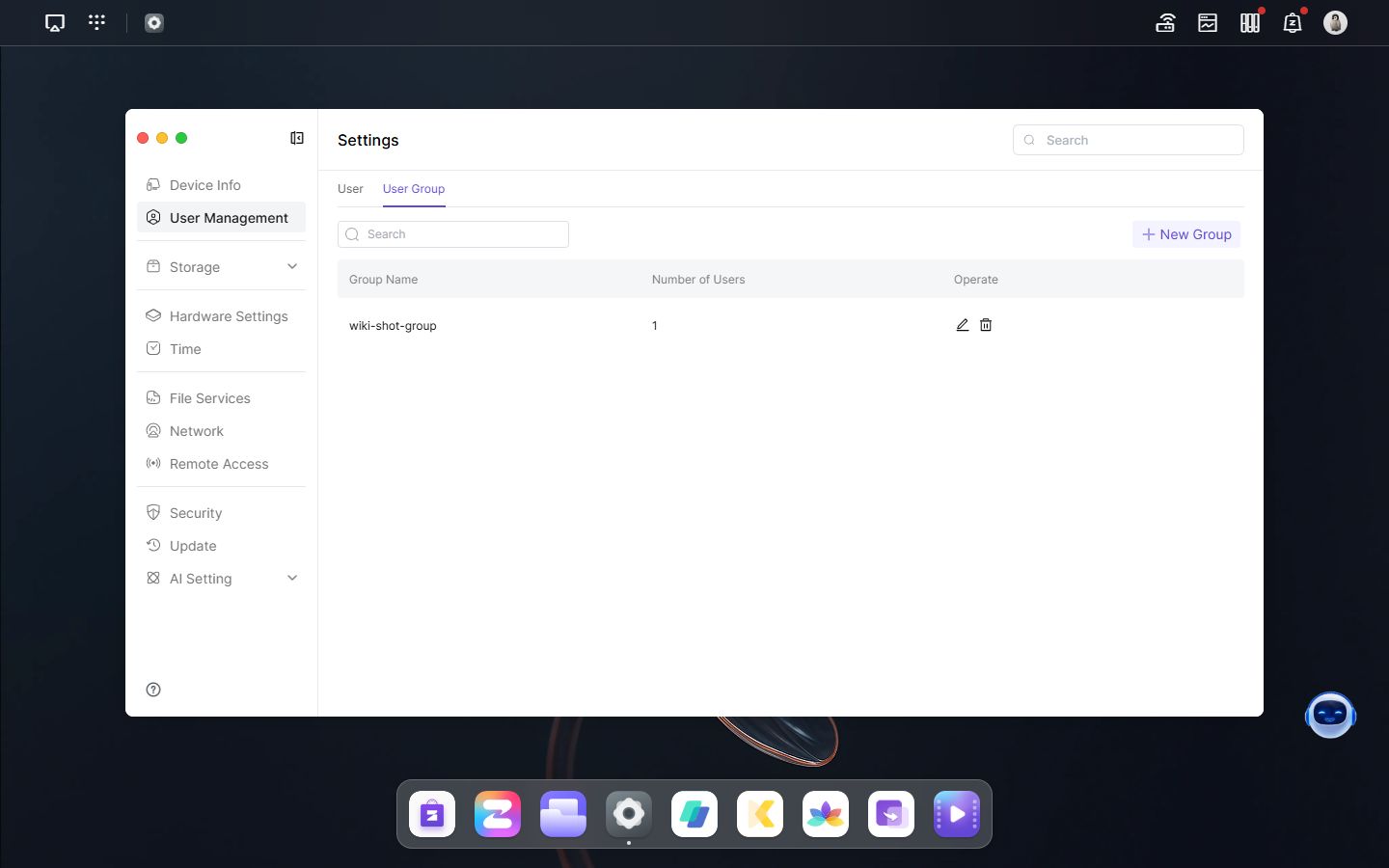
- Ouvrez
Paramètres-Gestion des utilisateurs-Groupe d’utilisateurs. - Dans la liste des groupes, trouvez le groupe cible, puis cliquez sur [Modifier] dans la colonne
Opération. - Pour modifier le nom du groupe, modifiez
Nom du groupedans l’ongletGroupe d’utilisateurs. - Pour modifier les membres, passez à l’onglet
Ajouter un utilisateur, cochez les utilisateurs à ajouter au groupe et décochez ceux à retirer. - Pour modifier les autorisations des dossiers partagés, passez à l’onglet
Autorisation, puis sélectionnezAccès refusé,Lecture/écritureouLecture seulesur la ligne du dossier partagé cible. - Cliquez sur [Enregistrer]. Une fois l’enregistrement réussi, le haut de la page affiche
Groupe mis à jour avec succès.
Pour supprimer un groupe d’utilisateurs :
- Ouvrez
Paramètres-Gestion des utilisateurs-Groupe d’utilisateurs. - Dans la liste des groupes, trouvez le groupe cible, puis cliquez sur [Supprimer] dans la colonne
Opération. - Dans la boîte
Supprimer le groupe d’utilisateurs, lisez le message. L’interface indique : « Après la suppression de ce groupe d’utilisateurs, les données auxquelles ses membres pouvaient auparavant accéder peuvent ne plus être disponibles. » - Cliquez sur [Supprimer]. Une fois la suppression réussie, le haut de la page affiche
Suppression réussie.
Rechercher des utilisateurs ou des groupes d’utilisateurs
- Ouvrez
Paramètres-Gestion des utilisateurs. - Saisissez un mot-clé dans la zone de recherche en haut de l’onglet
UtilisateurouGroupe d’utilisateurs. - Localisez l’utilisateur ou le groupe cible dans les résultats de recherche, puis effectuez les actions de modification, activation, désactivation ou suppression.
<!-- legacy-faq-p0-p1 -->
FAQ sur les rôles et les autorisations
| Question | Traitement ou recommandation |
|---|---|
| Quelle est la différence entre administrateurs et utilisateurs standard ? | Les administrateurs peuvent gérer utilisateurs, stockage, paramètres système et applications. Les utilisateurs standard accèdent seulement aux espaces, dossiers partagés et applications attribués. |
| Pourquoi un utilisateur standard ne voit-il pas certains dossiers ? | Le compte n’a pas d’autorisation sur cet espace ou dossier partagé, ou aucun espace personnel n’a été attribué. Demandez à un administrateur d’ajuster les droits utilisateur ou groupe. |
| Quelle différence entre lecture seule et lecture/écriture ? | Lecture seule permet généralement d’afficher et télécharger. Lecture/écriture permet d’envoyer, modifier, renommer et supprimer. Les actions disponibles dépendent aussi du type de dossier et des règles de l’application. |
Questions fréquentes
| Question | Traitement ou recommandation |
|---|---|
| Que faut-il préparer avant de créer un utilisateur ? | Vérifiez qu'un pool de stockage est disponible. Si vous activez un espace personnel, sélectionnez également son pool de stockage dans l'assistant. Consultez Gérer les utilisateurs et l'espace personnel. |
| Quelles données sont supprimées lors de la suppression d'un utilisateur ? | La suppression d'un utilisateur supprime également les données de son dossier personnel. Sauvegardez au préalable tout contenu à conserver. Consultez Gérer les utilisateurs et l'espace personnel. |
| Quel est le mot de passe par défaut après la réinitialisation du mot de passe d'un utilisateur ? | Si vous sélectionnez [Réinitialiser le mot de passe sur « Zettlab123 »] lors de la modification de l'utilisateur, puis enregistrez, son mot de passe devient Zettlab123. Consultez Gérer les utilisateurs et l'espace personnel. |
